
Festplatte sicher klonen: So gelingt die Migration ohne Bootprobleme

Überblick
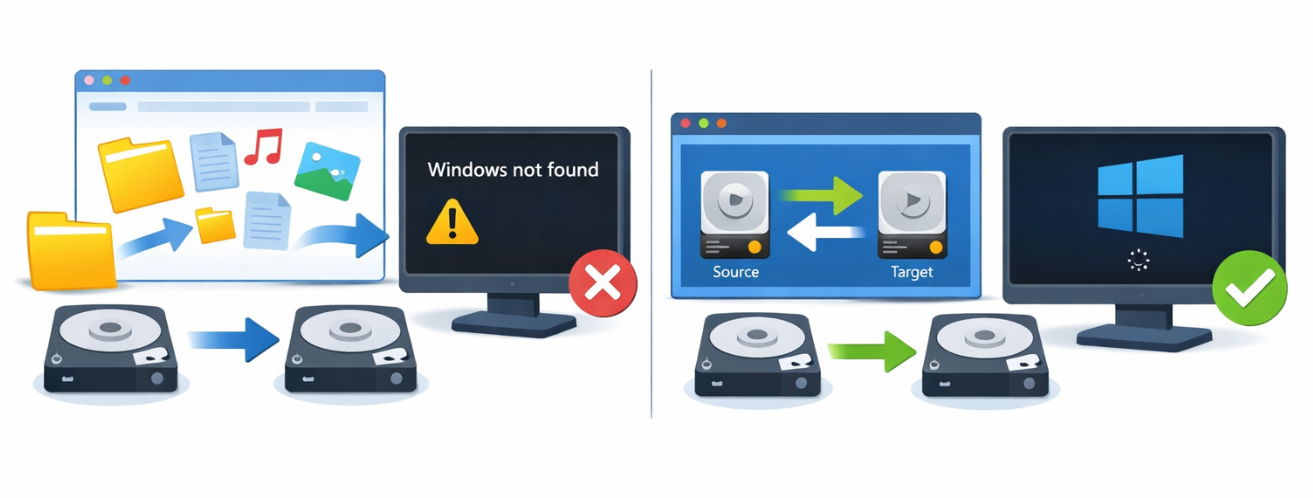
Festplatte sicher klonen: Erfahren Sie, warum einfaches Kopieren oft nicht reicht und wie Sie Ihr Systemlaufwerk stattdessen 1:1 und bootfähig übertragen. Wir zeigen Ihnen die wichtigsten Vorbereitungsschritte und die passende Software – für einen reibungslosen Wechsel ganz ohne Boot-Fehler. Lesen Sie jetzt, wie Sie Ihre Daten risikofrei migrieren!

Inhaltsverzeichnis
 Schritt-für-Schritt-Anleitung: Festplatte mit Renee Becca kopieren
-
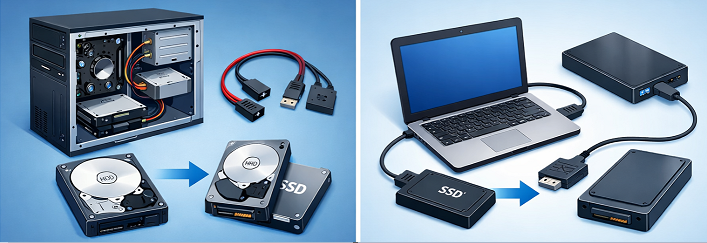
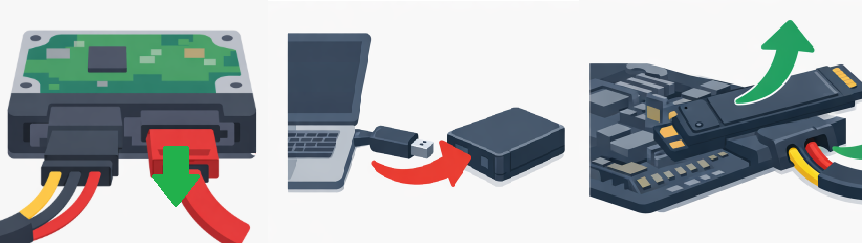
- Vorbereitung: Herunterladen, installieren und Laufwerke anschließen
- 1. Renee Becca starten und die Klon-/Backup-Funktion auswählen
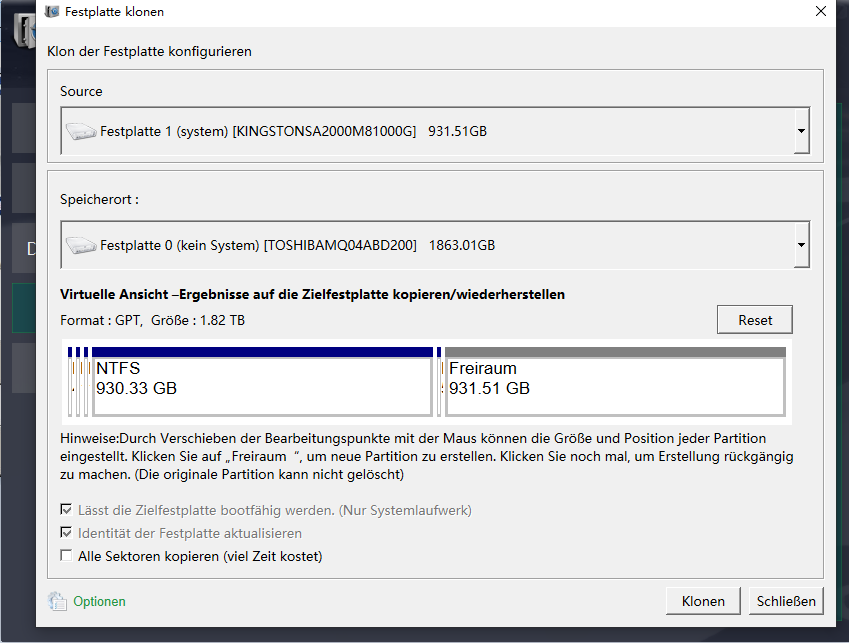
- 2. Quell-Festplatte und Ziellaufwerk festlegen
- 3. Klonvorgang ausführen und abschließen
- Boot-Probleme geklonter Laufwerke: Übersichtstabelle
- Was tun, wenn das geklonte Laufwerk nicht startet?
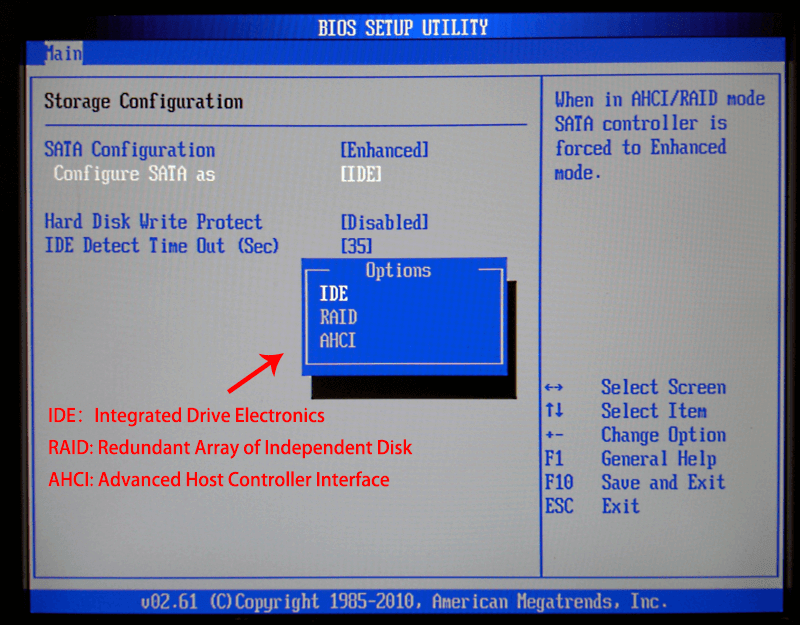
1. Gerätemodus im BIOS
| Modus | Kompatible Geräte | Erforderliches Protokoll | Mögliche Probleme nach dem Klonen |
|---|---|---|---|
IDE |
Ältere mechanische Festplatten |
ATA / parallele Übertragung |
Das Klonen auf eine SSD (SATA oder NVMe) kann dazu führen, dass Windows nicht mehr startet, da SSDs mindestens das AHCI-Protokoll erfordern. |
AHCI |
SATA-SSDs und mechanische Laufwerke |
AHCI / serielle Übertragung |
Wenn das Quellsystem im IDE-Modus lief und die AHCI-Treiber nicht aktiviert sind, startet Windows nach dem Klonen nicht. |
NVMe |
M.2 NVMe-SSDs |
PCIe-Lanes + NVMe-Protokoll, erfordert UEFI-Start |
Wenn im BIOS der UEFI- oder NVMe-Support nicht aktiviert ist, wird das Laufwerk nicht erkannt und Windows startet nach dem Klonen nicht. |
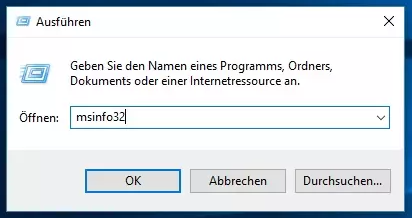
2. Partitionsstil
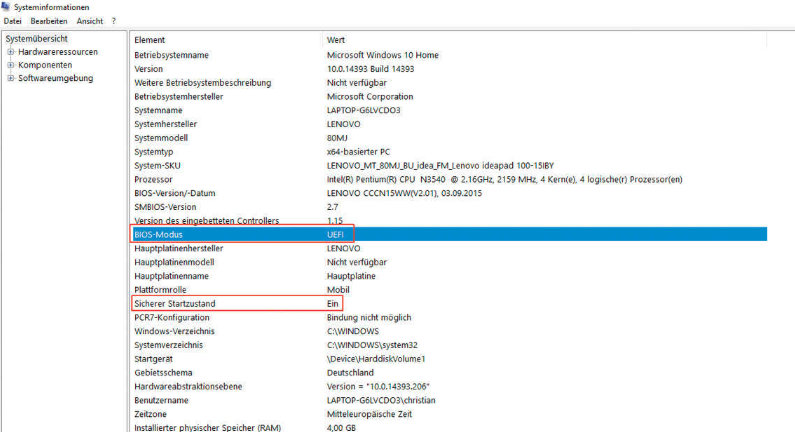
3. Behebung möglicher Dateisystemfehler
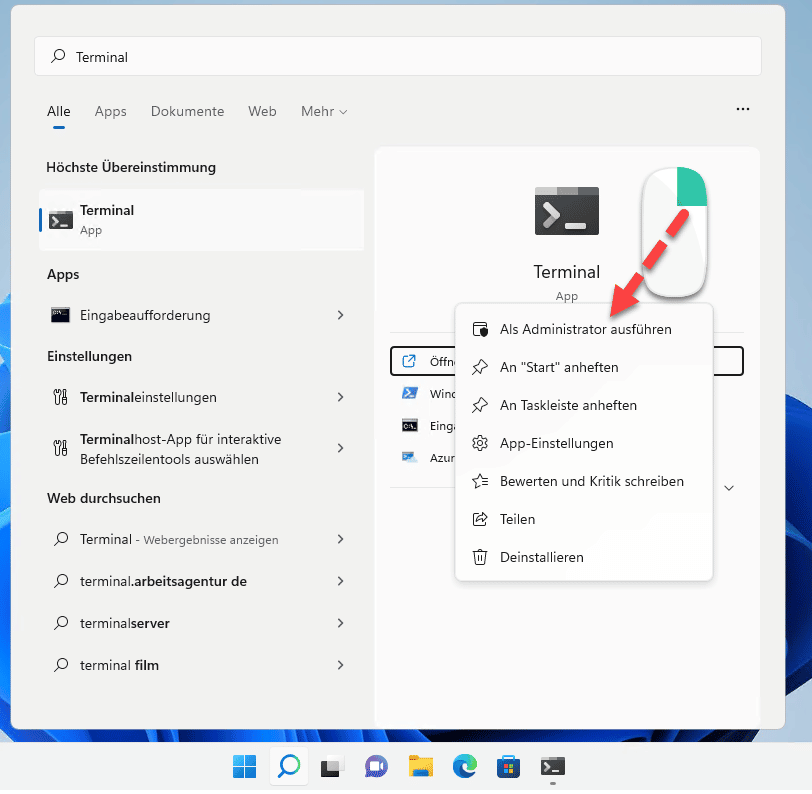
chkdsk /f /r
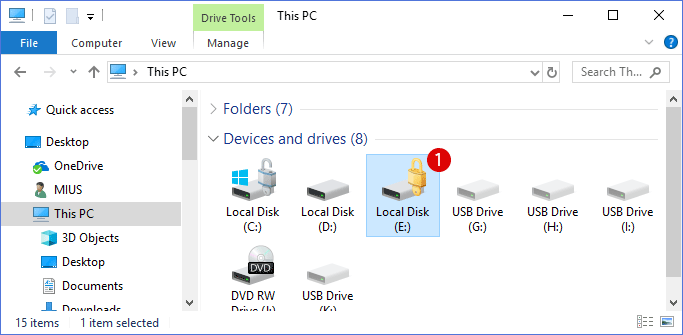
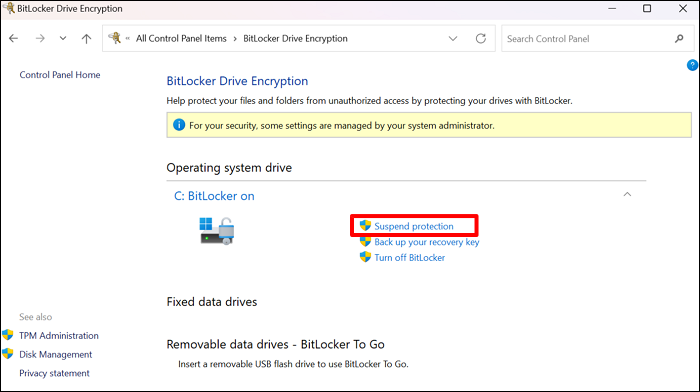
BitLocker vor dem Klonen aussetzen
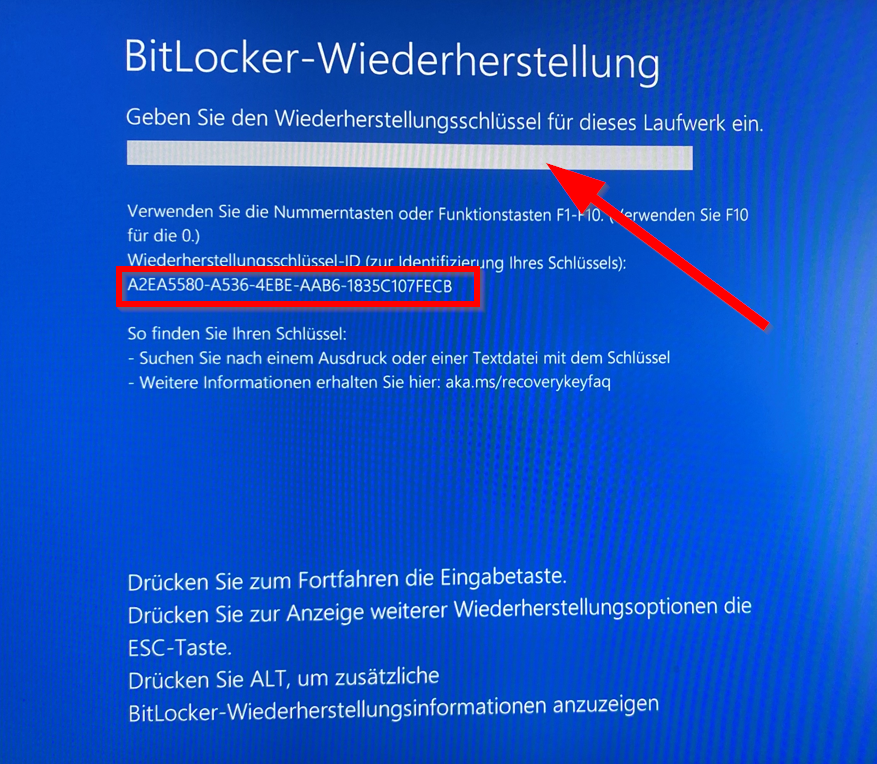
Wichtig: BitLocker-Wiederherstellungsschlüssel sichern
| Methode | Beste Anwendungsfälle | Kopiert Betriebssystem & installierte Programme | Bootfähig | Wichtigste Merkmale |
|---|---|---|---|---|
Einfache Dateikopie |
Verschieben von Dokumenten, Fotos, Videos, Spielbibliotheken zwischen Datenlaufwerken |
❌ Nein |
❌ Nein |
Einfachste Methodee; nur per Drag & Drop; geeignet ausschließlich für Laufwerke, die niemals Windows starten müssen |
Festplattenklonen |
System umziehen, HDD-auf-SSD-Upgrades, Austausch eines fehlerhaften Laufwerks, Umzug von Windows auf einen neuen PC |
✔️ Ja |
✔️ Ja |
Erstellt eine vollständige, bytegenaue Kopie inklusive Partitionen und Boot-Datensätzen; unterstützt sektorweises oder intelligentes Klonen; empfohlen für die meisten System-Upgrades |
Sicherungsabbild + Wiederherstellung |
Regelmäßige Vollsicherungen, späteres Wiederherstellen auf ein neues Laufwerk |
✔️ Ja |
✔️ Ja (erfordert ggf. manuelle Korrekturen) |
Erstellt zuerst ein komprimiertes Abbild und stellt es dann wieder her; flexibel, aber langsamer; einige Windows-Tools erfordern nach der Wiederherstellung eine manuelle Boot-Reparatur |

Intelligenter Sektor-Umgang Überspringt defekte Sektoren und sorgt für eine vollständig bootfähige Kopie.
Unterstützt GPT und MBR passt bei der Migration des Systems automatisch das entsprechende Partitionsformat für SSD an.
Unterstützt FAT/NTFS kann verschiedene Dateisystemformate migrieren.
Schnelle Backup Geschwindigkeit bis zu 3.000 MB/Minute Backup Geschwindigkeit.
Umfassende Sicherungslösung unterstützt Systemmigration/Systemsicherung/Partitionssicherung/Festplattensicherung/Dateisicherung/Festplattenklonen.
Automatische 4K Ausrichtung Verbessert die SSD Leistung
Unterstützt GPT und MBR Partitionsformat
Unterstützt NTFS und FAT32 Dateisysteme
- Intelligenter Sektor-Umgang
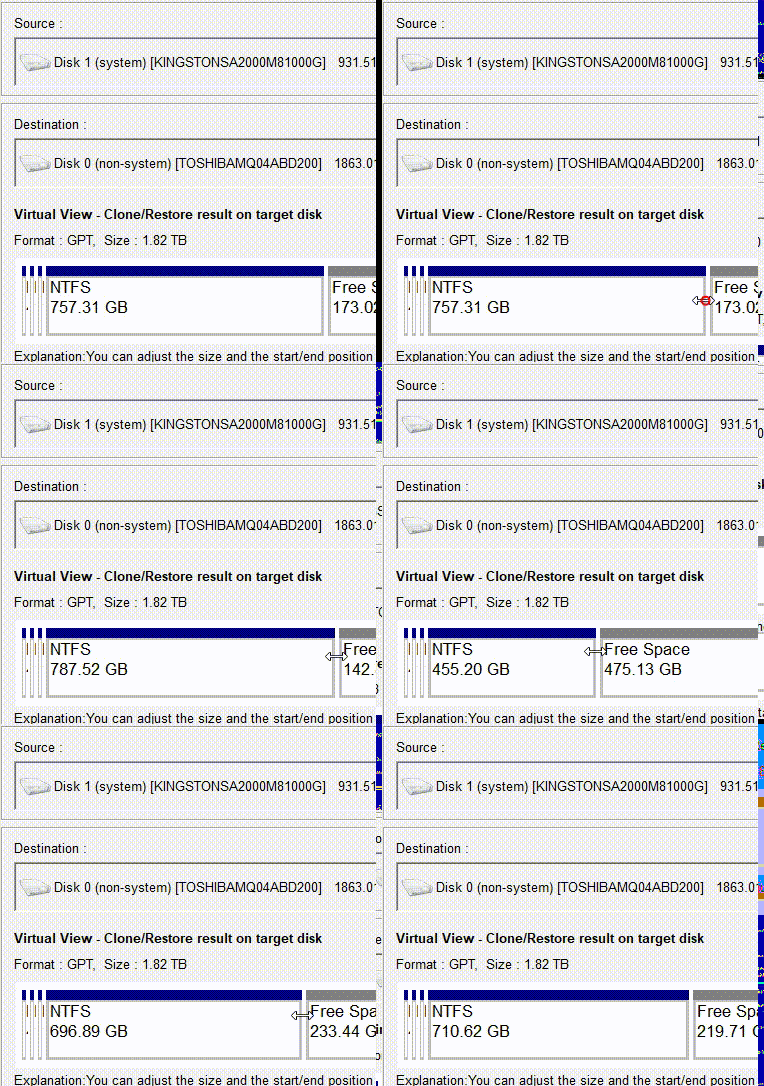
- Automatische Partitionsgrößenanpassung für unterschiedliche Laufwerksgrößen
- Unterstützt 5 flexible Backup-Schemata
- Eine benutzerfreundliche Oberfläche für HDD-auf-SSD-Upgrades
- Austausch fehlerhafter Laufwerke.
Cons:
- Erfordert das Herunterladen und Installieren von Drittanbieter-Software
- Einige erweiterte Klon- oder Migrationsfunktionen erfordern möglicherweise eine lizenzierte Version.

| Symptome | Mögliche Ursachen | Mögliche BSOD-Codes | Typische Lösungen |
|---|---|---|---|
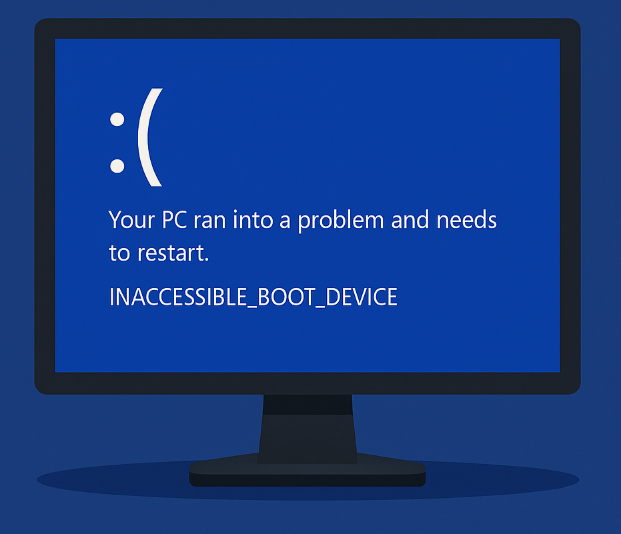
System bleibt beim frühen Bootvorgang hängen und zeigt einen gerätebezogenen Bluescreen |
Falscher Boot-Modus (UEFI vs. Legacy) oder fehlende Speichertreiber |
INACCESSIBLE_BOOT_DEVICE |
BIOS aufrufen und UEFI/CSM umschalten; BCD aus der Windows-Wiederherstellungsumgebung neu erstellen |
Schwarzer Bildschirm mit „Bootmgr fehlt“ oder „Neustart und Auswahl des richtigen Startgeräts“ |
Aktive Partition fehlt, MBR/Boot-Manager beschädigt oder Boot-Flag nicht gesetzt |
(kein BSOD) |
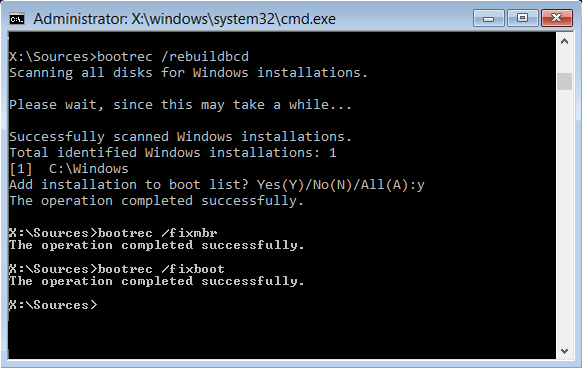
Systempartition als aktiv markieren, bootrec /fixmbr und bootrec /fixboot vom Installationsmedium ausführen |
Bluescreen unmittelbar nach dem Windows-Logo |
Inkompatibler Speichercontrollertreiber (z. B. AHCI vs. RAID oder fehlender NVMe-Treiber) |
CRITICAL_PROCESS_DIED, DRIVER_IRQL_NOT_LESS_OR_EQUAL |
SATA-Betriebsmodus im BIOS ändern (AHCI), Intel-/NVMe-Treiber offline einspielen oder die Windows-Startreparatur automatisch konfigurieren lassen |
Windows startet, zeigt aber ständig eine BitLocker-Wiederherstellungsabfrage |
BitLocker wurde vor dem Klonen nicht ausgesetzt oder die Boot-Signatur hat sich geändert |
(kein BSOD) |
Geben Sie den 48-stelligen Wiederherstellungsschlüssel ein, deaktivieren und reaktivieren Sie BitLocker |
Geklontes Laufwerk wird nicht im Boot-Menü aufgeführt |
Das Ziellaufwerk ist nicht als bootfähig markiert oder die Firmware unterstützt das Dateisystem nicht |
(kein BSOD) |
Nutzen Sie ein Partitionstool, um das Vorhandensein der EFI-Partition zu prüfen; Boot-Konfiguration mit bcdboot neu erstellen |
bootrec /fixmbr
bootrec /fixboot
bootrec /scanos
bootrec /rebuildbcd
Garantie für bootfähigen Klon Sichert zu, dass das geklonte Laufwerk sofort bootfähig ist
Unterstützt GPT und MBR passt bei der Migration des Systems automatisch das entsprechende Partitionsformat für SSD an.
Unterstützt FAT/NTFS kann verschiedene Dateisystemformate migrieren.
Schnelle Backup Geschwindigkeit bis zu 3.000 MB/Minute Backup Geschwindigkeit.
Umfassende Sicherungslösung unterstützt Systemmigration/Systemsicherung/Partitionssicherung/Festplattensicherung/Dateisicherung/Festplattenklonen.
Automatische 4K Ausrichtung Verbessert die SSD Leistung
Unterstützt GPT und MBR Partitionsformat
Unterstützt NTFS und FAT32 Dateisysteme
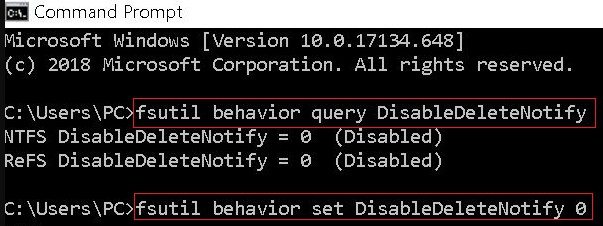
fsutil behavior query DisableDeleteNotify
Kann ich eine größere Festplatte auf eine kleinere SSD klonen und welche Voraussetzungen gibt es?
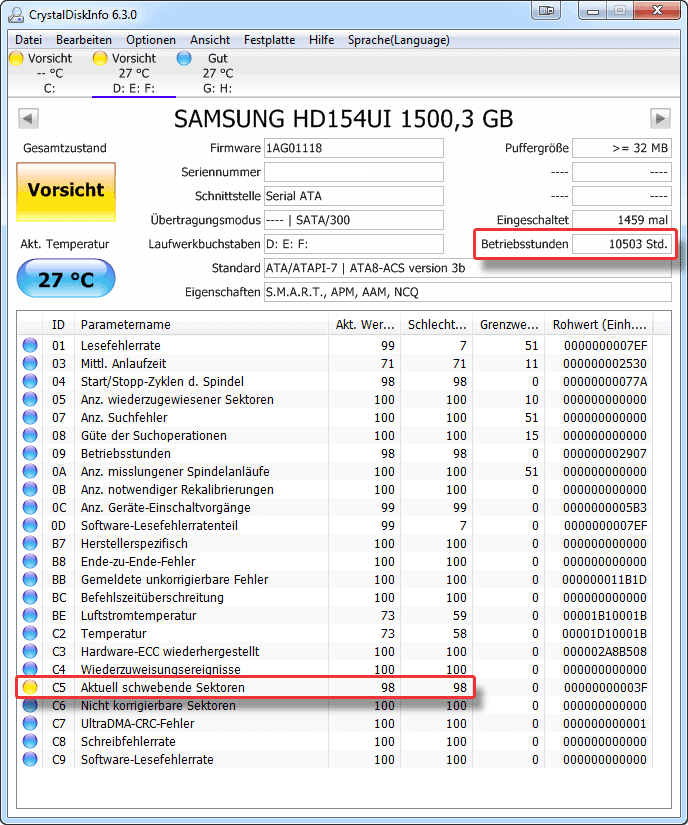
Kann ich ein Laufwerk mit defekten Sektoren klonen und welche Vorsichtsmaßnahmen sind zu treffen?
Warum zeigt mein geklontes Laufwerk nach dem Vorgang die falsche Kapazität an?
Was tun, wenn der PC das neue Laufwerk nach dem Tausch im BIOS nicht erkennt?
Automatische 4K Ausrichtung Führt automatisch eine 4K Ausrichtung durch, um die SSD Leistung zu verbessern.
Unterstützt GPT und MBR passt bei der Migration des Systems automatisch das entsprechende Partitionsformat für SSD an.
Unterstützt FAT/NTFS kann verschiedene Dateisystemformate migrieren.
Schnelle Backup Geschwindigkeit bis zu 3.000 MB/Minute Backup Geschwindigkeit.
Umfassende Sicherungslösung unterstützt Systemmigration/Systemsicherung/Partitionssicherung/Festplattensicherung/Dateisicherung/Festplattenklonen.
Automatische 4K Ausrichtung Verbessert die SSD Leistung
Unterstützt GPT und MBR Partitionsformat
Unterstützt NTFS und FAT32 Dateisysteme
betroffene Linker :
Festplatte auf Festplatte kopieren: So klappt das Klonen sicher & ohne Datenverlust
08-07-2026
Thomas Quadbeck : Festplatte klonen leicht gemacht: Von der Vorbereitung (BitLocker & BIOS) über die besten Klon-Methoden bis zur Lösung von...
Festplatte kopieren und klonen

03-07-2024
Angel Doris : Wenn wir die alte Festplatte durch eine SSD oder HDD ersetzen wollen, können wir zuerst Festplatte kopieren oder...
HDD kopieren: Festplatte sicher klonen bei Upgrade, Defekt und Backup

16-06-2026
Maaß Hoffmann : In diesem Ratgeber erfahren Sie, worin der Unterschied zwischen Festplattenklonen und normalem Dateikopieren liegt – und wann sich...
Defekte Festplatte klonen: Sektoren prüfen, sicher kopieren & Daten retten

16-05-2026
Lena Melitta : In diesem Leitfaden erfahren Sie Schritt für Schritt, wie Sie eine Festplatte mit defekten Sektoren sicher klonen. Wir...



Benutzerkommentare
Einen Kommentar hinterlassen