author avatar
    Primär designierte Ingenieure
Die letzte Aktualisierung durch Felix Meyer am 15. Juli 2026

Überblick
So testen Sie Ihre geklonte Festplatte sicher vor dem Einbau. Dieser Leitfaden zeigt Ihnen Schritt für Schritt, wie Sie die Hardware korrekt anschließen, das BIOS konfigurieren und die Datenintegrität prüfen. Gewährleisten Sie eine fehlerfreie Migration, vermeiden Sie Datenverlust und starten Sie problemlos von Ihrer neuen SSD.


Stellen Sie sich vor, Sie haben gerade 45 Minuten damit verbracht, Ihre alternde Festplatte auf eine schnelle neue SSD zu klonen. Die Software meldet „100 % abgeschlossen“, und Sie sind bereit, das neue Laufwerk einzubauen, Ihren Laptop zu schließen und den Leistungsschub zu genießen. Aber die Realität sieht so aus: Ein Klon, der perfekt erscheint, kann trotzdem nicht booten, Partitionen fehlen oder Windows mit kritischen Fehlern laden. Wenn Sie das Originallaufwerk ohne vorherigen Test austauschen, verlieren Sie Ihr einziges garantiertes Sicherheitsnetz.
Die vollständig unberührte Weiterexistenz des Originallaufwerks während der Überprüfung des Klons ist die wichtigste Regel bei der Datenträgermigration. Sobald Sie das alte Laufwerk löschen oder die falsche Hardware entfernen, wird das Zurücksetzen schwierig – oft ist eine komplette Neuinstallation oder eine komplizierte Wiederherstellung erforderlich. Jedes Boot-Fehlerszenario ist nur umkehrbar, solange das Originallaufwerk noch genauso funktioniert wie zu Beginn.
Diese Anleitung hält den Fokus eng: Es geht darum, eine geklonte Festplatte vor dem Austausch zu testen, und nicht darum, ein Klon-Tool auszuwählen oder den Klonvorgang selbst durchzuführen. Wir gehen davon aus, dass Sie bereits einen Klon (erstellt mit einer beliebigen zuverlässigen Software) auf einem Laufwerk haben, das zum Testen bereit ist.
Erstellen Sie immer ein separates, verifiziertes Backup Ihres Originallaufwerks, bevor Sie mit einem Boot-Test beginnen – ein erfolgreicher Boot-Test ersetzt keine ordnungsgemäße Sicherungskopie.

Die sichersten Methoden, um eine geklonte Festplatte zu testen, ohne das Originalsystem zu gefährden

Sobald Ihr Klon bereit ist, gibt es vier praktische Methoden, ihn zu überprüfen. Jede hat ihr eigenes Risikoniveau, ihre eigenen Hardwareanforderungen und einen unterschiedlichen Grad der Trennung von Ihrem aktuellen System. Die nachstehende Tabelle vergleicht Ihre Optionen; wählen Sie diejenige, die sowohl zu Ihrem Komfort als auch zur verfügbaren Hardware passt.
MethodeRisiko für die ursprüngliche EinrichtungTypischerweise benötigte HardwareAm besten geeignet für

1. Einmalige Bootmenü-Auswahl

Sehr gering – überschreibt die Bootreihenfolge nur für diese Sitzung

Desktop oder Laptop mit einer BIOS/UEFI-Bootmenü-Taste

Schneller, umkehrbarer „Test und vergessen“-Ansatz

2. Vorübergehende Änderung der BIOS-Bootreihenfolge

Gering – Sie müssen daran denken, die Reihenfolge wiederherzustellen

Zugriff auf Firmware-Einstellungen; geeignet für Desktop oder Laptop

Benutzer, die mehrere Neustarts testen möchten, ohne eine Taste zu halten

3. Test mit physisch getrenntem Originallaufwerk

Fast keines – der Klon ist während des Tests das einzige Betriebssystemlaufwerk

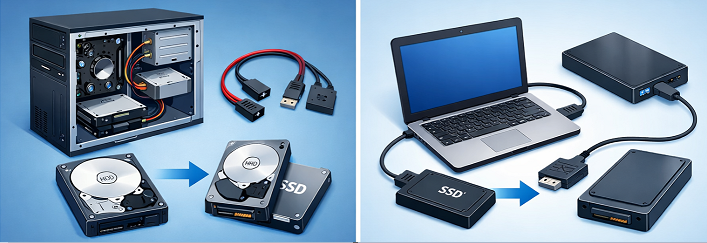
Desktop (einfaches Entfernen von Kabeln) oder Laptop mit einzelnem Schacht und externem Gehäuse/Caddy

Die unabhängigste Überprüfung

4. Test mit externem USB-Gehäuse

Minimal – der Klon bleibt als USB-Gerät isoliert

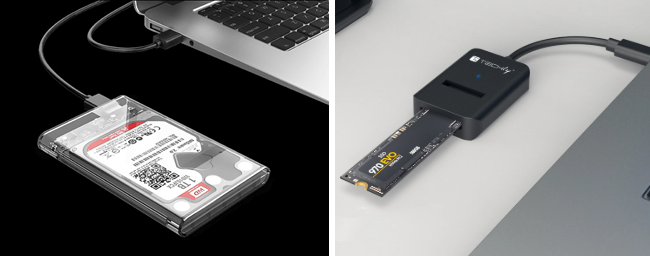
USB-zu-SATA-Gehäuse oder -Adapter (für 2,5-Zoll-/3,5-Zoll-Laufwerke); funktioniert mit jedem Laptop oder PC

Ideal, wenn Sie keinen freien internen Steckplatz haben

Diese Methoden sind von der am wenigsten störenden bis zur gründlichsten aufgelistet. Methode 1 ermöglicht eine schnelle Prüfung, ob der Klon bootet, während Methode 4 einen vollständigen, isolierten Test ohne jegliches Risiko für das Original bietet. Für die meisten Laptop-Upgrades von HDD auf SSD bietet die Verwendung eines externen USB-Gehäuses (Methode 4) die beste Mischung aus Sicherheit und Bequemlichkeit.
M.2-SSD-USB-Gehäuse für externen Klon-Adapter
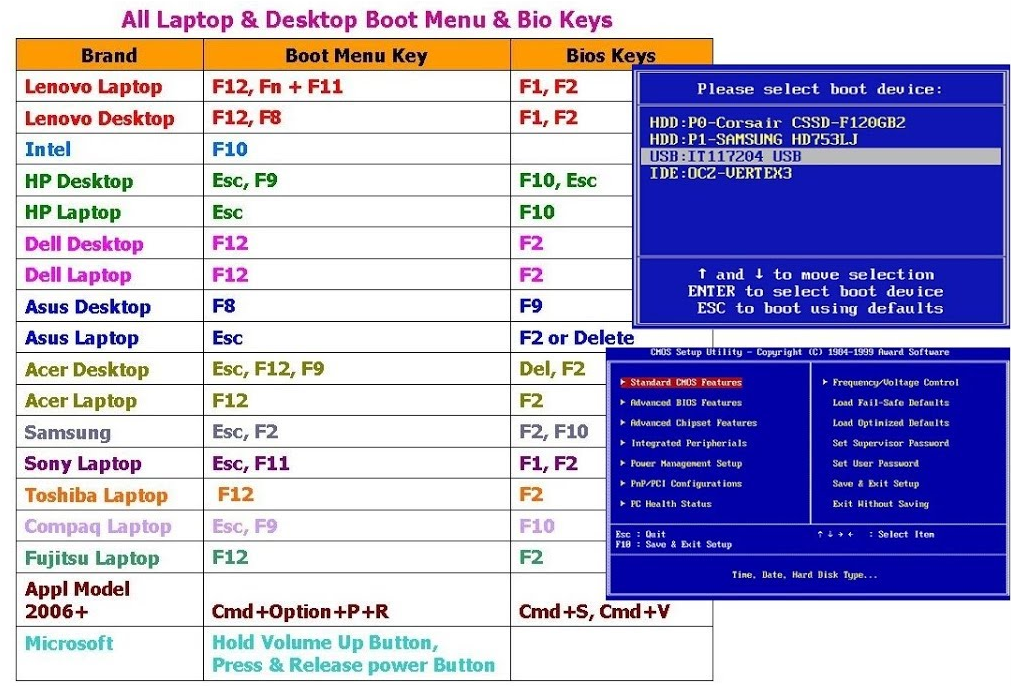
Eine Kurzreferenz für BIOS-Bootmenü-Tasten (Daten von Hersteller-Supportseiten; Tasten können je nach Modell variieren):
- Dell: F12
- HP: F9
- Lenovo: F12 (oder Novo-Taste)
- ASUS: F8
- Acer: F12
- Gigabyte: F12
- MSI: F11
- Intel NUC: F10

Von der geklonten Festplatte vor dem Austausch booten: Schritt für Schritt

Befolgen Sie diesen Arbeitsablauf, um vom Anschließen Ihres Klons bis zum sicheren Zurückkehren in Ihre gewohnte Windows-Umgebung zu gelangen. Gehen Sie jede Phase der Reihe nach durch – das Überspringen von Schritten kann zu Signaturkollisionen führen, die das Betriebssystem verwirren.

1. Vorbereitung: Klon anschließen und aktuellen Zustand notieren

Anschlussmethoden für Desktop- und Laptop-Laufwerke
1. Schalten Sie den PC vollständig aus. Verwenden Sie nicht den Energiesparmodus oder Ruhezustand – fahren Sie komplett herunter und ziehen Sie das Netzkabel, wenn Sie einen Desktop öffnen.
2. Schließen Sie die geklonte Festplatte an.
- Für internes Testen: Schließen Sie den Klon an einen freien SATA-Port und Stromanschluss in einem Desktop an, oder installieren Sie ihn im zweiten Laufwerksschacht eines Laptops, sofern unterstützt.
- Für Tests mit USB-Gehäuse: Legen Sie die Festplatte in das Gehäuse ein und stecken Sie es in einen USB-Port direkt am Motherboard (die hinteren Anschlüsse sind zum Booten oft zuverlässiger).
3. Booten Sie das originale Windows. Schalten Sie normal ein. Der Klon sollte als zusätzliche Festplatte erscheinen, nicht als Startlaufwerk.
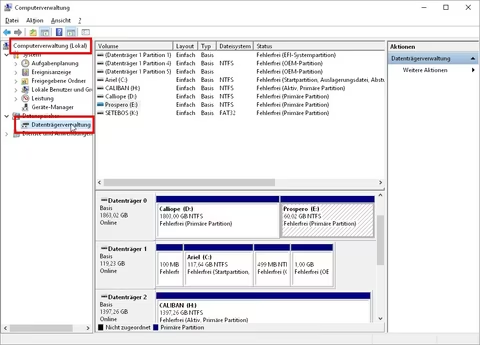
4. Öffnen Sie die Datenträgerverwaltung (Rechtsklick auf Start oder drücken Sie Windows + X und wählen Sie „Datenträgerverwaltung“). Notieren Sie Folgendes:
- Die Datenträgernummer Ihres ursprünglichen Systemlaufwerks (normalerweise Datenträger 0) und seine Partitionen.
- Die dem Klon zugewiesene Datenträgernummer.
- Alle dem Klon automatisch zugewiesenen Laufwerksbuchstaben – schreiben Sie diese auf, um sie später zu erkennen.
5. Trennen Sie alle nicht benötigten externen Laufwerke (USB-Sticks, Speicherkarten, Backup-Festplatten). Wenn nur das Original-Startlaufwerk und der Klon angeschlossen sind, verringert sich das Risiko von Verwechslungen im Bootmenü.
Eine sorgfältige Bestandsaufnahme hilft Ihnen jetzt, eine Fehlidentifikation von Laufwerken zu vermeiden, wenn Sie ein Bootmenü voller generischer Namen sehen.
Windows-Datenträgerverwaltung mit Laufwerksliste und Partitionen

2. Bootmenü oder BIOS/UEFI aufrufen

Die meisten modernen PCs bieten eine einmalige Boot-Overdrive-Taste, die keine dauerhaften Einstellungen ändert. Dies ist der sicherste Weg, einen Klon zu testen.
Bootmenü-Tasten oder BIOS-Tasten
- Starten Sie Ihren Computer neu. Sobald das Herstellerlogo erscheint, drücken Sie wiederholt die entsprechende Taste (siehe Tabelle oben). Gängige Tasten sind F12, Esc, F9, F2 oder Entf.
- Wenn Sie unsicher sind, achten Sie auf eine Meldung am unteren Bildschirmrand – viele Systeme zeigen während des POST „Press F12 for boot menu“ an.
- Bei einigen Laptops müssen Sie möglicherweise die Fn -Taste gedrückt halten, während Sie die Funktionstaste drücken.
- Vermeiden Sie es, das vollständige BIOS/UEFI-Setup aufzurufen, wenn Sie nur eine Bootreihenfolge-Liste sehen; das Bootmenü ist ein separater, einfacherer Bildschirm, der die verfügbaren Geräte auflistet.
Ziel ist es, die einmalige Boot-Überschreibung zu verwenden, nicht die dauerhafte Bootreihenfolge zu ändern. Wenn Ihr System kein dediziertes Bootmenü hat, können Sie die geklonte Festplatte vorübergehend im BIOS/UEFI an den Anfang der Liste verschieben (Methode 2) – denken Sie nur daran, dies danach rückgängig zu machen.

3. Einmaliges Booten vom Klon durchführen

1. Markieren Sie im Bootmenü die geklonte Festplatte (sie wird möglicherweise als „UEFI: [Marke/Modell]“ oder einfach mit dem Laufwerksnamen angezeigt). Verwenden Sie die Pfeiltasten und drücken Sie die Eingabetaste .
2. Beobachten Sie den Bildschirm. Ein erfolgreicher erster Boot vom Klon kann:
- Das Windows-Logo und den Ladekreis anzeigen.
- „Geräte werden vorbereitet“ für einige Minuten anzeigen, besonders wenn sich das Hardwareprofil geändert hat.
- Sie zur Anmeldung mit Ihren üblichen Anmeldedaten auffordern.
3. Wenn das System wieder in das originale Windows bootet statt in den Klon, wurde die Auswahl im Bootmenü wahrscheinlich nicht registriert. Starten Sie neu und versuchen Sie es erneut, und stellen Sie sicher, dass Sie die richtige Taste früh genug gedrückt haben.
4. Wenn die geklonte Festplatte nicht im Bootmenü erscheint, überprüfen Sie:
- Ob die Daten- und Stromkabel (oder die USB-Verbindung) fest verbunden sind.
- Ob der Klon korrekt erstellt wurde und das Ziellaufwerk nicht leer ist.
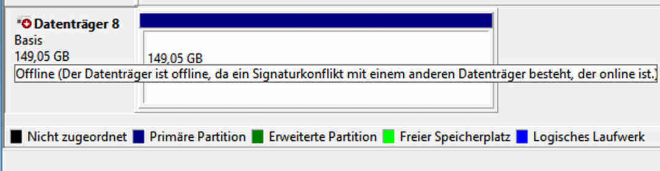
- Ob Sie ein älteres Legacy-BIOS-System verwenden, bei dem zwei Datenträger dieselbe Datenträgersignatur haben – dies kann eine Kollision verursachen, die ein Laufwerk verbirgt. (Klon-Tools wie Renee Becca behandeln Signaturkonflikte im Allgemeinen automatisch, aber es lohnt sich, dies zu überprüfen, wenn Sie Legacy-Hardware haben.)
Renee Becca - Sichere und effiziente Migration auf SSD

Automatische 4K Ausrichtung Führt automatisch eine 4K Ausrichtung durch, um die SSD Leistung zu verbessern.

Unterstützt GPT und MBR passt bei der Migration des Systems automatisch das entsprechende Partitionsformat für SSD an.

Unterstützt FAT/NTFS kann verschiedene Dateisystemformate migrieren.

Schnelle Backup Geschwindigkeit bis zu 3.000 MB/Minute Backup Geschwindigkeit.

Umfassende Sicherungslösung unterstützt Systemmigration/Systemsicherung/Partitionssicherung/Festplattensicherung/Dateisicherung/Festplattenklonen.

Automatische 4K Ausrichtung Verbessert die SSD Leistung

Unterstützt GPT und MBR Partitionsformat

Unterstützt NTFS und FAT32 Dateisysteme
Gratis TrialGratis Trialbereits 800 Kostenlose Testversion für Benutzer!
5. Sobald Windows vom Klon geladen wurde, melden Sie sich an und verbringen Sie einige Minuten damit, zu bestätigen, dass der Desktop wie erwartet aussieht. Verschieben oder löschen Sie noch keine Dateien – Sie befinden sich noch im Testmodus.
Starten Sie niemals zwei Festplatten mit identischen Signaturen gleichzeitig auf einem Legacy-BIOS-Rechner – das System könnte zufällig eine auswählen oder verwirrt werden. Moderne UEFI-Systeme handhaben dies viel besser, dennoch ist es am besten, jeweils nur ein bootfähiges Betriebssystemlaufwerk aktiv zu halten.

4. Sicher zum Originallaufwerk zurückkehren

Nachdem bestätigt wurde, dass der Klon bootet, ist es Zeit, zu Ihrer ursprünglichen Einrichtung zurückzukehren.
1. Fahren Sie Windows vollständig herunter vom Klon. Verwenden Sie nicht „Neu starten“, da Sie sonst möglicherweise wieder zum Klon zurückkehren.
2. Für Benutzer des einmaligen Bootmenüs: Es gibt nichts zu ändern. Lassen Sie beim nächsten Einschalten das System einfach booten, ohne die Überschreibungstaste zu drücken, und es wird das Originallaufwerk verwenden.
3. Wenn Sie die dauerhafte Bootreihenfolge im BIOS/UEFI geändert haben:
- Starten Sie neu und drücken Sie die Taste zum Aufrufen des Setups (normalerweise F2, Entf oder Esc).
- Gehen Sie zur Registerkarte „Boot“ und stellen Sie das Originallaufwerk als oberste Priorität wieder her.
- Speichern und beenden. Das System bootet jetzt vom Originallaufwerk.
4. Sobald Sie wieder in Ihrem originalen Windows sind, öffnen Sie erneut die Datenträgerverwaltung und überprüfen Sie, ob die geklonte Festplatte weiterhin als sekundäre Festplatte aufgeführt ist (ihre Partitionen zeigen möglicherweise „Fehlerfrei“ an, sind aber nicht das Laufwerk C:). Ihre Originaldateien bleiben unberührt.
5. Wenn Sie den Klon intern angeschlossen haben, können Sie ihn jetzt (nach dem Herunterfahren) trennen, falls Sie ihn für den endgültigen Austausch beiseitelegen möchten. Bei Tests mit externem Gehäuse können Sie das USB-Laufwerk einfach sicher auswerfen und abziehen.

So überprüfen Sie, ob der Klon nach dem Booten voll funktionsfähig ist

Booten ist nur der erste Kontrollpunkt. Ein brauchbarer Klon muss Ihre Alltagsanwendungen ausführen, alle Ihre Dateien anzeigen und Windows aktiviert halten. Gehen Sie diese Checkliste durch, während Sie im Klon gebootet sind:
- Melden Sie sich an und überprüfen Sie Ihren Desktop und Ihr Startmenü. Ihre Verknüpfungen sollten vorhanden und funktionsfähig sein. Fehlende Symbole können auf ein Problem mit der Partitionsausrichtung oder einen unvollständigen Klon hinweisen.
- Öffnen Sie mehrere Kernanwendungen. Starten Sie Ihren Browser, eine Produktivitätssuite (Word, Excel) und alle speziellen Programme, die Sie verwenden. Wenn diese ohne Fehler geöffnet werden und auf aktuelle Dateien zugreifen können, ist Ihr Klon in gutem Zustand.
- Überprüfen Sie persönliche Dateien. Navigieren Sie zu C:\Benutzer\ [ IhrName ] und bestätigen Sie, dass Dokumente, Bilder, Desktop und Downloads die erwarteten Ordner und Dateien enthalten. Ein schneller Größenvergleich mit dem Originallaufwerk kann stille Auslassungen aufdecken.
Überprüfen Sie das Partitionslayout in der Datenträgerverwaltung. Stellen Sie sicher, dass alle erwarteten Partitionen (EFI-System, Wiederherstellung, Hauptdaten) vorhanden und wie vorgesehen dimensioniert sind. Nicht zugewiesener Speicherplatz oder eine fehlende Wiederherstellungspartition können bedeuten, dass das Klon-Tool das Ziellaufwerk nicht korrekt erweitert hat.
- Führen Sie eine schnelle Windows Update-Prüfung durch und notieren Sie den Aktivierungsstatus. Gehen Sie zu Einstellungen > Update und Sicherheit > Windows Update, dann Aktivierung. Windows sollte melden: „Windows ist mit einer digitalen Lizenz aktiviert.“ Starten Sie noch keine großen Updates – bestätigen Sie nur, dass das System die Update-Server erreichen kann.
- Überprüfen Sie den Geräte-Manager auf Treiberprobleme. Suchen Sie nach gelben Ausrufezeichen. Wenn der Klon auf anderer Hardware bootet (z. B. von einem Intel-Desktop auf einen AMD-Laptop), können einige fehlende Treiber angezeigt werden; diese werden in der Regel nach dem Austausch behoben.
Entscheidungsregel: Wenn der Klon alle diese Prüfungen besteht – er bootet, führt Apps aus, zeigt Dateien an und bleibt aktiviert – ist der Austausch sicher. Wenn Sie auf Probleme stoßen (blaue Bildschirme, Aktivierungswasserzeichen, falsche Laufwerksbuchstaben oder fehlende Dateien), erwägen Sie ein erneutes Klonen, nachdem Sie die Gesundheit des Quelldatenträgers überprüft haben ( chkdsk ), die Partitionsausrichtung verifiziert haben, oder verwenden Sie ein Klon-Tool, das Signaturkollisionen und UEFI-Booteinträge reibungslos handhabt. Renee Becca beispielsweise enthält eine Datenintegritätsprüfung nach dem Klonen, die Probleme erkennen kann, bevor Sie überhaupt das Bootmenü erreichen.
Renee Becca - Sichere und effiziente Migration auf SSD

Automatische 4K Ausrichtung Führt automatisch eine 4K Ausrichtung durch, um die SSD Leistung zu verbessern.

Unterstützt GPT und MBR passt bei der Migration des Systems automatisch das entsprechende Partitionsformat für SSD an.

Unterstützt FAT/NTFS kann verschiedene Dateisystemformate migrieren.

Schnelle Backup Geschwindigkeit bis zu 3.000 MB/Minute Backup Geschwindigkeit.

Umfassende Sicherungslösung unterstützt Systemmigration/Systemsicherung/Partitionssicherung/Festplattensicherung/Dateisicherung/Festplattenklonen.

Automatische 4K Ausrichtung Verbessert die SSD Leistung

Unterstützt GPT und MBR Partitionsformat

Unterstützt NTFS und FAT32 Dateisysteme

Gratis TrialGratis Trialbereits 800 Kostenlose Testversion für Benutzer!
Windows-Datenträgerverwaltung: Geklonte Festplatte aufgrund von Signaturkollision offline
ProblemBeschreibung / Lösung

Falsche Laufwerksbuchstaben

Öffnen Sie die Datenträgerverwaltung und weisen Sie die Laufwerksbuchstaben manuell neu zu. Ein ordnungsgemäßer Klon behält normalerweise die ursprünglichen Buchstaben bei, aber Windows kann während des ersten Testboots vorübergehend andere zuweisen.

Aktivierungswasserzeichen

Führen Sie die Windows-Aktivierungsproblembehandlung aus. Hardwareänderungen – wie der Austausch einer Festplatte – können eine Lizenzüberprüfung auslösen, die sich oft automatisch löst, sobald das Gerät mit dem Internet verbunden ist.

Fehlende Treiber

Laden Sie vor dem Austausch der Festplatte die wichtigsten Chipsatz- und Netzwerktreiber vom System- oder Motherboard-Hersteller herunter. Sie können das Originallaufwerk auch verfügbar halten, um fehlende Treiber herüberzukopieren.

FAQ

Kann ich den Klon testen, während sowohl die alte als auch die neue Festplatte angeschlossen sind?

Ja – genau dafür sind die oben beschriebene Bootmenü-Methode und die externe Gehäuse-Methode konzipiert. Solange Sie eine einmalige Boot-Überschreibung verwenden und vermeiden, beide Laufwerke gleichzeitig unter Legacy-BIOS zu booten, bleibt Ihr Originallaufwerk sicher. Achten Sie nur darauf, dass Sie wissen, von welchem Laufwerk Sie booten, und verwechseln Sie sie nicht versehentlich.

Führt das Booten von einem externen USB-Gehäuse zu einem zuverlässigen Testergebnis?

Absolut. Ein modernes USB-3.0-Gehäuse bietet genug Geschwindigkeit, um Windows genauso laufen zu lassen wie mit einer internen Verbindung. Das Booten von USB ermöglicht es Ihnen, Anwendungen, Netzwerkzugriff und Treiber genauso zu überprüfen wie intern. Der einzige kleine Unterschied ist, dass einige ältere USB-zu-SATA-Chips die Festplatten-E/A verlangsamen können, aber das beeinträchtigt die Funktionalität nicht. Es bleibt der sicherste Weg, einen Klon zu testen, ohne Ihren PC zu öffnen.

Warum wird die geklonte Festplatte nicht im BIOS-Bootmenü angezeigt?

Dies kann mehrere Gründe haben. Die häufigsten sind ein loses Daten- oder Stromkabel, ein USB-Port, der nicht ausreichend mit Strom versorgt wird, oder dass der Klon leer ist, weil der Klonvorgang nicht abgeschlossen wurde. Bei älteren Legacy-BIOS-Systemen können zwei Datenträger mit derselben Datenträgersignatur dazu führen, dass einer ausgeblendet wird; moderne UEFI-Systeme sind dafür weniger anfällig, erfordern jedoch möglicherweise das Aktivieren von „Launch CSM“ oder „Legacy Boot“, wenn der Klon von einer MBR-Festplatte erstellt wurde und Ihr Motherboard UEFI erwartet. Wenn nichts davon zutrifft, versuchen Sie, den Klon mit Software neu zu erstellen, die Partitionen korrekt ausrichtet (die Partitionsausrichtungsoption von Renee Becca kann helfen, solche Probleme zu vermeiden).
Renee Becca - Sichere und effiziente Migration auf SSD

Automatische 4K Ausrichtung Führt automatisch eine 4K Ausrichtung durch, um die SSD Leistung zu verbessern.

Unterstützt GPT und MBR passt bei der Migration des Systems automatisch das entsprechende Partitionsformat für SSD an.

Unterstützt FAT/NTFS kann verschiedene Dateisystemformate migrieren.

Schnelle Backup Geschwindigkeit bis zu 3.000 MB/Minute Backup Geschwindigkeit.

Umfassende Sicherungslösung unterstützt Systemmigration/Systemsicherung/Partitionssicherung/Festplattensicherung/Dateisicherung/Festplattenklonen.

Automatische 4K Ausrichtung Verbessert die SSD Leistung

Unterstützt GPT und MBR Partitionsformat

Unterstützt NTFS und FAT32 Dateisysteme

Gratis TrialGratis Trialbereits 800 Kostenlose Testversion für Benutzer!

Benutzerkommentare

Page 1

Einen Kommentar hinterlassen


Ihr Kommentar wurde eingereicht und wartet auf Moderation.