author avatar
    Senior Produkt Managerin
Die letzte Aktualisierung durch Leon Schmidt am 15. Juli 2026

Überblick
Nach dem Festplatten-Klonen erscheint nur „BOOTMGR fehlt“? Keine Panik. Diese Schritt-für-Schritt-Anleitung zeigt Ihnen, wie Sie den Boot-Fehler schnell beheben – egal ob MBR oder GPT. Von BIOS-Checks und Partitionsaktivierung bis zur Reparatur per Eingabeaufforderung: Finden Sie hier die passende Lösung, um Ihren Klon in wenigen Minuten wieder zum Laufen zu bringen.


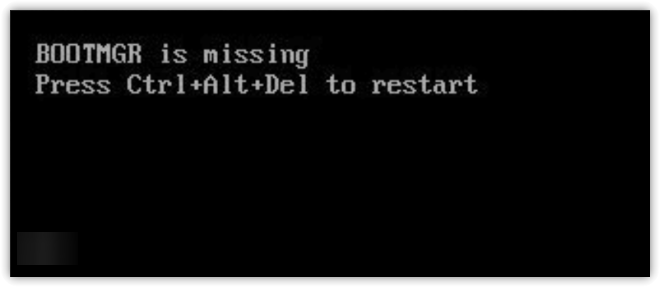
Sie haben gerade Ihre Festplatte geklont und erwarten einen reibungslosen Austausch mit besserer Leistung. Doch beim Einschalten sehen Sie statt Ihres vertrauten Desktops einen schwarzen Bildschirm mit der gefürchteten Meldung: BOOTMGR fehlt. Drücken Sie Strg+Alt+Entf, um neu zu starten.
bootmgr fehlt
Das ist ein verwirrender Moment – der Klonvorgang schien fehlerfrei abgeschlossen, warum startet Windows nun nicht? Damit sind Sie nicht allein. Dieses Problem tritt nach dem Klonen häufig auf und wird meist durch eine fehlende Boot-Manager-Datei, eine inaktive Partition oder eine beschädigte Boot-Konfiguration verursacht. Die gute Nachricht: Die meisten dieser Probleme lassen sich mit in Windows integrierten Tools beheben, auch wenn Sie die Eingabeaufforderung noch nie verwendet haben. Die nächsten Minuten führen Sie Schritt für Schritt vom schwarzen Bildschirm zurück zu einem funktionsfähigen Klon.

Warum tritt der Fehler „BOOTMGR fehlt“ nach dem Klonen auf?

Wenn Sie „BOOTMGR fehlt. Drücken Sie Strg+Alt+Entf, um neu zu starten.“ sehen, bedeutet das, dass Windows die notwendigen Boot-Manager-Dateien (bootmgr, den BCD-Speicher und manchmal winload.exe) nicht finden kann, die zum Starten erforderlich sind. Das Klonen kopiert jeden Sektor oder jede Partition, aber selbst kleine Verschiebungen, Unterschiede in der Partitionstabelle oder fehlende Boot-Strukturen können dazu führen, dass der Klon nicht bootfähig ist, auch wenn alle Ihre Daten vorhanden sind.
Verwenden Sie diese Problembehandlungstabelle, um vor Beginn der Reparaturen die wahrscheinlichste Ursache schnell zu identifizieren:
UrsacheSchnelle praktische Prüfung

Falsche Boot-Reihenfolge im BIOS/UEFI – Das System versucht, vom alten Laufwerk oder einem nicht bootfähigen Gerät zu starten.

Drücken Sie während des Startvorgangs F2, Entf oder Esc, um das BIOS-Setup aufzurufen. Überprüfen Sie die Boot-Priorität und stellen Sie sicher, dass Ihr geklontes Laufwerk an erster Stelle steht.

Inaktive Systempartition auf MBR-Festplatten – Die Partition mit den Boot-Dateien ist nicht als „aktiv“ markiert, sodass das BIOS sie überspringt.

Booten Sie vom Windows-Installationsmedium, öffnen Sie die Eingabeaufforderung, führen Sie diskpart aus, dann list disk, select disk X, list partition. Achten Sie in der Spalte „Aktiv“ auf ein Sternchen.

Fehlende oder beschädigte System-reservierte / EFI-Partition – Die Klon-Software hat möglicherweise die kleine Boot-Partition übersprungen oder sie ist beschädigt.

Starten Sie in WinRE DiskPart und verwenden Sie list volume, um nach einer 100–500 MB großen FAT32- oder NTFS-Systempartition zu suchen.

Beschädigter BCD oder Boot-Dateien – Der Bootkonfigurationsdatenspeicher ist ungültig oder bootmgr ist beschädigt.

Verwenden Sie in einer Wiederherstellungseingabeaufforderung das Tool bootrec, um zu prüfen, ob Windows-Installationen gefunden werden.

Klon hat nicht alle bootrelevanten Partitionen kopiert – Nur das Laufwerk C: wurde geklont, die versteckte Boot-Partition fehlt.

Booten Sie von einem Windows-Installationsmedium, öffnen Sie die Eingabeaufforderung und verwenden Sie diskpart (list disk, select disk, list partition), um zu prüfen, ob alle erwarteten Partitionen (System-reserviert, EFI, Wiederherstellung) vorhanden sind.

Sobald Sie das passende Szenario für Ihren Fall identifiziert haben, können Sie direkt zur effektivsten Reparaturmethode übergehen.
Renee Becca - Sichere und effiziente Migration auf SSD

Automatische 4K Ausrichtung Führt automatisch eine 4K Ausrichtung durch, um die SSD Leistung zu verbessern.

Unterstützt GPT und MBR passt bei der Migration des Systems automatisch das entsprechende Partitionsformat für SSD an.

Unterstützt FAT/NTFS kann verschiedene Dateisystemformate migrieren.

Schnelle Backup Geschwindigkeit bis zu 3.000 MB/Minute Backup Geschwindigkeit.

Umfassende Sicherungslösung unterstützt Systemmigration/Systemsicherung/Partitionssicherung/Festplattensicherung/Dateisicherung/Festplattenklonen.

Automatische 4K Ausrichtung Verbessert die SSD Leistung

Unterstützt GPT und MBR Partitionsformat

Unterstützt NTFS und FAT32 Dateisysteme

Gratis TrialGratis Trialbereits 800 Kostenlose Testversion für Benutzer!

Beste Methoden, um einen nicht bootenden Klon zu reparieren

Beginnen Sie mit den einfachsten und am wenigsten eingreifenden Reparaturen. Sollte eine Methode nicht funktionieren, fahren Sie mit der nächsten fort:
1. Boot-Reihenfolge korrigieren (anfängerfreundlich)
Schalten Sie Ihren PC ein und rufen Sie das BIOS-/UEFI-Firmware-Setup auf. Passen Sie die Boot-Priorität so an, dass das geklonte Laufwerk vor allen anderen Festplatten oder USB-Geräten aufgelistet wird. Speichern Sie die Änderungen, beenden Sie das Setup und starten Sie neu. Oftmals behebt diese Maßnahme bereits viele „BOOTMGR fehlt“-Fehler, wenn das System versucht, vom falschen Laufwerk zu booten.
2. Windows-Starthilfe (anfängerfreundlich)
Booten Sie von Ihrem Windows-Installationsmedium, wählen Sie „Computerreparaturoptionen“ und navigieren Sie zu Problembehandlung > Erweiterte Optionen > Starthilfe. Dieses automatisierte Tool sucht nach fehlenden Boot-Dateien, ungültigen BCD-Einträgen und Partitionsproblemen. Häufig lässt sich das Problem ohne manuelle Befehle beheben. Wenn die Starthilfe nicht funktioniert, versuchen Sie die nächsten Methoden für mehr Kontrolle.
3. Systempartition als aktiv markieren (Fortgeschrittene – nur MBR)
Auf MBR-basierten Systemen muss die bootfähige Partition als „aktiv“ markiert sein. Mit DiskPart in der Windows-Wiederherstellungsumgebung können Sie die richtige Partition in Sekunden als aktiv setzen. Hinweis: Dieser Schritt ist bei UEFI-/GPT-Systemen nicht erforderlich – überspringen Sie ihn, wenn Ihr Klon GPT verwendet.
4. Manuelle Boot-Reparatur mit bootrec und bcdboot (Fortgeschrittene/Experten)
Wenn grafische Tools das Problem nicht lösen, können Sie mit der Befehlszeilenreparatur den Master Boot Record neu aufbauen, einen neuen Bootsektor schreiben und den BCD-Speicher komplett neu erstellen. Verwenden Sie für Legacy BIOS/MBR bootrec. Für UEFI/GPT nutzen Sie bcdboot, um die EFI-Systempartition einzurichten. Schritt-für-Schritt-Details finden Sie im nächsten Abschnitt.
Entscheidungsablauf: Zuerst Boot-Reihenfolge prüfen → Starthilfe → aktive Partition prüfen → bootrec/bcdboot-Befehle. Wenn Sie immer noch feststecken, folgen Sie der detaillierten Anleitung unten.

Schritt-für-Schritt: „BOOTMGR fehlt“ nach dem Klonen reparieren

Diese Schritte nutzen die Windows-Wiederherstellungsumgebung (WinRE) und einen Windows-Installations-USB oder eine DVD. Die Befehle unterscheiden sich leicht für Legacy BIOS (MBR) und UEFI (GPT) Systeme, und Sie werden zu den richtigen Anweisungen geführt.
Sie benötigen: Eine Windows-Installations-DVD oder einen bootfähigen USB-Stick, den Sie mit dem Media Creation Tool von Microsoft auf einem anderen PC erstellt haben. Falls nicht vorhanden, laden Sie das Tool von der offiziellen Microsoft-Website herunter und wählen Sie die Option „Installationsmedien erstellen“.
Windows 10: https://www.microsoft.com/software-download/windows10
Windows 11: https://www.microsoft.com/software-download/windows11

1. Vorbereitungen: Das benötigen Sie

Wichtig: Sie verändern Boot-Strukturen. Stellen Sie sicher, dass Sie die richtige Festplatte (das geklonte Laufwerk) und die richtigen Partitionen auswählen. Das Ändern der falschen Festplatte kann ein funktionierendes System unbrauchbar machen.
1. Sichern Sie vorsichtshalber alle unersetzlichen Daten vom geklonten Laufwerk.
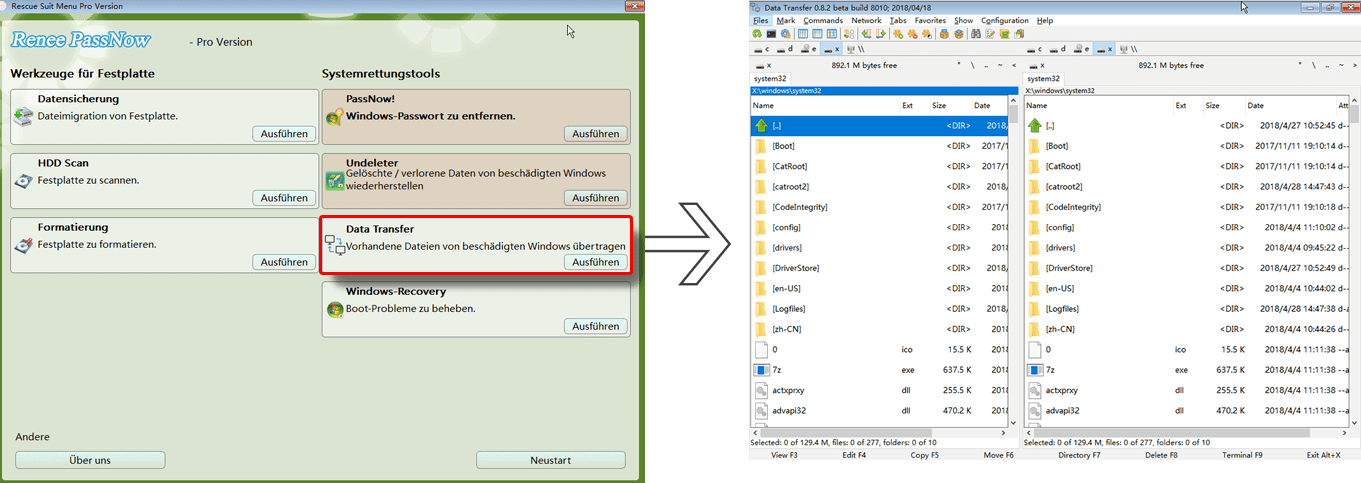
Wenn Sie nicht auf Ihren PC zugreifen können, können Sie die Datenübertragungsfunktion von Renee PassNow nutzen, um Ihre Daten zu sichern.
Datenübertragungsfunktion von Renee PassNow
Renee Passnow - Schnelles und effektives Windows Konto Passwort Rettungstool

Zurücksetzen/Entfernen des Windows Passworts 3 einfache Schritte, ohne die Dateiinformationen im Konto zu beschädigen.

Windows Konten aktivieren/erstellen Erstellen Sie neue Konten und aktivieren Sie deaktivierte Konten mit einem Klick.

Einfach zu bedienen keine Fachkenntnisse oder eine CD zum Zurücksetzen des Passworts erforderlich, der Vorgang zum Zurücksetzen des Passworts kann unabhängig durchgeführt werden.

Multifunktional Dateimigration, Dateiwiederherstellung, Startreparatur usw. können ohne Starten des Systems durchgeführt werden.

Kompatibilität Perfekt kompatibel mit Windows 11/10/8.1/8/7/XP/Vista.

Windows Passwort zurücksetzen sicher und schnell in 3 einfachen Schritten

Neues Konto aktivieren/erstellen Administrator /lokale und andere Konten

Vielseitig kann auch Dateimigration/ wiederherstellung, Startreparatur usw. implementieren.

Gratis TrialGratis Trialderzeit hat 2000 Kostenlose Testversion für Benutzer!
2. Ermitteln Sie, wenn möglich, Ihr Festplatten-Layout: MBR oder GPT. Öffnen Sie unter Windows die Datenträgerverwaltung, klicken Sie mit der rechten Maustaste auf die Festplatte in der linken Spalte und wählen Sie „Eigenschaften“ > Registerkarte „Volumes“, um den Partitionsstil zu sehen.

2. Booten vom Installationsmedium

1. Legen Sie Ihren Windows-Installations-USB-Stick ein, den Sie mit „Installationsmedien erstellen“ erstellt haben, oder die vorhandene DVD und starten Sie den PC neu.
2. Drücken Sie die Taste für das Boot-Menü (oft F12, F9 oder Esc ) oder rufen Sie das BIOS-Setup ( F2 oder Entf ) auf, um das USB-/DVD-Laufwerk als erstes Boot-Gerät festzulegen.
3. Wenn der Windows-Setup-Bildschirm erscheint, wählen Sie Ihre Sprache und klicken Sie auf Weiter.
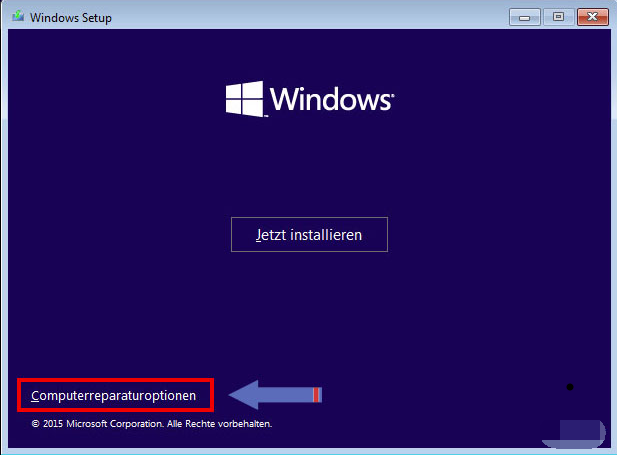
4. Klicken Sie unten links auf Computerreparaturoptionen.
Windows-Installation – Computerreparaturoptionen
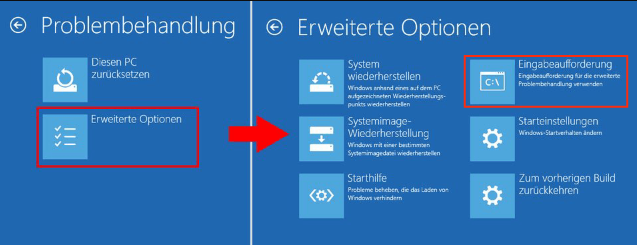
6. Wählen Sie auf dem Bildschirm „Option auswählen“ die Problembehandlung.
7. Wählen Sie anschließend Erweiterte Optionen.
8. Klicken Sie auf Eingabeaufforderung. WinRE öffnet ein Administrator-Befehlsfenster.
Erweiterte Optionen: Eingabeaufforderung in der Windows-Wiederherstellungsumgebung

3. Eingabeaufforderung starten und Laufwerksbuchstaben ermitteln

Laufwerksbuchstaben in WinRE können sich von denen unter Windows unterscheiden. Suchen Sie die Partition, die Ihren Windows-Ordner enthält, sowie eventuelle versteckte Systempartitionen:
1. Geben Sie in der Eingabeaufforderung diskpart ein und drücken Sie die Eingabetaste.

diskpart

2. Listen Sie alle Volumes auf, um die Laufwerksbuchstaben zu sehen:

list volume

3. Suchen Sie nach einem Volume mit der Bezeichnung „Windows“ oder einem, das von der Größe her Ihrem Laufwerk C: entspricht. Notieren Sie sich dessen Laufwerksbuchstaben (z. B. D:).
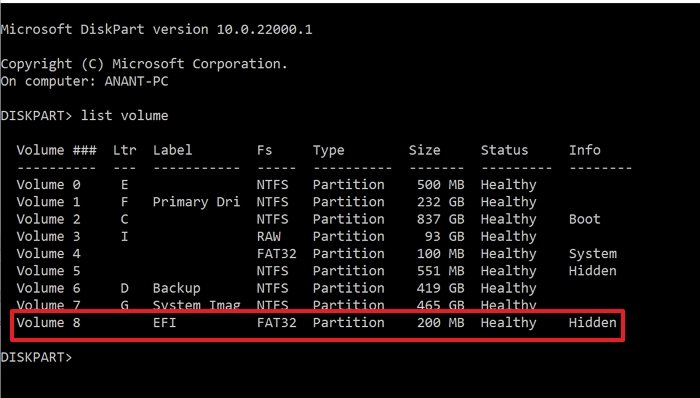
Achten Sie auch auf ein kleines FAT32-Volume (100–300 MB) – das ist die EFI-Systempartition bei UEFI-Systemen. Falls es keinen Buchstaben hat, können Sie einen zuweisen.
Ausgabe von diskpart list volume, Hervorhebung der EFI-Partition als Volume 8 mit FAT32-Format und 260 MB Größe
In diesem Beispiel entspricht die EFI-Partition Volume 8. Weisen Sie einen Laufwerksbuchstaben zu, der noch nicht in der Spalte Ltr aufgeführt ist. Zum Beispiel:

select volume 8
assign letter=H

4. DiskPart beenden:

exit

Ersetzen Sie C: durch den tatsächlichen Buchstaben Ihrer Windows-Partition und S: durch den Buchstaben der EFI-Systempartition (falls erforderlich) in den folgenden Befehlen.

4.1 Bootrec-Befehle ausführen (für MBR-/Legacy-Systeme)

Wenn Ihre Festplatte MBR-Partitionierung verwendet und das BIOS auf Legacy-Boot eingestellt ist, nutzen Sie diese Befehle, um den Startcode und den BCD-Speicher zu reparieren.
Geben Sie jeden Befehl ein und drücken Sie die Eingabetaste:

bootrec /fixmbr

Schreibt einen neuen Windows-kompatiblen MBR auf die Systempartition, ohne die Partitionstabelle zu überschreiben.

bootrec /fixboot

Schreibt einen neuen Bootsektor auf die Systempartition, der auf bootmgr verweist. Wenn Sie die Meldung „Zugriff verweigert“ erhalten (häufig bei UEFI-fähigen Systemen selbst im Legacy-Modus), überspringen Sie diesen Befehl und fahren Sie mit dem UEFI-Workflow fort, oder verwenden Sie zuerst diesen Workaround:

bootsect /nt60 SYS /mbr

bootrec /scanos

Durchsucht alle Datenträger nach Windows-Installationen. Es sollte Ihr geklontes Windows auflisten. Wenn nichts gefunden wird, überprüfen Sie, ob die systemreservierte Partition intakt und mit einem Buchstaben versehen ist.

bootrec /rebuildbcd

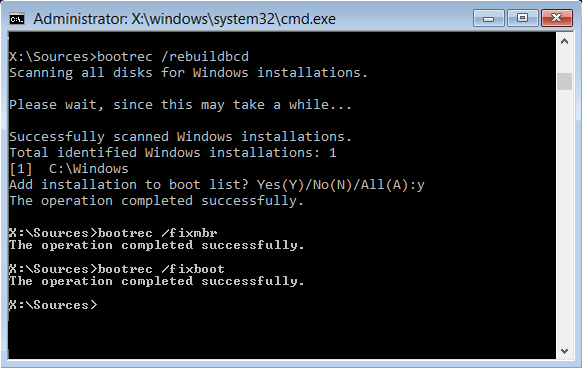
Sucht nach Windows-Installationen und bietet an, sie zum BCD-Speicher hinzuzufügen. Antworten Sie mit J (Ja), wenn Sie dazu aufgefordert werden.
Ausgabe der Eingabeaufforderung von bootrec /rebuildbcd mit null gefundenen Windows-Installationen
Schließen Sie nach Ausführung dieser Befehle die Eingabeaufforderung und fahren Sie mit dem abschließenden Neustart fort.

4.2 BCD für UEFI-/GPT-Systeme neu aufbauen

Bei Festplatten mit GUID-Partitionstabelle (GPT) und UEFI-Firmware ist die Markierung der aktiven Partition nicht relevant. Stattdessen müssen bootmgfw.efi und der BCD-Speicher auf der EFI-Systempartition (ESP) liegen, üblicherweise einem 100 MB großen FAT32-Volume.
1. Starten Sie in der Eingabeaufforderung DiskPart und suchen Sie die ESP:

diskpart
list disk
select disk 0
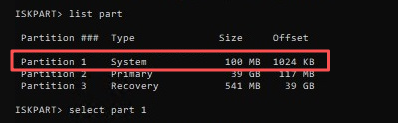
list part

Suchen Sie die kleine FAT32-Partition (oft als „System“ oder „EFI“ bezeichnet).
EFI-Partition auswählen
2. Wenn die EFI-Partition bereits einen Laufwerksbuchstaben hat (z. B. S:), fahren Sie mit dem nächsten Schritt fort. Falls nicht, weisen Sie einen zu:

select partition Y
assign letter=S
exit

3. Führen Sie bcdboot aus, um die Boot-Dateien zu kopieren und den BCD neu zu erstellen. Ersetzen Sie C: durch den Buchstaben Ihrer Windows-Partition und S: durch den der EFI-Partition:

bcdboot C:\Windows /s S: /f UEFI

- C:\Windows ist der Pfad zu Ihrem Windows-Ordner auf dem geklonten Laufwerk.
- /s S: gibt Windows an, wohin die Boot-Dateien geschrieben werden (die EFI-Partition).
- /f UEFI stellt sicher, dass der Firmware-Typ korrekt gesetzt wird.
4. Wenn der Befehl abgeschlossen ist und Sie „Bootdateien erfolgreich erstellt“ sehen, schließen Sie die Eingabeaufforderung.

6. Automatische Starthilfe versuchen (Alternative)

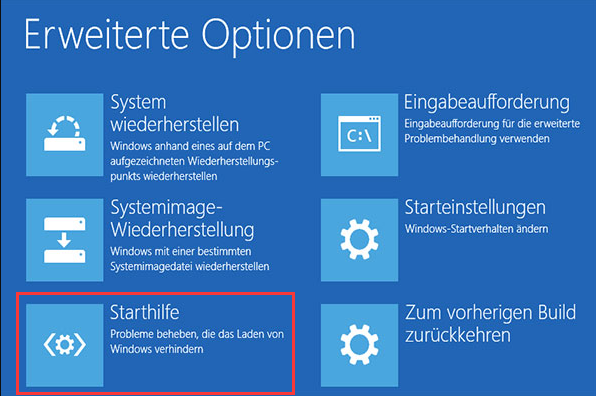
Wenn Sie manuelle Befehle lieber vermeiden möchten, lassen Sie Windows einen automatischen Reparaturversuch durchführen. Wählen Sie auf dem Bildschirm Erweiterte Optionen (wo Sie die Eingabeaufforderung ausgewählt haben) die Starthilfe aus. Wählen Sie bei Aufforderung Ihr Zielbetriebssystem aus. Die Reparatur läuft automatisch. Bei vielen Nutzern behebt dies den Fehler „BOOTMGR fehlt“ nach dem Klonen – ganz ohne Eingabeaufforderung. Wenn nicht, können Sie jederzeit zur Eingabeaufforderung für die obigen Schritte zurückkehren.
Menü Erweiterte Optionen von Windows mit ausgewählter Starthilfe

7. Abschließender Neustart und erwartetes Ergebnis
1. Geben Sie exit ein und drücken Sie die Eingabetaste, um die Eingabeaufforderung zu schließen.
2. Wählen Sie auf dem Bildschirm „Option auswählen“ die Option PC ausschalten.
3. Entfernen Sie das Windows-Installationsmedium.
4. Schalten Sie den PC ein. Er sollte jetzt vom geklonten Laufwerk booten, ohne den Fehler „BOOTMGR fehlt“.
Renee Becca - Sichere und effiziente Migration auf SSD

Automatische 4K Ausrichtung Führt automatisch eine 4K Ausrichtung durch, um die SSD Leistung zu verbessern.

Unterstützt GPT und MBR passt bei der Migration des Systems automatisch das entsprechende Partitionsformat für SSD an.

Unterstützt FAT/NTFS kann verschiedene Dateisystemformate migrieren.

Schnelle Backup Geschwindigkeit bis zu 3.000 MB/Minute Backup Geschwindigkeit.

Umfassende Sicherungslösung unterstützt Systemmigration/Systemsicherung/Partitionssicherung/Festplattensicherung/Dateisicherung/Festplattenklonen.

Automatische 4K Ausrichtung Verbessert die SSD Leistung

Unterstützt GPT und MBR Partitionsformat

Unterstützt NTFS und FAT32 Dateisysteme
Gratis TrialGratis Trialbereits 800 Kostenlose Testversion für Benutzer!

FAQ

Warum passiert das auch mit guter Klon-Software?

Selbst erstklassige Klon-Tools können subtile Aspekte der Windows-Boot-Architektur übersehen. Wenn die Software nur die Hauptdatenpartition kopiert und die versteckte systemreservierte oder EFI-Partition auslässt, fehlen dem Klon die für den Boot-Manager erforderlichen Dateien.

Wie erkenne ich, ob mein Klon MBR oder GPT verwendet?

Verwenden Sie in jeder Windows-Umgebung – einschließlich der Wiederherstellungseingabeaufforderung – DiskPart:

diskpart
list disk

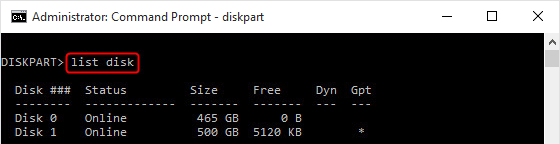
Festplatten mit einem Sternchen in der Spalte „ GPT “ verwenden GPT; solche ohne sind MBR. Diese schnelle Prüfung zeigt Ihnen, ob Sie die MBR- (bootrec) oder UEFI/GPT- (bcdboot) Reparaturschritte befolgen müssen.
Geben Sie in diskpart list disk ein, um die Festplattenliste anzuzeigen

Was ist der Unterschied zwischen dem Reparieren der aktiven Partition und dem Neuaufbau des BCD?

Auf MBR-Festplatten zeigt das „aktiv“-Flag dem BIOS an, welche primäre Partition den Boot-Loader enthält. Die Reparatur erfordert nur wenige DiskPart-Befehle. Beim Neuaufbau des BCD wird der Bootkonfigurationsdatenspeicher neu erstellt – die Datenbank, die Windows mitteilt, wo sich die Betriebssystemdateien befinden. Eine aktive Partition ohne gültigen BCD kann immer noch nicht booten, und ein perfekter BCD auf einer nicht aktiven MBR-Partition wird vom BIOS ignoriert. Oft sind beide Reparaturen gemeinsam erforderlich.

Verursacht die Reparatur Datenverlust auf dem geklonten Laufwerk?

Nein. Diese Verfahren aktualisieren nur bootbezogene Strukturen: den MBR, den Bootsektor, den BCD-Speicher oder den Inhalt der EFI-Partition. Ihre Dateien, Apps und die Windows-Installation bleiben unberührt. Das Hauptrisiko besteht darin, versehentlich die falsche Festplatte auszuwählen und deren Boot-Code zu überschreiben – überprüfen Sie daher vor der Ausführung von Befehlen immer die Festplattennummern und -größen.
Renee Becca - Sichere und effiziente Migration auf SSD

Automatische 4K Ausrichtung Führt automatisch eine 4K Ausrichtung durch, um die SSD Leistung zu verbessern.

Unterstützt GPT und MBR passt bei der Migration des Systems automatisch das entsprechende Partitionsformat für SSD an.

Unterstützt FAT/NTFS kann verschiedene Dateisystemformate migrieren.

Schnelle Backup Geschwindigkeit bis zu 3.000 MB/Minute Backup Geschwindigkeit.

Umfassende Sicherungslösung unterstützt Systemmigration/Systemsicherung/Partitionssicherung/Festplattensicherung/Dateisicherung/Festplattenklonen.

Automatische 4K Ausrichtung Verbessert die SSD Leistung

Unterstützt GPT und MBR Partitionsformat

Unterstützt NTFS und FAT32 Dateisysteme

Gratis TrialGratis Trialbereits 800 Kostenlose Testversion für Benutzer!

Benutzerkommentare

Page 1

Einen Kommentar hinterlassen


Ihr Kommentar wurde eingereicht und wartet auf Moderation.