author avatar
    Senior Produkt Managerin
Die letzte Aktualisierung durch Felix Meyer am 16. Mai 2026

Überblick
In diesem Leitfaden erfahren Sie Schritt für Schritt, wie Sie eine Festplatte mit defekten Sektoren sicher klonen. Wir zeigen die wichtigsten Vorprüfungen (u. a. chkdsk), den Einsatz geeigneter Tools wie Renee Becca sowie Alternativen für Fortgeschrittene. Dazu: Tool-Vergleich, empfohlene Einstellungen und die Prüfung nach dem Klonen – damit Sie möglichst viele Daten retten und die Quelle schonen. Lesen Sie weiter und erhöhen Sie Ihre Erfolgschancen.



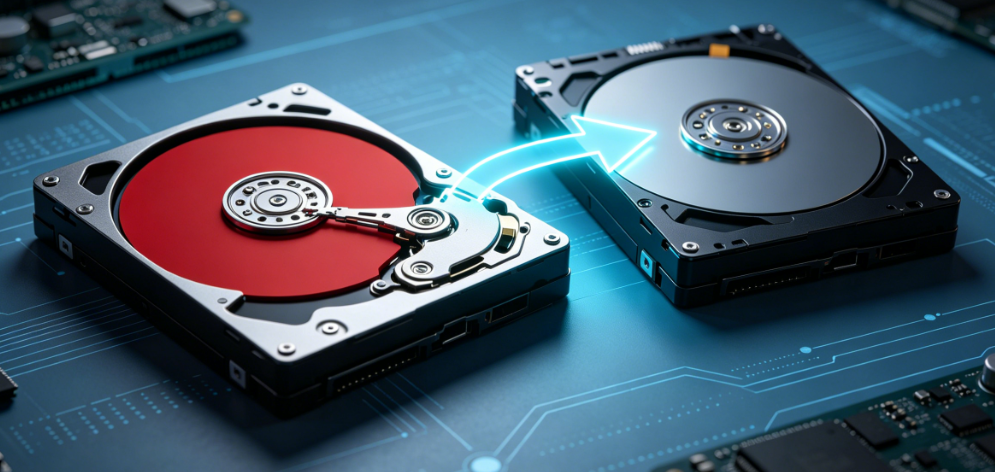
Wenn wir davon sprechen, eine Festplatte mit defekten Sektoren zu klonen, meinen wir, eine vollständige Kopie eines ausfallenden Laufwerks zu erstellen und dabei Lesefehler intelligent zu behandeln, statt aufzugeben. Defekte Sektoren sind Stellen auf einer Festplatte, die Daten nicht mehr zuverlässig speichern oder lesen können. Sie entstehen meist durch physische Schäden, normalen Verschleiß oder Fertigungsfehler – es gibt jedoch auch logische defekte Sektoren, die durch Dateisystemfehler verursacht werden können.
Festplatte mit defekten Sektoren klonen
Die meisten Standard‑Klonprogramme stoppen beim ersten Lesefehler. Das verfehlt den Zweck, wenn Sie eine Festplatte mit defekten Sektoren klonen müssen. Am Ende erhalten Sie nur eine unvollständige oder fehlgeschlagene Kopie – damit ist niemandem geholfen. Betroffene berichten häufig, dass ihr Laufwerk extrem langsam wurde, sich bestimmte Dateien nicht mehr öffnen ließen oder das System bei Alltagsaufgaben Fehler zur „Zyklischen Redundanzprüfung“ meldete.
Häufige Symptome sind Systemhänger, Bluescreens beim Zugriff auf bestimmte Dateien, quälend langsame Kopiervorgänge sowie SMART‑Warnungen oder chkdsk‑Meldungen über defekte Sektoren. Diese Anzeichen erzeugen echte Dringlichkeit, denn jede weitere Stunde Nutzung eines ausfallenden Laufwerks kann den Schaden vergrößern und Daten dauerhaft kosten.
AspektStandard‑KlonKlon mit defekten Sektoren

Verhalten bei Fehlern

Bricht beim ersten defekten Sektor ab

Setzt mit intelligentem Überspringen bzw. Wiederholungslogik fort

Datenrettungs­potenzial

Gering bei beschädigten Laufwerken

Höher, konzentriert sich zuerst auf lesbare Daten

Typisches Ergebnis

Unvollständiger Klon

Nutzbare Kopie mit minimalem Verlust

Privatanwender und kleine Unternehmen, die diese Ausfallzeichen sehen, fühlen sich oft vom Risiko überwältigt, jahrelange Fotos, Dokumente oder Arbeitsdateien zu verlieren. Das ist verständlich – aber es gibt einen sicheren Weg nach vorn.

Erster entscheidender Schritt – CHKDSK ausführen, um defekte Sektoren vor dem Klonversuch zu erkennen und zu markieren

Versuchen Sie kein Klonen, ohne zuvor chkdsk auszuführen.
Das Ausführen von chkdsk scannt den gesamten Datenträger, findet defekte Sektoren und markiert sie, damit das Betriebssystem sie meidet. Dieser Schritt verringert die zusätzliche Belastung während des Klonens und steigert die Erfolgschancen einer vollständigen Übertragung deutlich.
Je nach Größe und Zustand des Laufwerks kann der Vorgang mehrere Stunden dauern. Wer ihn auslässt, riskiert unvollständige Klone oder sogar zusätzlichen Schaden am Laufwerk.

1. So führen Sie chkdsk auf einer ausfallenden Festplatte richtig aus

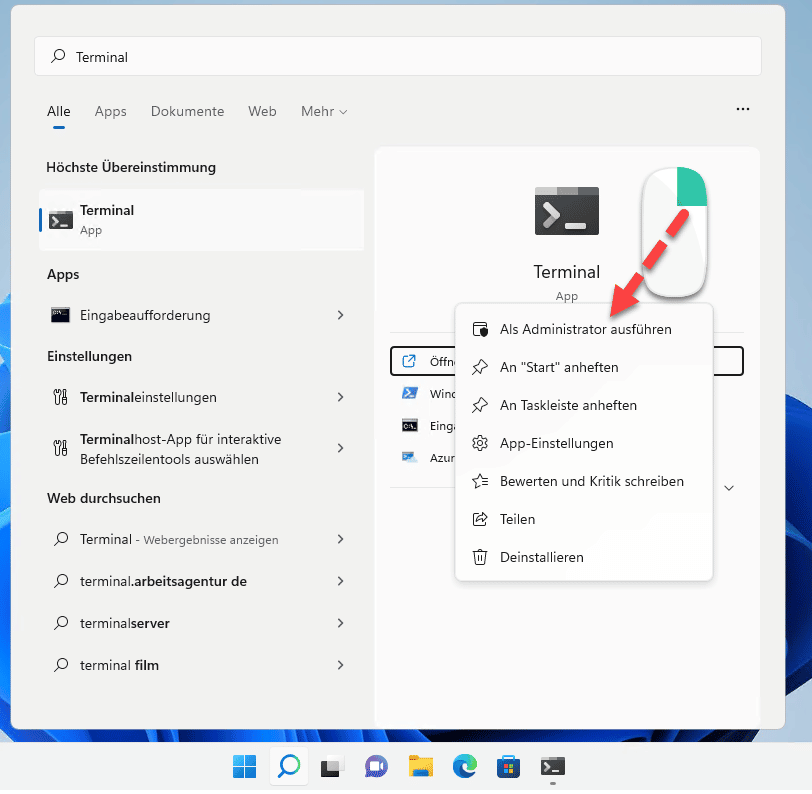
Schritt 1: Eine Eingabeaufforderung mit erhöhten Rechten öffnen (als Administrator ausführen)
Windows 11, Eingabeaufforderung als Administrator ausführen
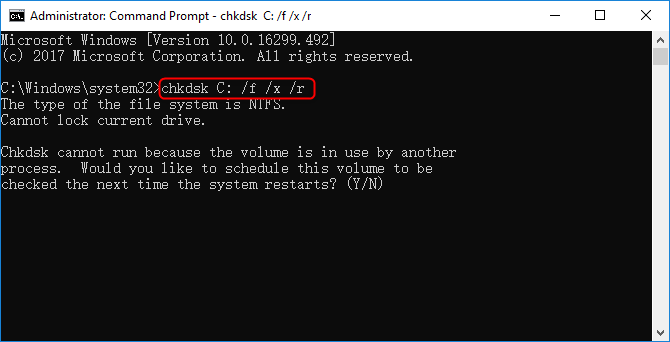
Schritt 2: Geben Sie ein:

chkdsk C: /f /x /r

Ersetzen Sie C: durch den Buchstaben des betroffenen Laufwerks. Für Nicht‑Systemlaufwerke können Sie dies im laufenden Windows ausführen. Beim Systemlaufwerk wird der Scan beim nächsten Neustart geplant.
Wenn chkdsk bei einem bestimmten Prozentsatz hängen bleibt, lassen Sie es so lange wie möglich weiterlaufen – ein Abbruch kann zusätzliche Probleme verursachen. Prüfen Sie nach Abschluss die Ergebnisse: Notieren Sie, wie viele defekte Sektoren gefunden wurden und welche Dateisystemkorrekturen erfolgt sind.
Datenträger prüfen, um defekte Sektoren zu beheben

2. Wann Sie abbrechen und professionelle Hilfe suchen sollten

Beenden Sie eigene Reparaturversuche, wenn Sie Klick‑ oder Schleifgeräusche hören, das Laufwerk im BIOS nicht mehr angezeigt wird oder chkdsk auch nach mehreren Anläufen nicht durchläuft. In solchen Fällen bieten professionelle Datenrettungsdienste (mit Reinraum) die beste Chance, kritische Dateien zurückzubekommen.
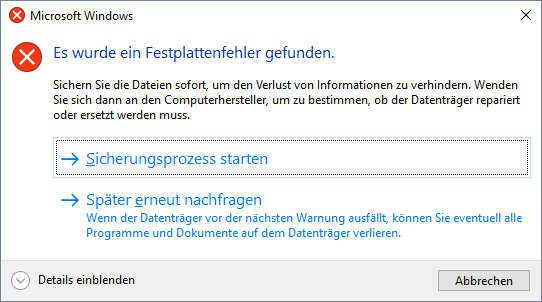
Kritisches Festplattenproblem, SMART‑Fehler

Renee Becca ist das empfohlene Tool, um eine ausfallende Festplatte mit defekten Sektoren zu klonen

Renee Becca - Sichere und effiziente Migration auf SSD

Automatische 4K Ausrichtung Führt automatisch eine 4K Ausrichtung durch, um die SSD Leistung zu verbessern.

Unterstützt GPT und MBR passt bei der Migration des Systems automatisch das entsprechende Partitionsformat für SSD an.

Unterstützt FAT/NTFS kann verschiedene Dateisystemformate migrieren.

Schnelle Backup Geschwindigkeit bis zu 3.000 MB/Minute Backup Geschwindigkeit.

Umfassende Sicherungslösung unterstützt Systemmigration/Systemsicherung/Partitionssicherung/Festplattensicherung/Dateisicherung/Festplattenklonen.

Automatische 4K Ausrichtung Verbessert die SSD Leistung

Unterstützt GPT und MBR Partitionsformat

Unterstützt NTFS und FAT32 Dateisysteme

Gratis TrialGratis Trialbereits 800 Kostenlose Testversion für Benutzer!
Renee Becca sticht bei Festplatten mit defekten Sektoren hervor, weil das Programm Lesefehler intelligent behandelt und weitermacht, statt abzubrechen. Es unterstützt sowohl das vollständige Klonen von Festplatten als auch gezielte Optionen zum System umziehen.
Wichtige Vorteile sind unter anderem:
Intelligenter Sektor‑Umgang, der problematische Bereiche überspringt und alles Lesbare kopiert
Flexible Optionen wie Festplatte klonen für vollständige Übertragungen oder System umziehen für reine OS‑Migrationen
Unterstützung bootfähiger Medien für Situationen, in denen das Quelllaufwerk nicht mehr normal startet
Das macht Renee Becca sowohl für Privatanwender als auch für Unternehmen geeignet, die nach dem initialen chkdsk‑Scan verlässliche Ergebnisse benötigen.
Jetzt herunterladen

Schritt für Schritt: So können Sie eine Festplatte mit defekten Sektoren nach chkdsk mit Renee Becca klonen

Sobald chkdsk abgeschlossen ist und die defekten Sektoren markiert sind, bietet Renee Becca einen einfachen Weg, den Klon durchzuführen.

1. Quell- und Ziellaufwerk vorbereiten

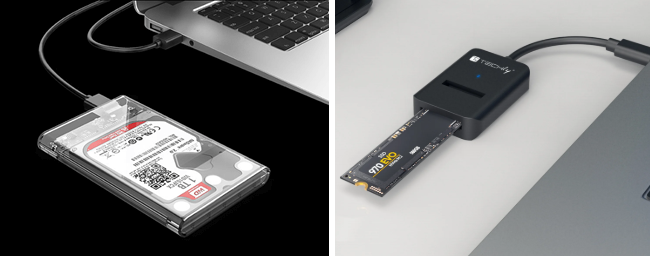
Identifizieren Sie Ihr ausfallendes Laufwerk als Quelle und schließen Sie ein intaktes Ziellaufwerk an. Das Ziel muss mindestens so groß sein wie der genutzte Speicher der Quelle (nicht zwingend die gesamte Rohkapazität). Bei Laptops nutzen Sie einen USB‑auf‑SATA‑Adapter oder ein externes Gehäuse. Desktop‑Nutzer können das neue Laufwerk intern per SATA anschließen.
Externes USB‑Gehäuse für SSD

2. Kloneinstellungen für den Umgang mit defekten Sektoren konfigurieren

Renee Becca kann Daten sowohl aus intakten als auch aus beschädigten Sektoren intelligent lesen und behandelt Fehler automatisch so, dass das ausfallende Laufwerk geschont wird.
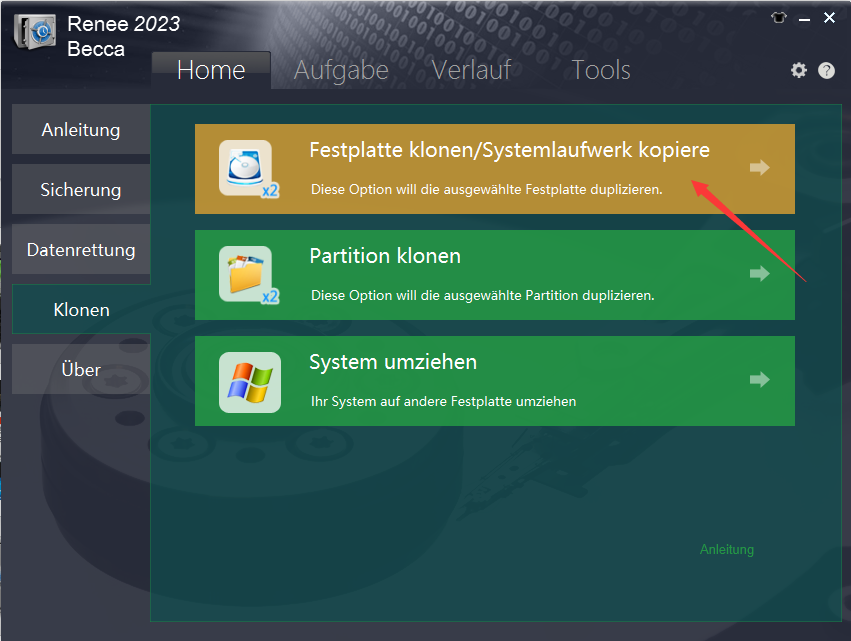
Starten Sie Renee Becca und wechseln Sie zum Bereich Klonen. Wählen Sie Festplatte klonen/SystemLaufwerk kopiere.
Renee Becca: Festplatte klonen
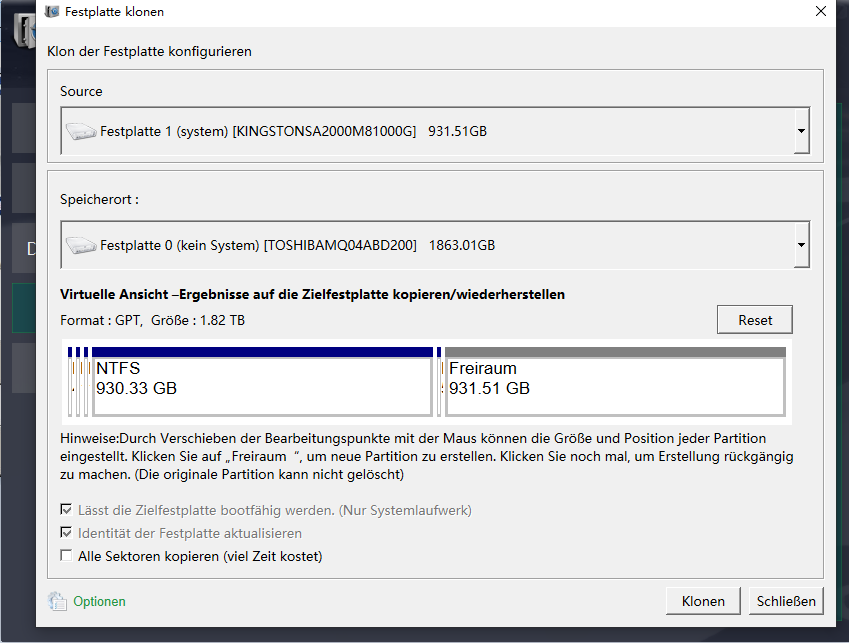
Wählen Sie das ausfallende Laufwerk als Quelle und das intakte Laufwerk als Ziel. Lassen Sie in den erweiterten Einstellungen den Standardmodus aktiviert – er nutzt intelligente Fehlerbehandlung, um unlesbare Sektoren zu überspringen und die Belastung des beschädigten Laufwerks zu reduzieren.
Festplatte klonen
Verwenden Sie „Alle Sektoren kopieren“ nur, wenn Sie explizit einen forensischen, bitgenauen Klon benötigen. Dieser Modus ist deutlich langsamer und führt bei schlechten Bereichen häufiger zu Timeouts.
Bei Festplatten mit defekten Sektoren wird dringend empfohlen, nicht die Option „Alle Sektoren kopieren“ zu verwenden. Diese Einstellung zwingt das Tool, jeden Block zu lesen, belastet das bereits ausfallende Laufwerk zusätzlich und kann die Situation verschlimmern.
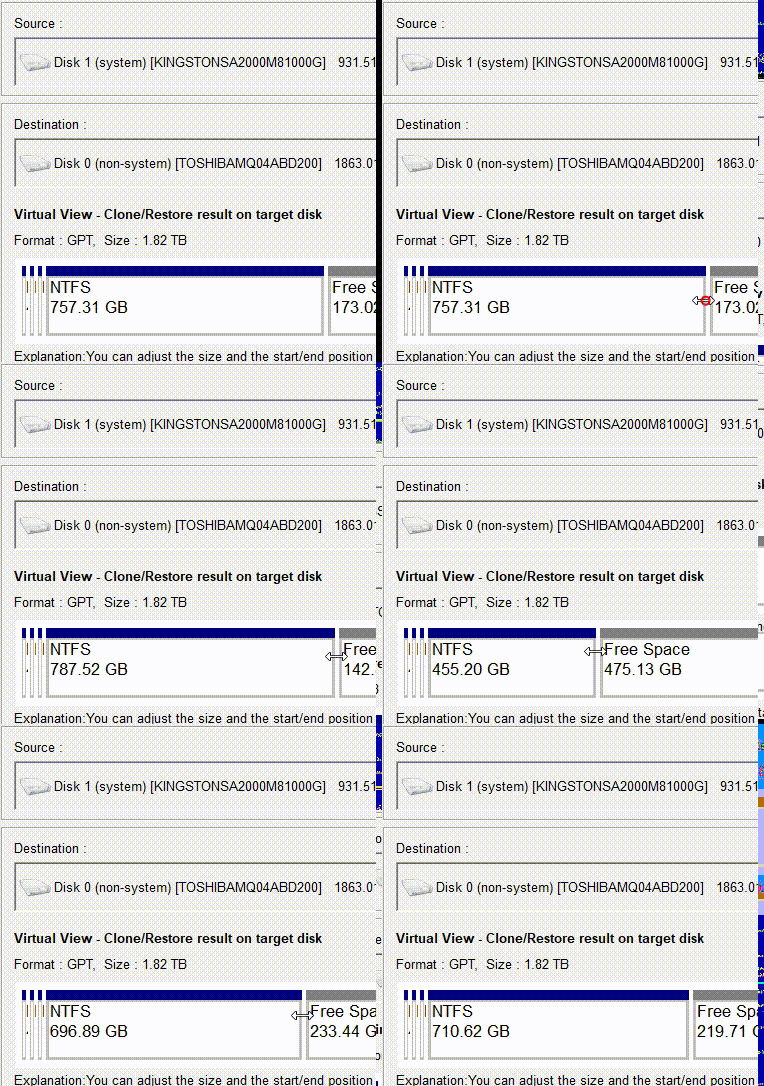
Partitionen anpassen

3. Klonstart und Fortschritt überwachen

Prüfen Sie Ihre Auswahl noch einmal und klicken Sie dann auf Klonen. Der Vorgang kann je nach Größe und Schadensgrad des Laufwerks von 30 Minuten bis zu mehreren Stunden dauern. Renee Becca zeigt den Fortschritt an und vermerkt unterwegs übersprungene Sektoren.
Lassen Sie den Prozess ohne Unterbrechungen laufen. Sobald der Fortschrittsbalken 100 % erreicht, ist der Klon abgeschlossen.

Alternative Methoden, wenn Renee Becca nicht verfügbar ist

Es gibt mehrere andere Tools, doch die meisten haben bei defekten Sektoren erhebliche Einschränkungen gegenüber spezialisierten Lösungen.

Kostenlose Windows-Klon-Tools und ihre Grenzen

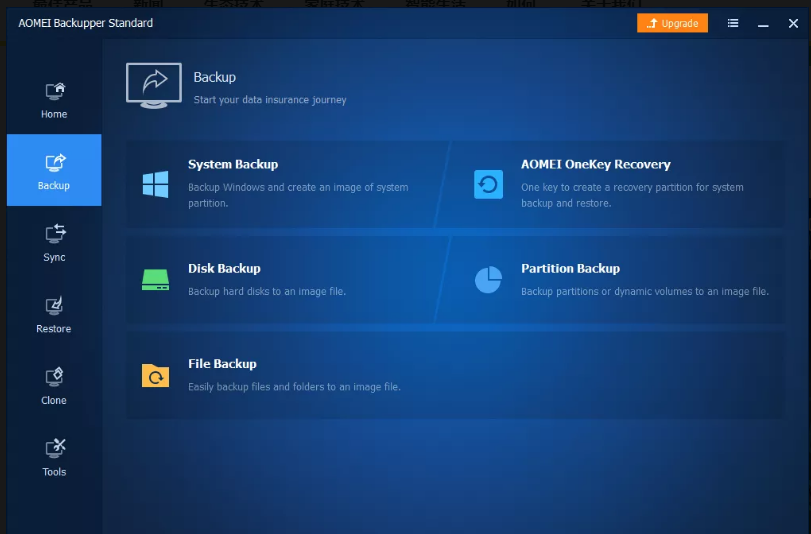
Kostenlose Optionen wie AOMEI Backupper Standard und Macrium Reflect Free funktionieren bei intakten Laufwerken gut, brechen jedoch oft ab oder frieren ein, wenn sie auf mehrere defekte Sektoren treffen. Für Anwender ohne Budget, die ein höheres Risiko akzeptieren, bieten diese Werkzeuge einen einfachen Einstieg – es fehlt ihnen jedoch die robuste Fehlerbehandlung einer spezialisierten Lösung.
AOMEI Backupper
Pros:
  • Für die Grundnutzung kostenlos
  • Vertraute Windows‑Oberfläche
  • Unterstützt Partitionsgrößenänderung
  • Gut für intakte Laufwerke

Cons:

  • Bricht bei defekten Sektoren oft ab
  • Eingeschränkte erweiterte Fehlerbehebung
  • Erfordert eventuell mehrere Anläufe

Angesichts des Risikos unvollständiger Übertragungen ist Renee Becca für die meisten Nutzer mit bestätigten defekten Sektoren die deutlich verlässlichere Wahl.

Linux-basierte erweiterte Wiederherstellung (nur für technisch Versierte)

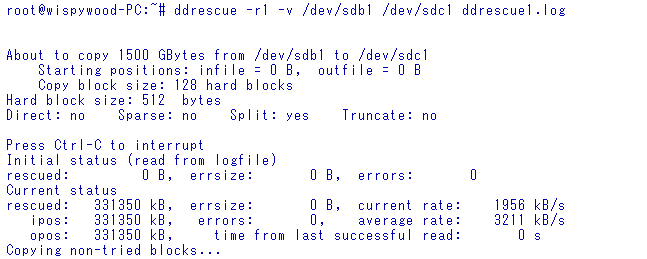
Linux‑Tools wie ddrescue und HDDSuperClone bieten eine leistungsfähige Low‑Level‑Steuerung, die speziell für Laufwerke mit umfangreichen physischen Schäden entwickelt wurde. ddrescue arbeitet mit einem Mehrfachdurchlauf – zunächst werden schlechte Bereiche übersprungen, um so viel lesbare Daten wie möglich zu sichern, anschließend werden die beschädigten Abschnitte gezielt erneut versucht. HDDSuperClone ergänzt erweiterte Algorithmen zum Umgang mit Timeouts und Resets.
Zentrale Stärken dieses Ansatzes: hervorragender Umgang mit defekten Sektoren durch konfigurierbare Wiederholungslogik, komplett kostenlos und Open Source, Möglichkeit zum Fortsetzen unterbrochener Klonsitzungen sowie detaillierte Protokolle beschädigter Bereiche für gezielte Rettungsversuche.
Wichtige Einschränkungen: Sie sollten sich mit der Kommandozeile und dem Erstellen eines bootfähigen Linux‑USB auskennen. Falsch konfigurierte Befehle können das Laufwerk tatsächlich verschlimmern. Diese Methode eignet sich am besten für fortgeschrittene Nutzer, die maximale Rettungschancen benötigen und Zeit zum Einarbeiten investieren.
ddrescue
Pros:
  • Leistungsstarke Fehlerbehandlung
  • Mehrfachdurchläufe möglich
  • Kostenlos und Open Source
  • Kann unterbrochene Sitzungen fortsetzen

Cons:

  • Hohe Lernkurve
  • Nur Kommandozeile
  • Risiko weiterer Schäden bei Fehlbedienung
  • Erfordert Linux‑Umgebung

Schritt‑für‑Schritt‑Anleitung:
  1. Erstellen Sie mit Rufus oder Etcher einen bootfähigen Linux‑USB‑Stick (Ubuntu oder SystemRescue).
  2. Vom USB‑Stick booten und ein Terminalfenster öffnen.
  3. Quelle und Ziel mit lsblk oder fdisk -l identifizieren.
  4. ddrescue mit passenden Parametern ausführen: ddrescue -f -d -r3 /dev/source /dev/destination logfile.log
  5. Falls nötig, mit -r zusätzliche Durchläufe starten, um defekte Sektoren erneut zu versuchen.
Bei stark beschädigten Laufwerken können mehrere Durchläufe über viele Stunden oder sogar Tage erforderlich sein.
Für die meisten Privat‑ und Geschäftsanwender bietet Renee Becca einen einfacheren und sichereren Weg, eine Festplatte mit defekten Sektoren zu klonen – ganz ohne Linux‑Know‑how. Der Verzicht auf maximale Feinsteuerung wird durch deutlich geringere Komplexität und Risiken mehr als aufgewogen.

Nach dem Klonen – neues Laufwerk prüfen und verbliebene defekte Sektoren behandeln

1. chkdsk auf dem geklonten Laufwerk ausführen

Wenn Sie ein Systemlaufwerk geklont haben, starten Sie vom neuen Laufwerk und führen Sie erneut chkdsk aus, um die Dateisystemintegrität zu bestätigen. So stellen Sie sicher, dass die markierten defekten Sektoren nicht auf das neue Laufwerk übergegangen sind.

2. Umgang mit Daten, die nicht geklont werden konnten

Einige Daten in stark beschädigten Sektoren lassen sich unter Umständen nicht mehr wiederherstellen. Priorisieren Sie Ihre wichtigsten Dateien und ziehen Sie für kritische, fehlende Informationen professionelle Dienste in Betracht. Setzen Sie realistische Erwartungen – viele Dateien sind rettbar, doch alles, was in einem nicht mehr lesbaren Sektor liegt, bleibt verloren.

3. Abschließender Gesundheitscheck und Laufwerksaustausch

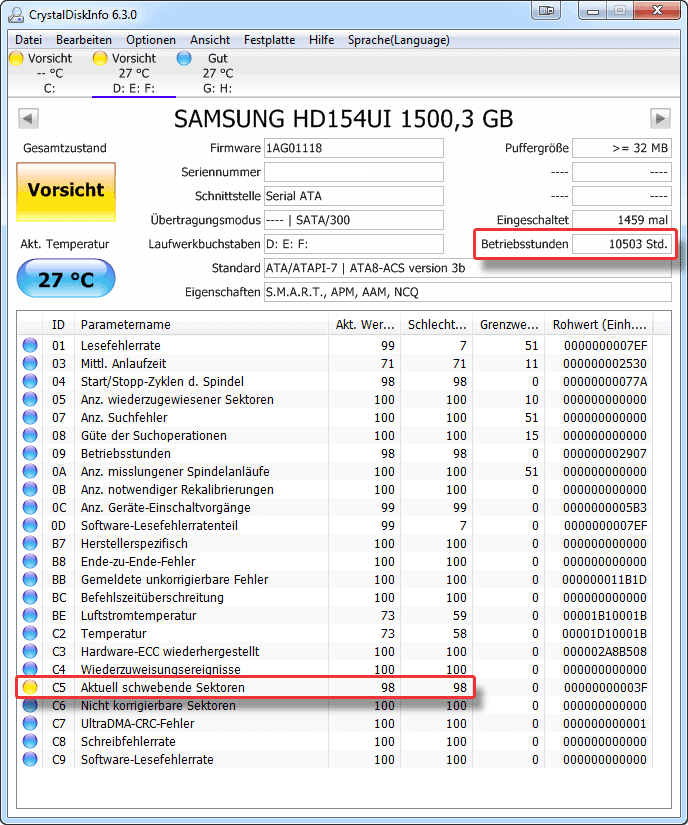
Verwenden Sie CrystalDiskInfo, um die Gesundheit des neuen Laufwerks zu prüfen. Vergewissern Sie sich, dass es bootfähig ist (bei geklontem Systemlaufwerk), und mustern Sie das alte, ausfallende Laufwerk aus – nutzen Sie es nicht mehr für Wichtiges. Wenn beim Klonen essenzielle Daten nicht gelesen werden konnten, ziehen Sie professionelle Rettung in Betracht.
SSD‑Gesundheit mit CrystalDiskInfo prüfen
Sobald der Klon bootfähig ist, nehmen Sie das alte Laufwerk aus allen wichtigen Aufgaben heraus.

Häufig gestellte Fragen (FAQ)

Kann ich eine Festplatte mit defekten Sektoren klonen, ohne vorher chkdsk auszuführen?

Das ist dringend abzuraten. chkdsk markiert defekte Sektoren, damit Betriebssystem und Klontool sie meiden – das reduziert Fehler und potenziell weitere Schäden während des Vorgangs.

Wie lange dauert das Klonen einer ausfallenden 1‑TB‑Festplatte in der Regel?

Die Dauer variiert stark – von unter einer Stunde bei weitgehend intakten Laufwerken bis zu mehreren Stunden oder mehr, wenn viele defekte Sektoren Wiederholungen und Überspringen erfordern. Rechnen Sie mit mehr Zeit als bei einem normalen Klon.

Verschlimmert das Klonen einer beschädigten Festplatte den Zustand oder führt es zu mehr Datenverlust?

Das Klonen selbst schädigt die Quelle nicht weiter, wenn es sorgfältig nach einem chkdsk‑Lauf durchgeführt wird. Anhaltende starke Nutzung eines ausfallenden Laufwerks birgt jedoch immer ein gewisses Risiko. Ziel ist es, die Zugriffszeit zu minimieren.

Ist Sektor‑für‑Sektor‑Klonen für Festplatten mit defekten Sektoren immer die bessere Wahl?

Nicht unbedingt. Es liefert eine exakte Kopie, dauert aber deutlich länger und kann öfter auf Timeouts stoßen. Intelligentes Klonen (der Standard in Renee Becca) erzielt in der Praxis häufig bessere Ergebnisse, indem zunächst lesbare Daten priorisiert werden.
Renee Becca - Sichere und effiziente Migration auf SSD

Automatische 4K Ausrichtung Führt automatisch eine 4K Ausrichtung durch, um die SSD Leistung zu verbessern.

Unterstützt GPT und MBR passt bei der Migration des Systems automatisch das entsprechende Partitionsformat für SSD an.

Unterstützt FAT/NTFS kann verschiedene Dateisystemformate migrieren.

Schnelle Backup Geschwindigkeit bis zu 3.000 MB/Minute Backup Geschwindigkeit.

Umfassende Sicherungslösung unterstützt Systemmigration/Systemsicherung/Partitionssicherung/Festplattensicherung/Dateisicherung/Festplattenklonen.

Automatische 4K Ausrichtung Verbessert die SSD Leistung

Unterstützt GPT und MBR Partitionsformat

Unterstützt NTFS und FAT32 Dateisysteme
Gratis TrialGratis Trialbereits 800 Kostenlose Testversion für Benutzer!

Benutzerkommentare

Page 1

Einen Kommentar hinterlassen


Ihr Kommentar wurde eingereicht und wartet auf Moderation.