
BitLocker blockiert das Klonen? So halten Sie BitLocker richtig an!

Überblick
BitLocker blockiert das Klonen? Erfahren Sie, wie Sie die Verschlüsselung mit Windows-Bordmitteln und der Kommandozeile sicher pausieren, Migrationsprozesse optimieren und typische Boot-Probleme zuverlässig beheben.
Inhaltsverzeichnis

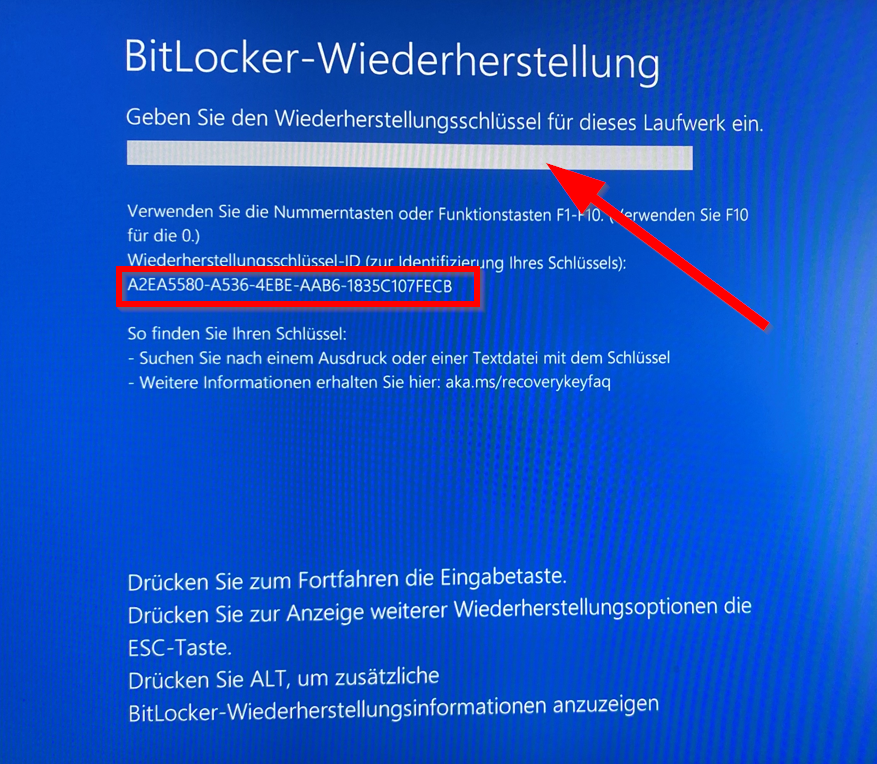
⚠️ Häufige Auslöser für BitLocker-Wiederherstellungsschlüssel-Abfragen
| Szenario | Warum es BitLocker auslöst | Typische Symptome |
|---|---|---|
Klonen eines BitLocker-geschützten Laufwerks |
Das TPM erkennt, dass die verschlüsselten Metadaten auf der neuen Festplatte nicht mit der ursprünglichen Hardware übereinstimmen. |
Blauer Wiederherstellungsbildschirm, der sofort nach dem Booten nach dem BitLocker-Schlüssel fragt. |
Ersetzen oder Aufrüsten der Systemfestplatte (HDD → SSD, SATA → NVMe, 256 GB → 1 TB usw.) |
Hardware-IDs ändern sich, was dazu führt, dass das TPM das Laufwerk als nicht vertrauenswürdig einstuft. |
Windows startet im Wiederherstellungsmodus; Klon-Tools können fehlschlagen. |
Ändern von BIOS-/UEFI-Einstellungen (Secure Boot, TPM-Modus, Startreihenfolge, CSM, RAID/AHCI) |
Änderungen am Startpfad unterbrechen die erwarteten Sicherheitsmessungen des TPM. |
Aufforderung zur Eingabe des Wiederherstellungsschlüssels nach Firmware-Änderungen. |
Austausch der Hauptplatine oder größere Hardwareänderungen |
Das TPM ist an die Hauptplatine gebunden; ein Austausch macht vorherige Verschlüsselungsbindungen ungültig. |
Wiederherstellungsschlüssel beim ersten Start nach Hardwaretausch erforderlich. |
TPM-Reset oder Firmware-Update |
Das TPM verliert gespeicherte Schutzmechanismen und kann das verschlüsselte Laufwerk nicht validieren. |
Windows kann das Laufwerk ohne den Wiederherstellungsschlüssel nicht entsperren. |
Windows-Updates, die Startkomponenten beeinflussen |
Updates ändern Startdateien, wodurch das TPM unerwartete Änderungen erkennt. |
Gelegentliche Wiederherstellungsschlüssel-Abfragen nach größeren Updates. |
Verschieben des Laufwerks in einen anderen PC |
Das TPM des neuen Geräts stimmt nicht mit den Verschlüsselungsmetadaten überein. |
Laufwerk ist gesperrt; Wiederherstellungsschlüssel zum Entsperren erforderlich. |
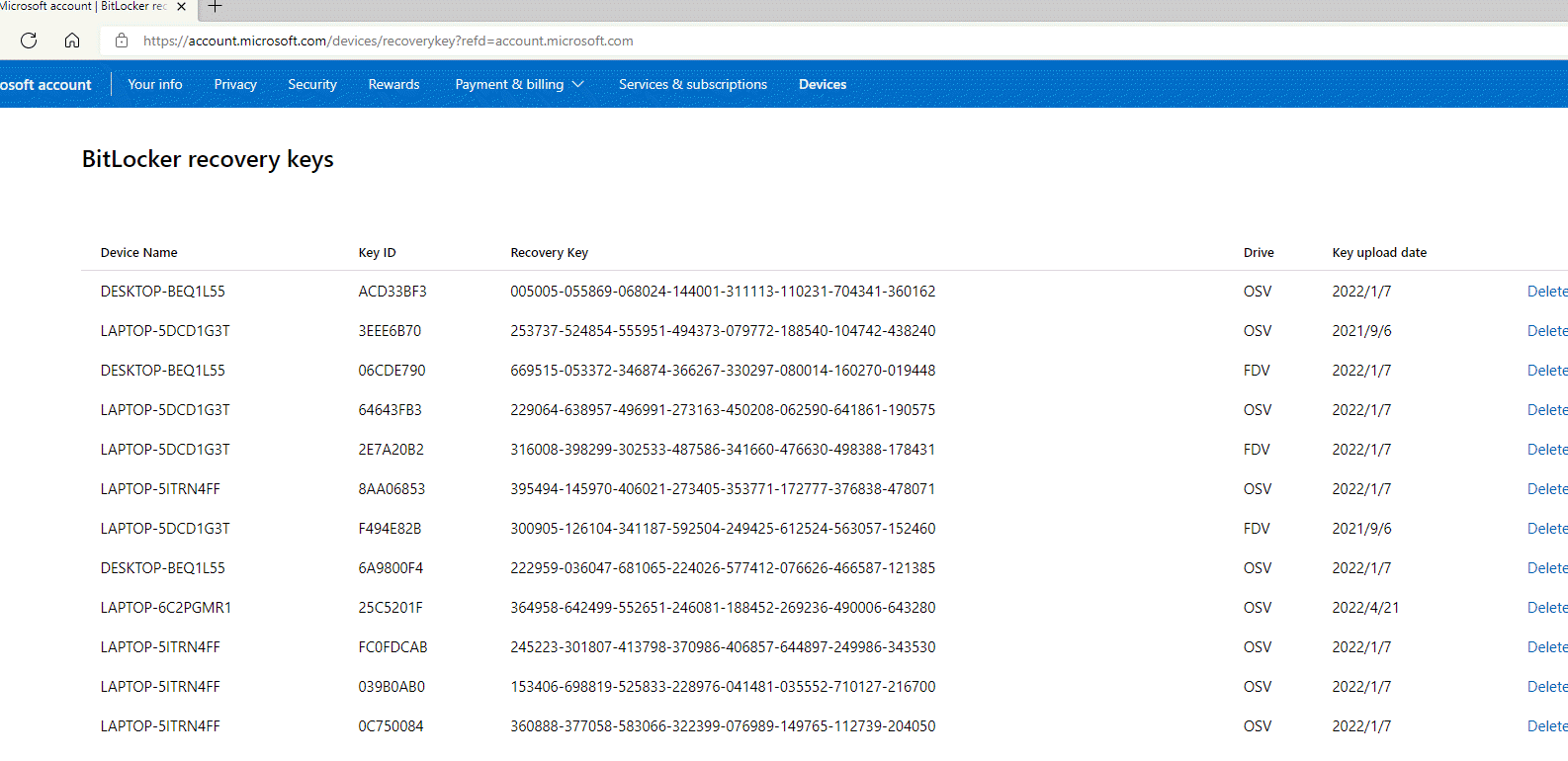
1. Microsoft-Konto
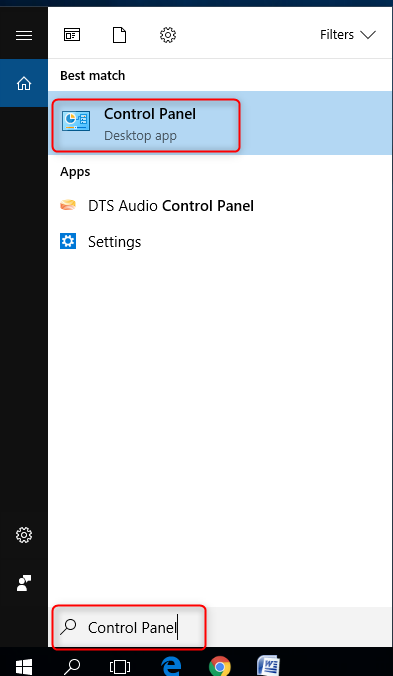
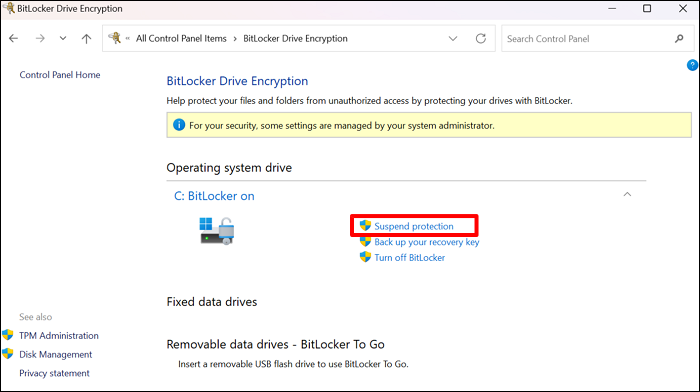
2. BitLocker-Systemsteuerung
3. Herstellerdokumentation des PCs
4. Unternehmensumgebungen
Schritte

Automatische 4K Ausrichtung Führt automatisch eine 4K Ausrichtung durch, um die SSD Leistung zu verbessern.
Unterstützt GPT und MBR passt bei der Migration des Systems automatisch das entsprechende Partitionsformat für SSD an.
Unterstützt FAT/NTFS kann verschiedene Dateisystemformate migrieren.
Schnelle Backup Geschwindigkeit bis zu 3.000 MB/Minute Backup Geschwindigkeit.
Umfassende Sicherungslösung unterstützt Systemmigration/Systemsicherung/Partitionssicherung/Festplattensicherung/Dateisicherung/Festplattenklonen.
Automatische 4K Ausrichtung Verbessert die SSD Leistung
Unterstützt GPT und MBR Partitionsformat
Unterstützt NTFS und FAT32 Dateisysteme
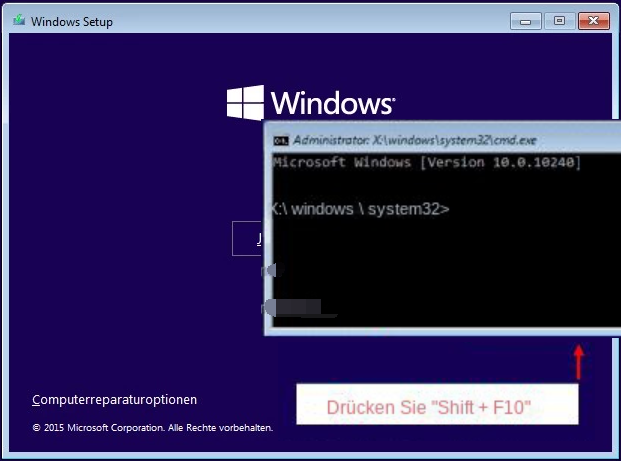
manage-bde -status
manage-bde -unlock X: -recoverypassword YOUR-RECOVERY-KEY
manage-bde -protectors -disable X:
Was ist der Unterschied zwischen dem Aussetzen von BitLocker und dem Deaktivieren?
Kann ich mein Laufwerk klonen, ohne BitLocker auszusetzen, wenn ich eine sektorweise Kopie verwende?
Wie lange dauert es, den BitLocker-Schutz nach dem Klonen wieder zu aktivieren?
Was passiert, wenn ich den Wiederherstellungsschlüssel vergesse und das geklonte Laufwerk mich aussperrt?
Automatische 4K Ausrichtung Führt automatisch eine 4K Ausrichtung durch, um die SSD Leistung zu verbessern.
Unterstützt GPT und MBR passt bei der Migration des Systems automatisch das entsprechende Partitionsformat für SSD an.
Unterstützt FAT/NTFS kann verschiedene Dateisystemformate migrieren.
Schnelle Backup Geschwindigkeit bis zu 3.000 MB/Minute Backup Geschwindigkeit.
Umfassende Sicherungslösung unterstützt Systemmigration/Systemsicherung/Partitionssicherung/Festplattensicherung/Dateisicherung/Festplattenklonen.
Automatische 4K Ausrichtung Verbessert die SSD Leistung
Unterstützt GPT und MBR Partitionsformat
Unterstützt NTFS und FAT32 Dateisysteme
betroffene Linker :
CRITICAL_PROCESS_DIED (ntoskrnl.exe): Bluescreen unter Windows 10/11 schnell beheben

17-03-2026
Lena Melitta : Bluescreen „CRITICAL_PROCESS_DIED“ (ntoskrnl.exe) unter Windows: typische Absturzszenarien, häufige Ursachen und Schritt-für-Schritt-Lösungen – von schnellen Checks über System umziehen...
[2024] Wie klont man das Laufwerk C auf SSD in Windows 10/11?
18-05-2026
Angel Doris : Dieser Leitfaden zeigt Ihnen Schritt für Schritt, wie Sie Ihr C-Laufwerk auf eine neue SSD klonen – von...



Benutzerkommentare
Einen Kommentar hinterlassen