author avatar
    Primär designierte Ingenieure
Die letzte Aktualisierung durch Felix Meyer am 16. Juni 2026

Überblick
In diesem Ratgeber erfahren Sie, worin der Unterschied zwischen Festplattenklonen und normalem Dateikopieren liegt – und wann sich ein komplettes HDD-Klonen etwa bei System-Upgrades oder Hardware-Problemen wirklich lohnt. Zudem stellen wir passende Tools von Profi-Software bis Open Source vor, damit Ihre Daten sektorweise sicher migriert und das System bootfähig übernommen wird.


HDD kopieren
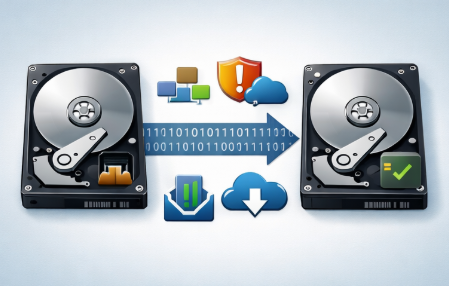
Ein HDD kopieren, auch Festplattenklonen genannt, erstellt eine komplette sektorweise Kopie einer gesamten Festplatte. Dabei wird alles mitgenommen: das Betriebssystem, Ihre Programme, versteckte Systemdateien, Boot-Daten und sogar das Partitionsschema. Im Gegensatz zum einfachen Verschieben von Ordnern im Datei-Explorer erhalten Sie ein bootfähiges Laufwerk, das Sie sofort einbauen und nutzen können.
Viele verwechseln Dateikopieren mit Klonen. Beim Verschieben von Ordnern wird nur sichtbare Daten übertragen, nicht aber die wichtigen Boot-Sektoren und versteckten Bereiche, in denen Windows Lizenzinformationen speichert. Ein richtiges Klonen bewahrt alles, was zum Starten des Systems nötig ist – ohne Neuinstallation.
MethodeBootfähiges ErgebnisVersteckte Sektoren kopiertAm besten geeignet für

Dateikopie

Nein

Nein

Einzelne Dateien und Ordner

Datenträger-Abbild

Nach Wiederherstellung

Ja

Backups und Archivierung

HDD klonen

Ja

Ja

Laufwerks-Upgrades und Migration

Dieser Unterschied kann Ihnen viele Stunden Frust ersparen, wenn eine Migration nicht wie geplant läuft.

Warum Sie eine HDD kopieren sollten – Häufige Szenarien & Entscheidungshilfen

Häufige Szenarien

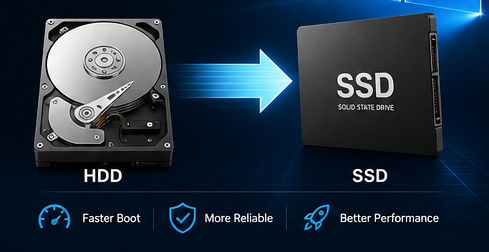
Upgrade-Szenario (HDD → SSD): Wenn Ihr PC ewig zum Hochfahren braucht, Programme langsam starten oder die Lüfter laut laufen, ist die alte mechanische Festplatte wahrscheinlich der Flaschenhals. Windows braucht über eine Minute zum Starten und Programme zögern. Durch das Klonen auf eine SSD gewinnen Sie spürbar mehr Geschwindigkeit, ohne alles neu installieren zu müssen.
Konzeptionelle Darstellung: Klonen der C-Festplatte auf eine neue SSD mit Renee Becca
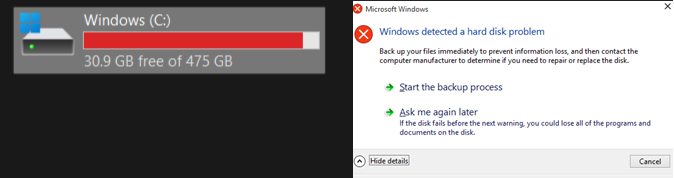
Defektes Laufwerk-Szenario: Seltsame Klickgeräusche, zufällige Abstürze oder die Windows-Warnung „Festplattenausfall droht“ bedeuten: Handeln Sie schnell. S.M.A.R.T.-Fehler in Überwachungstools oder plötzliche Zugriffsprobleme auf Dateien sind klare Warnsignale. Ein sofortiges HDD kopieren kann Ihre Daten retten, bevor die Platte komplett ausfällt.
Alte Festplatte hat Probleme (fast voll oder SMART-Probleme)
Backup-/Archiv-Szenario: Manchmal möchten Sie einfach eine vollständige Kopie zur Sicherheit oder zum Umzug an einen anderen Ort. Das ist praktisch beim Aufsetzen eines neuen Computers oder für eine offline-Sicherung wichtiger Daten.
Kurze Entscheidungshilfe: Für mehr Geschwindigkeit auf SSD klonen. Bei drohendem Defekt sofort klonen. Für die allgemeine Sicherheit regelmäßig vollständige Kopien erstellen.

Schnellvergleich


MethodeEinfachheit (1-5)Bootfähiges ErgebnisKostenAm besten geeignet für

Software (Renee Becca)

5 (sehr einfach)

Ja

Kostenlose Testversion / Kostenpflichtig

Privatnutzer und die meisten Upgrades

Kostenlose Tools (Clonezilla)

3

Ja

Kostenlos

Technisch versierte Nutzer

Hardware-Duplikator

4 (einfach)

Ja

ab 100 €

IT-Massenoperationen

Manuelle Dateikopie

2

Nein

Kostenlos

Einfacher Dateitransfer

Für die meisten Windows-Nutzer bieten Programme die einfachste Methode zum HDD kopieren. Sie liefern eine geführte Oberfläche und flexible Optionen, ohne tiefes technisches Wissen.

Empfohlene Profi-Lösung: Renee Becca für sicheres HDD kopieren

Renee Becca ist eine gute Wahl für HDD kopieren. Es unterstützt vollständiges Festplattenklonen, System umziehen für reine OS-Migration und erlaubt sogar das Ändern von Partitionen während des Vorgangs. Die Software nutzt inkrementelle und differenzielle Techniken für effiziente Backups sowie einen Sektor-für-Sektor-Modus, der versteckte Bereiche und Software-Lizenzen erhält.
Wichtige Stärken:
- Festplatte klonen – eine komplette 1:1-Kopie aller Partitionen und Ihrer Daten.
- System umziehen – schnell nur Windows und Ihre Programme auf ein neues Laufwerk übertragen.
- Einfache Partitionsanpassung per Maus-Ziehen der Grenzen.
Renee Becca - Sichere und effiziente Migration auf SSD

Automatische 4K Ausrichtung Führt automatisch eine 4K Ausrichtung durch, um die SSD Leistung zu verbessern.

Unterstützt GPT und MBR passt bei der Migration des Systems automatisch das entsprechende Partitionsformat für SSD an.

Unterstützt FAT/NTFS kann verschiedene Dateisystemformate migrieren.

Schnelle Backup Geschwindigkeit bis zu 3.000 MB/Minute Backup Geschwindigkeit.

Umfassende Sicherungslösung unterstützt Systemmigration/Systemsicherung/Partitionssicherung/Festplattensicherung/Dateisicherung/Festplattenklonen.

Automatische 4K Ausrichtung Verbessert die SSD Leistung

Unterstützt GPT und MBR Partitionsformat

Unterstützt NTFS und FAT32 Dateisysteme
Gratis TrialGratis Trialbereits 800 Kostenlose Testversion für Benutzer!

System umziehen (Nur OS-Migration – Schnellste Methode für HDD→SSD)

Nutzen Sie dies, wenn Sie nur Windows und installierte Programme auf eine neue SSD umziehen möchten und Ihre persönlichen Daten auf der alten Festplatte lassen wollen.
Schritt 1: Renee Becca herunterladen, installieren und starten.
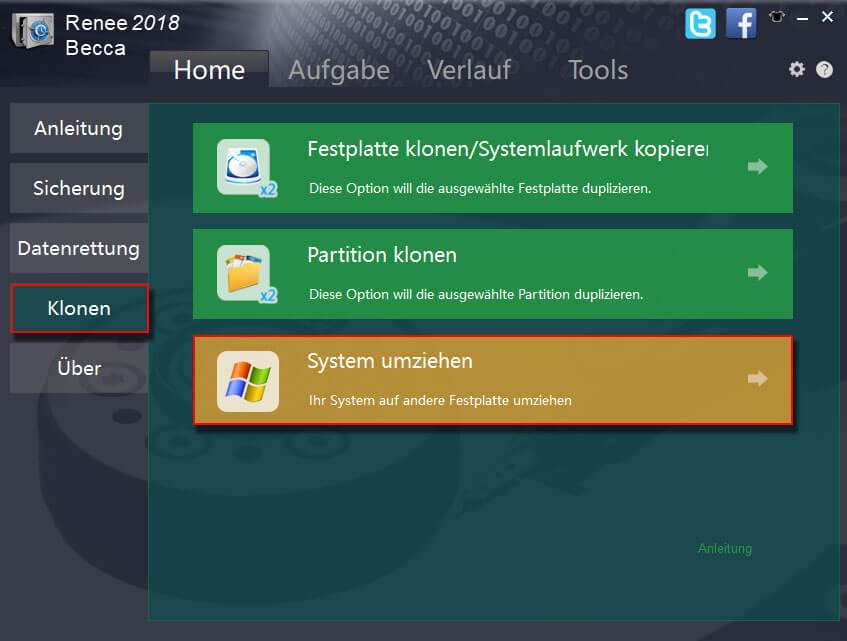
Schritt 2: Wählen Sie System umziehen im Klon-Bereich.
System umziehen Funktion im Klon-Menü auswählen
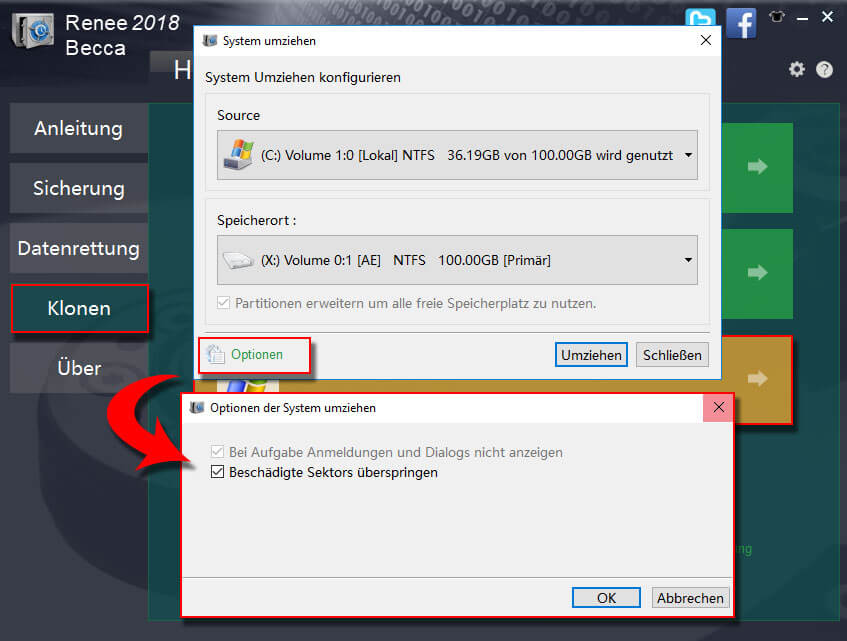
Schritt 3: Wählen Sie Ihre aktuelle Systempartition als Quelle und das neue Laufwerk als Ziel. Stellen Sie sicher, dass genügend Platz für die genutzten Daten vorhanden ist.
Ziel für System umziehen mit Renee Becca auswählen
Schritt 4: Klicken Sie auf „Umziehen“ und warten Sie. Danach ist das neue Laufwerk einsatzbereit.
Die Gesamtkapazität des neuen Laufwerks muss größer sein als die genutzte Größe des zu migrierenden Systems.

Festplatte klonen (Vollständige Laufwerkskopie – Alle Partitionen & Daten)

Wählen Sie diese Option, wenn Sie eine exakte Kopie von allem auf der Original-HDD wollen.
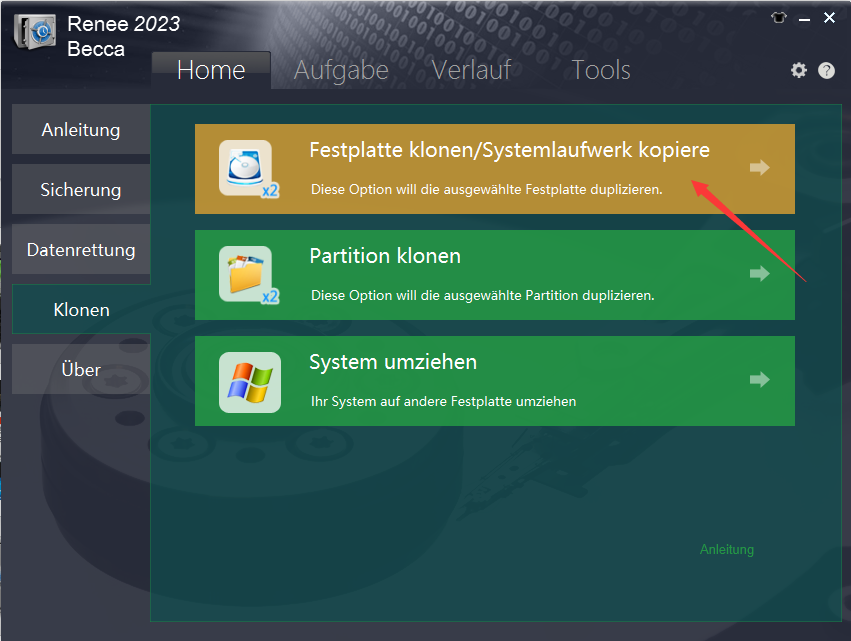
Renee Becca Klon-Menü mit Hervorhebung von Festplatte klonen und Systemlaufwerk kopieren, Quell- und Zielauswahl
Schritt 1: Renee Becca starten und unter Klonen zu Festplatte klonen / Systemlaufwerk kopieren gehen.
Renee Becca Festplattenklon
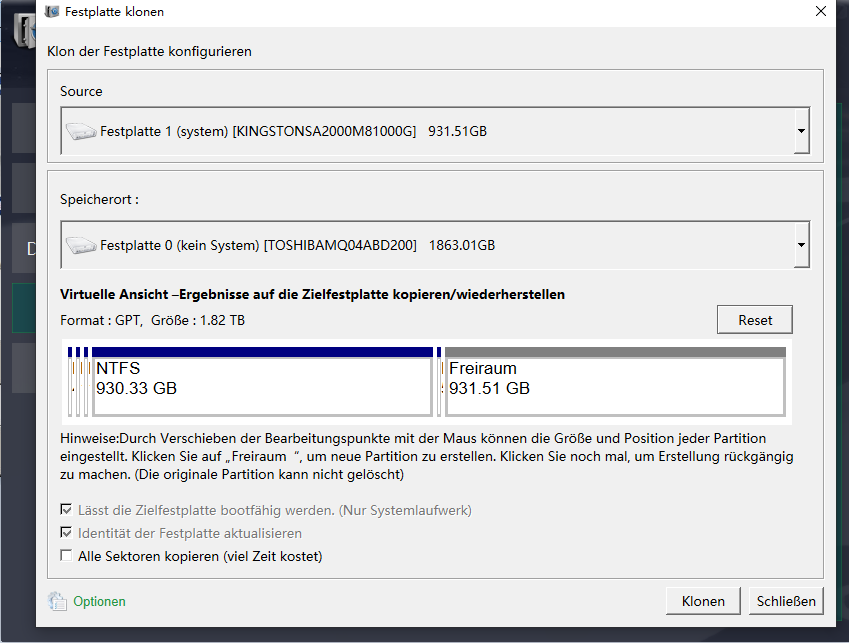
Schritt 2: Wählen Sie die Original-HDD als Quelle und das neue Laufwerk als Ziel.
Festplatte klonen
Schritt 3: Optional Alle Sektoren kopieren aktivieren für eine vollständige Duplizierung inklusive Lizenzbereichen. Bei Bedarf Partitionen per Ziehen der Grenzen anpassen.
Partitionslayout während des Klonens per Drag-and-Drop in Renee Becca anpassen
Schritt 4: Auf Klonen klicken und den Fortschritt bis 100 % beobachten.
Renee Becca - Sichere und effiziente Migration auf SSD

Automatische 4K Ausrichtung Führt automatisch eine 4K Ausrichtung durch, um die SSD Leistung zu verbessern.

Unterstützt GPT und MBR passt bei der Migration des Systems automatisch das entsprechende Partitionsformat für SSD an.

Unterstützt FAT/NTFS kann verschiedene Dateisystemformate migrieren.

Schnelle Backup Geschwindigkeit bis zu 3.000 MB/Minute Backup Geschwindigkeit.

Umfassende Sicherungslösung unterstützt Systemmigration/Systemsicherung/Partitionssicherung/Festplattensicherung/Dateisicherung/Festplattenklonen.

Automatische 4K Ausrichtung Verbessert die SSD Leistung

Unterstützt GPT und MBR Partitionsformat

Unterstützt NTFS und FAT32 Dateisysteme
Gratis TrialGratis Trialbereits 800 Kostenlose Testversion für Benutzer!

Alternative kostenlose Methoden

Windows selbst enthält kein dediziertes Tool für vollständiges Festplattenklonen oder System umziehen. Die integrierten Funktionen dienen eher der Sicherung und Wiederherstellung. Hier sind beliebte kostenlose Alternativen zum HDD kopieren:

Clonezilla

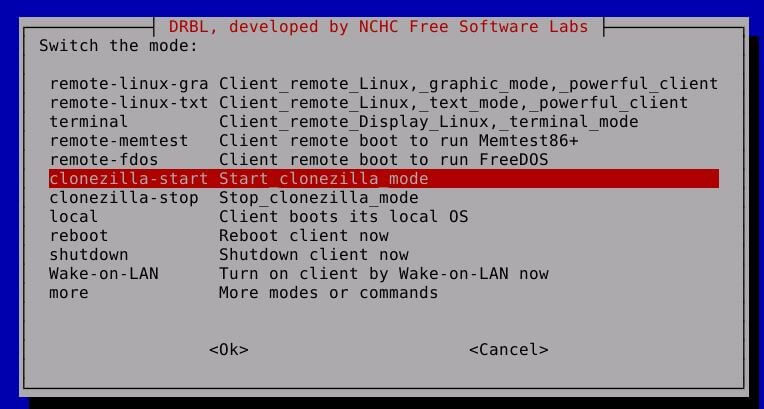
Clonezilla ist ein kostenloses Open-Source-Tool, das exakte Festplattenklone von einem bootfähigen USB-Stick erstellt.
Clonezilla Live USB Boot-Bildschirm mit Boot-Optionen
Clonezilla bietet leistungsstarkes sektorweises Kopieren kostenlos. Es eignet sich gut für vollständige HDD-Kopien und unterstützt viele Dateisysteme. Es läuft in einer Live-Umgebung, was besonders nützlich ist, wenn Windows nicht mehr startet. Viele nutzen Clonezilla für Massenklonungen oder weil sie Open-Source bevorzugen. Es bewährt sich bei HDD-zu-SSD-Upgrades und Laufwerk-Backups.
Pros:
  • Vollkommen kostenlos und Open Source
  • Unterstützt viele Dateisysteme
  • Sektor-für-Sektor-Klonen
  • Gut für fortgeschrittene Nutzer
  • Keine Installation nötig

Cons:

  • Steile Lernkurve
  • Kein automatisches Vergrößern/Verkleinern von Partitionen
  • Textbasierte Oberfläche
  • Erfordert bootfähiges Medium
  • Weniger benutzerfreundlich für Einsteiger

Macrium Reflect Free

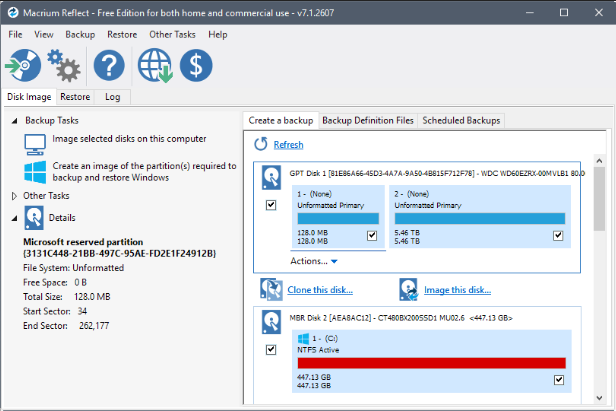
Macrium Reflect Free ist ein Windows-basiertes Tool für Datenträger-Abbilder und Klonen, bekannt für Stabilität und einfache Bedienung.
SSD Klon Software Macrium Reflect
Macrium Reflect Free wird häufig für System umziehen, vollständige Abbilder und Backups eingesetzt. Im Gegensatz zu Linux-basierten Tools läuft es direkt unter Windows und bietet eine übersichtliche, intuitive Oberfläche.
Pros:
  • Sehr stabil und zuverlässig
  • Läuft direkt unter Windows
  • Unterstützt UEFI/GPT und VSS-Hot-Cloning
  • Klare und intuitive Oberfläche
  • Hervorragende Erfolgsquote bei System umziehen

Cons:

  • Kostenlose Version ohne inkrementelle/differenzielle Sicherung
  • Einige erweiterte Funktionen nur in der bezahlten Version
  • Etwas größerer Installer im Vergleich zu leichten Tools

AOMEI Backupper Standard

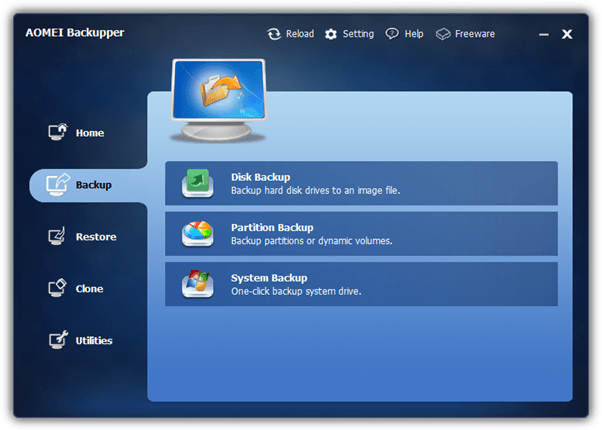
AOMEI Backupper Standard ist ein benutzerfreundliches Windows-Tool zum Klonen und Sichern mit moderner grafischer Oberfläche.
AOMEI Backupper
AOMEI Backupper Standard legt Wert auf Einfachheit. Es unterstützt Festplattenklonen, Systemklonen (in manchen Versionen) und Partitionsklonen und ist ideal für normale Nutzer beim Wechsel von HDD zu SSD. Die Bedienung ist unkompliziert und das Tool richtet Partitionen automatisch für SSDs aus, was Leistung und Lebensdauer verbessert.
Pros:
  • Sehr einfach für Einsteiger
  • Moderne und freundliche Oberfläche
  • Automatische 4K-Ausrichtung für SSDs
  • Unterstützt Festplatten- und Partitionsklonen
  • Läuft direkt unter Windows

Cons:

  • Einige Funktionen nur in der Pro-Version
  • Systemklonen in der kostenlosen Version je nach Version eingeschränkt
  • Gelegentliche Werbung in der kostenlosen Version

Nach dem HDD kopieren: Bootfähigkeit & Laufwerksgesundheit prüfen

Ändern Sie die Boot-Reihenfolge im BIOS, sodass das neue geklonte Laufwerk zuerst startet. BIOS aufrufen durch Drücken der entsprechenden Taste beim Hochfahren – meist Entf, F2 oder F10.
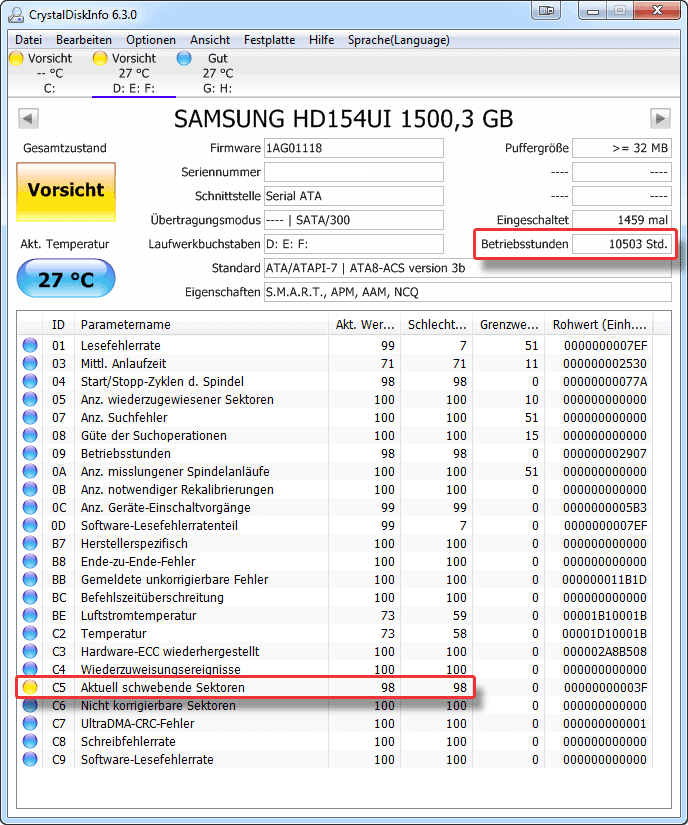
Führen Sie CrystalDiskInfo aus, um den Laufwerkszustand zu prüfen und sicherzustellen, dass keine Fehler angezeigt werden.
CrystalDiskInfo mit SSD-Gesundheitsstatus, Temperatur und S.M.A.R.T.-Details
Bei HDD-zu-SSD-Upgrades aktiviert Windows TRIM normalerweise automatisch. Zur Sicherheit können Sie es in der Eingabeaufforderung überprüfen.
Startet das geklonte Laufwerk nicht, versuchen Sie es mit der Option Alle Sektoren kopieren erneut zu klonen oder führen Sie die Windows-Startreparatur von einem Installationsmedium aus.

FAQ – Häufige Fragen zum HDD kopieren

Hier finden Sie Antworten auf die häufigsten Fragen zum HDD kopieren, Festplattenklonen und System umziehen.

Kann ich eine größere HDD auf eine kleinere SSD klonen?

Ja, solange der genutzte Speicherplatz auf der Quellfestplatte kleiner als die Kapazität des Ziellaufwerks ist. Nutzen Sie System umziehen oder passen Sie Partitionen während des Klonens mit Renee Becca an.

Kopiert das Klonen defekte Sektoren von einer fehlerhaften Festplatte mit?

Normales Klonen überspringt unlesbare Sektoren. Die Option Alle Sektoren kopieren versucht möglichst alles zu übernehmen, aber physisch beschädigte Bereiche können nicht vollständig gerettet werden.

Muss ich Windows nach dem Klonen auf ein neues Laufwerk reaktivieren?

In der Regel nicht bei reinen Laufwerks-Upgrades. Ein größerer Hardware-Wechsel wie ein neues Mainboard kann eine Reaktivierung auslösen, aber reines Laufwerktauschen funktioniert meist problemlos.

Warum zeigt mein geklontes Laufwerk weniger Speicherplatz an?

Das passiert beim Klonen auf ein kleineres Laufwerk oder wenn nach dem Verkleinern nicht zugewiesener Speicher übrig bleibt. Erweitern Sie die Partition mit der Windows-Datenträgerverwaltung.
Renee Becca - Sichere und effiziente Migration auf SSD

Automatische 4K Ausrichtung Führt automatisch eine 4K Ausrichtung durch, um die SSD Leistung zu verbessern.

Unterstützt GPT und MBR passt bei der Migration des Systems automatisch das entsprechende Partitionsformat für SSD an.

Unterstützt FAT/NTFS kann verschiedene Dateisystemformate migrieren.

Schnelle Backup Geschwindigkeit bis zu 3.000 MB/Minute Backup Geschwindigkeit.

Umfassende Sicherungslösung unterstützt Systemmigration/Systemsicherung/Partitionssicherung/Festplattensicherung/Dateisicherung/Festplattenklonen.

Automatische 4K Ausrichtung Verbessert die SSD Leistung

Unterstützt GPT und MBR Partitionsformat

Unterstützt NTFS und FAT32 Dateisysteme
Gratis TrialGratis Trialbereits 800 Kostenlose Testversion für Benutzer!

Benutzerkommentare

Page 1

Einen Kommentar hinterlassen


Ihr Kommentar wurde eingereicht und wartet auf Moderation.