author avatar
    Sicherheit General Counsel
Die letzte Aktualisierung durch Sophie Wagner am 8. Juli 2026

Überblick
Festplatte klonen leicht gemacht: Von der Vorbereitung (BitLocker & BIOS) über die besten Klon-Methoden bis zur Lösung von Boot-Problemen. Hier finden Sie alle Tipps für einen reibungslosen Wechsel!


HDD klonen
Eine Festplatte zu klonen bedeutet nicht nur Dateien zu kopieren – es geht darum, eine exakte, sektorweise oder partitionsgenaue Kopie Ihres Systems zu erstellen. Dabei bleiben Betriebssystem, installierte Programme, Einstellungen und persönliche Daten exakt erhalten, sodass Sie nahtlos weiterarbeiten können.

So beeinflusst die Hardware das Klonen
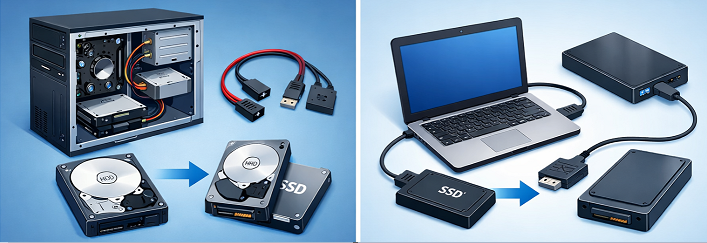
Ihre Vorgehensweise hängt stark von Ihrem Computertyp ab:
- Desktop-Besitzer verfügen meist über freie SATA-Ports und Stromanschlüsse – das interne Klonen ist hier einfach.
- Laptop-Nutzer benötigen dagegen meist einen USB-auf-SATA-Adapter oder ein externes Gehäuse, da die meisten Laptops nur einen Festplattenschacht haben.
Wer seine Hardware-Konfiguration kennt, wählt von Anfang an die richtige Klon-Methode.
Desktop-PC und Laptop klonen

Was ein Klon bootfähig macht

Ein bootfähiger Klon ist mehr als ein einfaches Kopieren von Dateien. Er umfasst den Master Boot Record (MBR) oder die GUID-Partitionstabelle (GPT), den Bootsektor und die versteckten Systempartitionen, die Windows zum Starten benötigt. Fehlen diese Elemente, startet das geklonte Laufwerk nicht – auch wenn alle Dateien vorhanden zu sein scheinen. Deshalb ist spezielle Klon-Software unverzichtbar.
Renee Becca vereint alle diese Szenarien in einer benutzerfreundlichen Windows-Oberfläche. Es unterstützt das Klonen von Systemfestplatten, inkrementelle und differenzielle Backups für mehr Sicherheit und erlaubt bei Bedarf die Größenanpassung von Partitionen – eine zuverlässige Wahl, egal ob Sie eine defekte Platte retten oder auf eine schnellere upgraden wollen.
Renee Becca - Sichere und effiziente Migration auf SSD

Automatische 4K Ausrichtung Führt automatisch eine 4K Ausrichtung durch, um die SSD Leistung zu verbessern.

Unterstützt GPT und MBR passt bei der Migration des Systems automatisch das entsprechende Partitionsformat für SSD an.

Unterstützt FAT/NTFS kann verschiedene Dateisystemformate migrieren.

Schnelle Backup Geschwindigkeit bis zu 3.000 MB/Minute Backup Geschwindigkeit.

Umfassende Sicherungslösung unterstützt Systemmigration/Systemsicherung/Partitionssicherung/Festplattensicherung/Dateisicherung/Festplattenklonen.

Automatische 4K Ausrichtung Verbessert die SSD Leistung

Unterstützt GPT und MBR Partitionsformat

Unterstützt NTFS und FAT32 Dateisysteme

Gratis TrialGratis Trialbereits 800 Kostenlose Testversion für Benutzer!

Vorbereitung und Windows-Boot-Voraussetzungen

Bevor Sie eine Festplatte auf eine andere kopieren, stellen Sie sicher, dass Sie die nötige Hardware haben:
- Die Quell-Festplatte (das Laufwerk, das Sie kopieren möchten)
- Eine Ziel-Festplatte mit genügend Speicherplatz für alle belegten Daten der Quelle
- Für Desktop-PCs: zwei freie SATA-Anschlüsse und Stromkabel
- Für Laptops: einen USB-auf-SATA-Adapter oder ein externes Gehäuse
- Einen kleinen Kreuzschlitzschraubendreher für Laptop-Festplattenschächte, falls nötig
Neben Kabeln und Laufwerken bringen moderne Windows-Systeme Sicherheitsfunktionen mit, die das Klonen stören können. Die folgende Tabelle zeigt häufige Probleme und was Sie vor dem Start des Klonvorgangs überprüfen sollten.
Boot-Problem / VoraussetzungBeschreibungErforderliche Maßnahme

BIOS-Startmodus

Eine Inkompatibilität zwischen UEFI und Legacy (CSM) verhindert das Booten.

Stellen Sie sicher, dass die Firmware-Einstellungen dem Startmodus der Quellfestplatte entsprechen.

Partitionsstil

Inkompatibilität zwischen MBR und GPT, insbesondere bei kleineren Laufwerken.

Initialisieren Sie die Zielfestplatte korrekt oder verwenden Sie Software, die Stile konvertiert.

Sicherer Start (Secure Boot)

Kann geklonte Laufwerke blockieren, wenn ihnen die passenden digitalen Signaturen fehlen.

Deaktivieren Sie Sicherer Start (Secure Boot) vorübergehend im BIOS, falls der Klon nicht startet.

BitLocker-Verschlüsselung

Aktive Verschlüsselung kann zu Abbildungsinkonsistenzen führen oder den Wiederherstellungsmodus auslösen.

Setzen Sie den BitLocker-Schutz vor dem Klonen aus (siehe unten).


Prüfen, ob BitLocker auf Ihrem System aktiv ist

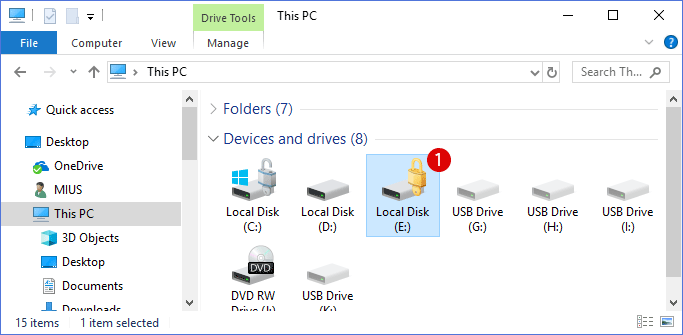
Unter Windows 10 und 11 können Sie den BitLocker-Status direkt im Datei-Explorer überprüfen. Zeigt ein Laufwerk ein Schlosssymbol an, ist BitLocker aktiv. Achten Sie besonders auf Ihre Lokale Festplatte (C:): Wenn daneben ein Schloss erscheint – egal ob als „verschlossen“ oder „geöffnet“ – ist das Systemlaufwerk mit Sicherheit durch BitLocker verschlüsselt.
BitLocker ohne Passwort und Wiederherstellungsschlüssel entsperren

Löst der Festplattenwechsel bei Windows 11 mit BitLocker eine Wiederherstellungsschlüssel-Abfrage aus?
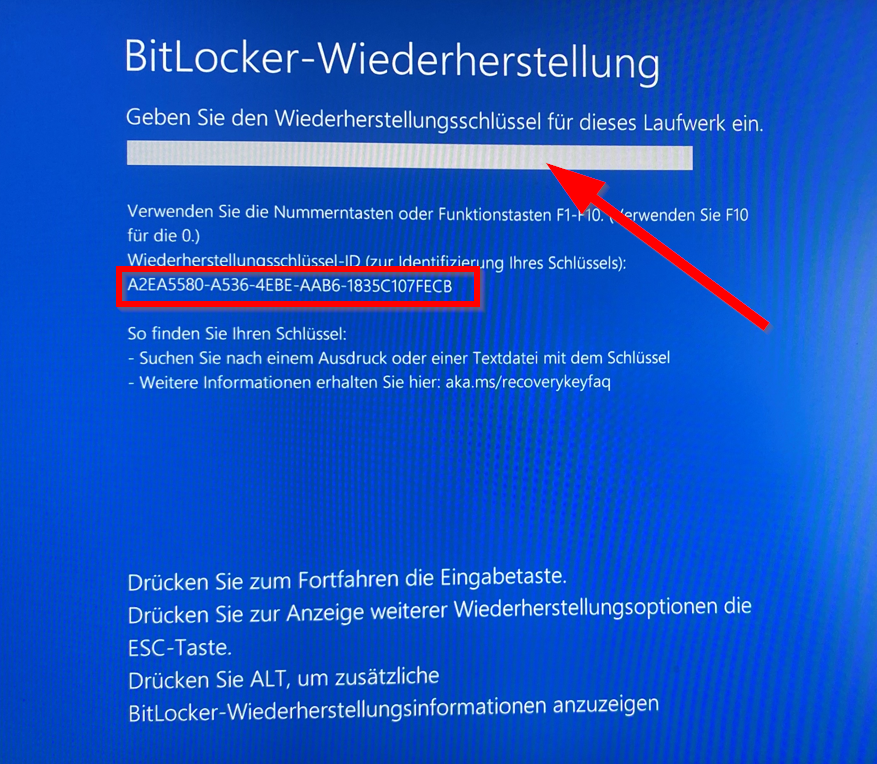
Fast immer – ja. BitLocker ist an das TPM und die Hardware-Konfiguration Ihres Systems gebunden. Der Austausch der Hauptfestplatte, selbst mit einem perfekten Klon, wird als potenzielles Sicherheitsrisiko eingestuft und fordert den Wiederherstellungsschlüssel an. Das ist die häufigste Ursache für Boot-Probleme nach dem Klonen. Deshalb ist es entscheidend, BitLocker vor dem Klonen auszusetzen und den Wiederherstellungsschlüssel zu sichern.
Windows-Abfrage für BitLocker-Wiederherstellungsschlüssel

BitLocker-Wiederherstellungsschlüssel zuerst sichern

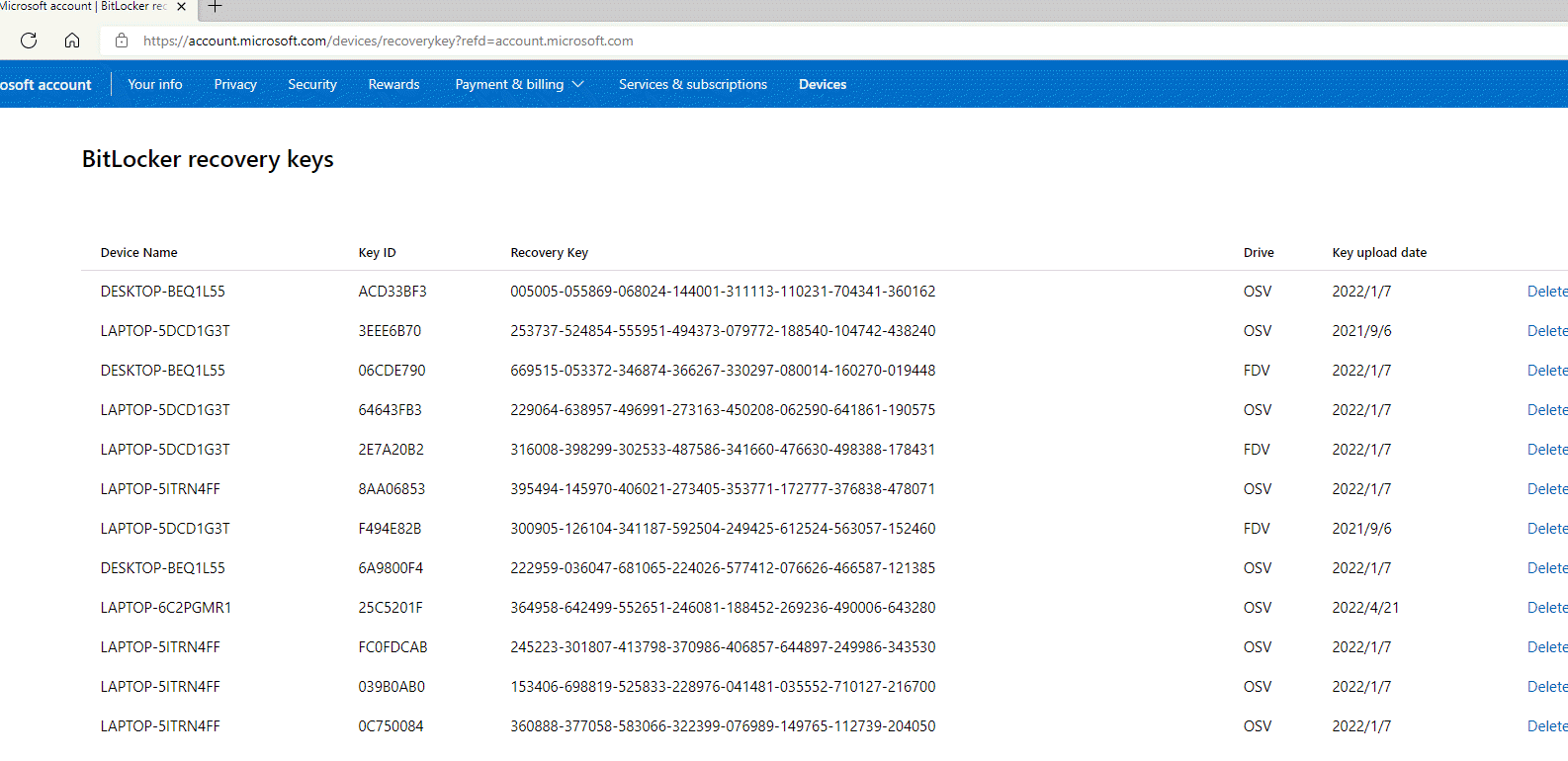
Ihr BitLocker-Wiederherstellungsschlüssel könnte mit Ihrem Microsoft-Konto verknüpft, als Datei gespeichert, ausgedruckt oder in Active Directory hinterlegt sein. Informationen zum Auffinden und Sichern finden Sie unter „BitLocker-Wiederherstellungsschlüssel ermitteln“. Bewahren Sie eine Kopie des 48-stelligen Schlüssels an einem sicheren, Offline-Ort auf – Sie benötigen ihn, falls nach dem Klonen Probleme auftreten.
Sie können auch https://account.microsoft.com/devices/recoverykey aufrufen, um alle Ihre BitLocker-Wiederherstellungsschlüssel abzurufen.
Microsoft-Konto-Seite mit BitLocker-Wiederherstellungsschlüsseln

BitLocker vor dem Klonen aussetzen, um Boot-Probleme zu vermeiden

Das Aussetzen von BitLocker deaktiviert vorübergehend die Verschlüsselungsdurchsetzung und erleichtert den Klonvorgang.
1. Öffnen Sie die Systemsteuerung → System und Sicherheit → BitLocker-Laufwerkverschlüsselung.
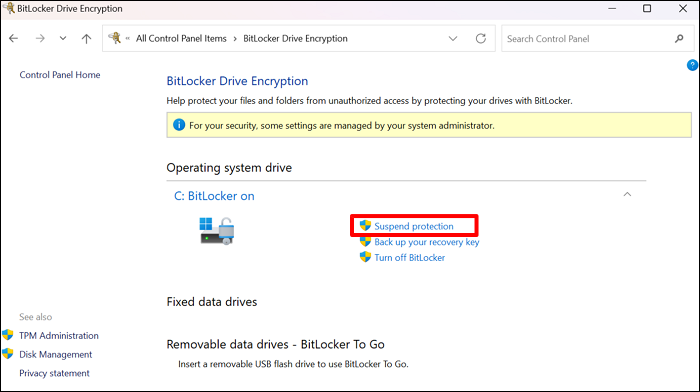
2. Klicken Sie neben Ihrem Systemlaufwerk (normalerweise C:) auf Schutz aussetzen.
Option zum Aussetzen des BitLocker-Schutzes
3. Bestätigen Sie mit Ja. Die Verschlüsselung wird bis zum nächsten Neustart pausiert.
Wichtig: Starten Sie den PC vor dem Klonen nicht neu, sonst wird BitLocker automatisch wieder aktiviert.
Nach dem Klonen und sobald das neue Laufwerk startet, kehren Sie zu den BitLocker-Einstellungen zurück und klicken auf Schutz fortsetzen.
Sollte die geklonte Festplatte auch nach diesen Schritten nicht starten, finden Sie im Abschnitt zur Fehlerbehebung Lösungen für Wiederherstellungsschlüssel-Abfragen, Boot-Dateifehler und andere Probleme.

So kopieren Sie Festplatte auf Festplatte mit Renee Becca

Renee Becca vereinfacht den gesamten Vorgang zum Kopieren einer Festplatte. Statt mit Kommandozeilen-Tools oder verschiedenen Gratisprogrammen zu jonglieren, erhalten Sie einen geführten Ablauf, der Systempartitionen, Boot-Daten und Partitionsgrößen in einem einzigen Werkzeug vereint. Besonders nützlich, wenn Sie einen Klon benötigen, der sofort bootet.
Pros:
  • Ein-Klick-Festplattenklonen; inkrementelle/differenzielle Sicherung; Systemumzug und Partitionsanpassung; intuitive Windows-Oberfläche; aktiver Support.

Cons:

  • Erfordert Installation; volle Funktionen benötigen eine kostenpflichtige Lizenz.

Renee Becca - Sichere und effiziente Migration auf SSD

Automatische 4K Ausrichtung Führt automatisch eine 4K Ausrichtung durch, um die SSD Leistung zu verbessern.

Unterstützt GPT und MBR passt bei der Migration des Systems automatisch das entsprechende Partitionsformat für SSD an.

Unterstützt FAT/NTFS kann verschiedene Dateisystemformate migrieren.

Schnelle Backup Geschwindigkeit bis zu 3.000 MB/Minute Backup Geschwindigkeit.

Umfassende Sicherungslösung unterstützt Systemmigration/Systemsicherung/Partitionssicherung/Festplattensicherung/Dateisicherung/Festplattenklonen.

Automatische 4K Ausrichtung Verbessert die SSD Leistung

Unterstützt GPT und MBR Partitionsformat

Unterstützt NTFS und FAT32 Dateisysteme
Gratis TrialGratis Trialbereits 800 Kostenlose Testversion für Benutzer!

Schritt-für-Schritt-Anleitung zum Klonen

Schritt 1: Starten und das Modul auswählen
Laden Sie Renee Becca herunter, installieren und starten Sie es auf dem Computer mit Ihrer Quell-Festplatte.
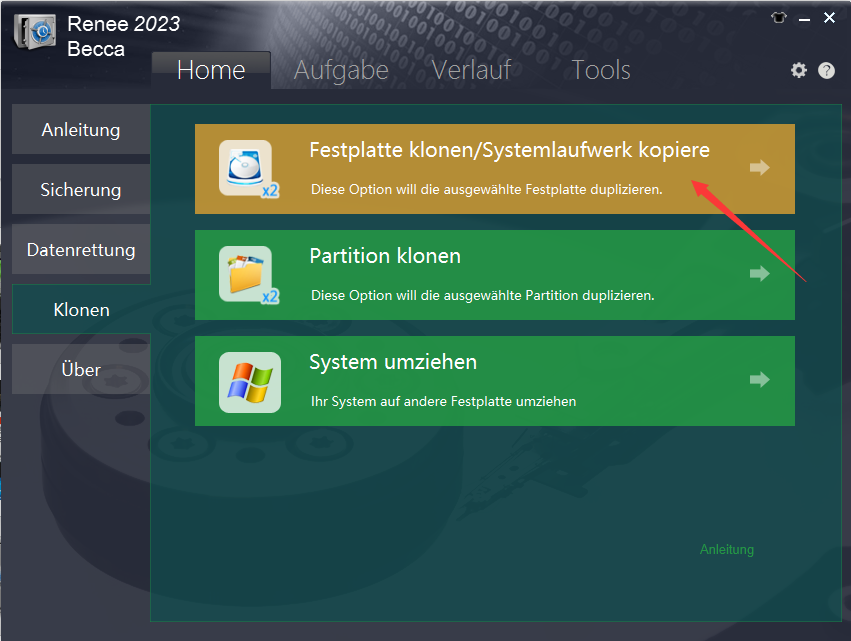
Wählen Sie im Hauptfenster den Reiter „Klonen“ und dann „Festplatte klonen/SystemLaufwerk kopiere“. Diese Option erstellt eine exakte, bootfähige Kopie Ihrer gesamten Festplatte.
Festplattenklon in Renee Becca auswählen
Schritt 2: Quell- und Ziellaufwerk wählen
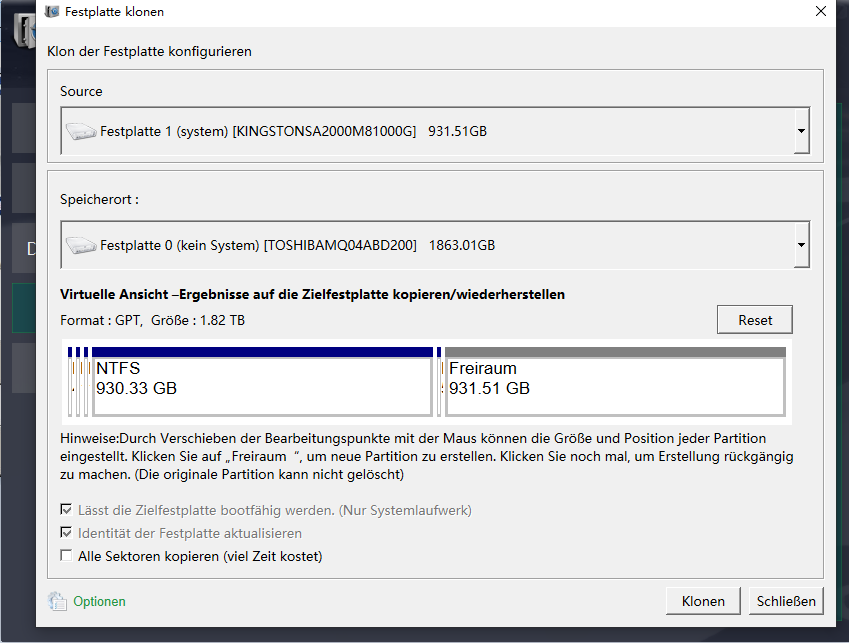
Ein Auswahlfenster erscheint. Wählen Sie Ihre Original-Festplatte als Quelle und Ihre Ziel-Festplatte als Ziel. Falls Sie ein per USB verbundenes Laufwerk nutzen, wird es hier wie eine interne Festplatte angezeigt.
Quelle und Ziel für Klon auswählen
Warnung: Alle Daten auf der Ziel-Festplatte werden überschrieben. Überprüfen Sie Ihre Auswahl, um nicht das falsche Laufwerk zu löschen.
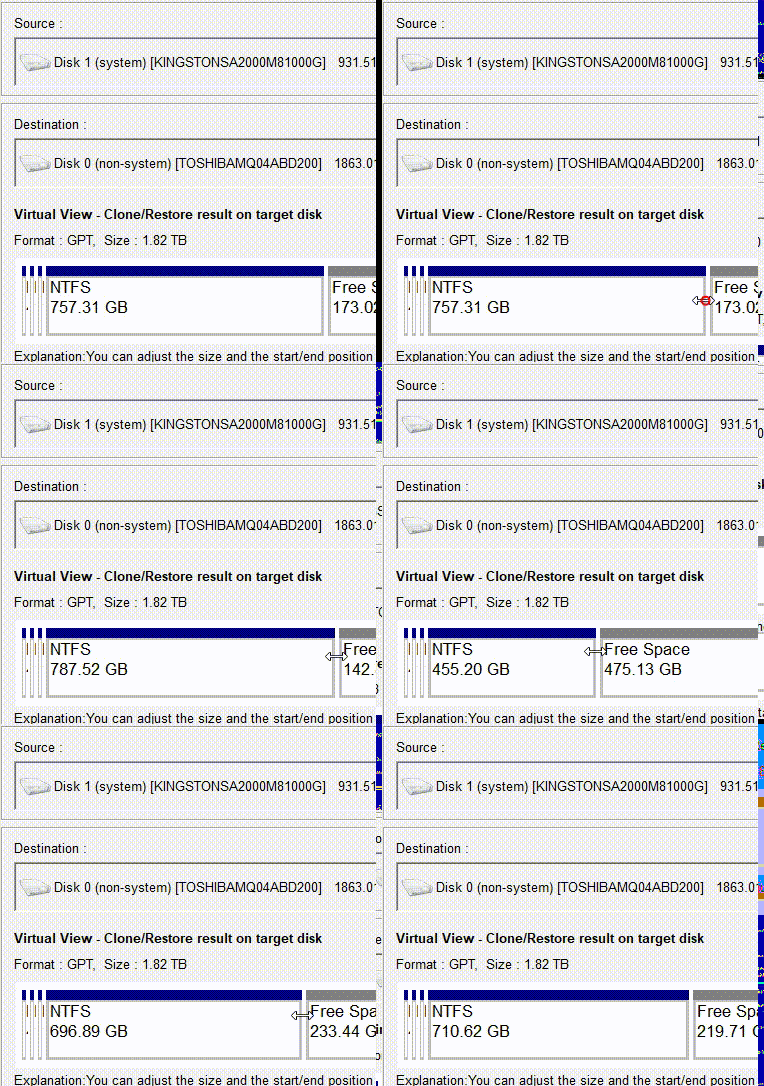
Zusätzlich stehen zwei nützliche Optionen zur Verfügung: „Alle Sektoren kopieren“ (hilfreich, wenn die Festplatte Lizenzdaten in reservierten Bereichen enthält) und Partitionsgröße anpassen – ziehen Sie einfach den Rand eines Partitionsbalkens, um auf einer größeren Zielfestplatte Platz zuzuweisen.
Partitionen während des Klonens anpassen
Schritt 3: Klonen starten und Nachkontrolle
Klicken Sie auf Klonen um zu starten. Unterbrechen Sie während des Vorgangs nicht die Stromzufuhr und trennen Sie keine Laufwerke. Die Klon-Geschwindigkeit hängt von der Datenmenge und der Verbindungsart ab (USB 3.0 ist deutlich schneller als USB 2.0).

System umziehen: Wenn Sie nur das System klonen möchten

Wenn Sie nur Windows und seine Systempartitionen auf eine neue HDD übertragen möchten (ohne große Datenpartitionen zu kopieren), spart die Funktion „System umziehen“ Zeit. Sie migriert nur die systemrelevanten Partitionen – EFI, Wiederherstellung und das Windows-Volume – ohne Benutzerdatenlaufwerke zu verschieben.
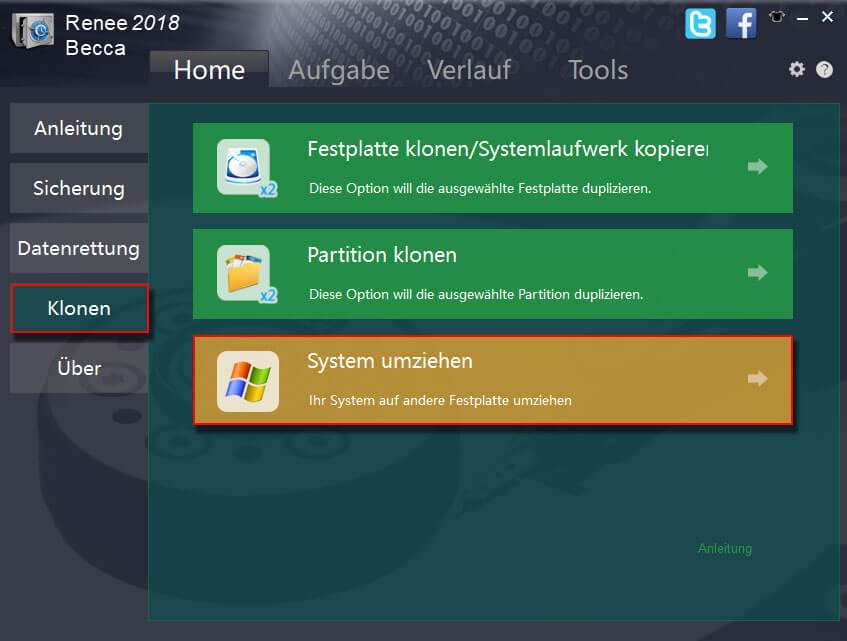
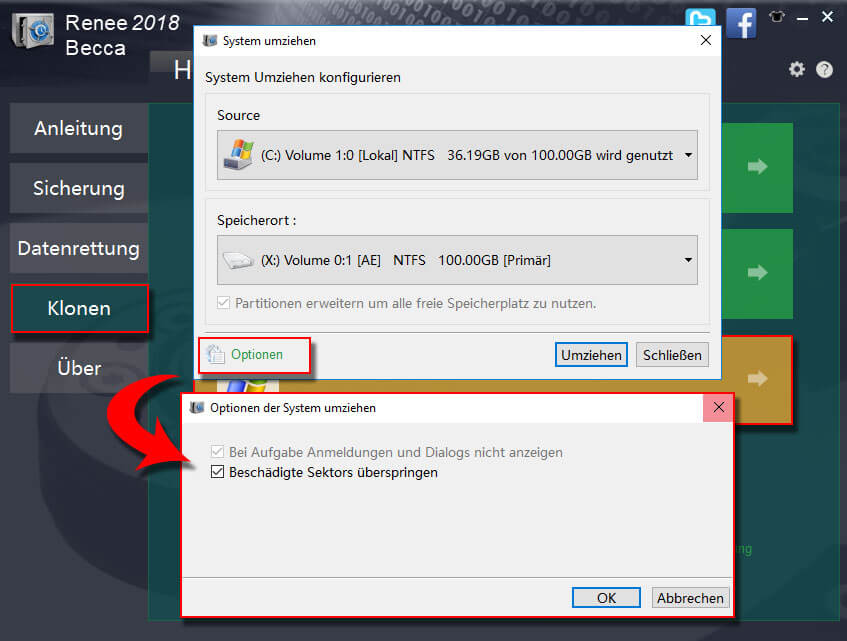
Öffnen Sie Renee Becca, gehen Sie zum Reiter „Klonen“ und wählen Sie „System umziehen“. Wählen Sie Ihre aktuelle Systempartition(en) als Quelle und die neue HDD als Ziel und klicken Sie dann auf „Umziehen“. Die Software passt die Partitionsgrößen automatisch an die Zielfestplatte an.
Funktion „System umziehen“ auswählen
Ziel für System umziehen auswählen
Renee Becca - Sichere und effiziente Migration auf SSD

Automatische 4K Ausrichtung Führt automatisch eine 4K Ausrichtung durch, um die SSD Leistung zu verbessern.

Unterstützt GPT und MBR passt bei der Migration des Systems automatisch das entsprechende Partitionsformat für SSD an.

Unterstützt FAT/NTFS kann verschiedene Dateisystemformate migrieren.

Schnelle Backup Geschwindigkeit bis zu 3.000 MB/Minute Backup Geschwindigkeit.

Umfassende Sicherungslösung unterstützt Systemmigration/Systemsicherung/Partitionssicherung/Festplattensicherung/Dateisicherung/Festplattenklonen.

Automatische 4K Ausrichtung Verbessert die SSD Leistung

Unterstützt GPT und MBR Partitionsformat

Unterstützt NTFS und FAT32 Dateisysteme
Gratis TrialGratis Trialbereits 800 Kostenlose Testversion für Benutzer!

Nach Abschluss des Klonens

1. Fahren Sie den PC herunter.
2. Laufwerke tauschen: Bauen Sie die neue HDD anstelle der alten ein (Laptop) oder trennen Sie die Quell-Festplatte und starten Sie vom neuen Laufwerk (Desktop).
3. Rufen Sie das BIOS/UEFI auf und legen Sie das neue Laufwerk als erstes Boot-Gerät fest.
4. Nach dem Windows-Start öffnen Sie die Datenträgerverwaltung und prüfen, ob alle Partitionen vorhanden sind.
5. Aktivieren Sie BitLocker wieder, falls Sie es zuvor ausgesetzt hatten.
Wenn alles erledigt ist, bauen Sie die neue HDD als Hauptlaufwerk ein. Windows startet mit all Ihren Apps und Einstellungen unverändert. Diese Methode ist ideal, wenn Sie bereits Daten auf einem separaten Laufwerk haben und die schnellste Migration wünschen.

Alternativen

Bevorzugen Sie einen anderen Weg, um eine Festplatte auf eine andere zu kopieren? Hier sind einige zuverlässige Alternativen – mit ihren Vor- und Nachteilen.

Kostenlose Software zum Festplatten-Klonen


ToolBenutzerfreundlichkeitPartitionsgröße anpassenBootfähiger KlonKostenlos/Zahlungspflichtig

Macrium Reflect Free

Mittel

Ja

Ja

Kostenlos für Grundklonen

AOMEI Backupper Standard

Hoch

Ja (manuell)

Ja

Kostenlos mit optionalen Bezahlfunktionen

Clonezilla

Niedrig (textbasiert)

Nein

Ja

Vollkommen kostenlos, Open Source

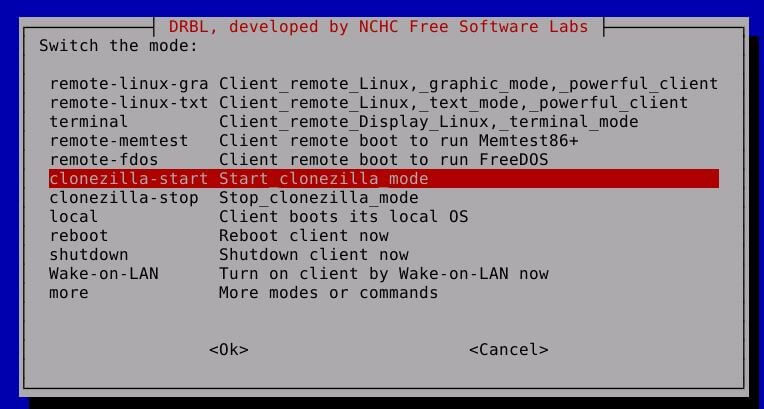
Macrium Reflect Free eignet sich hervorragend für gelegentliche Klone, erfordert aber für Funktionen wie Zeitplanung und inkrementelle Backups die kostenpflichtige Version. AOMEI Backupper Standard bietet eine einfache Oberfläche und Partitionsgrößenanpassung, obwohl einige erweiterte Optionen kostenpflichtig sind. Clonezilla brilliert beim netzwerkbasierten Massenklonen, doch die reine Textoberfläche und das Fehlen automatischer Partitionsanpassung können für Einsteiger abschreckend sein.
Bootmenü des Clonezilla Live-USB-Klon-Tools

Hardware-Duplikator-Dock & USB-Adapter

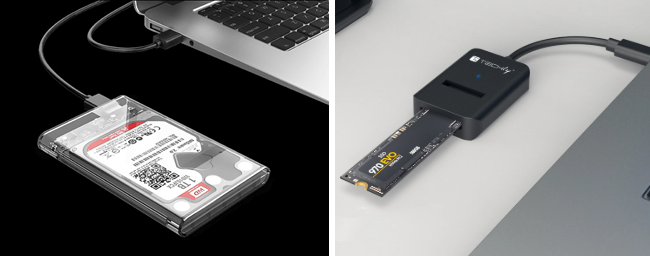
Ein eigenständiges Duplikator-Dock kopiert auf Knopfdruck ein Laufwerk auf ein anderes – ohne Computer. Es ist schnell und narrensicher, daher in Reparaturwerkstätten beliebt. Der Nachteil: Partitionen lassen sich nicht anpassen, und Docks können teuer sein. USB-auf-SATA-Adapter ermöglichen den externen Anschluss einer Ziel-HDD und das Klonen per Software auf Laptops. Diese Methode ist langsamer als direktes SATA, aber erschwinglich und oft die einzige Option für Laptop-Nutzer.
USB-zu-M.2-SSD-Gehäuse für externe Laufwerksverbindung beim Klonen
Für die beste Kombination aus Geschwindigkeit, Partitionsflexibilität und dauerhafter Backup-Fähigkeit bleibt Renee Becca die vielseitigste Langzeitlösung.

Fehlerbehebung: Was tun, wenn die geklonte HDD nicht bootet?

Selbst bei einem perfekten Klon kann beim ersten Start ein schwarzer Bildschirm oder ein blauer Fehler auftreten. Hier eine Tabelle mit häufigen Fehlern nach dem Klonen und deren Behebung:
SymptomeMögliche UrsachenMögliche BSOD-CodesTypische Lösungen

„Startgerät nicht gefunden“ oder schwarzer Bildschirm

Falsche Startreihenfolge im BIOS oder Laufwerk nicht erkannt

k.A.

Überprüfen Sie die Startreihenfolge im BIOS; SATA-/NVMe-Anschlüsse neu einstecken.

INACCESSIBLE_BOOT_DEVICE

Fehlende Speichertreiber oder GPT/MBR-Inkompatibilität

0x0000007B

Treiber über die Windows-Wiederherstellungsumgebung (WinRE) einspielen oder mit korrektem Partitionsstil neu klonen.

BitLocker-Wiederherstellungsaufforderung beim ersten Start

Geklontes Laufwerk hat Verschlüsselungsprüfung ausgelöst

k.A.

Wiederherstellungsschlüssel eingeben, BitLocker aussetzen und sektorweise neu klonen.

Blauer Bildschirm nach Windows-Logo

Beschädigte Boot-Dateien oder BCD-Fehler

0x000000ED

Führen Sie die bootrec-Befehle über die Windows-Wiederherstellungsumgebung aus.

FAQ

Kann ich eine größere HDD auf eine kleinere kopieren?

Ja, solange der belegte Speicherplatz auf der Quell-Festplatte kleiner ist als die Gesamtkapazität des Ziels. Die Klon-Software muss das Verkleinern von Partitionen unterstützen – sowohl Renee Becca als auch Macrium Reflect Free bieten diese Möglichkeit. Falls Ihre Daten die Zielgröße überschreiten, geben Sie zuerst Speicherplatz frei.

Muss die Ziel-HDD zuerst gelöscht oder formatiert werden?

Nein. Der Klonvorgang überschreibt alle ausgewählten Sektoren oder Partitionen auf dem Ziellaufwerk. Eine vorherige Formatierung ist unnötig und wird beim Klonen rückgängig gemacht. Stellen Sie nur sicher, dass Sie vorher alle wichtigen Daten vom Ziellaufwerk gesichert haben.

Worin liegt der Unterschied zwischen Klonen und einem Backup?

Ein Klon ist eine direkte, bootfähige Kopie, die Sie sofort einsetzen können. Ein Backup (Systemabbild) ist eine komprimierte Datei, die erst auf eine Festplatte zurückgespielt werden muss, bevor sie booten kann.
Renee Becca - Sichere und effiziente Migration auf SSD

Automatische 4K Ausrichtung Führt automatisch eine 4K Ausrichtung durch, um die SSD Leistung zu verbessern.

Unterstützt GPT und MBR passt bei der Migration des Systems automatisch das entsprechende Partitionsformat für SSD an.

Unterstützt FAT/NTFS kann verschiedene Dateisystemformate migrieren.

Schnelle Backup Geschwindigkeit bis zu 3.000 MB/Minute Backup Geschwindigkeit.

Umfassende Sicherungslösung unterstützt Systemmigration/Systemsicherung/Partitionssicherung/Festplattensicherung/Dateisicherung/Festplattenklonen.

Automatische 4K Ausrichtung Verbessert die SSD Leistung

Unterstützt GPT und MBR Partitionsformat

Unterstützt NTFS und FAT32 Dateisysteme
Gratis TrialGratis Trialbereits 800 Kostenlose Testversion für Benutzer!

Benutzerkommentare

Page 1

Einen Kommentar hinterlassen


Ihr Kommentar wurde eingereicht und wartet auf Moderation.