author avatar
    Primär designierte Ingenieure
Die letzte Aktualisierung durch Hannah Fischer am 8. Juli 2026

Überblick
Windows startet nach der Festplatten-Migration nicht mehr? Dieser Schritt-für-Schritt-Guide zeigt Ihnen, wie Sie Boot-Fehler mit `bootrec /fixmbr` und `/rebuildbcd` in der Windows-Wiederherstellungsumgebung zuverlässig beheben. Erfahren Sie alles zur korrekten Befehlsausführung, Partitionsdiagnose und alternativen Lösungen für UEFI-Systeme. Lesen Sie weiter, um typische Clone-Probleme endgültig zu lösen und Ihren PC schnell wieder zum Laufen zu bringen.

BOOTREC FIXBOOT
Sie haben gerade Ihr geklontes Laufwerk eingebaut, das System eingeschaltet und anstelle Ihres Desktops sehen Sie einen schwarzen Bildschirm mit blinkendem Cursor oder eine Meldung wie „Bootmgr fehlt“. Möglicherweise bleibt Ihr PC in einer Automatische Reparatur wird vorbereitet -Schleife hängen, oder Sie sehen einen blauen Stoppfehler 0x7B (INACCESSIBLE_BOOT_DEVICE). Auf Dual-Boot-Systemen verschwindet das Betriebssystem-Auswahlmenü möglicherweise vollständig. Diese plötzliche Stille – gerade dann, wenn Sie einen reibungslosen Übergang erwartet haben – kann frustrierend sein.
Diese Symptome variieren je nach Hardware. Beispielsweise kann auf einem UEFI-basierten Laptop mit NVMe-SSD die Meldung „Inaccessible Boot Device“ erscheinen, wenn dem geklonten System der passende NVMe-Treiber fehlt. Auf einem Legacy-BIOS-Desktop mit SATA-Laufwerk erhalten Sie eher „Bootmgr fehlt“ aufgrund eines beschädigten Master Boot Records. Unabhängig von den Details ist der wichtigste erste Schritt immer derselbe:
Verwenden Sie das geklonte Ziellaufwerk sofort nicht mehr. Jeder erzwungene Neustart oder wiederholte Reparaturversuch schreibt auf die Festplatte und kann Partitionsschäden dauerhaft machen.
Wenn Ihr ursprüngliches Quelllaufwerk noch verfügbar und unverändert ist, überlegen Sie, ob ein sauberes erneutes Klonen mit einem spezialisierten Festplatten-Klon-Tool eine sicherere Option ist als sich in Befehlszeilenreparaturen zu stürzen. Wenn Sie jedoch bereit für die manuelle Fehlerbehebung sind – oder das ursprüngliche Laufwerk nicht mehr zugänglich ist – ist das bootrec -Toolset der nächste Schritt.

Häufige Ursachen für Boot-Fehler nach dem Klonen

Das Klonen sollte eine exakte Kopie erstellen, aber häufig werden bootkritische Daten nicht sauber übertragen. Klon-Tools können den Master Boot Record falsch konfigurieren, die Unterschiede zwischen Legacy-MBR und UEFI/GPT falsch handhaben, Partitionstabellen fehlerhaft kopieren oder nicht passende Treibersignaturen hinterlassen. Die folgende Tabelle ordnet die häufigsten Fehler nach dem Klonen ihren wahrscheinlichen Ursachen zu und hilft Ihnen, Ihre Reparaturbemühungen zu fokussieren.
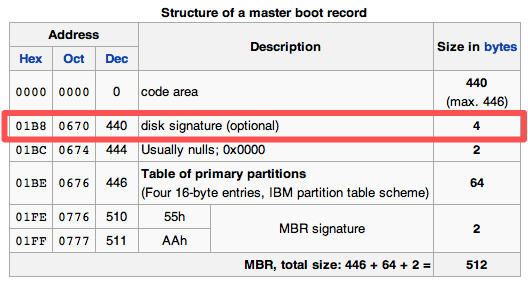
MBR-Layout mit hervorgehobenem Feld für die Datenträgersignatur
Eine nicht übereinstimmende Datenträgersignatur verhindert den Windows-Start.
Beobachtetes SymptomWahrscheinlichste zugrunde liegende Ursache

„Bootmgr fehlt“ oder schwarzer Bildschirm mit blinkendem Unterstrich

Beschädigter oder fehlender MBR auf Legacy-BIOS-System; fehlendes aktives Partitionsflag; Beschädigung der EFI-Systempartition auf UEFI

„Inaccessible Boot Device“ (0x7B)

Nicht passender Speichercontroller-Treiber (z. B. NVMe vs. AHCI); falsche BCD-Geräteeinträge; fehlender Intel RST/VMD-Treiber

Automatische Reparaturschleife, die nichts repariert

Beschädigter BCD-Speicher; System Reserved-Partition mit falschen Attributen geschrieben; fehlender Windows-Start-Manager-Eintrag

Dual-Boot-Menü fehlt

BCD-Speicher entweder leer oder beim Klonen überschrieben; geklontes Laufwerk nicht als startfähiges Volume erkannt

Windows-Logo erscheint kurz, dann Neustart

Inkompatibilität der Treibersignatur; falscher Startmodus (Legacy vs. UEFI) in der Firmware ausgewählt; bootrec /fixboot falsch auf GPT angewendet


Warum die Boot-Reparatur architekturabhängig ist

Die Funktionsweise von bootrec hängt von der Firmware und dem Partitionsschema Ihres Systems ab. Der Befehl /fixmbr repariert den Master Boot Record nur auf MBR-formatierten Laufwerken ; auf UEFI-Systemen hat er normalerweise keine Wirkung. Ähnlich schreibt /fixboot einen neuen Partitionsbootsektor, aber auf UEFI/GPT-Systemen erwartet die Firmware die Startdateien innerhalb der EFI-Systempartition (ESP), was oft dazu führt, dass /fixboot mit einem „Zugriff verweigert“ -Fehler fehlschlägt. Deshalb ist es wichtig, Ihr Partitionslayout zu kennen, bevor Sie Boot-Reparaturbefehle ausführen.

Schritt für Schritt: bootrec /fixmbr und /fixboot ausführen

Diese erste Phase ist für Benutzer, die ohne Tools von Drittanbietern auskommen möchten und mit der Befehlszeile vertraut sind. Hier versuchen Sie, Low-Level-Bootstrukturen zu reparieren, und kümmern sich gegebenenfalls im nächsten Schritt um den BCD-Speicher. Die Verwendung nativer Windows-Dienstprogramme gibt Ihnen volle Kontrolle, erfordert jedoch sorgfältige Beachtung der Syntax und der Partitionsdetails.
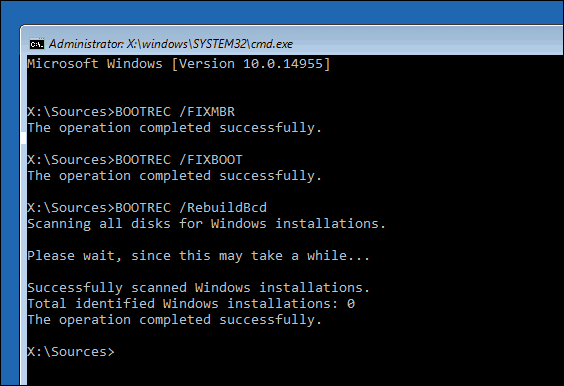
Eingabeaufforderung mit Ausführung des Befehls bootrec /fixboot
Pros:
  • Repariert Low-Level-Startstrukturen direkt.
  • Keine Drittanbietersoftware erforderlich.

Cons:

  • Erfordert Vertrautheit mit der Befehlszeile.
  • Kann auf UEFI-Systemen ohne Problemumgehungen fehlschlagen.
Schritt 1: Korrekter Zugriff auf die Windows-Wiederherstellungsumgebung (WinRE)

Sie können bootrec nicht von einem normalen Windows-Desktop ausführen – es benötigt Offline-Zugriff auf die Startdatensätze des geklonten Laufwerks. Rufen Sie WinRE mit einer dieser Methoden auf:
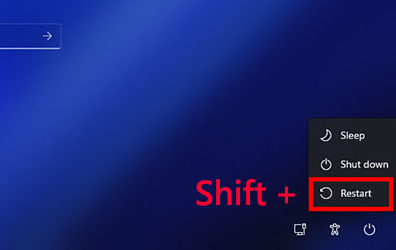
Methode 1: Shift + Neustart vom Bildschirm des Startfehlers des geklonten Laufwerks (falls verfügbar): Halten Sie die Umschalttaste gedrückt, während Sie auf Neu starten klicken,
Windows, Shift + Neustart
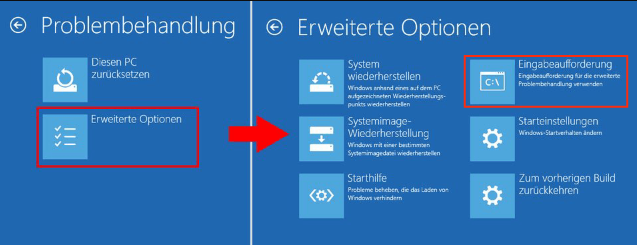
dann navigieren Sie zu Problembehandlung → Erweiterte Optionen → Eingabeaufforderung.
Eingabeaufforderung
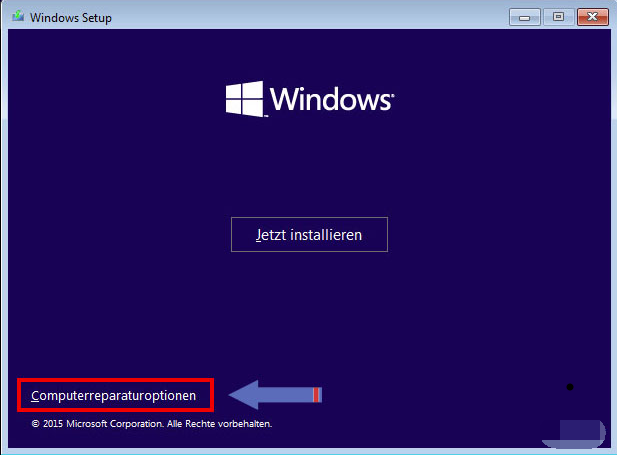
Methode 2: Von einem Windows-Installations-USB/DVD booten (erstellt mit dem Microsoft Media Creation Tool): Legen Sie das Medium ein, starten Sie neu, verwenden Sie das Firmware-Startmenü (normalerweise F12, Esc oder Entf), wählen Sie den USB/DVD aus, und wählen Sie auf dem Bildschirm „Jetzt installieren“ Computerreparaturoptionen → Problembehandlung → Erweiterte Optionen → Eingabeaufforderung.
Windows 10: https://www.microsoft.com/software-download/windows10
Windows 11: https://www.microsoft.com/software-download/windows11
Windows Setup – Bildschirm „Jetzt installieren“ mit Link „Computerreparaturoptionen“

Schritt 2: bootrec /fixmbr ausführen – Syntax und erwartetes Verhalten

Öffnen Sie auf einem Legacy-BIOS/MBR-System die WinRE-Eingabeaufforderung und geben Sie ein:

bootrec /fixmbr

Dieser Befehl schreibt einen neuen, Windows-kompatiblen Master Boot Record in den ersten Sektor der Festplatte, ohne die Partitionstabelle zu verändern. Bei Erfolg wird „Der Vorgang wurde erfolgreich abgeschlossen“ angezeigt.
Wenn Sie „Element nicht gefunden“ erhalten, überprüfen Sie, ob Sie die richtige Festplatte ausgewählt haben und das geklonte Laufwerk die erste Festplatte ist. Auf UEFI/GPT-Hardware scheint dieser Befehl erfolgreich zu sein, repariert aber nicht die UEFI-Startkette. Fahren Sie in diesem Fall mit den bcdboot -Schritten unten fort.

Schritt 3: bootrec /fixboot ausführen

Führen Sie den folgenden Befehl in der zuvor geöffneten Eingabeaufforderung aus:

bootrec /fixboot

Dieser Befehl versucht, häufige Probleme mit dem Windows-Startladeprogramm zu beheben, insbesondere solche, die durch beschädigte Startdateien oder unvollständige Updates verursacht werden.

Umgang mit „Zugriff verweigert“ beim Ausführen von /fixboot (UEFI-Problemumgehung)
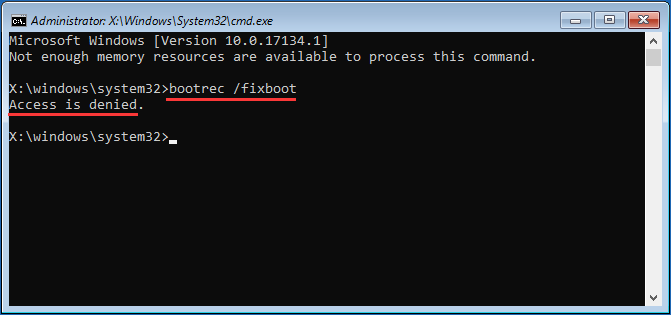
bootrec fixbot Zugriff verweigert
Auf UEFI-Systemen führt bootrec /fixboot häufig zu „Zugriff verweigert“. Die EFI-Systempartition ist durch die Firmware geschützt, und WinRE kann ohne Laufwerksbuchstaben möglicherweise nicht darauf schreiben. Hier ist die Problemumgehung:
Verwenden Sie zunächst diskpart, um der EFI-Partition einen Laufwerksbuchstaben (z. B. S: ) zuzuweisen:

diskpart
list volume
select volume 2
assign letter=S
exit
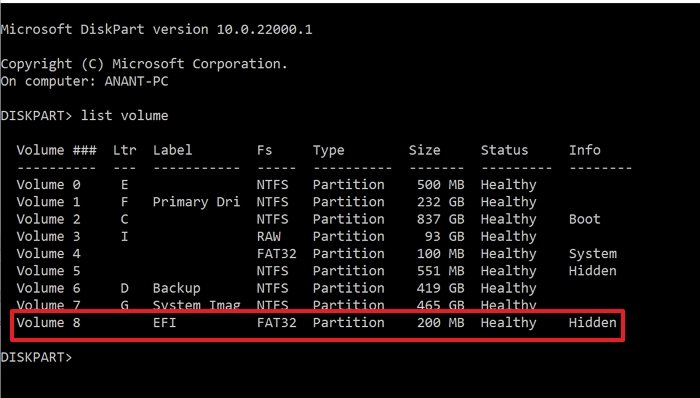
Ersetzen Sie select volume 2 durch die Volume-Nummer, die Ihrer tatsächlichen EFI-Systempartition entspricht. Sie können sie durch Ausführen des Befehls list volume identifizieren.
Die EFI-Partition ist normalerweise mit „EFI“ gekennzeichnet, als FAT32 formatiert und meistens zwischen 100 MB und 300 MB groß. Stellen Sie sicher, dass Sie die richtige auswählen, bevor Sie fortfahren. Im folgenden Ergebnis würde der Benutzer select volume 2 in select volume 8 ändern.
EFI-Partition in diskpart überprüfen
Versuchen Sie nun die bootrec-Befehle erneut:

bootrec /fixmbr
bootrec /fixboot

Falls /fixboot weiterhin „Zugriff verweigert“ zurückgibt, hören Sie dort auf – wiederholte Versuche können die EFI-Partition beschädigen. Fahren Sie mit der bcdboot -Methode fort, die neue Boot-Dateien und einen frischen BCD-Eintrag direkt auf die EFI-Partition schreibt.

Schritt für Schritt: BCD mit bootrec /rebuildbcd und bcdboot neu erstellen

Wenn /fixmbr und /fixboot das Problem nicht beheben, ist wahrscheinlich der BCD-Speicher(Boot Configuration Data) beschädigt oder verweist auf das falsche Gerät. In diesem Schritt wird der BCD neu erstellt, der dem Windows-Start-Manager mitteilt, wo sich das Betriebssystem befindet. Das Neuerstellen des BCD behebt oft fehlende Starteinträge oder beschädigte Systempartitionen und stellt sicher, dass Ihre Hardware Windows finden und laden kann.
Pros:
  • Erstellt den wichtigen BCD-Speicher vollständig neu.
  • Sehr effektiv für UEFI- und GPT-Partitionen.

Cons:

  • Kann benutzerdefinierte Dual-Boot-Konfigurationen überschreiben.
  • Erfordert genaue Zuordnung der Laufwerksbuchstaben in WinRE.

bootrec /rebuildbcd ausführen und mit „0 Installationen“ umgehen
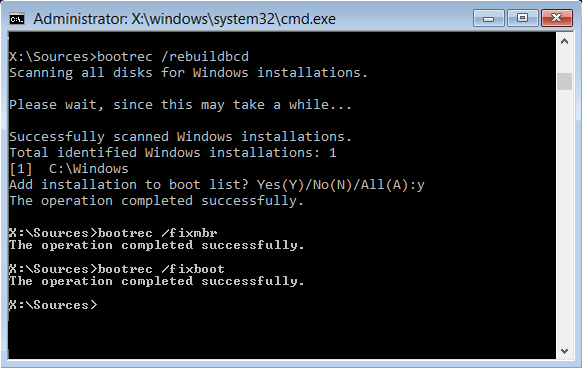
Führen Sie in der WinRE-Eingabeaufforderung Folgendes aus:

bootrec /rebuildbcd

bootrec rebuildbcd
Dieser Befehl durchsucht alle Festplatten nach Windows-Installationen und fordert Sie auf, jede zum BCD hinzuzufügen. Wenn Sie „Insgesamt identifizierte Windows-Installationen: 1“ sehen, geben Sie J ein und drücken Sie die Eingabetaste.
Es ist jedoch häufig, dass auf geklonten Laufwerken „Insgesamt identifizierte Windows-Installationen: 0“ angezeigt wird. Das bedeutet, dass der BCD-Speicher fehlt oder beschädigt ist. Sie haben dann zwei Möglichkeiten:
/rebuildbcd-ErgebnisNächste Aktion

„Insgesamt identifizierte Windows-Installationen: 1“

Installation hinzufügen; neu starten und Boot testen

„Insgesamt identifizierte Windows-Installationen: 0“

BCD-Ordner umbenennen und neu erstellen oder direkt zu bcdboot springen

Wenn Sie es erneut mit bootrec versuchen möchten, weisen Sie der System Reserved- (MBR) oder EFI-Partition mit diskpart einen Laufwerksbuchstaben zu, falls noch nicht geschehen:

assign letter=S

Dann:

attrib S:\Boot\BCD -h -r -s
ren S:\Boot\BCD BCD.old
bootrec /rebuildbcd

Wenn das nicht funktioniert oder Sie weiterhin „0 Installationen“ sehen, ist es Zeit, bcdboot zu verwenden.

Wann Sie bootrec aufgeben und stattdessen bcdboot verwenden sollten

bcdboot ist das von Microsoft bevorzugte Tool zum Bereitstellen von Boot-Dateien auf UEFI/GPT-Systemen und funktioniert oft dort, wo bootrec versagt. Es kopiert einen neuen Satz Boot-Dateien aus dem Windows-Verzeichnis auf die Systempartition und generiert einen neuen BCD-Eintrag.
Verwenden Sie dieses Befehlsformat:

bcdboot C:\Windows /s S: /f UEFI

- C:\Windows – Pfad zum Windows-Verzeichnis auf dem geklonten Laufwerk (überprüfen Sie den Laufwerksbuchstaben in WinRE; es kann sich um einen anderen als C: handeln).
- /s S: – Die Systempartition für Boot-Dateien (der Buchstabe der EFI-Partition, z. B. S: ).
- /f UEFI – Firmware-Typ. Verwenden Sie je nach Situation UEFI, BIOS oder ALL .
Stellen Sie vor der Ausführung sicher, dass die Ziel-Systempartition sauber und formatiert ist. Auf UEFI-Systemen sollte die EFI-Partition FAT32 sein. Falls sie beschädigt ist, müssen Sie sie möglicherweise formatieren ( format S: /FS:FAT32 ), aber nur, wenn kein anderes Betriebssystem diese Partition gemeinsam nutzt. Führen Sie nach der Formatierung bcdboot erneut aus.
Hinweis: bcdboot überschreibt benutzerdefinierte Dual-Boot-Konfigurationen. Persönliche Dateien sind nicht betroffen, aber Sie müssen andere Betriebssystemeinträge erneut hinzufügen, wenn Sie Dual-Boot verwenden. Bei den meisten Boot-Fehlern nach dem Klonen auf UEFI-Systemen ist bcdboot C:\Windows /s S: /f UEFI der Befehl, der Windows endlich zum Starten bringt.

Reparatur bestätigen und abschließende Fehlerbehebung

Nach Abschluss der Reparaturen entfernen Sie das Installationsmedium und legen Sie das geklonte Laufwerk als erstes Startgerät in den BIOS/UEFI-Einstellungen fest. Starten Sie das System normal.

Checkliste zur Überprüfung nach der Reparatur

Verwenden Sie diese Tabelle, um zu prüfen, ob Ihre Reparatur erfolgreich war:
PrüfungBestanden-/Fehlgeschlagen-Indikator

Windows lädt bis zum Anmeldebildschirm ohne Fehler

Bestanden, wenn der Desktop erscheint; fehlgeschlagen, wenn Startschleifen oder Stoppfehler wiederholt auftreten

Kein „Automatische Reparatur wird vorbereitet“ beim ersten Start

Bestanden, wenn der Start normal ist; fehlgeschlagen, wenn die Reparaturaufforderung erscheint

Laufwerksbuchstaben im Datei-Explorer entsprechen der ursprünglichen Konfiguration

Bestanden, wenn C: Windows ist; fehlgeschlagen, wenn die Systemfestplatte einen anderen Buchstaben anzeigt

Die Datenträgerverwaltung zeigt eine fehlerfreie EFI-/System Reserved-Partition

Bestanden, wenn die Partitionen korrekt aussehen; fehlgeschlagen, wenn fehlend oder RAW

Wenn das geklonte Laufwerk startet, aber die Laufwerksbuchstaben falsch sind, versuchen Sie nicht, den Systemlaufwerksbuchstaben in der Datenträgerverwaltung zu ändern – dies kann Windows unstartbar machen. Falsche Laufwerksbuchstaben resultieren normalerweise aus dem Klonen, wenn sich die Partitionszuordnung ändert. In diesen Fällen ist ein erneutes Klonen oder, wenn Sie sehr erfahren sind, eine Reparatur über die Registrierung sicherer.

Anhaltender Boot-Fehler: Wann es Zeit für ein erneutes Klonen ist

Wenn Sie alle Schritte befolgt haben und Ihr geklontes Laufwerk immer noch nicht startet, liegt das Problem möglicherweise tiefer als nur an fehlenden Boot-Datensätzen. Treiberinkompatibilitäten – insbesondere bei NVMe, Intel RST/VMD oder bestimmten Chipsätzen – können selbst nach bcdboot -Reparaturen bestehen bleiben. Eine Beschädigung der Partitionstabelle oder ein „Sektor-für-Sektor“-Klon auf ein kleineres Laufwerk kann das Dateisystem ebenfalls in einem schlechten Zustand hinterlassen.
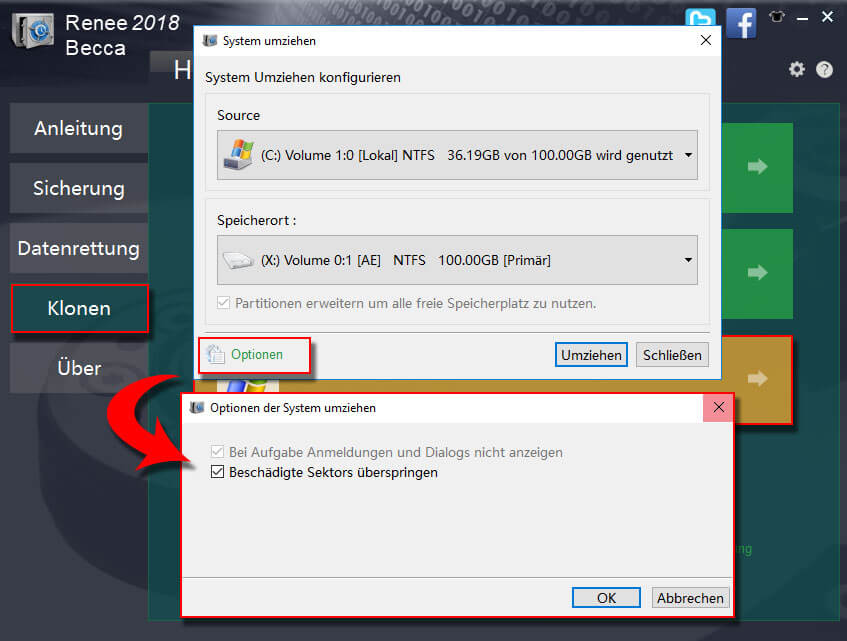
An diesem Punkt ist es oft am besten, mit Renee Becca oder einem anderen fortschrittlichen Festplatten-Klon-Tool erneut zu klonen, das Hardwareunterschiede automatisch handhabt. Solche Tools erstellen die EFI-Partition und den BCD korrekt neu, integrieren benötigte Speichertreiber und passen die Boot-Konfiguration an Ihre Hardware an. Dieser Ansatz kann Stunden der Fehlerbehebung sparen und das Risiko von Datenverlust durch wiederholte manuelle Reparaturen verringern.
Renee Becca Benutzeroberfläche für Systemumzug mit Quell- und Ziellaufwerken
Renee Becca - Sichere und effiziente Migration auf SSD

Automatische 4K Ausrichtung Führt automatisch eine 4K Ausrichtung durch, um die SSD Leistung zu verbessern.

Unterstützt GPT und MBR passt bei der Migration des Systems automatisch das entsprechende Partitionsformat für SSD an.

Unterstützt FAT/NTFS kann verschiedene Dateisystemformate migrieren.

Schnelle Backup Geschwindigkeit bis zu 3.000 MB/Minute Backup Geschwindigkeit.

Umfassende Sicherungslösung unterstützt Systemmigration/Systemsicherung/Partitionssicherung/Festplattensicherung/Dateisicherung/Festplattenklonen.

Automatische 4K Ausrichtung Verbessert die SSD Leistung

Unterstützt GPT und MBR Partitionsformat

Unterstützt NTFS und FAT32 Dateisysteme

Gratis TrialGratis Trialbereits 800 Kostenlose Testversion für Benutzer!

Häufig gestellte Fragen

Funktioniert bootrec /fixmbr auf UEFI-Systemen?

bootrec /fixmbr ist für Legacy-BIOS/MBR-Festplatten konzipiert. Es repariert den Master Boot Record im ersten Sektor der Festplatte. Auf UEFI/GPT-Systemen verwendet die Firmware keinen MBR zum Booten – Windows nutzt die EFI-Systempartition. Das Ausführen von /fixmbr auf einer GPT-Festplatte kann ohne Fehler abgeschlossen werden, behebt aber keine UEFI-Boot-Probleme. Verwenden Sie für UEFI bcdboot oder reparieren Sie die EFI-Partition mit diskpart .

Kann ich bootrec-Befehle direkt in Windows ausführen, anstatt über WinRE?

Nein. bootrec ist dafür ausgelegt, offline auf einer nicht ausgeführten Windows-Installation zu arbeiten. Innerhalb von Windows sind die eigenen Boot-Datensätze und der BCD des Systems gesperrt. Sie müssen die Windows-Wiederherstellungsumgebung mit Installations- oder Wiederherstellungsmedien oder über die erweiterten Startoptionen (Shift+Neustart) starten, um diese Befehle sicher auszuführen.

Werden durch bootrec oder bcdboot meine persönlichen Dateien gelöscht?

Nein. Sowohl bootrec als auch bcdboot verändern nur Boot-Strukturen – den MBR, die Bootsektoren, den BCD-Speicher und die Startladeprogrammdateien. Ihre Dokumente, Fotos oder installierten Programme sind nicht betroffen. Sichern Sie dennoch immer Ihre wichtigen Daten, bevor Sie Änderungen vornehmen, und überprüfen Sie die Festplattennummern doppelt, bevor Sie diskpart verwenden, um versehentlichen Datenverlust zu vermeiden.
Renee Becca - Sichere und effiziente Migration auf SSD

Automatische 4K Ausrichtung Führt automatisch eine 4K Ausrichtung durch, um die SSD Leistung zu verbessern.

Unterstützt GPT und MBR passt bei der Migration des Systems automatisch das entsprechende Partitionsformat für SSD an.

Unterstützt FAT/NTFS kann verschiedene Dateisystemformate migrieren.

Schnelle Backup Geschwindigkeit bis zu 3.000 MB/Minute Backup Geschwindigkeit.

Umfassende Sicherungslösung unterstützt Systemmigration/Systemsicherung/Partitionssicherung/Festplattensicherung/Dateisicherung/Festplattenklonen.

Automatische 4K Ausrichtung Verbessert die SSD Leistung

Unterstützt GPT und MBR Partitionsformat

Unterstützt NTFS und FAT32 Dateisysteme

Gratis TrialGratis Trialbereits 800 Kostenlose Testversion für Benutzer!

Benutzerkommentare

Page 1

Einen Kommentar hinterlassen


Ihr Kommentar wurde eingereicht und wartet auf Moderation.