author avatar
    Europäische Informationssicherheit Beraterin
Die letzte Aktualisierung durch Leon Schmidt am 13. September 2026

Überblick
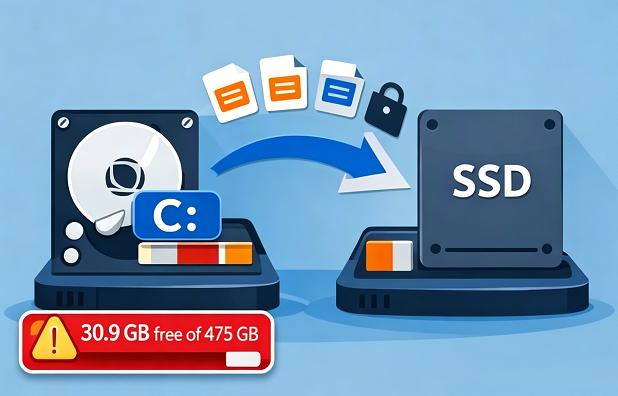
C-Laufwerk auf eine größere SSD klonen – ohne Datenverlust? Dieser Leitfaden zeigt Ihnen Schritt für Schritt, wie Sie Windows, versteckte Partitionen und persönliche Dateien sicher migrieren. Erfahren Sie alles zu bewährten Klon-Methoden, Image-Backups und schnellen Lösungen für typische Probleme mit Boot-Manager und BitLocker.



Komplettes C-Laufwerk auf eine größere SSD klonen
Wenn Ihr C-Laufwerk fast voll ist, kommt es häufiger zu fehlgeschlagenen Windows-Updates und Programmabstürzen. Oft müssen Sie sogar Dateien löschen, nur um neue Software zu installieren. Eine komplette Neuinstallation von Windows bedeutet dagegen: Lizenzschlüssel heraussuchen, Treiber neu installieren, Konten neu einrichten – und Stunden damit verbringen, das System wieder in den vorherigen Zustand zu bringen.
Indem Sie das C-Laufwerk auf eine größere SSD klonen , behalten Sie Ihre gesamte Windows-Installation bei – Boot-Dateien, versteckte Wiederherstellungspartitionen, installierte Programme, Einstellungen und persönliche Daten – und das ganz ohne Aufwand. Das ist besonders wichtig bei Laptops mit nur einem M.2-Steckplatz: Dort haben Sie nur einen Versuch für die Migration, sobald das ursprüngliche Laufwerk entfernt ist.

Vor dem Klonen: Wichtige Überprüfungen

Eine erfolgreiche Migration beginnt mit der richtigen Vorbereitung. Nutzen Sie die folgende Checkliste, um typische Stolperfallen bei Kapazität, Laufwerksanschluss, Verschlüsselung und Backup zu vermeiden.
✅ Überprüfung 💡 Warum es wichtig ist 🔍 So überprüfen Sie es 🟢 Erfolgsbedingung

💾 Belegter Speicherplatz vs. SSD-Größe

Stellen Sie sicher, dass alle Daten auf das neue Laufwerk passen

Rechtsklick auf C: → Eigenschaften

Neue SSD > aktuell auf C: belegter Speicherplatz

🔌 Verbindungsmethode

Windows muss die neue SSD erkennen

Öffnen Sie die Datenträgerverwaltung

Laufwerk ist sichtbar & initialisiert

🔒 BitLocker-Status

Verschlüsselung kann das Klonen blockieren

Systemsteuerung → BitLocker-Laufwerkverschlüsselung

BitLocker ist ausgesetzt oder deaktiviert

☁️ Datensicherung

Verhindern Sie Datenverlust oder Fehler

Bestätigen Sie die Sicherung auf externem Speicher/Cloud

Wichtige Dateien sind gesichert

So startet modernes Windows: UEFI, GPT und versteckte Partitionen

Die meisten Windows-10- und Windows-11-PCs nutzen UEFI-Firmware und den GPT-Partitionsstil. Boot-Dateien liegen nicht nur auf dem sichtbaren C-Laufwerk, sondern auch auf versteckten Partitionen wie der EFI-Systempartition , der Microsoft-reservierten Partition und der Wiederherstellungspartition. Wenn Sie nur das C-Laufwerk klonen, startet das neue Laufwerk nicht. Ihr Tool muss daher alle versteckten System- und Boot-Partitionen kopieren oder neu erstellen.
Partitionsstrukturen des C-Laufwerks
Bei älteren PCs mit Legacy-BIOS und MBR müssen die Partitionsstile von Quelle und Ziel übereinstimmen, damit das System starten kann. Wenn Sie von MBR auf GPT (oder umgekehrt) klonen, ohne dies anzupassen, startet Windows möglicherweise nicht.
Renee Becca herunterladen: Windows, UEFI und versteckte Partitionen sicher klonen

Versteckte Partitionen klonen Erkennt und kopiert automatisch EFI-, Wiederherstellungs- und reservierte Partitionen, damit die neue SSD fehlerfrei startet.

Unterstützt GPT und MBR passt bei der Migration des Systems automatisch das entsprechende Partitionsformat für SSD an.

Unterstützt FAT/NTFS kann verschiedene Dateisystemformate migrieren.

Schnelle Backup Geschwindigkeit bis zu 3.000 MB/Minute Backup Geschwindigkeit.

Umfassende Sicherungslösung unterstützt Systemmigration/Systemsicherung/Partitionssicherung/Festplattensicherung/Dateisicherung/Festplattenklonen.

Automatische 4K Ausrichtung Verbessert die SSD Leistung

Unterstützt GPT und MBR Partitionsformat

Unterstützt NTFS und FAT32 Dateisysteme
Gratis TrialGratis Trialbereits 800 Kostenlose Testversion für Benutzer!

Gängige Methoden, um Windows auf eine größere SSD zu übertragen

Bevor Sie sich für ein Tool entscheiden, ist es hilfreich, die beiden wichtigsten Migrationswege zu kennen:
- Direktes Datenträger-zu-Datenträger-Klonen : Altes und neues Laufwerk sind gleichzeitig angeschlossen (z. B. ein Desktop mit freien Schächten oder ein Laptop mit einem USB-Gehäuse). Das Tool kopiert alles direkt.
- Image und Wiederherstellung: Für Laptops mit einem einzigen M.2-Steckplatz ohne Gehäuse. Sie erstellen ein System-Image auf einem externen Laufwerk, tauschen die SSDs aus und stellen das Image dann auf der neuen SSD wieder her.
Einfaches Kopieren und Einfügen des C-Laufwerks reicht nicht aus – versteckte Boot-Partitionen und Partitionstabellen müssen erhalten bleiben, damit Ihr System starten kann.
Für Desktops ist das direkte Klonen meist die beste Option – es ist schnell und erstellt sofort ein bootfähiges Laufwerk. Bei Laptops mit nur einem Steckplatz ist die Image- und Wiederherstellungsmethode sicherer, wenn Sie kein USB-Gehäuse haben.

Ein einfacherer Weg, das Systemlaufwerk mit Renee Becca zu klonen

Renee Becca ist ein Tool für Windows-Backup, Wiederherstellung und Migration, das den Klonvorgang für jeden vereinfacht. Es unterstützt Systemsicherung, Datenträgersicherung, Partitionssicherung, Dateisicherung und vollständiges Datenträgerklonen. Wenn Sie Ihr C-Laufwerk auf eine größere SSD klonen, erkennt und kopiert Renee Becca automatisch versteckte EFI-, systemreservierte und Wiederherstellungspartitionen – damit entfällt die häufigste Ursache für Boot-Fehler.
- Automatische Partitionsgrößenanpassung : Erweitert Ihr C-Laufwerk, damit die Kapazität der neuen SSD vollständig genutzt wird.
- Verwaltung versteckter Partitionen: Kopiert alle notwendigen versteckten Partitionen, damit die neue SSD bootfähig ist.
- Flexible Arbeitsabläufe: Unterstützt direktes Datenträgerklonen und System migrieren für Laptops mit nur einem M.2-Steckplatz.
Holen Sie sich Renee Becca für ein problemloses Upgrade vom C-Laufwerk auf eine SSD

Garantie für bootfähiges Klonen Schließt automatisch versteckte EFI-, systemreservierte und Wiederherstellungspartitionen ein, damit Ihre neue SSD ohne manuelle Korrekturen startet.

Unterstützt GPT und MBR passt bei der Migration des Systems automatisch das entsprechende Partitionsformat für SSD an.

Unterstützt FAT/NTFS kann verschiedene Dateisystemformate migrieren.

Schnelle Backup Geschwindigkeit bis zu 3.000 MB/Minute Backup Geschwindigkeit.

Umfassende Sicherungslösung unterstützt Systemmigration/Systemsicherung/Partitionssicherung/Festplattensicherung/Dateisicherung/Festplattenklonen.

Automatische 4K Ausrichtung Verbessert die SSD Leistung

Unterstützt GPT und MBR Partitionsformat

Unterstützt NTFS und FAT32 Dateisysteme
Gratis TrialGratis Trialbereits 800 Kostenlose Testversion für Benutzer!

So klonen Sie das C-Laufwerk mit Renee Becca auf eine größere SSD

Wichtig: Löschen oder verwenden Sie Ihr altes Laufwerk nicht anderweitig, bevor Sie bestätigt haben, dass die neue SSD startet und einwandfrei funktioniert.
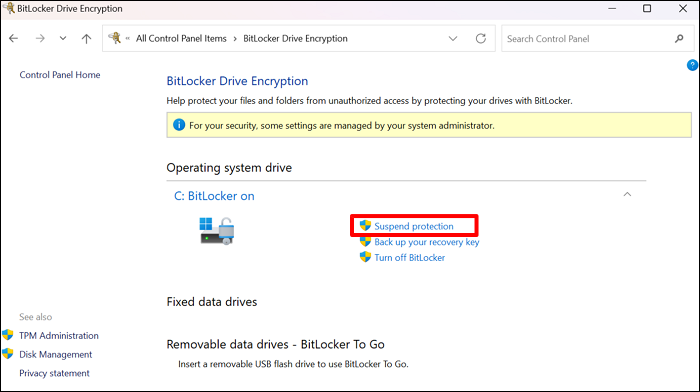
BitLocker-Erinnerung: Wenn Ihr C-Laufwerk verschlüsselt ist, setzen Sie BitLocker vor dem Klonen vorübergehend aus, um Boot-Probleme zu vermeiden. Gehen Sie zu Systemsteuerung > System und Sicherheit > BitLocker-Laufwerkverschlüsselung, wählen Sie neben Ihrem Systemlaufwerk Schutz aussetzen und bestätigen Sie dies.
BitLocker-Schutz aussetzen

1. Die größere SSD anschließen und vorbereiten

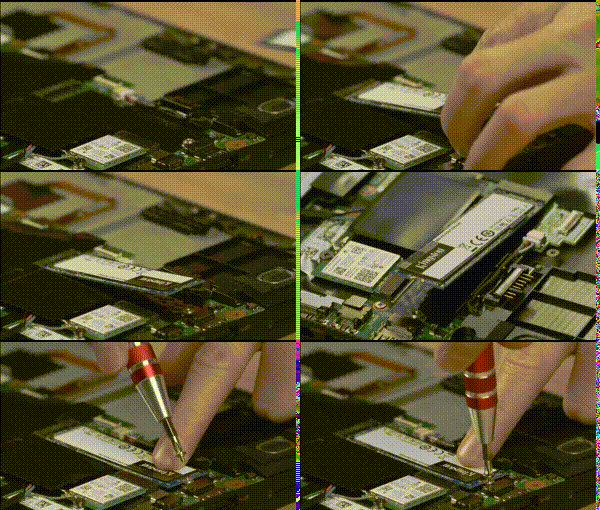
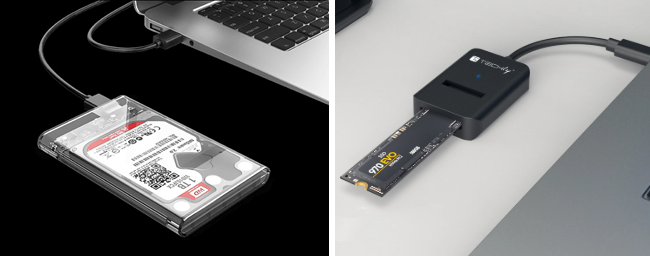
Schließen Sie Ihre neue SSD intern (SATA oder M.2) oder extern (USB-zu-M.2-Adapter oder -Gehäuse ) an. Wenn Ihr Laptop nur einen M.2-Steckplatz und kein USB-Gehäuse hat, verwenden Sie später die Image-/Wiederherstellungsmethode.
Öffnen Sie die Datenträgerverwaltung und prüfen Sie, ob die neue SSD erkannt wird und über genügend nicht zugewiesenen Speicherplatz verfügt. Wenn sie nicht sichtbar ist, prüfen Sie die Kabel und Anschlüsse oder initialisieren Sie das Laufwerk bei Bedarf.
So installieren Sie eine M.2-SSD
USB-SSD / Festplattengehäuse

2. Die Funktion „System migrieren“ in Renee Becca auswählen

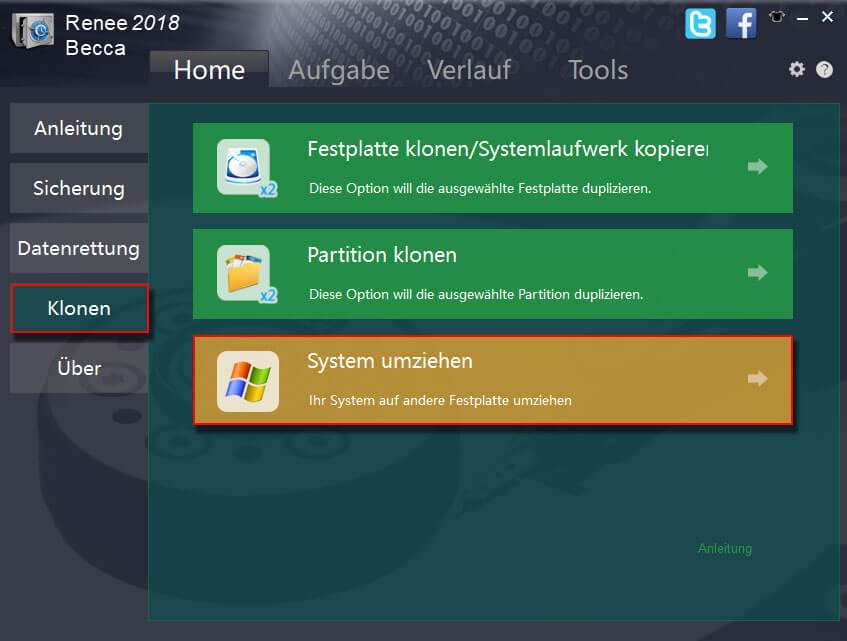
Öffnen Sie Renee Becca. Gehen Sie in der Hauptoberfläche zur Spalte Klonen und wählen Sie System umziehen , um nur die Windows-Systempartition auf die neue SSD zu migrieren.
Funktion „System migrieren“ im Klonen auswählen
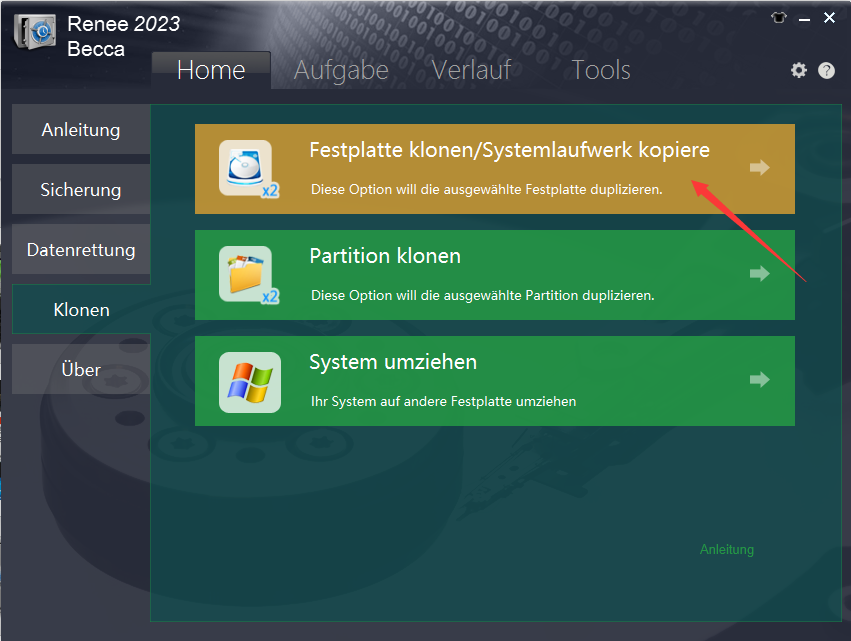
Wenn Sie alle Partitionen von Ihrem Systemdatenträger auf die neue SSD kopieren möchten, wählen Sie stattdessen Festplatte klonen /SystemLaufwerk kopieren.
Renee Becca Datenträger klonen

3. Die richtige Quelle und das richtige Ziel auswählen

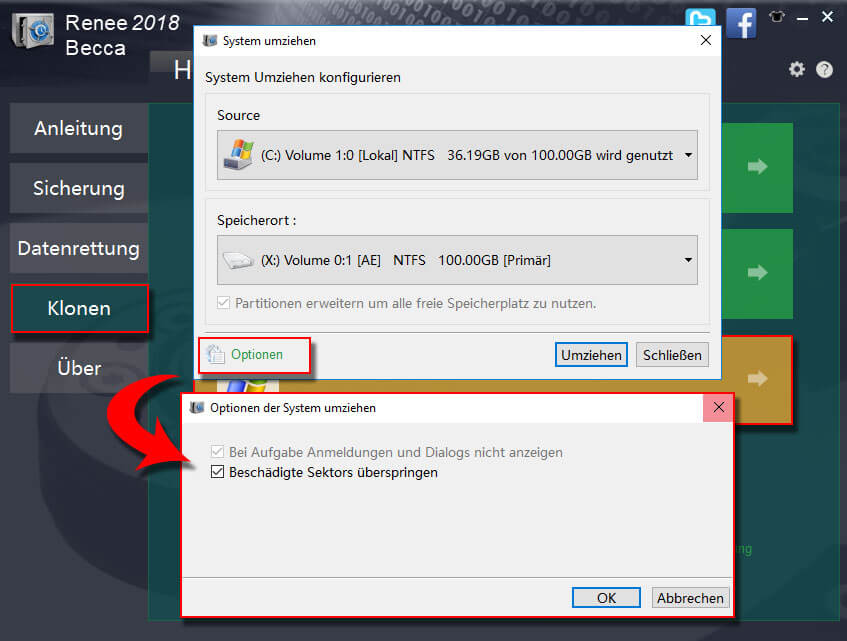
Wählen Sie für System migrieren Ihre aktuelle Systempartition als Quelle und die neue SSD als Ziel.
Ziel zum System migrieren mit Renee Becca auswählen
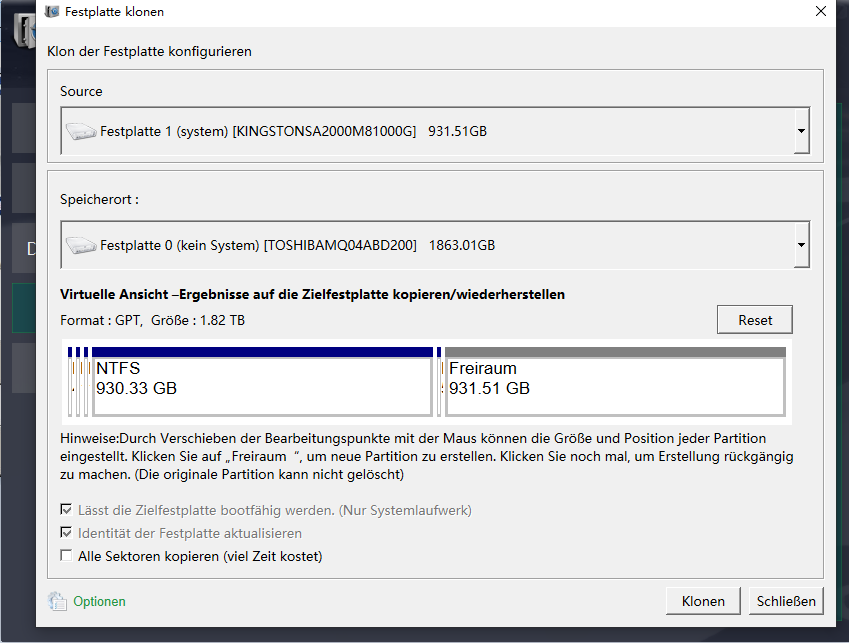
Wählen Sie für Festplatte klonen die gesamte ursprüngliche Festplatte als Quelle und die neue SSD als Ziel.
Festplatte klonen
Vergewissern Sie sich unbedingt, dass Sie das richtige Ziel ausgewählt haben. Die Ziel-SSD wird vollständig überschrieben.

4. Partitionen in der Größe anpassen und SSD-Ausrichtung prüfen

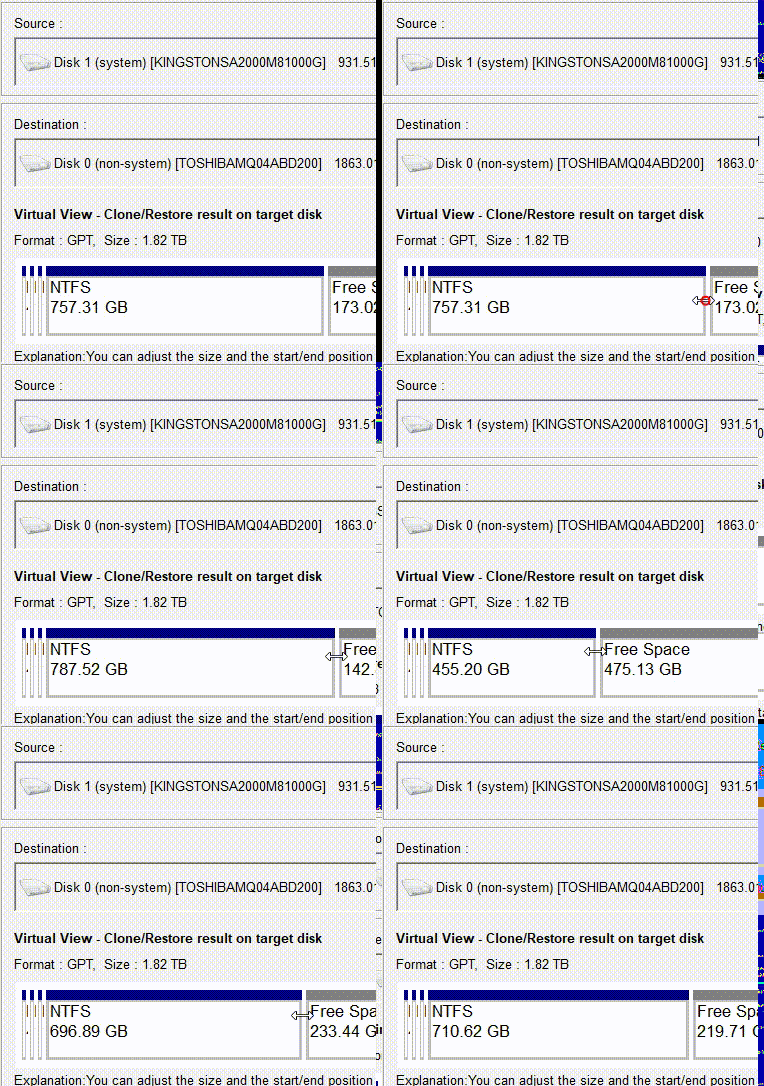
Aktivieren Sie die Option zum Ändern der Partitionsgröße, damit Ihr geklontes System den gesamten Speicherplatz der größeren SSD nutzt. In Renee Becca können Sie den Partitionsrand mit der Maus ziehen und die Größe so anpassen. Lassen Sie die 4K-Ausrichtung aktiviert, damit die SSD die beste Leistung bringt und lange hält. Schließen Sie keine versteckten Boot-Partitionen aus.
Partitionen anpassen

5. Klonen starten und auf den Abschluss warten

Klicken Sie auf Klonen oder die Migrationsschaltfläche, um zu beginnen. Wenn Sie einen Laptop verwenden, halten Sie ihn am Stromnetz, unterbrechen Sie den Vorgang nicht und lassen Sie den Computer nicht in den Ruhezustand gehen. Warten Sie, bis eine Abschlussmeldung erscheint.

6. Herunterfahren und Laufwerke tauschen oder die Boot-Reihenfolge ändern

- Desktop: Fahren Sie den PC herunter. Tauschen Sie die SATA-/M.2-Kabel, damit die neue SSD primär ist, oder gehen Sie ins BIOS/UEFI und legen Sie die neue SSD als erstes Boot-Gerät fest.
- Laptop mit einem einzigen M.2-Steckplatz : Fahren Sie den PC herunter, öffnen Sie das Gehäuse, ersetzen Sie die alte SSD durch die neu geklonte und bauen Sie alles wieder zusammen.

7. Erster Start und Überprüfung

Schalten Sie Ihren PC ein. Er sollte direkt von der neuen SSD in Ihren vertrauten Windows-Desktop starten. Wenn alles in Ordnung ist, fahren Sie mit der Überprüfung unten fort. Wenn nicht, lesen Sie den Abschnitt zur Problembehandlung.

Problembehandlung: Was tun, wenn das geklonte Laufwerk nicht startet

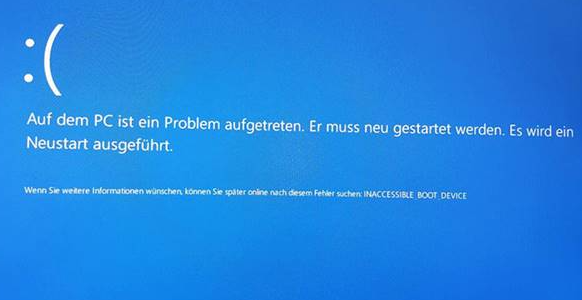
Windows BSOD: INACCESSIBLE_BOOT_DEVICE
Wenn Ihr PC nicht von der neuen SSD startet, liegt das Problem meist an der Boot-Reihenfolge, einer lockeren Verbindung, fehlenden versteckten Partitionen oder einer Firmware-Einstellung. Für Korrekturen, die eine Windows-Eingabeaufforderung erfordern, verwenden Sie einen Windows-Installations-USB-Stick und öffnen Sie die Eingabeaufforderung aus der Wiederherstellungsumgebung.
Boot-Fehler können in verschiedenen Mustern auftreten. Die folgende Tabelle fasst die häufigsten Symptome, Ursachen und Lösungen zusammen.
Symptome Mögliche Ursachen Mögliche BSOD-Codes Typische Lösungen

„Kein bootfähiges Gerät“ im BIOS/UEFI

Falsche Boot-Reihenfolge, lockeres Kabel oder fehlende EFI-Partition

N/A

Boot-Priorität im BIOS ändern; SSD neu einstecken; BCD neu erstellen

Schwarzer Bildschirm oder Boot-Schleife

Fehlende oder beschädigte Boot-Konfigurationsdaten

0xc0000225, 0xc000000f

Vom Windows-USB-Stick starten, Eingabeaufforderung öffnen, untenstehende bootrec-Befehle ausführen

Blauer Bildschirm während des Windows-Ladevorgangs

Nicht übereinstimmender Speichercontroller-Treiber oder geänderte VMD/RAID-Einstellungen

INACCESSIBLE_BOOT_DEVICE

SATA/VMD im BIOS umschalten; versuchen Sie den abgesicherten Modus, um Treiber zu aktualisieren

Startet in die Wiederherstellungsumgebung

Beschädigte Boot-Partition oder unvollständiges Klonen versteckter Partitionen

N/A

Führen Sie die Startreparatur aus der Windows-Wiederherstellungsumgebung aus

Für diese Korrekturen benötigen Sie einen geeigneten Windows-Installations-USB-Stick – hier erfahren Sie, wie Sie einen schnell und sicher erstellen.

Windows-USB-Stick erstellen und Boot-Probleme beheben

1. Laden Sie das Media Creation Tool von der Windows-Downloadseite von Microsoft herunter.
🖥️ System 🌐 Download-Quelle 📥 Was heruntergeladen werden soll ✅ Ergebnis

🟦 Windows 11

https://www.microsoft.com/de-de/software-download/windows11

Windows 11 Installationsassistent oder Media Creation Tool

Erstellt USB-Installer oder ISO für Windows 11

🟩 Windows 10

https://www.microsoft.com/de-de/software-download/windows10

Windows 10 Media Creation Tool

Erstellt USB-Installer oder ISO für Windows 10

2. Führen Sie das Tool aus, akzeptieren Sie die Bedingungen und wählen Sie Installationsmedien für einen anderen PC erstellen.
3. Wählen Sie Ihre Windows-Edition und -Architektur aus und wählen Sie dann USB-Flashlaufwerk.
4. Schließen Sie ein USB-Laufwerk mit mindestens 8 GB an und folgen Sie den Anweisungen.
5. Starten Sie Ihren PC neu und öffnen Sie das Boot-Menü (oft F12, Esc, F8, F9 oder F11), oder legen Sie USB als erstes Boot-Gerät im BIOS/UEFI fest.
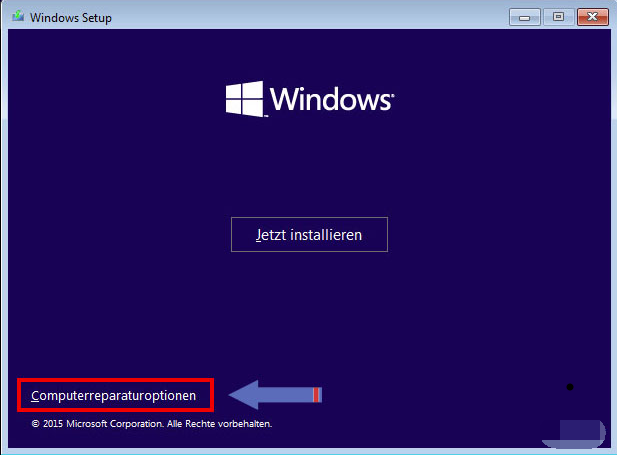
6. Starten Sie vom USB-Stick, wählen Sie Ihre Sprache und wählen Sie dann Computerreparaturoptionen > Problembehandlung > Eingabeaufforderung.
Windows-Setup – Bildschirm „Jetzt installieren“ mit Link zu Computerreparaturoptionen
Geben Sie in der Eingabeaufforderung folgende Befehle ein:

bootrec /fixmbr
bootrec /fixboot
bootrec /rebuildbcd

- bootrec /fixmbr schreibt einen neuen Master-Boot-Record.
- bootrec /fixboot schreibt einen neuen Boot-Sektor.
- bootrec /rebuildbcd durchsucht Datenträger und erstellt die Boot-Konfigurationsdaten neu.

So bestätigen Sie, dass die geklonte SSD ordnungsgemäß startet und den vollen Speicherplatz nutzt

Nach dem Klonen und dem Einbau der neuen SSD sollten Sie unbedingt prüfen, ob Ihr System wie erwartet startet und Windows die volle Laufwerkskapazität erkennt. So gehen Sie vor:

Grundlegende Überprüfung

1. Boot überprüfen: Stellen Sie sicher, dass der PC von der neuen SSD startet, während das alte Laufwerk getrennt oder die Boot-Reihenfolge festgelegt ist.
2. Kapazität prüfen: Öffnen Sie die Datenträgerverwaltung. Bestätigen Sie, dass die C:-Partition die größere Größe anzeigt. Wenn nicht zugewiesener Speicherplatz vorhanden ist, klicken Sie mit der rechten Maustaste auf C: und wählen Sie Volume erweitern .
Partitionsstrukturen des C-Laufwerks
3. Laufwerkbuchstaben prüfen: Das neue Systemlaufwerk sollte C: sein. Das alte Laufwerk ist nun D: oder E:, wenn es noch angeschlossen ist.
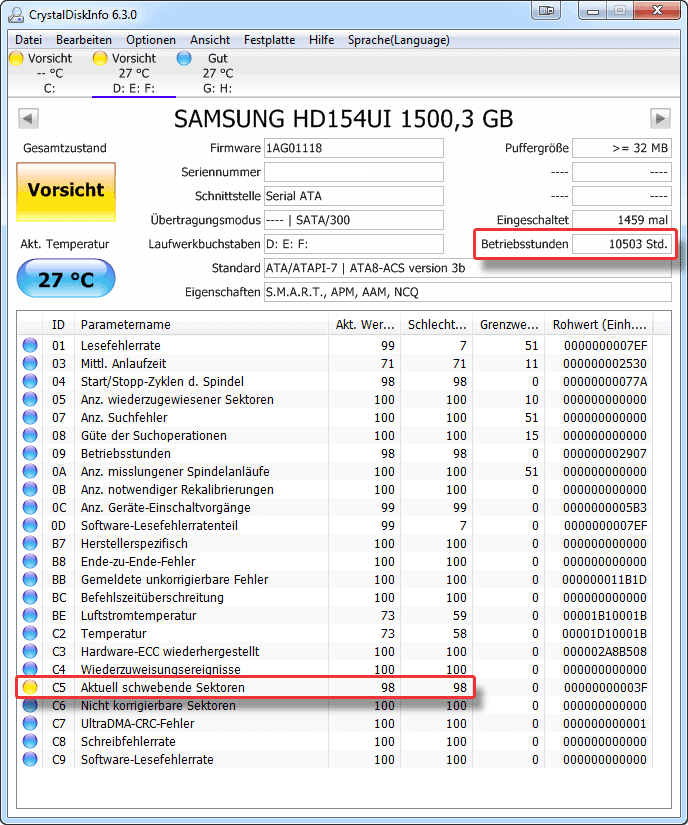
4. Systemzustand überprüfen: Prüfen Sie die Windows-Aktivierung, starten Sie wichtige Apps und bestätigen Sie Ihre Anmeldungen. Verwenden Sie CrystalDiskInfo, um den SSD-Zustand und den S.M.A.R.T.-Status zu überprüfen.
So überprüfen Sie den SSD-Zustand mit CrystalDiskInfo
Altes Laufwerk neu verwenden: Formatieren oder verwenden Sie das alte Laufwerk erst wieder, wenn Sie sicher sind, dass die neue SSD stabil läuft.

Prüfen, ob die Windows-Wiederherstellungsumgebung (WinRE) noch funktioniert

Die Windows-Wiederherstellungsumgebung (WinRE) enthält die integrierten Tools, mit denen Ihr PC Startprobleme diagnostiziert, Boot-Dateien repariert und Windows wiederherstellt, wenn es nicht normal geladen werden kann.
Nach einem Klonvorgang ist WinRE nicht immer aktiviert oder funktionsfähig. Deshalb sollten Sie vor dem Ausführen von Reparaturbefehlen prüfen, ob die Wiederherstellungsumgebung noch verfügbar ist.
So testen Sie schnell, ob WinRE verfügbar ist:
1. Klicken Sie auf Start > Ein/Aus.
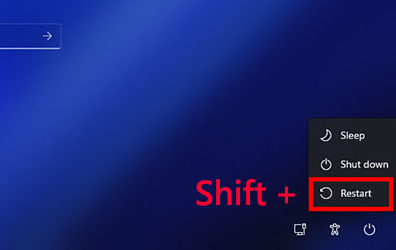
2. Halten Sie die Umschalttaste gedrückt und klicken Sie auf Neu starten.
Windows, Umschalttaste + Neustart
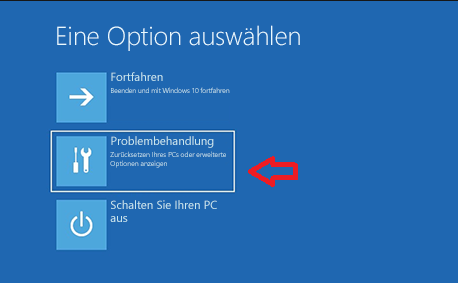
3. Wenn der erweiterte Startvorgang erscheint, funktioniert WinRE.
Bildschirm zur Auswahl der Windows-Wiederherstellungsoptionen und Problembehandlung
Wenn Windows nur neu startet, wurde die Wiederherstellungspartition möglicherweise nicht korrekt geklont oder konfiguriert.

Häufig gestellte Fragen (FAQ)

Kann ich mein C-Laufwerk auf eine kleinere SSD klonen?

Ja, solange der belegte Speicherplatz auf Ihrem aktuellen C-Laufwerk auf die kleinere SSD passt. Wenn die Quelle größer als das Ziel ist, schlägt das Standardklonen fehl. Verwenden Sie ein Tool, das das Verkleinern von Partitionen unterstützt, oder löschen Sie vor dem Klonen ausreichend Daten.

Wie klone ich mein System auf einem Laptop mit nur einem M.2-Steckplatz?

Verwenden Sie ein USB-M.2-Gehäuse, um die neue SSD anzuschließen und direkt zu klonen. Wenn Sie kein Gehäuse haben, erstellen Sie ein System-Image auf einem externen Laufwerk, tauschen Sie die M.2-Laufwerke aus und stellen Sie das Image auf der neuen SSD wieder her.

Warum zeigt meine neue SSD nach dem Klonen nicht die volle Kapazität an?

Die geklonte Partition entspricht möglicherweise der ursprünglichen Größe, wodurch nicht zugewiesener Speicherplatz übrig bleibt. Öffnen Sie die Datenträgerverwaltung, klicken Sie mit der rechten Maustaste auf C: und wählen Sie Volume erweitern. Viele Tools, darunter Renee Becca, können Partitionen während des Klonvorgangs automatisch in der Größe anpassen.
Renee Becca - Sichere und effiziente Migration auf SSD

Automatische 4K Ausrichtung Führt automatisch eine 4K Ausrichtung durch, um die SSD Leistung zu verbessern.

Unterstützt GPT und MBR passt bei der Migration des Systems automatisch das entsprechende Partitionsformat für SSD an.

Unterstützt FAT/NTFS kann verschiedene Dateisystemformate migrieren.

Schnelle Backup Geschwindigkeit bis zu 3.000 MB/Minute Backup Geschwindigkeit.

Umfassende Sicherungslösung unterstützt Systemmigration/Systemsicherung/Partitionssicherung/Festplattensicherung/Dateisicherung/Festplattenklonen.

Automatische 4K Ausrichtung Verbessert die SSD Leistung

Unterstützt GPT und MBR Partitionsformat

Unterstützt NTFS und FAT32 Dateisysteme
Gratis TrialGratis Trialbereits 800 Kostenlose Testversion für Benutzer!

Benutzerkommentare

Page 1

Einen Kommentar hinterlassen


Ihr Kommentar wurde eingereicht und wartet auf Moderation.