author avatar
    Primär designierte Ingenieure
Die letzte Aktualisierung durch Leon Schmidt am 24. Juni 2026

Überblick
In diesem Guide zeigen wir Ihnen mehrere Wege, ein Festplatten‑Image zu erstellen – mit Imaging‑Software, Windows‑Bordmitteln und Open‑Source‑Tools. Sie bekommen eine kurze Checkliste zur Vorbereitung, einen praxisnahen Methodenvergleich, Tipps zur Verifizierung und gezielte Lösungen, falls das System nach der Wiederherstellung nicht startet. So sind Sie im Ernstfall schnell wieder einsatzbereit und sparen Zeit und Nerven.


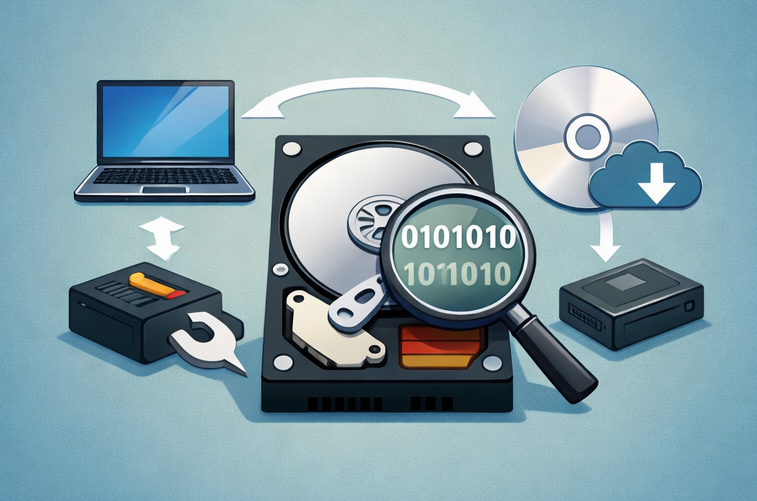
Ein Festplatten-Image ist eine einzelne, komprimierte Datei, die den vollständigen Inhalt eines Laufwerks erfasst – einschließlich Betriebssystem, installierter Anwendungen, Dateien, Einstellungen und der Partitionstabelle. Anders als beim Kopieren einzelner Dateien bewahrt ein Image das exakte Layout und die Boot-Informationen. So können Sie das Laufwerk jederzeit in einen früheren funktionsfähigen Zustand zurückversetzen.
Festplatten-Image erstellen
Nützlich ist das vor größeren OS-Upgrades oder riskanten Software-Installationen, beim Wechsel von einer alten HDD auf eine schnellere SSD oder wenn Sie vor einer Reise bzw. vor Hardwareänderungen einen Notfall-Schnappschuss erstellen möchten. Auch für die Bereitstellung identischer Setups auf mehreren Rechnern in kleinen Büros oder zur Unterstützung in der Familie ist es praktisch.
Da Windows 11 zunehmend standardmäßig mit BitLocker ausgeliefert wird, ist das Erstellen eines zuverlässigen Festplatten-Images komplexer geworden als früher. Verschlüsselte Volumes lassen sich nicht wie gewöhnliche Partitionen erfassen oder zurückspielen; häufig stoßen Anwender auf gesperrte Laufwerke, fehlende Wiederherstellungsschlüssel oder Imaging-Tools, die geschützte Sektoren nicht lesen können. Renee Becca kann diese Probleme für Sie lösen.
Renee Becca - Sichere und effiziente Migration auf SSD

Automatische 4K Ausrichtung Führt automatisch eine 4K Ausrichtung durch, um die SSD Leistung zu verbessern.

Unterstützt GPT und MBR passt bei der Migration des Systems automatisch das entsprechende Partitionsformat für SSD an.

Unterstützt FAT/NTFS kann verschiedene Dateisystemformate migrieren.

Schnelle Backup Geschwindigkeit bis zu 3.000 MB/Minute Backup Geschwindigkeit.

Umfassende Sicherungslösung unterstützt Systemmigration/Systemsicherung/Partitionssicherung/Festplattensicherung/Dateisicherung/Festplattenklonen.

Automatische 4K Ausrichtung Verbessert die SSD Leistung

Unterstützt GPT und MBR Partitionsformat

Unterstützt NTFS und FAT32 Dateisysteme

Gratis TrialGratis Trialbereits 800 Kostenlose Testversion für Benutzer!
Viele Anwender suchen nach „Festplatten-Image erstellen“, weil sie ein praktisches Sicherheitsnetz wollen. Ein gutes Image spart im Problemfall Stunden oder Tage an Neuinstallation und Datenwiederherstellung. Mit den richtigen Schritten und passenden Tools ist der Ablauf unkompliziert.

Festplatten-Image erstellen vs. Klonen: Die richtige Strategie wählen

Imaging erstellt eine komprimierte Einzeldatei als Schnappschuss, die Sie extern ablegen und später zurückspielen können. Klonen erzeugt dagegen sofort eine bootfähige 1:1-Kopie direkt auf einem anderen physischen Laufwerk.
AspektImagingKlonen

Ausgabe

Komprimierte Datei(en) mit Versionen

Exakte Byte‑für‑Byte‑Kopie auf dem Ziellaufwerk

Am besten geeignet für

Langzeit-Backups, mehrere Wiederherstellungspunkte

Schneller Laufwerkstausch oder Migration

Speicherbedarf

Effizient, extern oder im Netzwerk

Erfordert gleich großes oder größeres Ziellaufwerk

Bootfähig

Nach der Wiederherstellung

Sofort auf dem Ziellaufwerk

Flexibilität

Hoch, mit inkrementellen Optionen

Geringer, meist 1:1

Für die meisten Heimanwender, die sich auf Backup und Recovery konzentrieren, ist Imaging die sicherere und flexiblere Wahl. So behalten Sie mehrere Versionen, ohne zusätzliche Laufwerke dauerhaft zu belegen.
Pros:
  • Imaging erstellt eine komprimierte
  • Einzeldatei und ermöglicht mehrere Wiederherstellungspunkte
  • spart Speicherplatz
  • sicherer für langfristige Backups, ohne Ziellaufwerke zu überschreiben.

Cons:

  • Klonen erfordert ein Ziellaufwerk gleicher oder größerer Größe
  • überschreibt vorhandene Daten auf dem Ziellaufwerk sofort
  • und erzeugt von sich aus keine komprimierte Backup-Datei für versionierte Ablage.

Vor dem Festplatten-Image erstellen: Stabilitätschecks und Rettungsmedium

Die Vorbereitung des Quelllaufwerks vor der Spiegelerstellung ist entscheidend. Vorhandene Beschädigungen oder Bootprobleme werden sonst ins Image „eingebacken“ – spätere Wiederherstellungen werden dadurch unzuverlässig.

1. Häufige Windows-Startprobleme zuerst beheben

Moderne Windows-Systeme kämpfen oft mit Boot-Schleifen, sehr langen Ladezeiten, beschädigten Registry-Einträgen oder fehlenden Systemdateien. Wenn Sie diese Probleme zuerst beheben, stellt Ihr Image einen gesunden, stabilen Zustand dar – statt Fehler zu konservieren. Wer diese Warnzeichen vor dem Backup ignoriert, erhält am Ende nur einen kompromittierten Schnappschuss, der im Ernstfall versagt.

2. Systemdateien und Datenträgerfehler prüfen
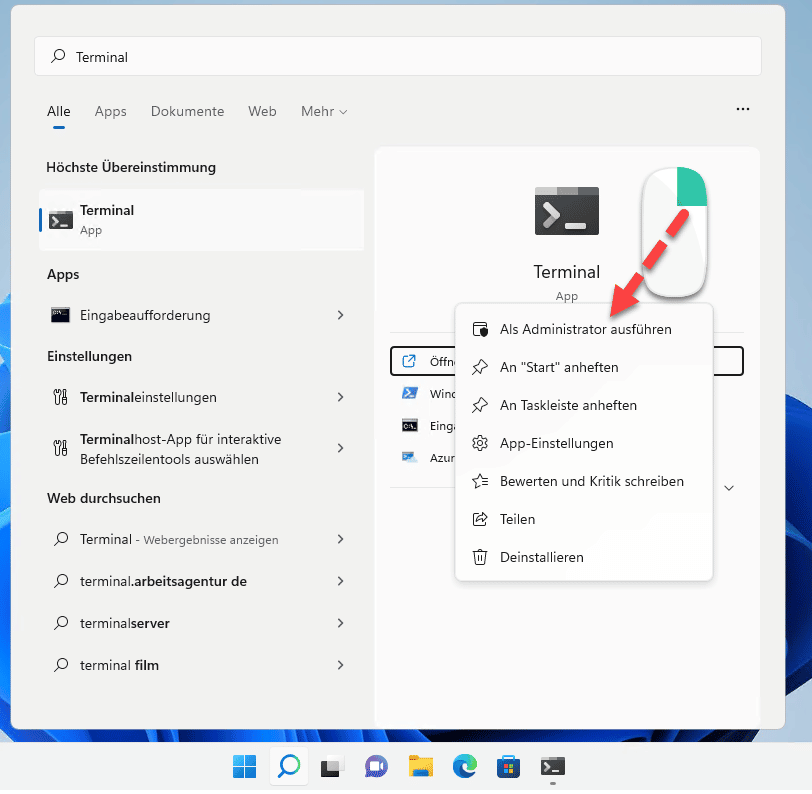
Um Systemdateien zu reparieren und Datenträgerfehler zu beheben, müssen Sie eine Eingabeaufforderung mit Administratorrechten öffnen. Gehen Sie so vor:
1. Geben Sie „cmd“ in die Startmenüsuche ein, klicken Sie mit der rechten Maustaste auf Eingabeaufforderung und wählen Sie Als Administrator ausführen.
Windows 11: „cmd“ als Administrator ausführen
2. Bestätigen Sie ggf. mit Ja in der Benutzerkontensteuerung.
Sobald die erhöhte Eingabeaufforderung geöffnet ist, führen Sie diese Befehle nacheinander aus:

sfc /scannow

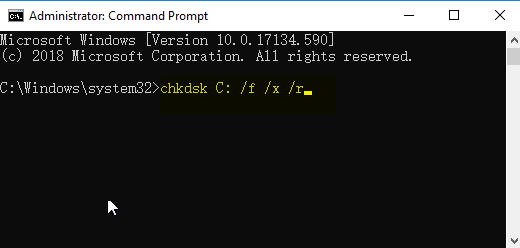
chkdsk C: /f /r /x

chkdsk ausführen
Starten Sie den PC bei Aufforderung neu, damit die Prüfungen abgeschlossen werden. Beheben Sie gemeldete Fehler, bevor Sie mit der Spiegelerstellung fortfahren.
Bevor Sie Ihr System sichern, sollten Sie sfc /scannow und chkdsk C: /f /r /x ausführen, um die Gesundheit zu prüfen. Der erste Befehl scannt und repariert beschädigte oder fehlende Systemdateien, damit Sie keinen defekten Windows-Zustand ins Image übernehmen. Der zweite prüft das Laufwerk auf Dateisystemfehler und fehlerhafte Sektoren und behebt sie vor der Kopie. Beides zusammen sorgt dafür, dass Ihr Backup sauber, zuverlässig und später problemlos wiederherstellbar ist.

3. Bootfähiges Rettungsmedium rechtzeitig erstellen

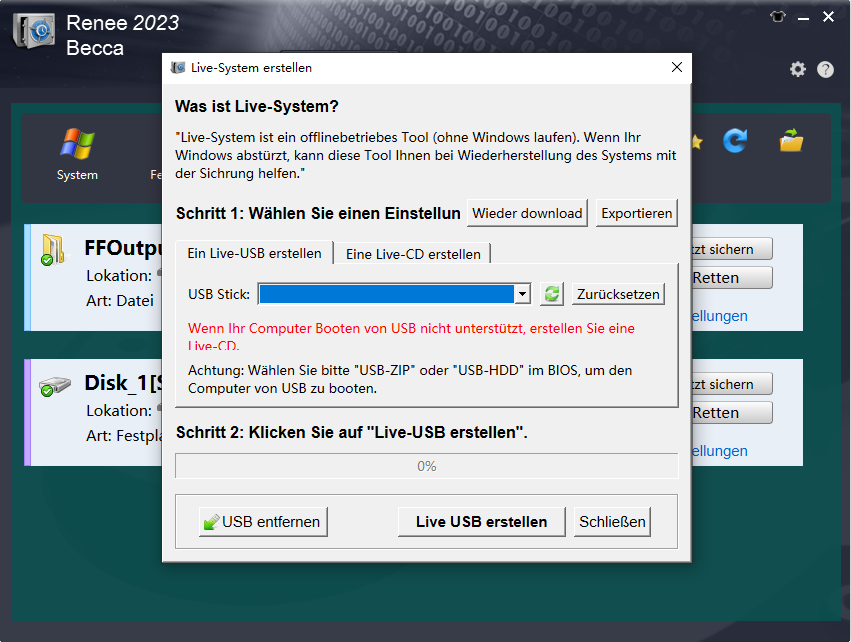
Ein Rettungs‑USB‑Stick oder eine -CD ist unverzichtbar, falls Windows nach einer Wiederherstellung nicht mehr bootet. Renee Becca enthält ein einfaches integriertes Tool, um aus jedem funktionierenden PC ein auf Windows PE basierendes Rettungsmedium zu erstellen. Legen Sie es jetzt an, solange Ihr System stabil ist – die vollständigen Schritte finden Sie später im Abschnitt zur Problembehebung.

Empfehlung: Festplatten-Image mit Renee Becca erstellen

Renee Becca ist ein zuverlässiges Tool für System- und Festplatten-Backups sowie Wiederherstellung. Es unterstützt Inkrementelle Sciherung und Differenzielle Sicherung, spart so Zeit und Speicherplatz und beherrscht komplette Festplatten-Images, Partitionssicherungen, Systemsicherungen und Klonen.
Renee Becca - Sichere und effiziente Migration auf SSD

Automatische 4K Ausrichtung Führt automatisch eine 4K Ausrichtung durch, um die SSD Leistung zu verbessern.

Unterstützt GPT und MBR passt bei der Migration des Systems automatisch das entsprechende Partitionsformat für SSD an.

Unterstützt FAT/NTFS kann verschiedene Dateisystemformate migrieren.

Schnelle Backup Geschwindigkeit bis zu 3.000 MB/Minute Backup Geschwindigkeit.

Umfassende Sicherungslösung unterstützt Systemmigration/Systemsicherung/Partitionssicherung/Festplattensicherung/Dateisicherung/Festplattenklonen.

Automatische 4K Ausrichtung Verbessert die SSD Leistung

Unterstützt GPT und MBR Partitionsformat

Unterstützt NTFS und FAT32 Dateisysteme

Gratis TrialGratis Trialbereits 800 Kostenlose Testversion für Benutzer!
Wenn Sie nur das System sichern möchten, um Zeit zu sparen, verwenden Sie die Funktion zur Systemsicherung statt die gesamte Festplatte zu imagen.

Wichtig vor dem Start: BitLocker zuerst aussetzen

Wenn Ihr Systemlaufwerk mit BitLocker geschützt ist, sollten Sie BitLocker vor dem Erstellen des Images vorübergehend aussetzen und es nach der Wiederherstellung wieder aktivieren. So vermeiden Sie verschlüsselungsbedingte Probleme während der Spiegelerstellung und Boot-Probleme nach der Rücksicherung.

Warum BitLocker aussetzen?

- Das Imaging eines aktiv verschlüsselten Laufwerks kann zu Inkonsistenzen führen.
- Das Zurückspielen eines verschlüsselten Volumes kann den BitLocker-Wiederherstellungsmodus auslösen.
- Durch das Aussetzen bleibt das Laufwerk vorübergehend entschlüsselt, ohne den Schutz zu entfernen.

So setzen Sie BitLocker aus (Windows 10/11)
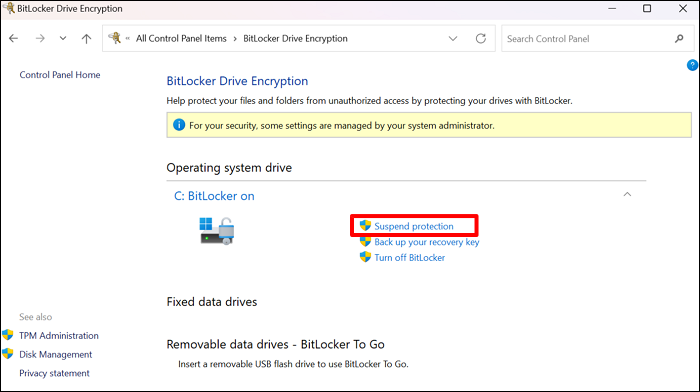
1. Öffnen Sie die Systemsteuerung → System und Sicherheit → BitLocker-Laufwerkverschlüsselung.
2. Klicken Sie neben dem Systemlaufwerk (meist C:) auf Schutz aussetzen.
BitLocker-Schutz aussetzen
3. Bestätigen Sie mit Ja. Windows pausiert den Schutz bis zum nächsten Neustart.

Nach der Wiederherstellung des Images:
1. Kehren Sie zur gleichen BitLocker-Seite zurück.
2. Klicken Sie auf Schutz fortsetzen, um die Verschlüsselung wieder zu aktivieren.
3. Starten Sie den PC neu, falls Sie dazu aufgefordert werden.
Hinweise:  Das Aussetzen entschlüsselt das gesamte Laufwerk nicht; der Schutz wird nur pausiert.

- Starten Sie den PC nicht neu, bevor das Image erstellt ist, sonst nimmt BitLocker den Schutz möglicherweise automatisch wieder auf.

- Wenn Sie BitLocker nicht aussetzen, kann das wiederhergestellte System unter Umständen nach einem Wiederherstellungsschlüssel fragen.

Schritt für Schritt: Volldatensicherung von Festplatte/Partition

Schritt 1: Laden, installieren und starten Sie Renee Becca.
Jetzt herunterladen
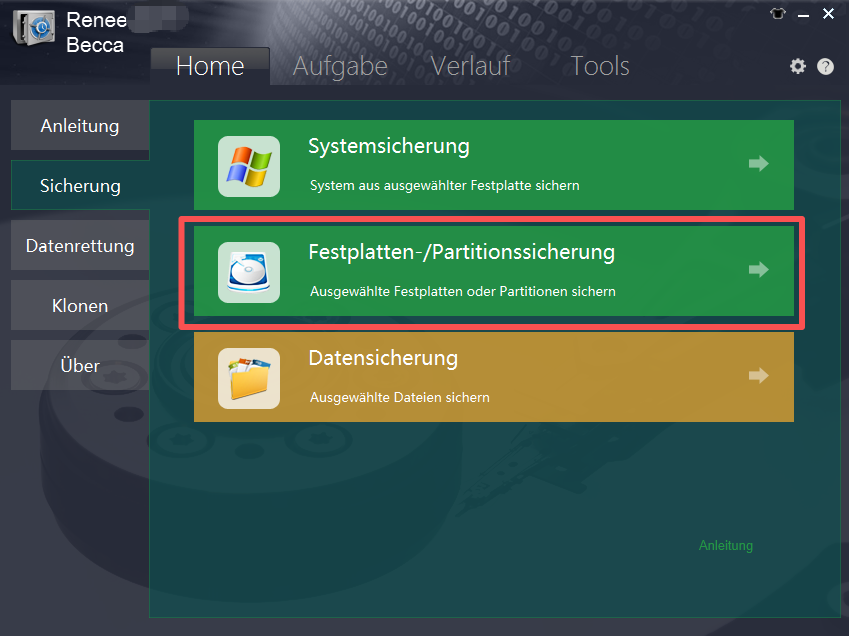
Schritt 2: Wählen Sie in der Hauptoberfläche unter der Spalte (Sicherung) die Option (Festplatten-/Partitionssicherung).
Daten auf Festplatten und Partitionen sichern
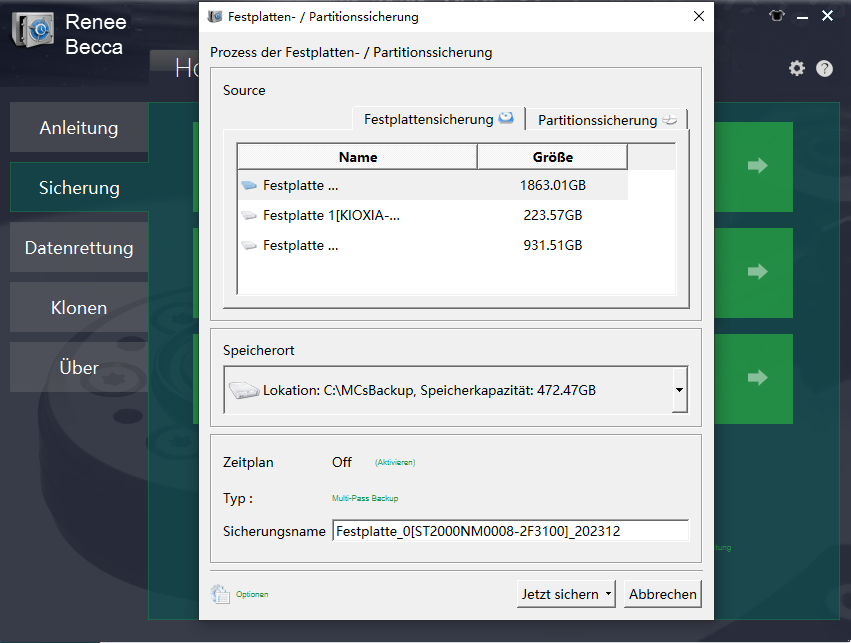
Schritt 3: Wählen Sie die zu sichernde Festplatte als Quelle und eine Partition (idealerweise auf einem externen Laufwerk) als Ziel. Für eine reine Partitionssicherung wählen Sie die entsprechende Option oben rechts.
Festplatte in Renee Becca sichern
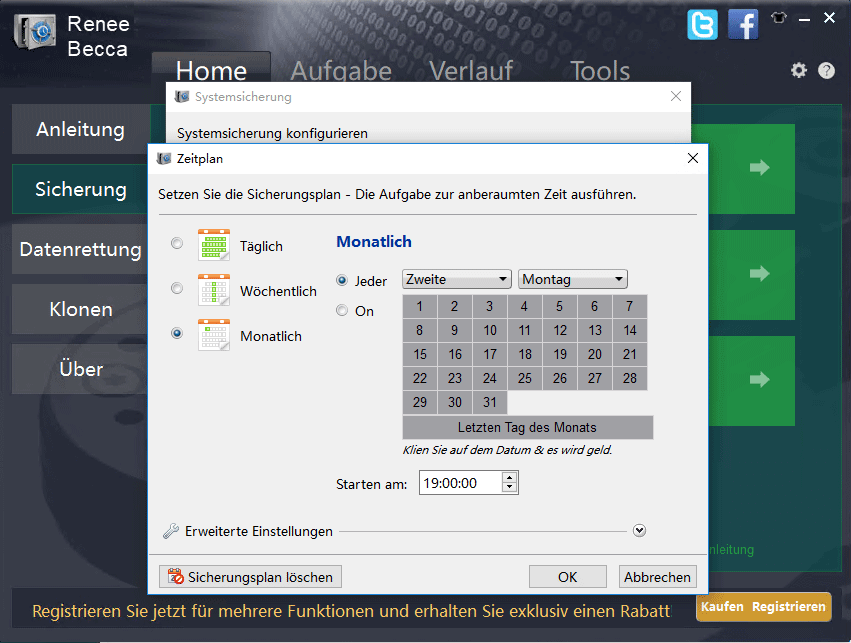
Schritt 4: Legen Sie unter (Zeitplan) tägliche, wöchentliche oder monatliche automatische Backups fest.
Festplatte täglich, wöchentlich oder monatlich sichern
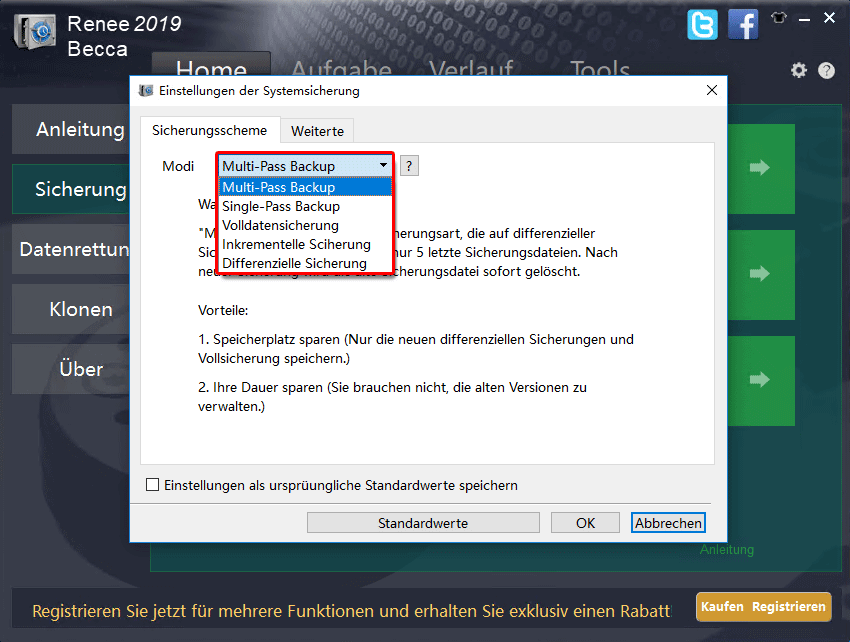
Schritt 5: Wählen Sie unter (Sicherungsstrategie)(Strategietyp) einen der fünf Modi: Multi-Pass Backup, Single-Pass Backup, Volldatensicherung, Inkrementelle Sciherung oder Differenzielle Sicherung.
Sicherungsmodi von Renee Becca
Renee Becca bietet fünf unterschiedliche Sicherungsoptionen:
Multi-Pass Backup: Hält die fünf neuesten Versionen vor und entfernt nach jeder Sicherung automatisch veraltete Stände.
Single-Pass Backup: Behält nur die neueste Version und löscht die vorherige nach der Sicherung automatisch.
Volldatensicherung: Führt eine vollständige Sicherung durch.
Inkrementelle Sciherung: Erstellt nach der initialen Vollsicherung inkrementelle Backups.
Differenzielle Sicherung: Erstellt nach der ersten Vollsicherung differentielle Backups.
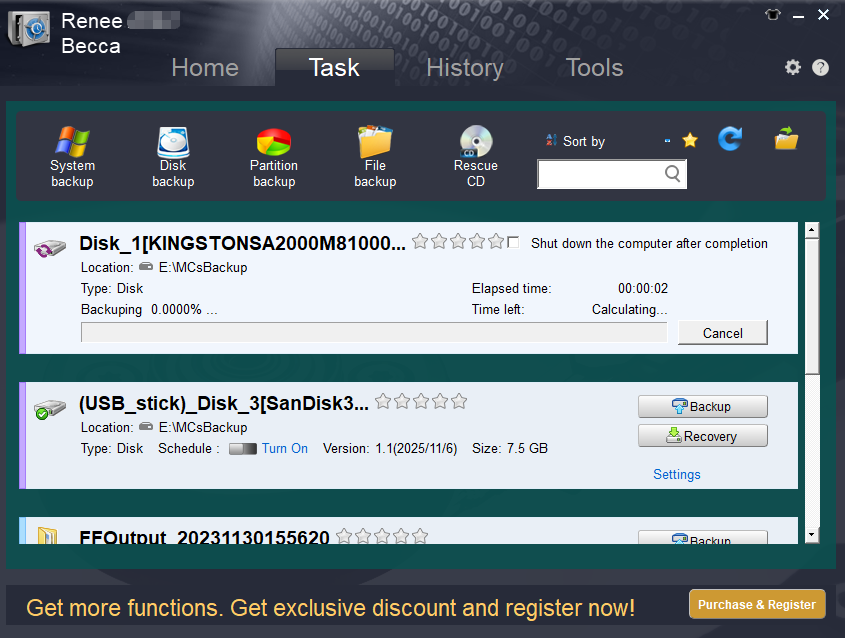
Schritt 5: Klicken Sie auf (Jetzt sichern), um zu starten. Den Fortschritt sehen Sie in der Taskleiste.
Renee‑Becca: Sicherungsfortschritt

Schnelle Alternative: Systemsicherung für ein reines OS-Image

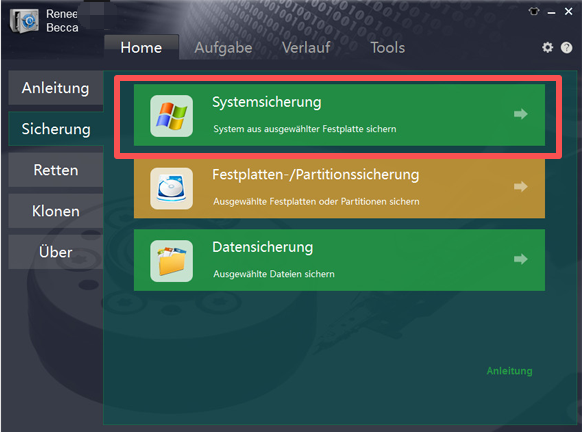
Wenn Sie nur das Betriebssystem als Image sichern möchten, wählen Sie in der Hauptoberfläche die Option (Systemsicherung). Erforderliche Systempartitionen werden automatisch ausgewählt – für ein schnelleres, kleineres Backup. Diese Vorgehensweise ist besonders empfehlenswert, wenn Sie primär Ihre Windows-Umgebung und installierte Anwendungen schützen möchten, ohne persönliche Daten auf anderen Laufwerken zu duplizieren.
Renee Becca – Backup-Funktionen
Renee Becca - Sichere und effiziente Migration auf SSD

Automatische 4K Ausrichtung Führt automatisch eine 4K Ausrichtung durch, um die SSD Leistung zu verbessern.

Unterstützt GPT und MBR passt bei der Migration des Systems automatisch das entsprechende Partitionsformat für SSD an.

Unterstützt FAT/NTFS kann verschiedene Dateisystemformate migrieren.

Schnelle Backup Geschwindigkeit bis zu 3.000 MB/Minute Backup Geschwindigkeit.

Umfassende Sicherungslösung unterstützt Systemmigration/Systemsicherung/Partitionssicherung/Festplattensicherung/Dateisicherung/Festplattenklonen.

Automatische 4K Ausrichtung Verbessert die SSD Leistung

Unterstützt GPT und MBR Partitionsformat

Unterstützt NTFS und FAT32 Dateisysteme
Gratis TrialGratis Trialbereits 800 Kostenlose Testversion für Benutzer!

Alternative Methoden: Windows-Bordmittel und Clonezilla

1. Windows-Bordmittel: Systemabbild-Sicherung

Windows enthält ein eigenes Tool zum Erstellen von Systemabbildern, ohne zusätzliche Software zu installieren. Das eignet sich für alle, die für grundlegende Backups im Microsoft-Ökosystem bleiben möchten.
Die integrierte Funktion „Sichern und Wiederherstellen“ ermöglicht das Erstellen eines vollständigen Systemabbilds. Sie funktioniert auf den meisten Windows-Versionen, hat jedoch spürbare Einschränkungen gegenüber spezialisierten Tools. Inkrementelle oder differentielle Backups werden nicht unterstützt, die Zeitplanung ist rudimentär und in neueren Windows-Versionen ist die Funktion weitgehend veraltet. Dennoch bleibt sie eine kostenlose Option für gelegentliche Voll-Snapshots.
Pros:
  • Keine zusätzliche Software nötig
  • Kostenlos in Windows enthalten
  • Einfacher Assistent

Cons:

  • Keine inkrementellen Backups
  • Eingeschränkte Zeitplanung
  • In neueren Windows-Versionen veraltet
  • Größere Image-Größen

Schritt-für-Schritt-Anleitung

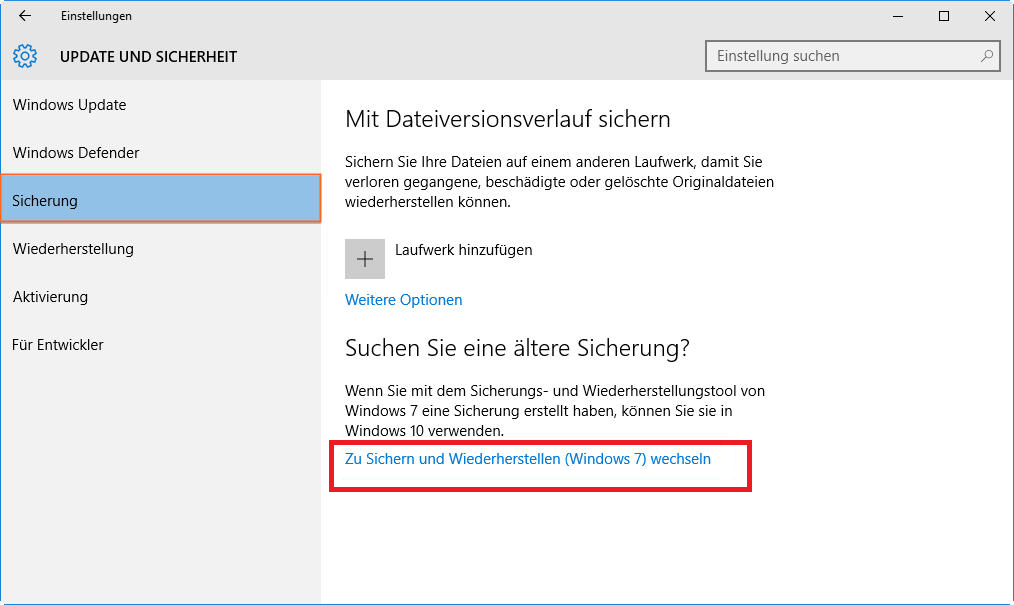
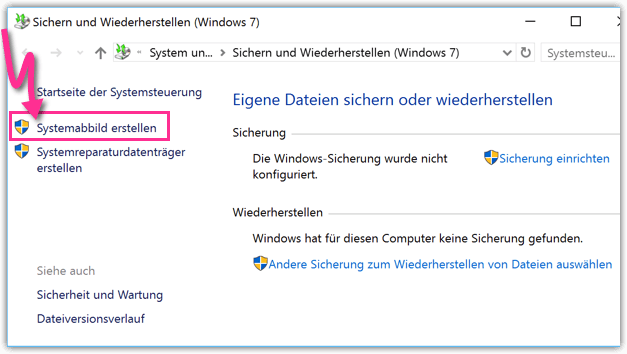
1. Suchen Sie in der Systemsteuerung nach „Sichern und Wiederherstellen (Windows 7)“.
Sichern und Wiederherstellen in Windows 7
2. Klicken Sie links auf Systemabbild erstellen.
Systemabbild in Windows 10 erstellen
3. Wählen Sie das Ziel (externe Festplatte empfohlen) und starten Sie den Vorgang.
Das Bordmittel reicht für einfache Anforderungen, doch viele Nutzer bevorzugen flexiblere Lösungen wie Renee Becca oder Open-Source-Tools mit besserer Automatisierung und erweiterten Recovery-Funktionen.

2. Clonezilla (für Fortgeschrittene)

Clonezilla ist ein kostenloses Open‑Source‑Tool, das bei IT-Profis für Disk‑Imaging und Klonen beliebt ist. Es glänzt bei exakten Kopien, verwendet jedoch eine textbasierte Oberfläche und erfordert das Booten von externen Medien.
Gerät‑zu‑Gerät mit Clonezilla
Clonezilla läuft von einem Live‑USB und unterstützt viele Dateisysteme. Es ist sehr leistungsfähig für vollständiges Festplatten- oder Partitions‑Imaging und funktioniert auch auf unterschiedlicher Hardware. Der menübasierte Ablauf kann Einsteiger jedoch einschüchtern, und die falsche Laufwerkswahl birgt Datenverlust. Ideal ist es, wenn Sie eine kostenlose, hochgradig anpassbare Lösung für mehrere Rechner oder fortgeschrittene Szenarien brauchen.
Pros:
  • Vollständig kostenlos und Open Source
  • Hervorragend für exaktes Imaging und Klonen
  • Unterstützt viele Dateisysteme und Kompression

Cons:

  • Textbasierte Oberfläche kann verwirren
  • Erfordert das Erstellen eines bootfähigen Mediums
  • Höheres Risiko, das falsche Laufwerk zu wählen
  • Weniger benutzerfreundliche Zeitplanung

Clonezilla ist eine starke Wahl für Fortgeschrittene; für die meisten Nutzer bieten Tools mit grafischer Oberfläche und integriertem Rettungsmodus jedoch das rundere Erlebnis.
Renee Becca - Sichere und effiziente Migration auf SSD

Automatische 4K Ausrichtung Führt automatisch eine 4K Ausrichtung durch, um die SSD Leistung zu verbessern.

Unterstützt GPT und MBR passt bei der Migration des Systems automatisch das entsprechende Partitionsformat für SSD an.

Unterstützt FAT/NTFS kann verschiedene Dateisystemformate migrieren.

Schnelle Backup Geschwindigkeit bis zu 3.000 MB/Minute Backup Geschwindigkeit.

Umfassende Sicherungslösung unterstützt Systemmigration/Systemsicherung/Partitionssicherung/Festplattensicherung/Dateisicherung/Festplattenklonen.

Automatische 4K Ausrichtung Verbessert die SSD Leistung

Unterstützt GPT und MBR Partitionsformat

Unterstützt NTFS und FAT32 Dateisysteme
Gratis TrialGratis Trialbereits 800 Kostenlose Testversion für Benutzer!

Nach dem Erstellen des Festplatten-Images: Verifizierung und Bootprobleme beheben

So prüfen Sie, ob Ihr Festplatten-Image intakt ist

Prüfen Sie nach der Erstellung, ob die Größe der Image-Datei in etwa dem belegten Speicher auf dem Quelllaufwerk entspricht. Nutzen Sie die Wiederherstellungsvorschau von Renee Becca, um Inhalte ohne vollständiges Zurückspielen zu durchsuchen. Bei kritischen Daten empfiehlt sich ein Test-Restore auf einem Ersatzlaufwerk.
Zusätzlich können Sie das unten erwähnte Renee-Becca-Rettungsmedium verwenden, um die Integrität des Images zu prüfen.

So stellen Sie mit dem Renee-Becca-Rettungsmedium wieder her

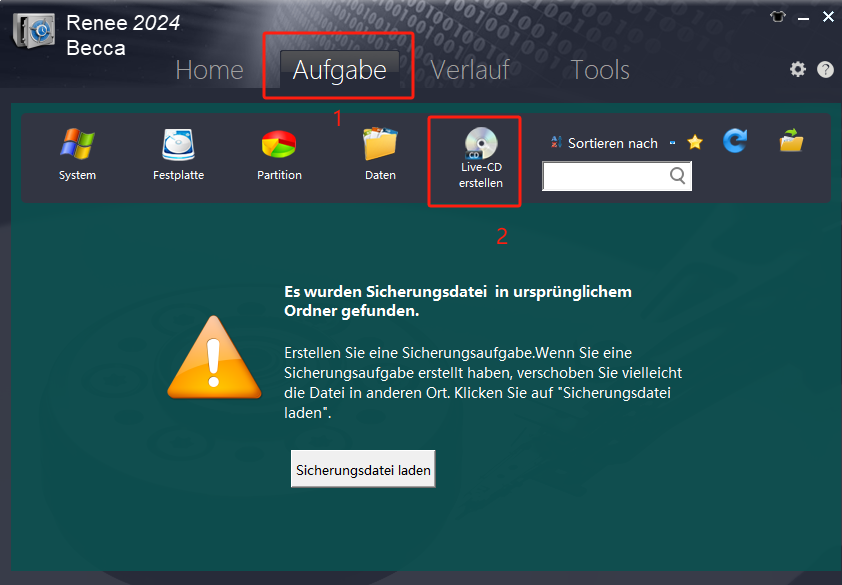
1. Klicken Sie auf „Task“ -> „Rescue CD“, um ein Renee-Becca-Rettungsmedium zu erstellen.
Rettungsmedium erstellen
Eine Rettungs‑CD erstellen
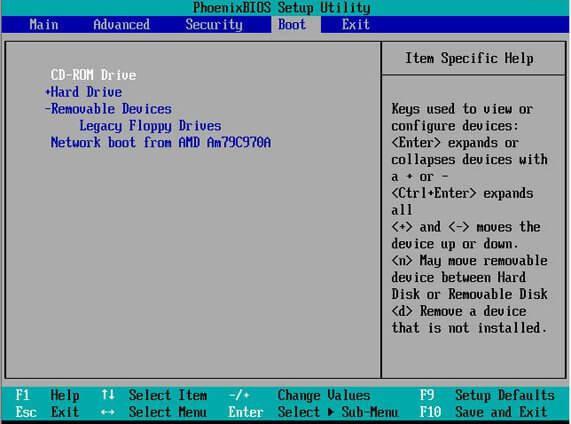
2. Wenn Windows nicht startet, stecken Sie den zuvor erstellten Rettungs‑USB/‑CD ein und stellen Sie die Bootreihenfolge in BIOS/UEFI so um, dass davon gebootet wird. Das Starten von diesem externen Medium umgeht das beschädigte interne Laufwerk und lädt eine schlanke Windows‑PE‑Umgebung.
BIOS-Startreihenfolge ändern
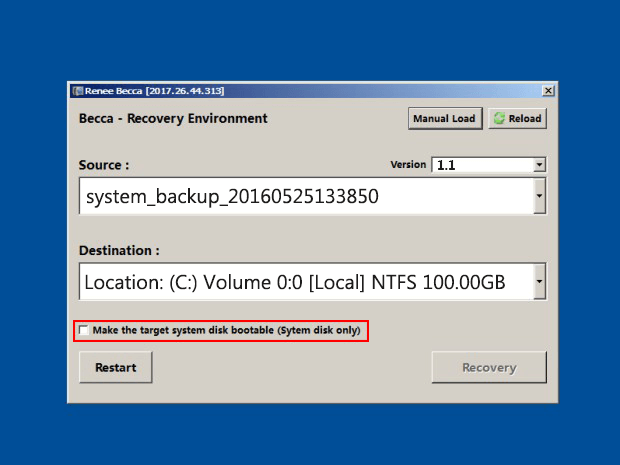
3. Wählen Sie in der Renee‑Becca‑Wiederherstellungsumgebung die gewünschte Sicherungsversion und den Zielort aus, aktivieren Sie (Zieldatenträger bootfähig machen) und starten Sie die Wiederherstellung.
System aus Sicherungsdateien wiederherstellen

Problembehandlung: Wenn das Laufwerk nach der Wiederherstellung nicht startet

Startfehler nach der Wiederherstellung können von Hardware-Unterschieden, Treiberinkompatibilitäten oder Partitionsproblemen herrühren.
SymptomeMögliche UrsachenPotenzielle BSOD‑CodesTypische Fixes

System stürzt direkt beim Laden von Windows ab

Speichercontroller‑Treiber passt nicht (z. B. AHCI vs. IDE/RAID)

INACCESSIBLE_BOOT_DEVICE

SATA‑Controller‑Modus im BIOS ändern; Storage‑Treiber ins Image integrieren.

Schwarzer Bildschirm mit „Operating System not found“

Falsche Bootreihenfolge oder beschädigte Boot Configuration Data (BCD)

0xc000000e

BCD über die Windows‑Wiederherstellungsumgebung neu aufbauen; BIOS‑Bootreihenfolge prüfen.

Boot‑Schleife oder automatische Reparatur schlägt fehl

Beschädigte Systemdateien im Image oder Partitionsstil‑Mismatch (MBR/GPT)

0xc0000225

Starthilfe ausführen; neu imagen und sicherstellen, dass der Partitionsstil von Quelle und Ziel übereinstimmt.

Häufig gestellte Fragen

Worin liegt der genaue Unterschied zwischen einem Systemabbild und einer normalen Dateisicherung?

Ein Systemabbild erfasst das gesamte Laufwerk oder ausgewählte Partitionen – inklusive OS-Dateien, Bootsektoren und Registry – für eine vollständige Wiederherstellung. Normale Dateisicherungen kopieren nur sichtbare Dokumente und Ordner. Verwenden Sie Images für komplette Recovery‑Szenarien und Dateisicherungen für den schnellen Zugriff auf bestimmte Daten.

Kann ich ein Festplatten-Image erstellen, während Windows läuft und genutzt wird?

Ja. Tools wie Renee Becca unterstützen Live‑Imaging des laufenden Systems, insbesondere bei System- und Partitionssicherungen. Für die besten Ergebnisse schließen Sie ressourcenintensive Anwendungen und stellen Sie sicher, dass das System stabil ist.

Wie lange dauert es in der Regel, ein vollständiges Festplatten-Image zu erstellen?

Die Dauer hängt von Laufwerksgröße, Datenmenge und Hardwaregeschwindigkeit ab. Ein typisches 500‑GB‑Laufwerk mit moderater Belegung benötigt etwa 30–90 Minuten. Inkrementelle Backups nach dem ersten Voll‑Image sind deutlich schneller.

Kann ich ein Festplatten-Image auf einen anderen Computer oder eine größere SSD wiederherstellen?

Ja, mit etwas Vorbereitung. Renee Becca kommt mit vielen Hardware-Unterschieden gut zurecht. Bei anderen Rechnern müssen Sie eventuell Treiber oder BIOS‑Einstellungen anpassen. Achten Sie darauf, dass die Partitionsstile (MBR/GPT) übereinstimmen, und testen Sie zunächst auf nicht kritischer Hardware.
Renee Becca - Sichere und effiziente Migration auf SSD

Automatische 4K Ausrichtung Führt automatisch eine 4K Ausrichtung durch, um die SSD Leistung zu verbessern.

Unterstützt GPT und MBR passt bei der Migration des Systems automatisch das entsprechende Partitionsformat für SSD an.

Unterstützt FAT/NTFS kann verschiedene Dateisystemformate migrieren.

Schnelle Backup Geschwindigkeit bis zu 3.000 MB/Minute Backup Geschwindigkeit.

Umfassende Sicherungslösung unterstützt Systemmigration/Systemsicherung/Partitionssicherung/Festplattensicherung/Dateisicherung/Festplattenklonen.

Automatische 4K Ausrichtung Verbessert die SSD Leistung

Unterstützt GPT und MBR Partitionsformat

Unterstützt NTFS und FAT32 Dateisysteme
Gratis TrialGratis Trialbereits 800 Kostenlose Testversion für Benutzer!

Benutzerkommentare

Page 1

Einen Kommentar hinterlassen


Ihr Kommentar wurde eingereicht und wartet auf Moderation.