author avatar
    Europäische Informationssicherheit Beraterin
Die letzte Aktualisierung durch Leon Schmidt am 3. September 2026

Überblick
SSD-Upgrade ohne Fehlerquellen: Erfahren Sie, worauf Sie bei der Wahl des richtigen M.2 NVMe USB-Gehäuses achten müssen. Dieser Leitfaden führt Sie Schritt für Schritt durch die Kompatibilitätsprüfung, die sichere Laufwerksmigration und die finale Systemkontrolle – damit Ihr geklontes System sofort reibungslos läuft.


Die Wahl des richtigen M.2 NVMe USB-Gehäuses zum Klonen kann verwirrend sein – besonders wegen der vielen Geschwindigkeiten, Funktionen und Designs für unterschiedliche Zwecke. Die folgende Tabelle erleichtert die Entscheidung. Sie zeigt die gängigsten Gehäusetypen, ihre besten Einsatzgebiete und die wichtigsten Kompromisse.

Wenn Sie den passenden Typ für Ihren Arbeitsablauf gefunden haben, folgen die wichtigsten Kompatibilitätsprüfungen. So stellen Sie sicher, dass Ihre SSD korrekt installiert wird und einwandfrei funktioniert.

Gehäusetyp Bester Einsatzbereich Geschwindigkeit Kompatibilität Vorteile Nachteile

Single-Bay 10 Gbps

Einfaches Upgrade, tragbare SSD

USB 3.2 Gen 2 (~1000 MB/s)

M-Key NVMe, gängige Größen

Erschwinglich, einfach, funktioniert auf den meisten PCs

Nicht so schnell wie High-End-SSDs, benötigt einen PC

Single-Bay 20 Gbps / 40 Gbps

Große Laufwerke, zukunftssicher

USB 3.2 Gen 2x2 / USB4 / Thunderbolt

M-Key NVMe, gängige Größen

Sehr schnell, gute anhaltende Übertragungsraten

Höherer Preis, erfordert einen schnellen Host-Port

Dual-Bay Offline-Kloner

IT-Einsatz, Klonen ohne PC

Unterstützt oft USB 10 Gbps+

Zwei M-Key NVMe-Steckplätze

Klonen per Knopfdruck, kein PC erforderlich

Teuer, Zielgröße ≥ Quellgröße

Gemischte NVMe+SATA-Dockingstation

Werkbank, Wiederverwendung alter Laufwerke

5–10 Gbps pro Steckplatz

NVMe + SATA (M.2 B+M/M)

Unterstützt mehrere SSD-Typen

Sperriger, langsamer pro Steckplatz

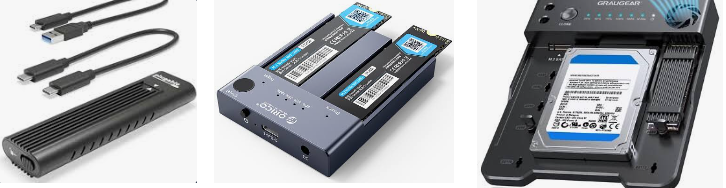
verschiedene Typen von NVMe-Dockingstationen

Wichtige Kompatibilitätsprüfungen vor dem Kauf

Wenn Sie den richtigen Gehäusetyp für Ihre Anforderungen gefunden haben, prüfen Sie als Nächstes, ob Ihre SSD tatsächlich passt und korrekt funktioniert. Betrachten Sie das als kurze Checkliste, bevor Sie auf „Kaufen“ klicken.

Laufwerkstyp

Stellen Sie sicher, dass das Gehäuse für M.2 NVMe PCIe SSDs ausgelegt ist. NVMe und SATA sehen ähnlich aus, sind aber nicht austauschbar. Wenn Sie aus Versehen ein SATA-Gehäuse kaufen, funktioniert Ihre NVMe-SSD darin nicht.
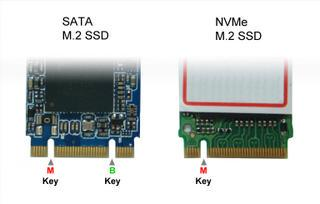
M.2 SATA vs. M.2 NVMe
Schauen Sie sich den Anschluss Ihrer SSD genau an. NVMe-Laufwerke haben eine M-Key -Kerbe. B+M-Key -Laufwerke sind meist SATA. Wenn die Kerbe nicht passt, lässt sich die SSD nicht richtig einschieben.

Physische Größe (Länge)

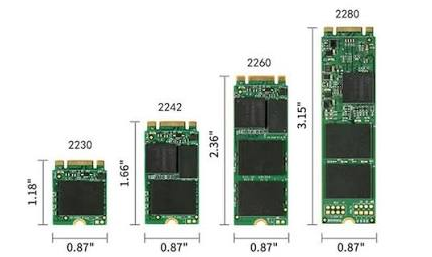
SSDs gibt es in verschiedenen Längen. Am häufigsten ist 2280, aber auch 2230, 2242 und 2260 kommen vor. Prüfen Sie, ob das Gehäuse die Länge Ihres Laufwerks unterstützt. Die meisten Gehäuse haben Abstandshalter oder Schrauben für kürzere Laufwerke – trotzdem lohnt sich die Kontrolle.
M.2 NVMe 2280, 2230, 2242 und 2260
Dicke / Kühlkörper: Wenn Ihre SSD einen fest verbauten Kühlkörper hat oder dicker als üblich ist, braucht das Gehäuse genug Freiraum. Sonst lässt sich der Deckel nicht schließen oder das Laufwerk überhitzt.

USB-Schnittstelle

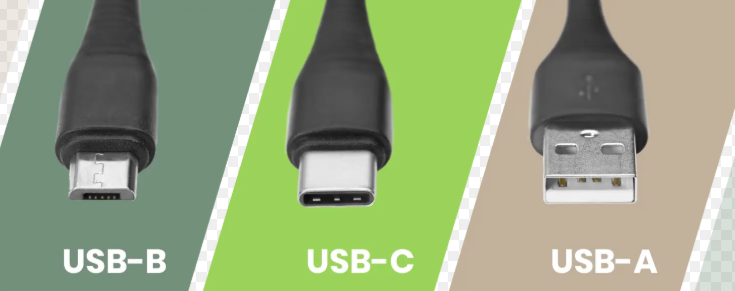
Prüfen Sie vor dem Kauf, welche USB-Anschlüsse Ihr Computer oder Laptop unterstützt. Zu den gängigen Optionen gehören Typ-A, Typ-B und Typ-C. Wenn der Gehäuseanschluss zu Ihrem Port passt, stimmt die Kompatibilität und die Leistung ist optimal.
USB-Schnittstelle, Typ-A, Typ-B, Typ-C

Single-Bay vs. Dual-Bay Offline-Klonen

Single-Bay: Erfordert einen PC und Klon-Software. Ideal für einmalige Upgrades und die spätere Nutzung als tragbarer Speicher.
Dual-Bay-Offline: Funktioniert ohne PC und klont auf Knopfdruck – ideal für IT- und Stapelaufgaben.
Bei Dual-Bay-Offline-Klonern muss das Ziellaufwerk mindestens so groß sein wie das Quelllaufwerk.

USB-Geschwindigkeit, Kühlung und Stromversorgung

Es gibt Gehäuse mit 10, 20 oder 40 Gbps. Die tatsächliche Geschwindigkeit hängt von Host-Port, Kabel und SSD ab. Für die meisten PCIe 3.0 NVMe-Laufwerke genügen 10 Gbps. Mehr Tempo (20 oder 40 Gbps) bringt nur etwas, wenn SSD und Computer das unterstützen.
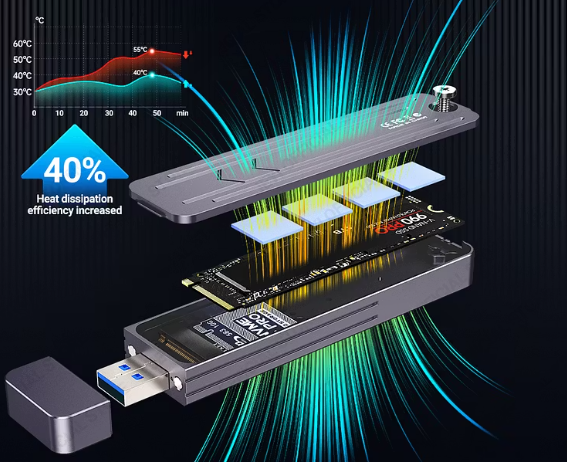
Achten Sie auf UASP/TRIM-Unterstützung und eine Aluminiumkonstruktion für eine bessere Kühlung während langer Klonvorgänge.
M.2 NVMe-Kühlsystem
Ein USB-Gehäuse braucht eine gute Kühlung – gerade bei langen SSD-Klons. Intensives Lesen und Schreiben erzeugt Wärme. Ohne ordentliche Kühlung kann das Gehäuse überhitzen, was Abstürze oder abgebrochene Klonvorgänge verursacht.

Schnelle Entscheidungsübersicht

Nach der Prüfung von Gehäusetypen und Kompatibilität können Sie diese Übersichtstabelle nutzen, um das passende Gehäuse für Ihre Anforderungen zu finden. Sie hilft Ihnen, schnell zu entscheiden – ohne sich in technische Details zu vertiefen.
Gehäuseauswahl Bester Anwendungsfall Wichtige Erinnerung vor dem Kauf

Single-Bay 10 Gbps

Einmaliges Software-Klonen, später tragbare SSD

Laufwerkstyp und M-Key-Kerbe bestätigen

Dual-Bay Offline-Kloner

IT-Arbeit, Stapelklonen ohne Computer

Single- vs. Dual-Bay-Anforderungen vergleichen; Ziel ≥ Quelle

USB4 / 40 Gbps Single-Bay

Große NVMe-Laufwerke, zukunftssichere Leistung

Stellen Sie sicher, dass Ihr Host-Port USB4/Thunderbolt unterstützt

Verwendung von Renee Becca für ein sichereres SSD-Klonen

Das Gehäuse macht Ihre SSD für Windows als USB-Laufwerk sichtbar. Renee Becca übernimmt das eigentliche Klonen und sorgt dafür, dass die Boot-Partitionen korrekt ausgerichtet bleiben und das neue Laufwerk einsatzbereit ist. Sie müssen keine Zwischen-Images erstellen oder Partitionen manuell kopieren – Renee Becca erkennt sowohl das interne Quell- als auch das USB-Ziellaufwerk als Standardlaufwerke.
Klonen Sie Ihr System mit Renee Becca auf eine M.2 NVMe SSD

Automatische 4K Ausrichtung Führt automatisch eine 4K Ausrichtung durch, um die SSD Leistung zu verbessern.

Unterstützt GPT und MBR passt bei der Migration des Systems automatisch das entsprechende Partitionsformat für SSD an.

Unterstützt FAT/NTFS kann verschiedene Dateisystemformate migrieren.

Schnelle Backup Geschwindigkeit bis zu 3.000 MB/Minute Backup Geschwindigkeit.

Umfassende Sicherungslösung unterstützt Systemmigration/Systemsicherung/Partitionssicherung/Festplattensicherung/Dateisicherung/Festplattenklonen.

Automatische 4K Ausrichtung Verbessert die SSD Leistung

Unterstützt GPT und MBR Partitionsformat

Unterstützt NTFS und FAT32 Dateisysteme

Gratis TrialGratis Trialbereits 800 Kostenlose Testversion für Benutzer!
Wichtige Klon-Funktionen:
Festplatte klonen : Kopiert das gesamte Quelllaufwerk, einschließlich aller Partitionen und Boot-Dateien.
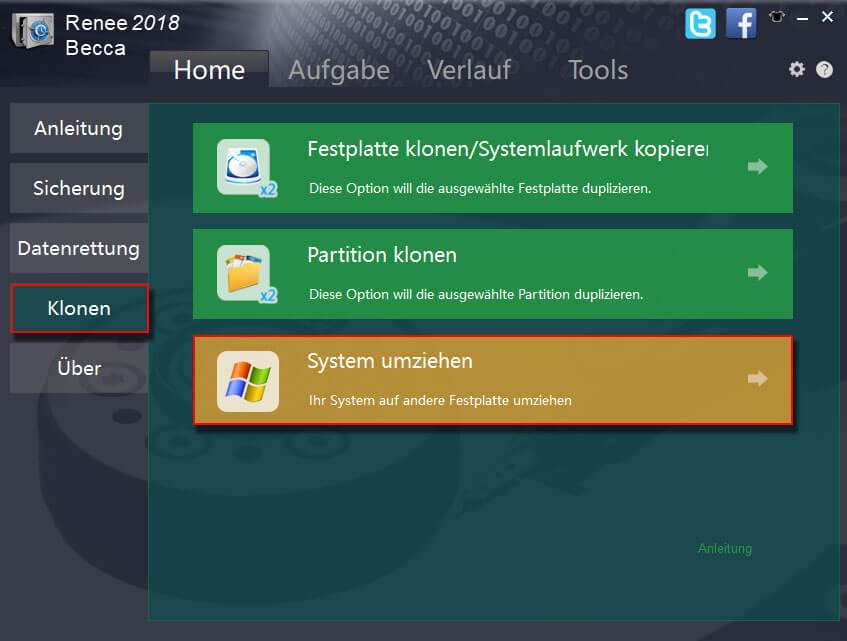
System umziehen: Migriert nur Windows samt den nötigen Boot-Partitionen.
Anpassbare Partitionsgröße: Passt Partitionen beim Klonen auf ein größeres Laufwerk automatisch an die neue Größe an.
Kostenlos für das Klonen von Datenlaufwerken (Nicht-Systemlaufwerken).
Pros:
  • Einfache, übersichtliche Benutzeroberfläche
  • Festplatte klonen und System umziehen für unterschiedliche Migrationsanforderungen
  • Anpassbare Partitionsgröße für größere Ziellaufwerke
  • Unterstützung für inkrementelle/differenzielle Sicherungen
  • Kostenlos für das Klonen von Datenlaufwerken (Nicht-Systemlaufwerken)

Cons:

  • Nur für Windows
  • Erweiterte Funktionen erfordern möglicherweise die Vollversion
  • Daten auf dem Ziellaufwerk werden während des Klonens gelöscht
So klonen Sie eine M.2 NVMe SSD mit einem USB-Gehäuse und Renee Becca

Wenn Ihr Gehäuse M-Key-NVMe unterstützt und Windows die Ziel-SSD erkennt, befolgen Sie diese Schritte:

1. Vorbereitung vor dem Klonen

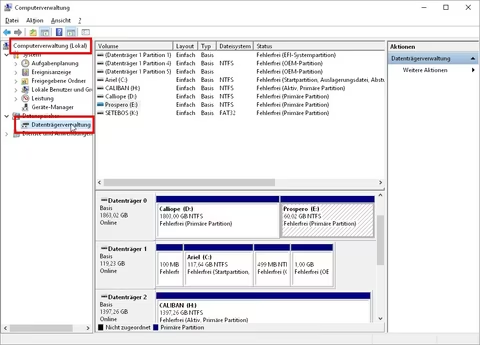
Benutzeroberfläche des Windows-Datenträgerverwaltungstools
- Setzen Sie die neue SSD ins Gehäuse und schließen Sie es direkt an einen stabilen USB-Port an. Vermeiden Sie Hubs und lange Kabel.
- Sichern Sie alle wichtigen Daten, die sich noch auf dem Ziellaufwerk befinden.
Das Ziellaufwerk wird beim Klonen vollständig gelöscht. Entfernen Sie vorher alle wichtigen Daten davon.
Erkennt Windows das Gehäuse, aber nicht die SSD, öffnen Sie die Datenträgerverwaltung. Suchen Sie nach einem Datenträger mit dem Status Nicht initialisiert und initialisieren Sie ihn als GPT . Erstellen Sie aber kein Volume. Wird der Datenträger gar nicht angezeigt, prüfen Sie die Kompatibilität von Gehäuse, Kabel und Port.

2. Wählen Sie den Klon-Modus

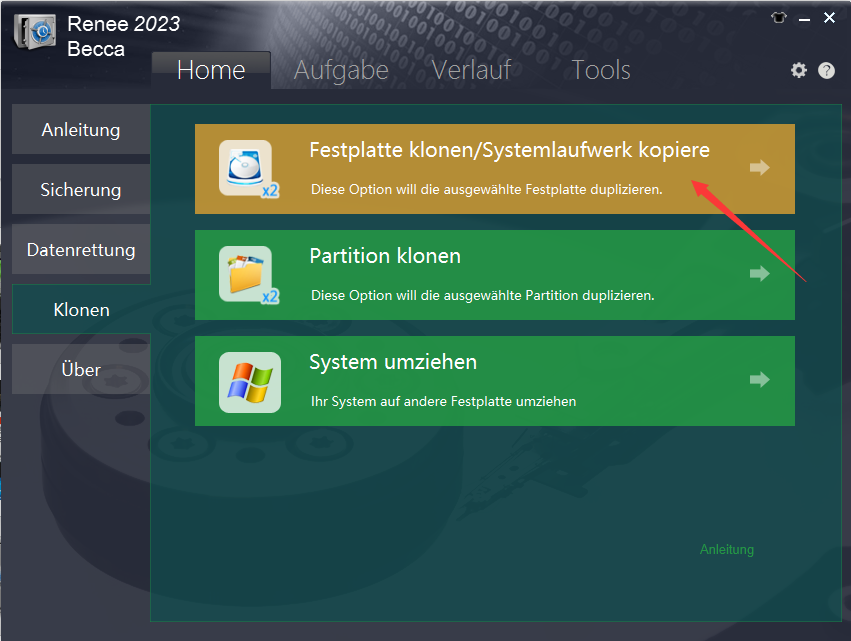
Festplatte klonen

Verwenden Sie dies für einen vollständigen 1:1-Laufwerksersatz – einschließlich aller Partitionen, Boot-Dateien und Daten.
Renee Becca Klon-Menü mit den hervorgehobenen Optionen „Festplatte klonen“ und „Systemlaufwerk kopieren“, das die Auswahl von Quelle und Ziel zeigt und als Schritt 1 für das Laufwerksklonen verwendet wird.
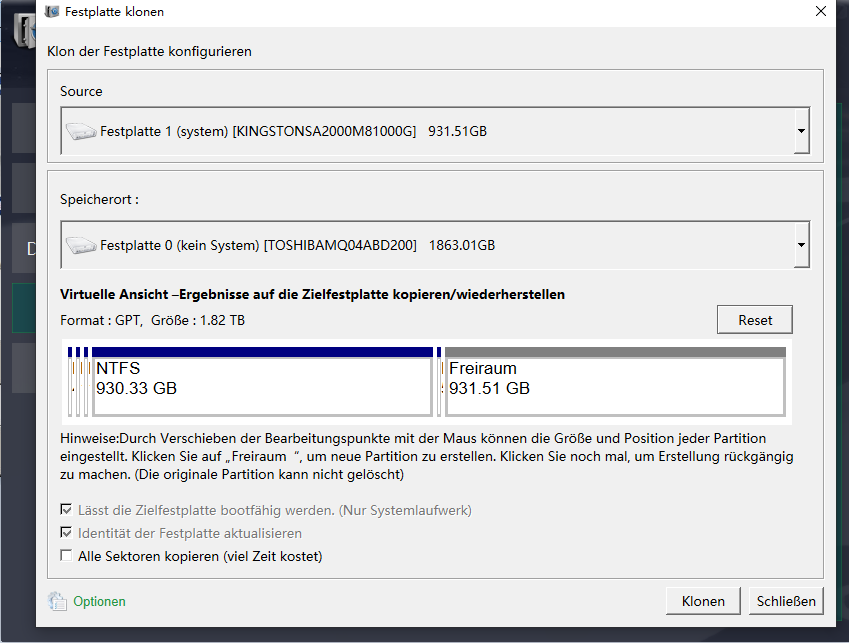
Daten auf eine neue Festplatte klonen, wenn auf der SSD nicht genügend Speicherplatz vorhanden ist
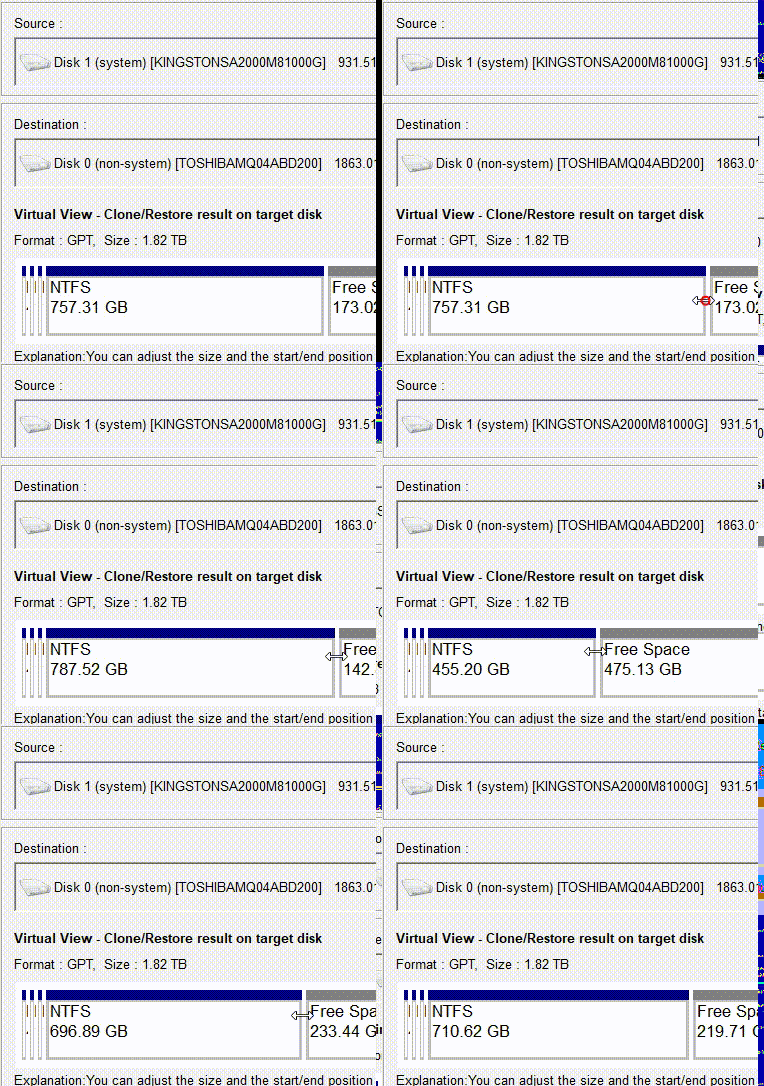
Wenn das Ziellaufwerk größer ist, können Sie die Partitionsgrenzen ziehen, um die Größen anzupassen.
Partitionen anpassen

System umziehen

Verwenden Sie dies für eine saubere Betriebssystemmigration. Dabei lassen Sie unnötige Datenpartitionen weg.
System mit Renee Becca migrieren
Festplatte klonen

3. Klonvorgang starten und Laufwerk austauschen

Lassen Sie Ihren Laptop während des Vorgangs am Stromnetz angeschlossen und trennen Sie das USB-Kabel nicht.
Sobald das Klonen abgeschlossen ist, fahren Sie den PC herunter. Ersetzen Sie dann das alte interne Laufwerk durch die neu geklonte SSD.

Häufig gestellte Fragen (FAQ)

Kann ich mit einem Gehäuse eine größere SSD auf eine kleinere klonen?

Vollständige Laufwerksklone funktionieren am besten, wenn das Ziellaufwerk so groß wie das Quelllaufwerk oder größer ist. Auf ein kleineres Laufwerk können Sie nur klonen, wenn die belegten Daten der Quelle hineinpassen und die Software Partitionen verkleinern kann. Offline-Kloner erlauben das in der Regel nicht. Prüfen Sie bei Boot-SSDs, ob das neue Laufwerk die Installation aufnehmen kann. Alternativ nutzen Sie einen Migrationsmodus, der Partitionsgrößen anpasst.

Benötigt das Gehäuse UASP- oder TRIM-Unterstützung, damit das Klonen funktioniert?

Nein, das Klonen funktioniert auch ohne UASP oder TRIM. UASP verbessert aber die Geschwindigkeit und entlastet die CPU. TRIM hilft, die SSD-Leistung nach dem Klonen zu erhalten. Wählen Sie also möglichst ein Gehäuse mit beiden Funktionen.

Was ist, wenn mein Laptop nur USB-C und kein USB-A hat?

Nutzen Sie ein USB-C-Gehäuse oder einen hochwertigen Adapter. Achten Sie darauf, dass die Nenngeschwindigkeit des Gehäuses zu Ihrem Port passt – ein Adapter kann sie reduzieren. Am besten ist ein direktes USB-C-Kabel.

Kann ich das Gehäuse nach dem Klonen als normalen externen Speicher verwenden?

Ja. Sobald die neue SSD intern installiert ist und funktioniert, können Sie die alte SSD ins Gehäuse stecken und als externen Speicher nutzen. Löschen Sie die alten Boot-Partitionen erst, wenn Sie sicher sind, dass auf dem neuen Laufwerk alles einwandfrei läuft.
Renee Becca - Sichere und effiziente Migration auf SSD

Automatische 4K Ausrichtung Führt automatisch eine 4K Ausrichtung durch, um die SSD Leistung zu verbessern.

Unterstützt GPT und MBR passt bei der Migration des Systems automatisch das entsprechende Partitionsformat für SSD an.

Unterstützt FAT/NTFS kann verschiedene Dateisystemformate migrieren.

Schnelle Backup Geschwindigkeit bis zu 3.000 MB/Minute Backup Geschwindigkeit.

Umfassende Sicherungslösung unterstützt Systemmigration/Systemsicherung/Partitionssicherung/Festplattensicherung/Dateisicherung/Festplattenklonen.

Automatische 4K Ausrichtung Verbessert die SSD Leistung

Unterstützt GPT und MBR Partitionsformat

Unterstützt NTFS und FAT32 Dateisysteme

Gratis TrialGratis Trialbereits 800 Kostenlose Testversion für Benutzer!

Benutzerkommentare

Page 1

Einen Kommentar hinterlassen


Ihr Kommentar wurde eingereicht und wartet auf Moderation.