
Laufwerk C: nach dem Klonen nicht erweiterbar? So verschiebst du die Wiederherstellungspartition und erweiterst C:

Überblick
Die Wiederherstellungspartition blockiert den freien Speicherplatz und verhindert das Vergrößern von Laufwerk C:? Dieser Leitfaden zeigt Ihnen Schritt für Schritt, wie Sie die Partition sicher verschieben. Erfahren Sie, wie Sie mit Windows-Bordmitteln oder professionellen Tools Ihr Festplattenlayout optimieren und den gewonnenen Platz endlich nutzen.

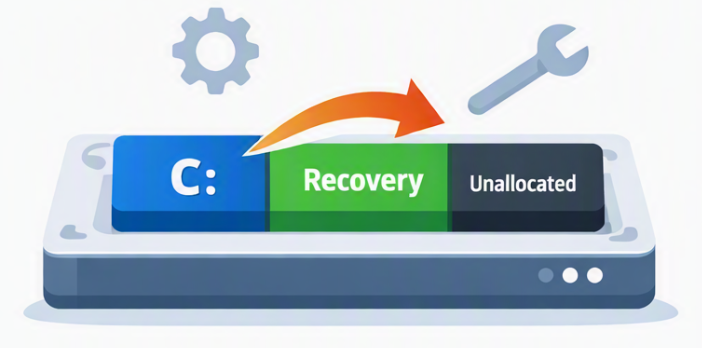
Dieser Leitfaden hilft Ihnen dabei, die Ursache des Problems zu verstehen, die richtige Wiederherstellungspartition zu identifizieren und führt Sie durch zwei Lösungen: Entweder nutzen Sie Windows‑Tools, um die Wiederherstellungspartition vorübergehend zu deaktivieren und zu löschen, oder Sie verwenden ein Drittanbieter‑Tool wie Renee Becca, um erneut zu klonen und den freien Speicher vollständig auszuschöpfen.
Außerdem zeigen wir Ihnen, wie Sie Ihre Ergebnisse überprüfen und Ihre Daten schützen, bevor Sie beginnen (Bestätigungen in Dialogen erfolgen in der Regel mit Enter).
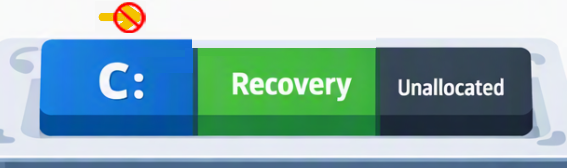

| Methode | Risikostufe | Vorteile | Nachteile | Ideal für |
|---|---|---|---|---|
Verwendung eines Drittanbieter-Partitionstools |
🟢 Geringes Risiko |
✅ Sicher und anfängerfreundlich ✅ Hält Wiederherstellungsfunktionen intakt ✅ Minimale manuelle Schritte |
⚠️ Erfordert die Installation zusätzlicher Software ⚠️ Einige Tools erfordern möglicherweise eine kostenpflichtige Lizenz |
Geklonte Laufwerke, bei denen Sie die Wiederherstellungsfunktion beibehalten möchten |
Deaktivieren von WinRE und Löschen der Partition |
🟠 Mittleres Risiko |
✅ Gibt schnell Speicherplatz frei ✅ Funktioniert gut mit einfachen Festplattenlayouts |
⚠️ Wiederherstellungsumgebung vorübergehend verloren ⚠️ WinRE muss später manuell erneut aktiviert werden |
Systeme mit einfachen Partitionsstrukturen und ausreichend freiem Speicherplatz |
Löschen und manuelles Neuerstellen der Partition |
🔴 Hohes Risiko |
✅ Vollständige Kontrolle über das Partitionslayout ✅ Kann beschädigte Wiederherstellungspartitionen reparieren |
⚠️ Komplex und zeitaufwendig ⚠️ Risiko eines Datenverlusts bei falscher Ausführung |
Fortgeschrittene Benutzer oder Personen, die beschädigte Wiederherstellungspartitionen reparieren |
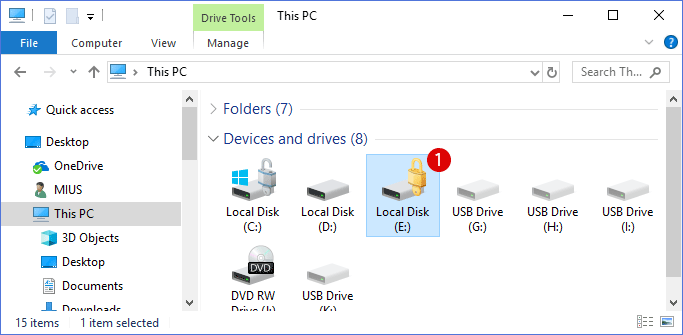
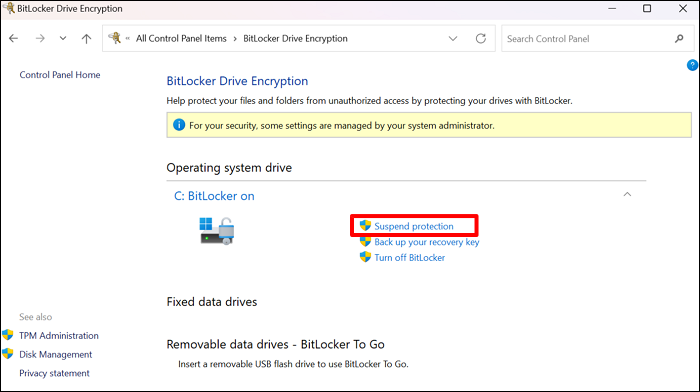
Wenn BitLocker aktiviert ist, verhindert das Anhalten des Schutzes eine Wiederherstellungsabfrage nach Partitionsänderungen.
Öffnen Sie die Systemsteuerung > BitLocker‑Laufwerkverschlüsselung, wählen Sie für C: Schutz anhalten und halten Sie Ihren Wiederherstellungsschlüssel griffbereit.

Automatische 4K Ausrichtung Führt automatisch eine 4K Ausrichtung durch, um die SSD Leistung zu verbessern.
Unterstützt GPT und MBR passt bei der Migration des Systems automatisch das entsprechende Partitionsformat für SSD an.
Unterstützt FAT/NTFS kann verschiedene Dateisystemformate migrieren.
Schnelle Backup Geschwindigkeit bis zu 3.000 MB/Minute Backup Geschwindigkeit.
Umfassende Sicherungslösung unterstützt Systemmigration/Systemsicherung/Partitionssicherung/Festplattensicherung/Dateisicherung/Festplattenklonen.
Automatische 4K Ausrichtung Verbessert die SSD Leistung
Unterstützt GPT und MBR Partitionsformat
Unterstützt NTFS und FAT32 Dateisysteme
- Verwendet integrierte Windows-Tools
- Sicherungssoftware empfohlen
- Schnell für einfache Layouts
Cons:
- Windows RE wird vorübergehend deaktiviert
- Wiederherstellungspartition wird gelöscht
- Risiko, die falsche Partition auszuwählen
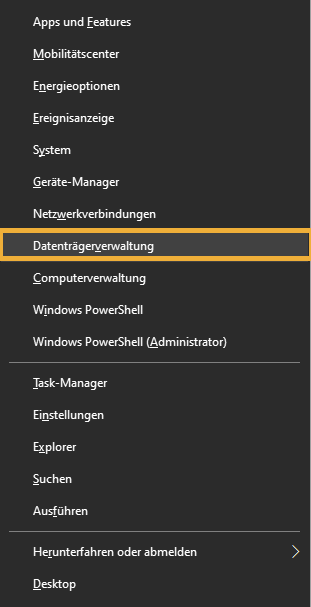
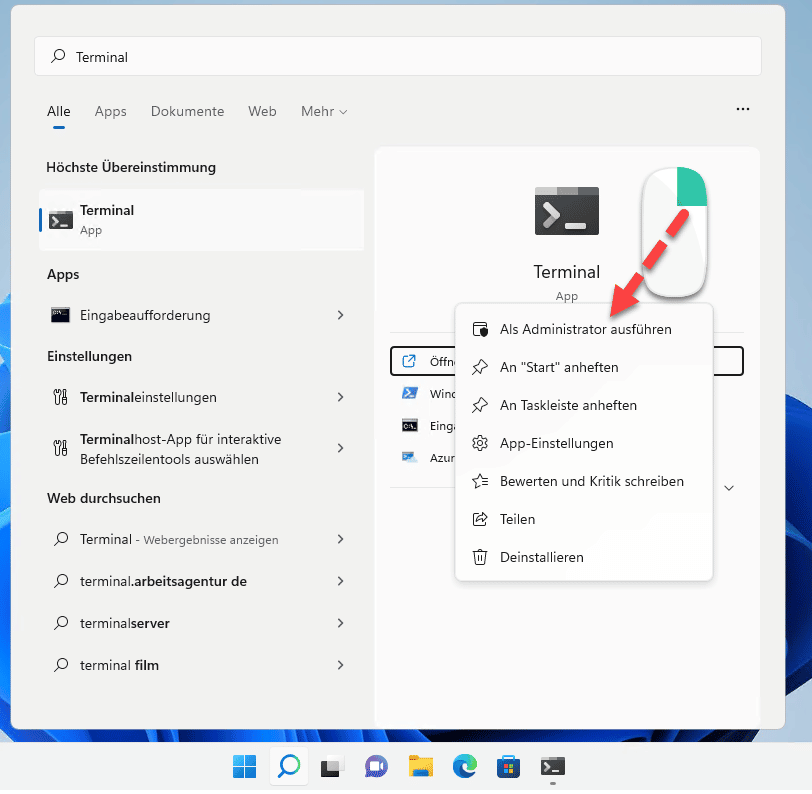
cmd ein.
reagentc /disable
/disable deaktiviert Windows RE und deregistriert die Wiederherstellungsumgebung. Warten Sie auf eine Erfolgsmeldung. Wenn Windows RE bereits deaktiviert ist, können Sie fortfahren.

diskpart zu löschen, gehen Sie wie folgt vor:
diskpart
list disk
select disk X
list part
select partition Y
set id=EBD0A0A2-B9E5-4433-87C0-68B6B72699C7
set id=07
delete partition override
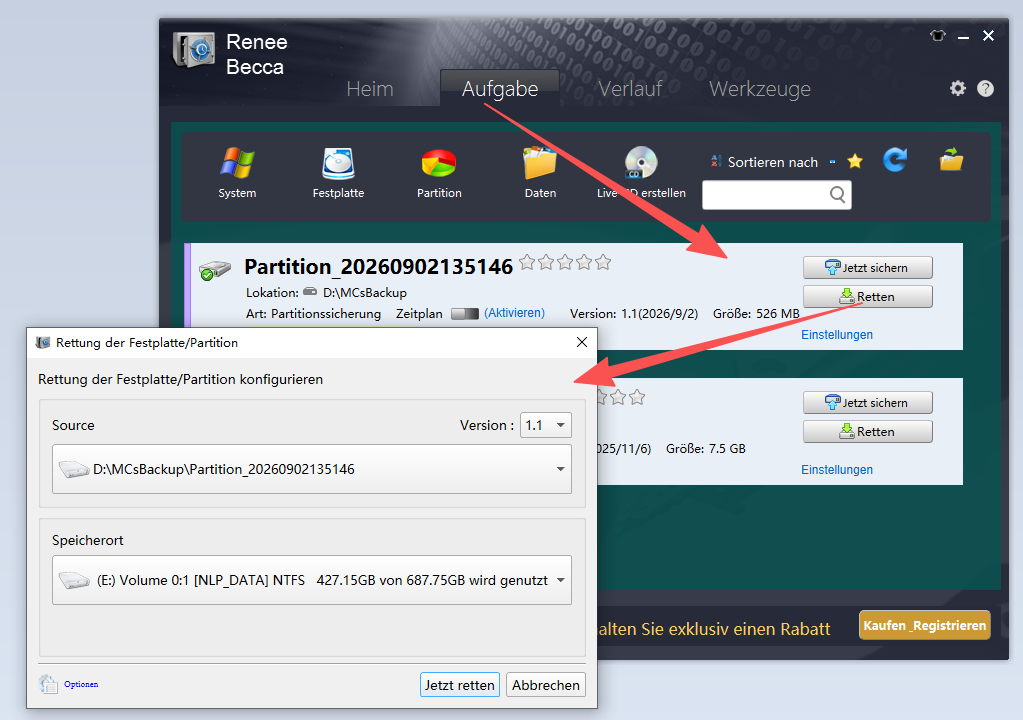
reagentc /setreimage /path \?\GLOBALROOT\device\harddisk1\partition5\Recovery\WindowsRE und reagentc /enable in einer Eingabeaufforderung mit Administratorrechten aus. Da die genauen Schritte variieren können, ziehen Sie offizielle Windows-Wiederherstellungsmedien oder Ihre Sicherung zu Rate.
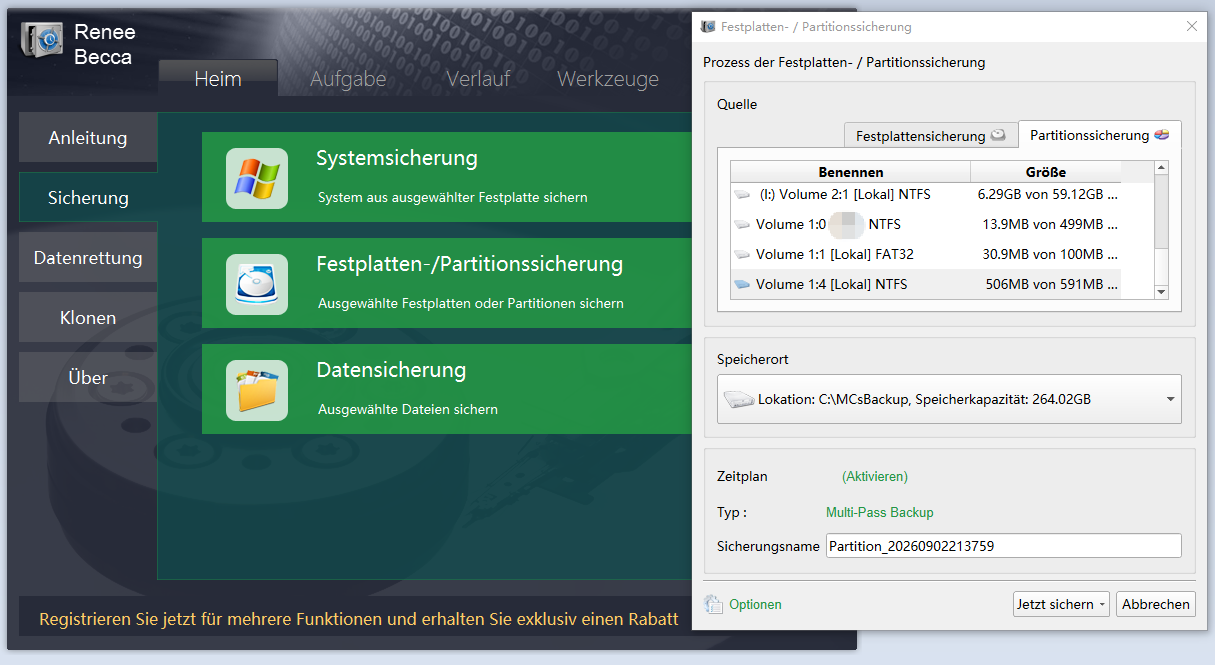
Renee Becca bietet eine Festplatten‑Klon‑Funktion, die sowohl die Systempartition als auch die Windows‑Wiederherstellungspartition gemeinsam migriert und so in zukünftigen Klonvorgängen unvorteilhafte Layouts vermeidet (keine zusätzlichen Tasteneingaben wie Enter erforderlich).
Statt die Wiederherstellungspartition zu löschen, können Sie die Klonfunktion nutzen, um während des Klonens Partitionen in der Größe anzupassen und neu anzuordnen – dadurch lässt sich die Wiederherstellungspartition am Ende des Laufwerks platzieren.
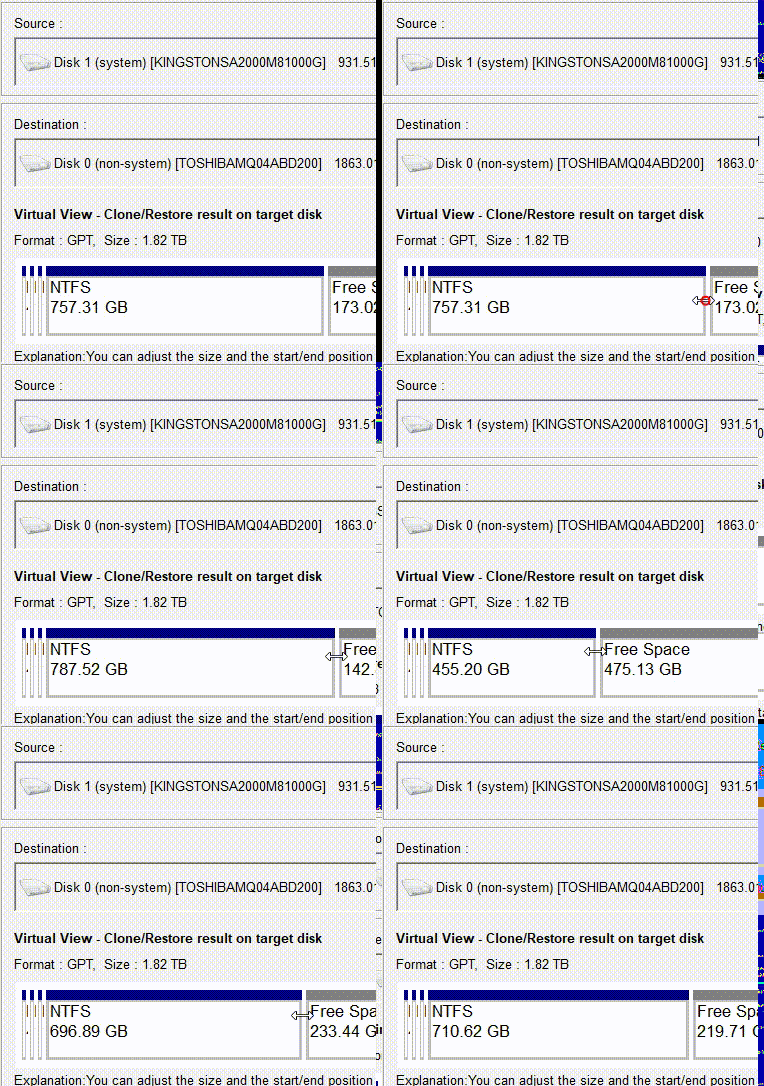
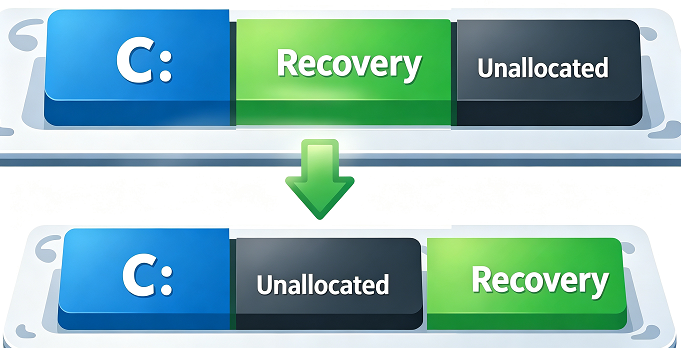
Automatische 4K Ausrichtung Führt automatisch eine 4K Ausrichtung durch, um die SSD Leistung zu verbessern.
Unterstützt GPT und MBR passt bei der Migration des Systems automatisch das entsprechende Partitionsformat für SSD an.
Unterstützt FAT/NTFS kann verschiedene Dateisystemformate migrieren.
Schnelle Backup Geschwindigkeit bis zu 3.000 MB/Minute Backup Geschwindigkeit.
Umfassende Sicherungslösung unterstützt Systemmigration/Systemsicherung/Partitionssicherung/Festplattensicherung/Dateisicherung/Festplattenklonen.
Automatische 4K Ausrichtung Verbessert die SSD Leistung
Unterstützt GPT und MBR Partitionsformat
Unterstützt NTFS und FAT32 Dateisysteme
reagentc /info
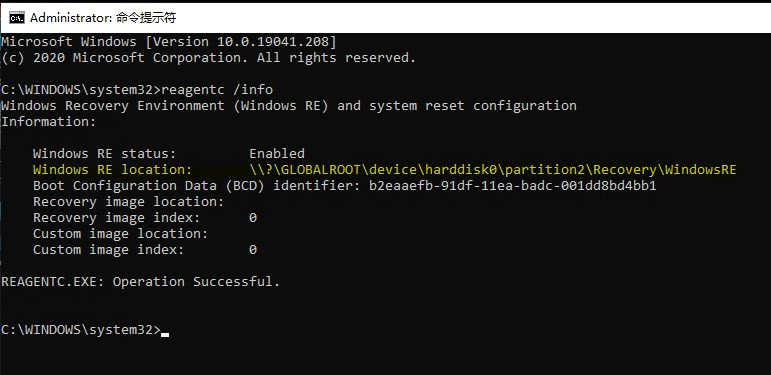
/info zeigt die aktuelle Windows RE-Konfiguration an. Wenn Sie die Drittanbieter-Verschiebemethode verwendet haben, sollte Windows RE weiterhin aktiviert sein. Wenn Sie die integrierte Löschmethode verwendet haben, wird es möglicherweise als deaktiviert angezeigt, bis Sie WinRE neu erstellen.
Was passiert mit der Option zum Zurücksetzen auf Werkseinstellungen, wenn ich WinRE lösche?
Ist es sicher, Drittanbieter-Tools zum Verschieben der Wiederherstellungspartition zu verwenden?
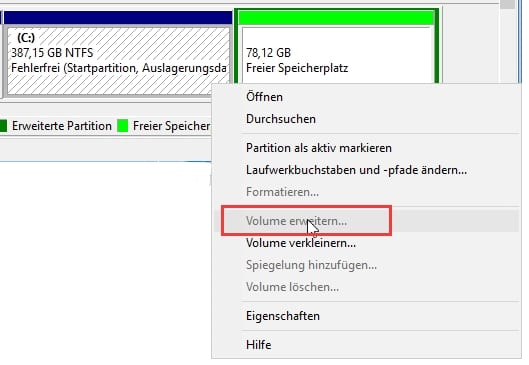
Warum ist „Volume erweitern“ nach dem Löschen der Wiederherstellungspartition immer noch ausgegraut?
Automatische 4K Ausrichtung Führt automatisch eine 4K Ausrichtung durch, um die SSD Leistung zu verbessern.
Unterstützt GPT und MBR passt bei der Migration des Systems automatisch das entsprechende Partitionsformat für SSD an.
Unterstützt FAT/NTFS kann verschiedene Dateisystemformate migrieren.
Schnelle Backup Geschwindigkeit bis zu 3.000 MB/Minute Backup Geschwindigkeit.
Umfassende Sicherungslösung unterstützt Systemmigration/Systemsicherung/Partitionssicherung/Festplattensicherung/Dateisicherung/Festplattenklonen.
Automatische 4K Ausrichtung Verbessert die SSD Leistung
Unterstützt GPT und MBR Partitionsformat
Unterstützt NTFS und FAT32 Dateisysteme
betroffene Linker :
Windows auf kleinere SSD klonen: So gelingt es einfach und sicher
17-07-2025
Angel Doris : Entdecken Sie, wie Sie Windows einfach auf eine kleinere SSD übertragen. In dieser Schritt-für-Schritt-Anleitung erfahren Sie alles Wichtige...



Benutzerkommentare
Einen Kommentar hinterlassen