author avatar
    Primär designierte Ingenieure
Die letzte Aktualisierung durch Felix Meyer am 9. April 2026

Überblick
Erscheint der Fehler UNMOUNTABLE_BOOT_VOLUME und Windows startet nicht, hat die Datenrettung Priorität. Dieser Leitfaden zeigt Ihnen schonende Methoden, um Ihre Dateien zu sichern – per bootfähiger Rettungsumgebung, mit WinRE-Bordmitteln oder durch Anschluss des Laufwerks an einen zweiten PC. Sie sehen die Optionen im Vergleich nach Risiko und Aufwand, damit Sie wichtige Daten retten, bevor Sie mit der Reparatur beginnen.



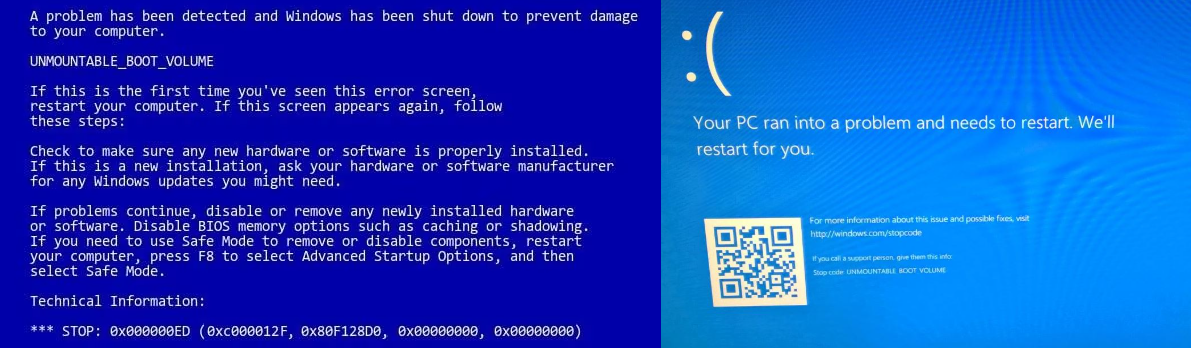
Ein UNMOUNTABLE_BOOT_VOLUME ‑Bluescreen, meist mit dem Stoppcode 0x000000ED, ist nicht nur ein Startfehler. Für viele bedeutet er, dass ein Windows‑10‑ oder Windows‑11‑Rechner plötzlich nicht mehr lädt, während wichtige Dateien im System festsitzen. Oft betroffen sind Familienfotos, Arbeitsdokumente, Projektordner, Schulunterlagen, Buchhaltungsdaten und anwendungsbezogene Dateien, die nie anderswo gesichert wurden.
0x000000ED UNMOUNTABLE BOOT VOLUME
Besonders schwierig wird es durch die Mischung aus Dringlichkeit und Unsicherheit. Ein Neustart führt oft wieder zum selben Bluescreen. Die automatische Reparatur kann scheitern. Selbst integrierte Problembehandlungen lassen das Laufwerk womöglich unzugänglich. In diesem Moment versuchen die meisten Nutzer nicht zuerst, „Windows zu reparieren“ – sie wollen ihre Daten sicher herausholen, bevor sich etwas auf der Festplatte ändert.
Das ist die richtige Priorität. Bei der UNMOUNTABLE_BOOT_VOLUME Windows startet nicht Datenrettung gilt vor allem: erst Daten retten, das System später reparieren. Befehle wie Datenträger‑ oder Boot‑Reparatur können im richtigen Fall helfen – verschlechtert sich aber das Laufwerk oder breitet sich Dateisystemschaden aus, können Reparaturversuche die Chancen auf unversehrte Dateien verringern.

Häufige Auslöser sind:

  • Plötzlicher Stromausfall während Lese/Schreib‑Vorgängen
  • Fehlerhaftes oder unterbrochenes Windows‑Update
  • Unsachgemäßes Herunterfahren oder erzwungene Neustarts
  • Frühstadium von HDD‑ oder SSD‑Verschleiß
  • Beschädigtes Dateisystem oder bootrelevante Strukturen
  • Lockere Speicheranschlüsse bei einigen Desktops oder älteren Laptops
Die folgende Tabelle fasst die häufigsten Ursachen, das wahrscheinliche Datenverlustrisiko und die sicherste Erstmaßnahme zusammen.
Ursache von UNMOUNTABLE_BOOT_VOLUMEWas das üblicherweise bedeutetRisikoniveau für DatenverlustEmpfehlung für das erste VorgehenQuellen

Dateisystem‑Beschädigung

Windows kann die Struktur des Boot‑Volumes nicht zuverlässig lesen

Mittel bis hoch

Wiederholte Startversuche stoppen; Daten vor Reparaturtools retten

Microsoft Bug‑Check‑Referenz, Microsoft‑Troubleshooting‑Hinweise

Fehlgeschlagenes oder unterbrochenes Windows‑Update

Systemdateien oder Boot‑Metadaten sind unvollständig oder inkonsistent

Mittel

Dateisicherung/Rettung vor Rollback/Neuaufbau priorisieren

Microsoft‑Update‑Troubleshooting, Fälle aus der Microsoft‑Community

Plötzlicher Stromverlust oder erzwungenes Herunterfahren

Schreibvorgänge können unterbrochen worden sein – logische Korruption

Mittel bis hoch

Weitere Neustarts vermeiden; Lesefokus bei der Rettung wählen

Microsoft‑Hinweise zu Auswirkungen unsauberen Herunterfahrens; Community‑Berichte

HDD‑Sektorenfehler oder beginnender mechanischer Ausfall

Datenträgeroberfläche oder Köpfe haben Probleme, Systembereiche zu lesen

Hoch

Aktivität sofort minimieren; zuerst Daten retten; bei Geräuschen professionelle Hilfe erwägen

Microsoft chkdsk‑Hinweise, Hersteller‑SMART/Fehler‑Diskussionen, Technik‑Community

SSD‑Firmware‑Probleme oder Flash‑Verschleiß

Kritische Metadaten können unlesbar werden, auch wenn das Laufwerk noch erkannt wird

Mittel bis hoch

Bootfähige Rettung oder externer Anschluss im Lesefokus; schreibintensive Reparaturen vermeiden

Microsoft‑Community‑Berichte, Supportartikel der SSD‑Hersteller

Lockere oder instabile SATA/NVMe‑Verbindung

Boot‑Volume ist eventuell nur sporadisch lesbar

Niedrig bis mittel

Ausschalten, Verbindung nur prüfen, wenn gefahrlos möglich; dann Daten vor Reparatur retten

Microsoft‑Community‑Threads zur Hardware‑Fehlerbehebung

Falsch konfiguriertes BIOS/UEFI nach Hardware‑ oder Firmware‑Änderung

Das korrekte Boot‑Laufwerk wird beim Start eventuell nicht richtig eingebunden

Niedrig

Zuerst Laufwerkerkennung prüfen, dann zugängliche Dateien sichern, bevor große Reparaturen erfolgen

Microsoft‑Dokumente zur Boot‑Fehlerbehebung

Quellen:
  • Microsoft Learn: Bug Check $0xED$: UNMOUNTABLE_BOOT_VOLUME
  • Microsoft‑Support und Windows‑Wiederherstellungsdokumentation zu Start‑ und Datenträgerproblemen
  • Microsoft‑Community‑Threads zu UNMOUNTABLE_BOOT_VOLUME, fehlgeschlagenen Updates und Datenträgererkennung

Warum sofortige Datenrettung vor jeder Reparatur entscheidend ist

Wenn ein PC UNMOUNTABLE_BOOT_VOLUME zeigt, greifen viele sofort zu Befehlen wie chkdsk /r, bootrec, Startreparatur oder wiederholten Neustarts. Verständlich – aber nicht immer der sicherste erste Schritt. Liegt mehr als nur einfache Boot‑Korruption vor – insbesondere bei defekten Sektoren oder instabiler Hardware – können Reparaturtools das Laufwerk zusätzlich belasten und die Rettung erschweren.
Das ist relevant, weil manche Reparaturen nicht nur „lesen und prüfen“. Sie können auch Dateisystem‑Metadaten überschreiben, Sektoren neu zuordnen oder großflächige Scans über schwache Bereiche auslösen. Auf einer gesunden Platte mit kleineren Fehlern kann das helfen. Bei einem ausfallenden Laufwerk kann es jedoch zu mehr unlesbaren Bereichen, Teil‑Dateien oder einer unklaren ursprünglichen Ordnerstruktur führen.
Auch wiederholte Startversuche bergen Risiko. Jeder fehlgeschlagene Start, Auto‑Reparatur‑Durchlauf oder Datenträgercheck bedeutet mehr Lese‑/Schreibzugriffe auf ein bereits angeschlagenes Laufwerk. Praktisch kann so aus einer gut rettbaren Situation eine werden, in der nur noch Fragmente verfügbar sind.
Daher bleibt erst Daten retten, später reparieren für fast alle die sicherste Herangehensweise. Die dringend benötigten Dateien liegen meist an gut vorhersagbaren Orten auf dem Systemlaufwerk – in der Regel auf der C: ‑Partition, im Verzeichnis C:\Users\username\. Dazu zählen:
  • Privatanwender, die Fotobibliotheken, Videos, Downloads und persönliche Dokumente sichern möchten(Typisch zu finden unter: C:\Users\username\Pictures, Videos, Documents, Downloads)
  • Studierende, die auf Notizen, Aufgaben, Forschungsdateien und Studienprojekte zugreifen müssen(Häufig gespeichert in: C:\Users\username\Documents oder in Anwendungsordnern unter C:\Users\username\AppData)
  • Büro‑Nutzer mit Tabellen, Rechnungen, PDFs, Präsentationen und Kundenordnern(Oft zu finden unter: C:\Users\username\Documents, Desktop oder in synchronisierten Ordnern wie C:\Users\username\OneDrive)
  • Kleinunternehmer, die die Kosten einer Notfall‑Laborrettung vermeiden möchten(Geschäftsunterlagen werden häufig gespeichert in: C:\Users\username\Documents, benutzerdefinierten Ordnern auf C: oder D: bzw. Buchhaltungs‑Verzeichnissen unter C:\ProgramData oder AppData)
  • Nutzer ohne aktuelle Sicherung, die die größtmögliche Chance auf Erhalt unersetzlicher Dateien brauchen(Die meisten persönlichen Daten landen standardmäßig auf der Systempartition, sofern nicht manuell verlegt)
Wenn Sie vor einer UNMOUNTABLE_BOOT_VOLUME Windows startet nicht Datenrettung stehen, ist der beste Sofort‑Schritt: alle unnötigen Schreibvorgänge auf dem betroffenen Laufwerk stoppen. Installieren Sie keine Wiederherstellungssoftware auf dieser Festplatte. Starten Sie die Startreparatur nicht immer wieder ohne Plan. Führen Sie kein Formatieren, Zurücksetzen oder Neuinstallieren von Windows durch, bevor wichtige Dateien sicher woanders kopiert wurden.

Wichtige Risikohinweise

Einige Reparaturbefehle können die Lage verschlechtern, wenn das Laufwerk instabil ist:
  • HDD mit Geräuschen → Sofort stoppen; professionelle Hilfe suchen.
  • SSD‑Firmware‑Problemechkdsk /r vermeiden; Herstellertools nutzen.
  • Fehlerhafte Sektoren → Keine wiederholten Start‑ oder Reparaturscans.
  • Einfache Dateisystem‑Korruption → Reparatur kann helfen, aber vorher sichern.
Goldene Regel: Immer zuerst Daten retten, später reparieren.

1. Empfohlene sichere Lösung: Startfähige Datenrettung mit Renee PassNow

Für die meisten Nutzer mit UNMOUNTABLE_BOOT_VOLUME Windows startet nicht Datenrettung ist der sicherste, praxisnahe Ansatz, eine startfähige Rettungsumgebung zu nutzen, statt Windows zum Start zu zwingen. Hier sticht Renee PassNow als primär empfohlene Lösung hervor.
Renee PassNow passt ideal, weil es funktioniert, selbst wenn Windows nicht normal lädt. Statt vom beschädigten System abhängig zu sein, starten Sie den Rechner von einem externen bootfähigen Medium und nutzen die integrierten Rettungsfunktionen in einer separaten Umgebung. Das reduziert riskante Wiederholungsstarts und bietet einen klareren Weg, wichtige Dateien zu kopieren oder wiederherzustellen.
Renee Passnow - professionelles und leistungsstarkes Systemrettungstool

Zurücksetzen des Windows Passworts Zurücksetzen/Entfernen des Konto Anmeldepassworts in drei einfachen Schritten.

File Rescue Wiederherstellen verlorener Dateien schnell, ohne Windows starten zu müssen.

Schnelle Übertragung kein Windows System erforderlich, schnelle Übertragung vorhandener Dateien auf dem Computer.

Windows Startfehler beheben Kann verschiedene Windows Startfehler oder Abstürze beheben.

Datenträger sicher löschen Löschen Sie Datenträgerdateien vollständig, ohne Angst vor einer Datenwiederherstellung haben zu müssen.

Passwort Reset einfach und schnell

Dateirettung/ übertragung Windows muss nicht gestartet werden

Behebung von Boot Problemen Bluescreen/kein Booten usw.

Gratis TrialGratis Trialbereits 800 Kostenlose Testversion für Benutzer!
Die Hauptstärken in diesem Szenario sind klar:
  • Nicht‑destruktiver Ansatz mit Fokus auf Zugriff und Rettung vor der Reparatur
  • Nützlich, wenn der PC nicht in Windows booten kann
  • Benutzerfreundlicher Ablauf für Nicht‑Techniker
  • Unterstützt sowohl Datenübertragung als auch Schneller Partitions-Scan
  • Hilft, Dateien zu sichern, bevor Reparaturbefehle, Zurücksetzen oder eine Neuinstallation von Windows versucht werden
Damit ist Renee PassNow die erste Wahl für Anwender, die einen sicheren Prozess mit weniger technischem Aufwand suchen. Besonders hilfreich ist es, wenn nicht die Tiefendiagnose im Vordergrund steht, sondern zuerst die Dateien zu retten, solange das Laufwerk noch lesbar ist.
Renee PassNow ist ein vielseitiges Windows‑Rettungstool, das das Zurücksetzen oder Entfernen von Anmeldepasswörtern für lokale Konten, Administratoren und sogar Microsoft‑Konten vereinfacht – ganz ohne Hinweise oder Vorabinformationen. Mit nur wenigen Schritten erhalten Nutzer wieder Zugriff, ohne Datenverlust zu riskieren. Selbst wenn Windows nicht mehr bootet, ermöglicht die integrierte Funktion „Datenübertragung“ den nahtlosen Transfer von Dateien zwischen Laufwerken oder Partitionen. Voll kompatibel mit Windows 11, 10, 8.1, 8, 7, Vista und XP, unterstützt Renee PassNow mehrere Sprachen und bietet Extras wie spurenloses Löschen von Datenträgern, Änderung von Dateiendungen, Dateivorschau und sicheren Dateitransfer.
Wenn Ihr Windows‑System wegen eines Bluescreens nicht mehr startet, ist startfähige Datenrettungssoftware entscheidend. Tools wie Renee PassNow, Disk Drill und R‑Studio Emergency ermöglichen die Erstellung eines bootfähigen USB‑Sticks oder einer CD/DVD zum Zugreifen und Retten von Daten. Starten Sie den Rechner von diesem Medium und nutzen Sie die Funktionen der Software, um Dateien zu übertragen oder wiederherzustellen.

So gehen Sie vor:

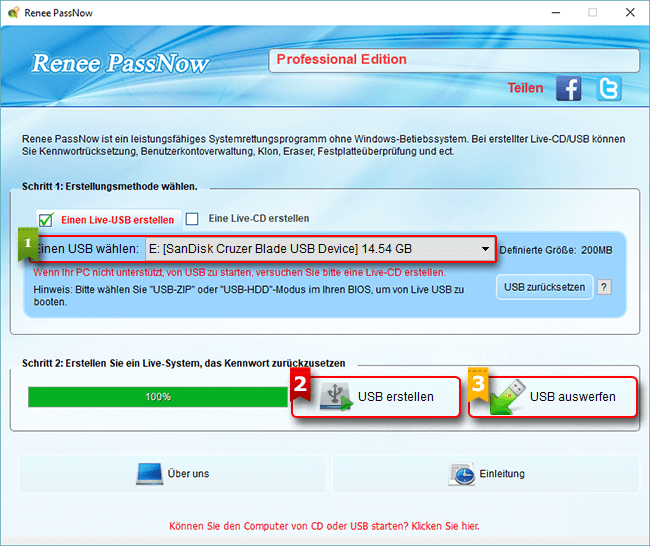
Schritt 1: Installieren Sie Renee PassNow auf einem funktionierenden Computer. Schließen Sie einen USB‑Stick an diesen PC an, starten Sie Renee PassNow und wählen Sie „Create a Live USB“ in „ Step 1: Select Creation Method“. Sichern Sie alle wichtigen Dateien vom USB‑Stick, da dieser Vorgang seinen Inhalt löscht.
Schritt 2: Wählen Sie anschließend (x64) oder (x86) passend zum Systemtyp, klicken Sie auf die Schaltfläche Download Now, um die ISO‑Datei herunterzuladen, danach auf Create Live USB und schließlich auf Eject USB.
Mit Renee PassNow USB zum Zurücksetzen des Passworts erstellen
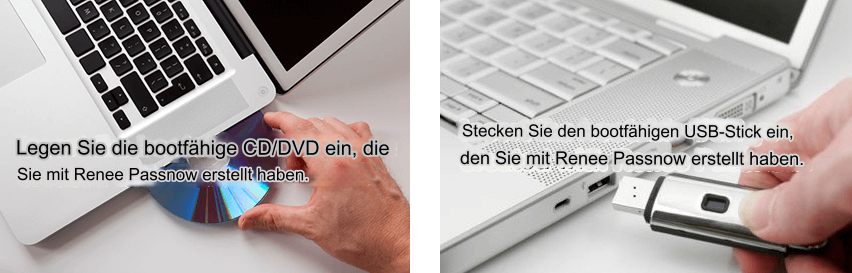
Schritt 3: Stecken Sie das Boot‑Medium in den Zielcomputer, schalten Sie ihn ein und drücken Sie sofort die auf dem Bildschirm angezeigte BIOS‑Taste (Hinweis: Der Hinweis erscheint oft nur 1–2 Sekunden).
Die meisten PCs nutzen F2 oder DEL für das BIOS und F12 für das Bootmenü. Wenn Sie unsicher sind, prüfen Sie die Support‑Seite Ihres Herstellers. Außerdem erscheint der Hinweis beim Start oft nur 1–2 Sekunden lang.
Boot‑Medium einstecken
Drücken Sie diese Taste wiederholt, um die BIOS‑Einstellungen zu öffnen. Stellen Sie im Boot‑Prioritätsmenü den USB‑Stick als primäres Boot‑Gerät ein, speichern Sie die Änderungen und starten Sie den Rechner neu.
Boot‑Reihenfolge wählen
Gängige Server:
Server‑TypMethode zum Aufrufen des Bootmenüs

DELL

Drücken Sie wiederholt F12, bevor das Dell‑Logo erscheint.

HP

Drücken Sie mehrfach F9, wenn das HP‑Logo angezeigt wird.

Gängige Computer:
BIOS‑NameMethode zum Aufrufen des Bootmenüs

ASRock

DEL oder F2

ASUS

DEL oder F2 für PCs/ DEL oder F2 für Mainboards

Acer

DEL oder F2

Dell

F12 oder F2

ECS

DEL

Gigabyte / Aorus

DEL oder F2

Lenovo (Consumer‑Laptops)

F2 oder Fn + F2

Lenovo (Desktops)

F1

Lenovo (ThinkPads)

Enter, dann F1

MSI

DEL

Microsoft Surface‑Tablets

Ein/Aus‑ und Lauter‑Taste gedrückt halten

Origin PC

F2

Samsung

F2

Toshiba

F2

Zotac

DEL

HP

Esc/ F9 für Boot Menu/ Esc/ F10/ Registerkarte Storage/ Boot‑Reihenfolge/ Legacy Boot Sources

INTEL

F10

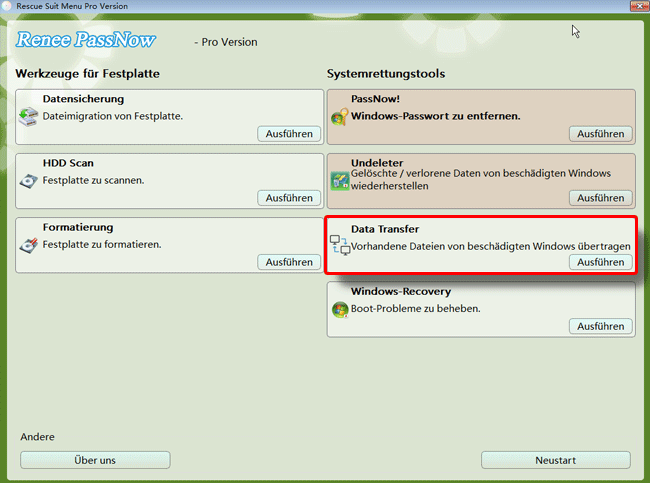
Schritt 4: Warten Sie einen Moment. Nachdem Renee PassNow geladen ist, wählen Sie „Data Transfer“. Wenn Sie die Daten der gesamten Festplatte übertragen oder sichern möchten, wählen Sie die Option Data backup.
Datenübertragung
Schritt 5: Klicken Sie die einzelnen Laufwerksbuchstaben (C/D/E/F usw.) an und prüfen Sie, ob keine wichtigen Dateien fehlen. Wenn alles vorhanden ist, übertragen Sie die Daten zur Sicherheit auf ein externes Laufwerk. Zum Verschieben wählen Sie links das Quelllaufwerk (z. B. C) und rechts das Ziellaufwerk (z. B. G). Markieren Sie die Dateien aus dem Quelllaufwerk und klicken Sie in der Mitte auf die Schaltfläche „Copy“, um die Übertragung zu starten. Zum Löschen markieren Sie eine Datei und klicken auf „Delete“ ; beachten Sie, dass dieser Vorgang nicht rückgängig gemacht werden kann.
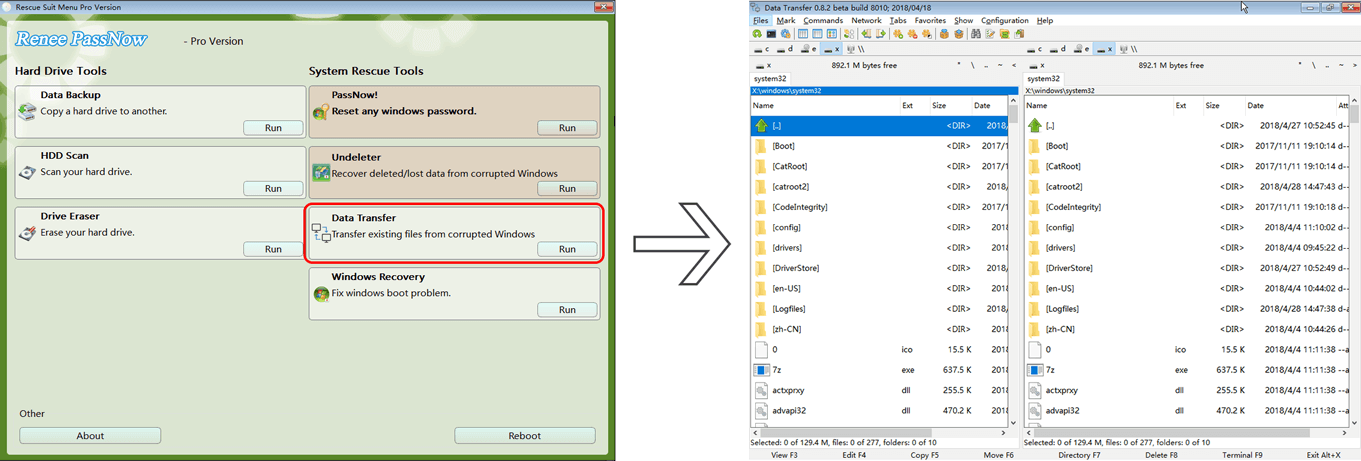
Oberfläche für Datentransfer
Wo persönliche Dateien auf dem Laufwerk C gespeichert sind
SpeicherortWas dort liegtWarum es wichtig ist

C:\Users\IhrBenutzername

Alle persönlichen Daten und Profileinstellungen

Dies ist das Home‑Verzeichnis des Nutzers; nahezu alles zum Konto liegt hier.

C:\Users\IhrBenutzername\Documents

Persönliche Dokumente (Word, PDF, Tabellen)

Standardspeicherort vieler Apps; Hauptort für nutzererstellte Dateien.

C:\Users\IhrBenutzername\Pictures

Screenshots, Fotos, Bildbibliotheken

Windows und viele Apps verwenden dies als Standard‑Bilderordner.

C:\Users\IhrBenutzername\Downloads

Browser‑ und App‑Downloads

Zentraler Ablageort für Downloads, sofern der Standardpfad nicht geändert wurde.

C:\Users\IhrBenutzername\Desktop

Auf dem Desktop sichtbare Elemente

Dateien erscheinen visuell auf dem Desktop, werden aber hier gespeichert.

C:\Users\IhrBenutzername\Videos

Videos, Bildschirmaufnahmen, Exporte von Editoren

Standardablage für Video‑Apps und Aufnahmetools.

C:\Users\IhrBenutzername\Music

Musikdateien, Audioprojekte

Mediaplayer und Audio‑Apps speichern Inhalte hier.

C:\Users\IhrBenutzername\AppData

App‑spezifische Daten, Caches, Browserprofile des Nutzers

Versteckter Ordner mit wichtigen Konfigurations‑ und Temporärdateien.

C:\Users\Public

Gemeinsame Dateien, auf die alle Nutzer zugreifen können

Nützlich für Dokumente oder Medien, die kontenübergreifend geteilt werden sollen.

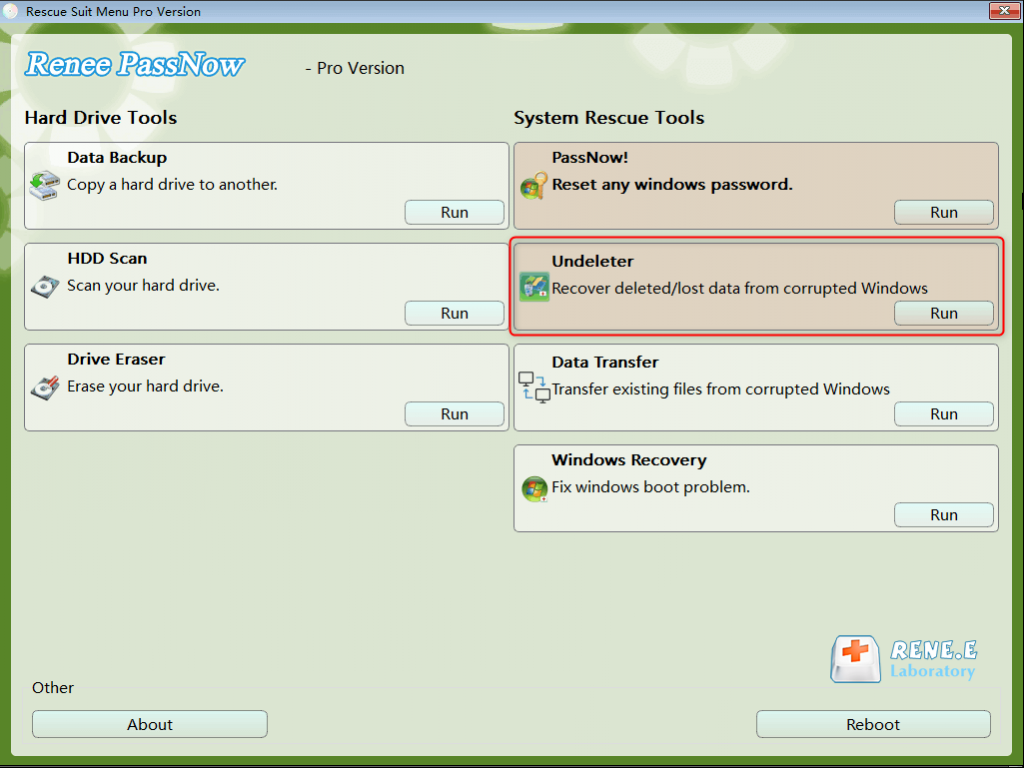
Schritt 6: Stellen Sie Datenverlust fest, wählen Sie auf der Hauptoberfläche die Option „Undeleter“ und klicken Sie auf Run.
Datenrettungsfunktion in Renee PassNow
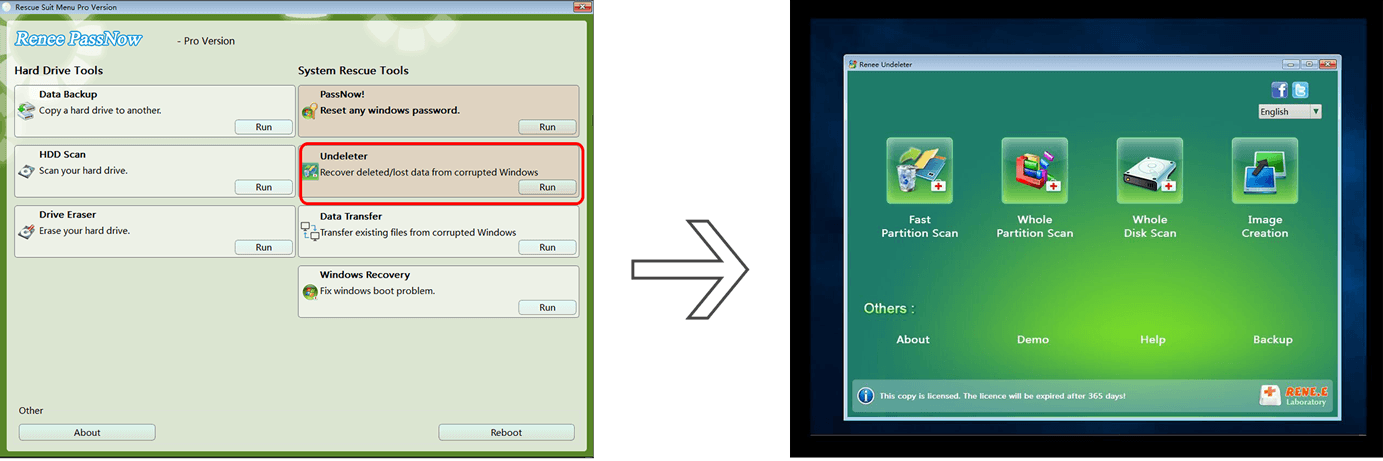
Schritt 7: Wählen Sie im Menü eine Funktion aus, um die Zielfestplatte zu scannen.
Gesamte Partition mit Renee PassNow scannen, um Windows 7 neu zu installieren
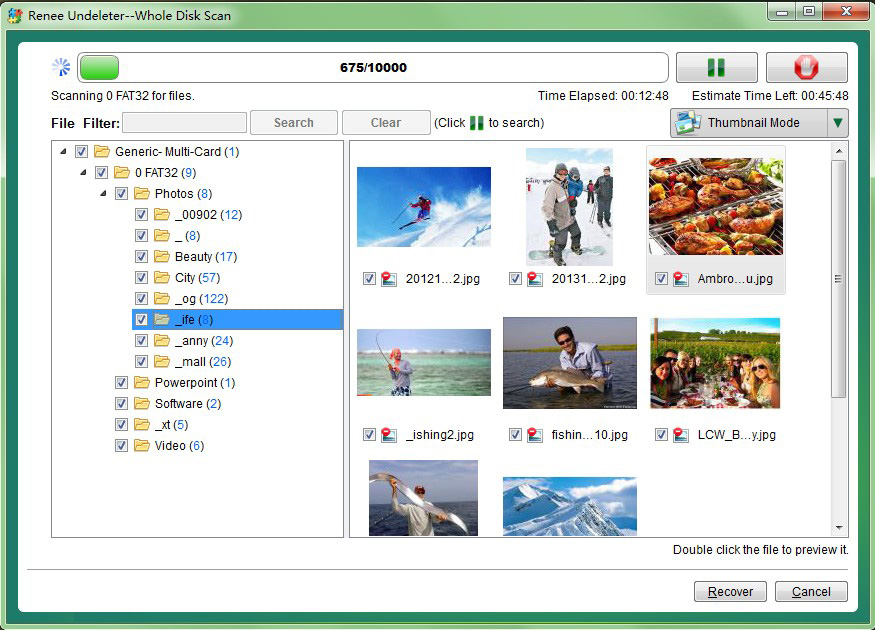
Schritt 8: Wählen Sie nach Abschluss des Scans die gewünschten Dateien zur Wiederherstellung aus und klicken Sie auf „Recover“, um die Wiederherstellung zu starten. Speichern Sie die geretteten Dateien unbedingt auf einem anderen externen Laufwerk. Werfen Sie nach erfolgreicher Rettung den USB‑Stick sicher aus, bevor Sie mit weiteren Reparaturen fortfahren.
Vorschau vor der Wiederherstellung
Nachdem Sie die wichtigen Daten auf dem Gerät übertragen oder wiederhergestellt haben, können Sie beruhigt mit der Reparatur oder Neuinstallation von Windows fortfahren.
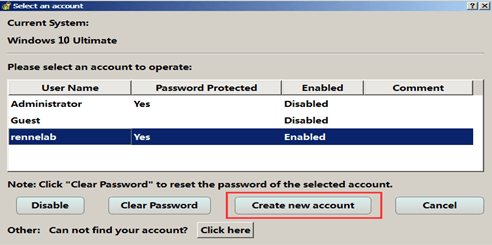
Wenn Sie sich nicht bei Windows anmelden können, weil Ihr Benutzerprofil fehlt oder beschädigt ist und Sie kein anderes Administratorkonto haben, keine Sorge – Renee PassNow hilft. Mit der Funktion „ Create a New User “ richten Sie schnell ein lokales Konto mit Admin‑Rechten ein, erhalten Zugriff auf Windows und können weitere Rettungsmethoden ausprobieren.
So geht’s:
Schritt 1: Starten Sie Ihren Computer mit dem in Methode 1 erstellten Renee‑PassNow‑USB‑Stick.
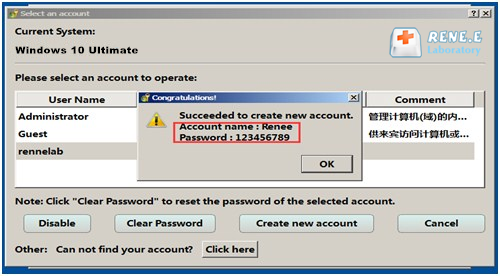
Schritt 2: Sobald Renee PassNow geladen ist, wählen Sie auf der Hauptoberfläche die Option „Create New User“.
Neuen Benutzer erstellen
Schritt 3: Der Standard‑Kontoname und das Standard‑Passwort lauten Renee und 123456789.
Neuen Benutzer erstellen
Schritt 4: Melden Sie sich mit dem neu erstellten Konto bei Windows an.
Mit diesem neuen Admin‑Konto können Sie die folgenden Methoden – etwa System umziehen oder Registry‑Korrekturen – mit vollen Rechten ausführen.
Renee Passnow - Schnelles und effektives Windows Konto Passwort Rettungstool

Zurücksetzen/Entfernen des Windows Passworts 3 einfache Schritte, ohne die Dateiinformationen im Konto zu beschädigen.

Windows Konten aktivieren/erstellen Erstellen Sie neue Konten und aktivieren Sie deaktivierte Konten mit einem Klick.

Einfach zu bedienen keine Fachkenntnisse oder eine CD zum Zurücksetzen des Passworts erforderlich, der Vorgang zum Zurücksetzen des Passworts kann unabhängig durchgeführt werden.

Multifunktional Dateimigration, Dateiwiederherstellung, Startreparatur usw. können ohne Starten des Systems durchgeführt werden.

Kompatibilität Perfekt kompatibel mit Windows 11/10/8.1/8/7/XP/Vista.

Windows Passwort zurücksetzen sicher und schnell in 3 einfachen Schritten

Neues Konto aktivieren/erstellen Administrator /lokale und andere Konten

Vielseitig kann auch Dateimigration/ wiederherstellung, Startreparatur usw. implementieren.

Gratis TrialGratis Trialderzeit hat 2000 Kostenlose Testversion für Benutzer!

2. Kostenlose Bordmittel: Dateien über die Eingabeaufforderung der Windows‑Wiederherstellungsumgebung kopieren

Wenn Sie das Laufwerk noch nicht ausbauen möchten und die Windows‑Partition zumindest teilweise lesbar ist, kann die Eingabeaufforderung der Windows‑Wiederherstellungsumgebung eine nützliche kostenlose Option sein. Dieser Ansatz eignet sich am besten, wenn der UNMOUNTABLE_BOOT_VOLUME‑Fehler durch logische Korruption statt durch ernsthafte Hardwaredefekte verursacht wird. Reagiert das Laufwerk noch ausreichend, damit WinRE Partitionen erkennt, können Sie zentrale Dateien auf einen USB‑Stick oder eine externe Festplatte kopieren, ohne Windows selbst zu booten.
Der Hauptvorteil sind die Kosten: Es werden Tools genutzt, die bereits in Windows‑Wiederherstellungsmedien oder der integrierten Umgebung enthalten sind. So lassen sich Ordner wie Desktop, Documents, Pictures und Projektverzeichnisse retten. Es gibt jedoch Grenzen. Die Methode erfordert Grundkenntnisse in der Befehlszeile, das Prüfen von Laufwerksbuchstaben und sorgfältige Kopierbefehle. Sie verzeiht weniger Fehler als ein geführtes Rettungstool. Bei physisch ausfallenden Laufwerken können umfangreiche Kopiervorgänge verlangsamen, einfrieren oder weitere Lesefehler auslösen.
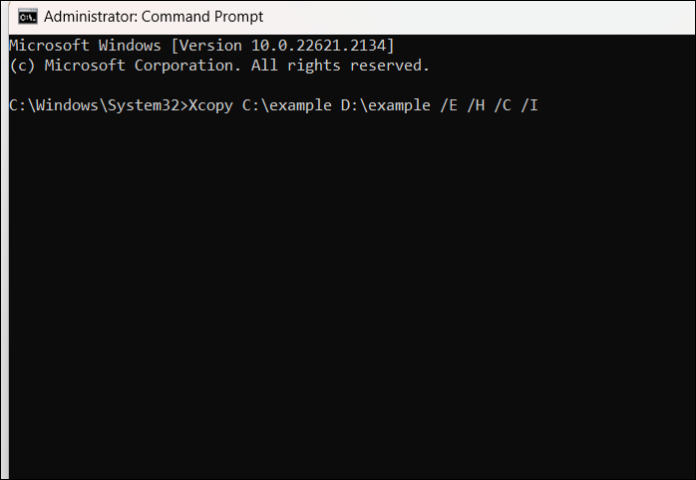
WinPE: Dateien per Befehl kopieren
Pros:
  • In Windows‑Rettungstools integriert
  • Kein Öffnen des Computers nötig
  • Nützlich zum schnellen Kopieren wichtiger Ordner

Cons:

  • Erfordert Befehlszeilen‑Routine
  • Weniger geeignet bei ausfallenden Laufwerken
  • Vollständige Struktur für Nicht‑Techniker schwerer zu bewahren
  • Häufige Pfad‑ und Berechtigungsfehler können bremsen

Windows‑Installationsmedium erstellen

Windows‑11‑Installationsmedium (USB) erstellen
Sie können dieses Tool hier herunterladen:
Windows 10: https://www.microsoft.com/software-download/windows10
Windows 11: https://www.microsoft.com/software-download/windows11

Schritt‑für‑Schritt‑Anleitung

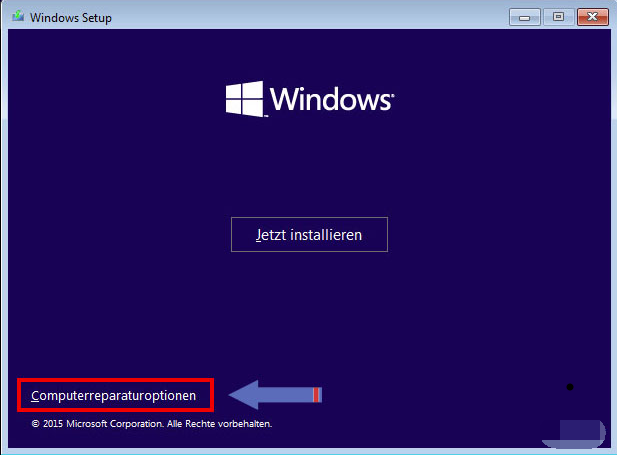
Schritt 1: In die Windows‑Wiederherstellungsumgebung booten – per Installationsmedium oder integrierten Optionen.
Windows‑Installation: Computerreparaturoptionen
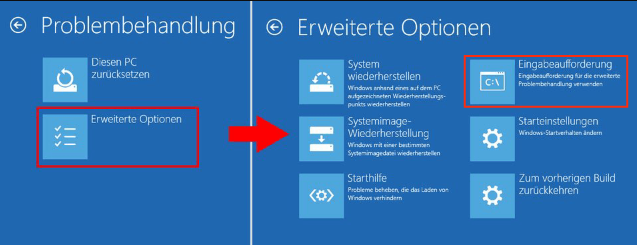
Schritt 2: Zu Problembehandlung > Erweiterte Optionen > Eingabeaufforderung wechseln.
Eingabeaufforderung
Schritt 3: Ein externes USB‑Laufwerk oder eine externe Festplatte mit genügend freiem Speicher anschließen.
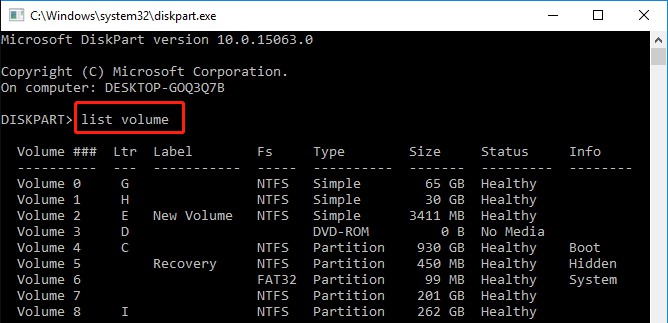
Schritt 4: Die richtigen Laufwerksbuchstaben ermitteln, da sie in WinRE von den üblichen abweichen können. Nutzen Sie z. B.:
  • diskpart
  • list volume
  • exit
diskpart und list volume eingeben, um Laufwerksinfos zu prüfen
Schritt 5: Den Inhalt der wahrscheinlichen Partitionen und des externen Laufwerks prüfen, um zu bestätigen, wo Ihre Benutzerdaten liegen und welches Ziel für das Backup dient.
Schritt 6: Mit Kopierbefehlen zuerst kritische Ordner verschieben, etwa:
  • Benutzerprofil‑Ordner
  • Desktop‑Dateien
  • Dokumente
  • Bilder
  • Arbeits‑/Projektordner
Beispiel: Schneller Kopierbefehl
Wenn Sie mit der Befehlszeile nicht vertraut sind, beginnen Sie mit einem einfachen Kopierbefehl:
xcopy C:\Users\UserName\Documents D:\Backup\ /E /I
  • C: = Quelllaufwerk (Ihre Dateien)
  • D: = Externes USB‑Laufwerk
  • /E = Unterordner einschließen
  • /I = Ziel als Ordner behandeln

Hinweis für Einsteiger:

Beginnen Sie mit den wichtigsten Daten, statt sofort die gesamte Systemplatte zu kopieren. Diese Methode erfordert Grundkenntnisse in der Befehlszeile. Wenn wiederholt Fehler auftreten, die Kopie extrem langsam wird oder das Laufwerk verschwindet, sofort stoppen und auf sichere Rettungssoftware wechseln. Führen Sie auf einer ausfallenden Platte keine wiederholten Befehle aus.
Da diese Methode davon abhängt, dass das Laufwerk lesbar bleibt, eignet sie sich eher für leichtere logische Probleme. Wünschen Sie eine geführtere und risikoärmere Vorgehensweise, ist die nächste Methode oft vorzuziehen, wenn die Platte extern noch erkannt wird.

3. Alternative Methode: Laufwerk als Zweitdatenträger an einen anderen PC anschließen

Ein weiterer verbreiteter Weg zur UNMOUNTABLE_BOOT_VOLUME Windows startet nicht Datenrettung ist, das betroffene Laufwerk auszubauen und an einem funktionierenden Rechner als Zweitgerät anzuschließen. Das funktioniert oft gut, wenn das Laufwerk noch erkannt wird, Windows auf dem ursprünglichen PC aber nicht mehr davon booten kann. Am Desktop ist das meist unkompliziert, da SATA‑Ports und Stromstecker direkt zugänglich sind. Beim Laptop ist mehr Vorsicht nötig; je nach Laufwerkstyp werden USB‑auf‑SATA‑Adapter, NVMe‑Gehäuse oder externe SSD‑Cases benötigt.
USB‑SSD / Festplattengehäuse
Der Hauptvorteil: Sie können das Laufwerk teils direkt im Explorer durchsuchen oder Rettungssoftware vom gesunden Host aus nutzen. Große Ordner lassen sich so einfacher kopieren als über die Wiederherstellungskonsole. Das ist besonders praktisch, wenn eher Mainboard, Boot‑Konfiguration oder die Windows‑Installation das Problem sind – und nicht ein Totalausfall des Laufwerks.
Dennoch gibt es Risiken. Unsachgemäße physische Handhabung kann weiteren Schaden verursachen, besonders bei älteren Festplatten. Statische Entladung, grobes Entfernen, falsche Adapter oder das gewaltsame Öffnen eines Slim‑Laptops können die Lage verschlimmern. Diese Methode ist am besten geeignet, wenn Sie sich im Umgang mit Hardware wohlfühlen oder Hilfe durch Erfahrene haben.
Pros:
  • Direkter Datei‑Zugriff von einem funktionierenden PC möglich
  • Gut für große Dateitransfers
  • Praktisch bei Boot‑Problemen des Ursprungs‑PCs, wenn das Laufwerk lesbar ist

Cons:

  • Erfordert Geräteschalen öffnen oder Laufwerk ausbauen
  • Physische Risiken wie statische Entladung
  • Laptop‑Demontage kann schwierig sein
  • Nicht geeignet bei deutlichen Anzeichen physischer Defekte

In typischen Desktop‑ oder upgradefreundlichen Notebook‑Gehäusen funktioniert die Methode sehr gut. Möchten Sie das Gerät jedoch nicht öffnen oder eine rundum geführte Lösung, bleibt startfähige Rettungssoftware für viele Anwender der einfachere Weg.

Vergleich der Datenrettungs‑Methoden bei UNMOUNTABLE_BOOT_VOLUME

Die richtige Wahl hängt von zwei Faktoren ab: Wie gut ist das Laufwerk noch lesbar? und wie viel Technikaufwand trauen Sie sich zu? Für die meisten Nicht‑Techniker ist eine bootfähige Rettungsumgebung die sicherere erste Wahl. Integrierte Befehlsmethoden können funktionieren, erfordern jedoch stabile Datenträger und hohe Genauigkeit. Das physische Anschließen an einen anderen PC ist ebenfalls effektiv, besonders wenn das Bootproblem am Ursprungsrechner liegt.
Die folgende Gegenüberstellung fasst die Kompromisse zusammen.
MethodeSicherheitsniveauGeschätzte Erfolgsquote in typischen FällenTechnischer AufwandKostenAm besten geeignet fürHinweise/Zitate

Renee PassNow – bootfähige Datenrettung

Hoch

Mittel bis hoch bei logischen Fehlern und Boot‑Problemen

Niedrig bis mittel

Kostenpflichtiges Tool

Allgemeine und nicht‑technische Nutzer, die eine geführte, sichere Rettung priorisieren

Basierend auf Best Practices für bootfähige Rettung mit geringerer Abhängigkeit vom beschädigten OS; entspricht gängigen Empfehlungen für Rettungsabläufe

WinRE: Dateien per Eingabeaufforderung kopieren

Mittel

Mittel, wenn Partition noch lesbar ist und Korruption begrenzt bleibt

Mittel

Kostenlos

Nutzer mit Befehlszeilen‑Erfahrung

Windows‑Wiederherstellungsumgebung erlaubt manuellen Zugriff; Erfolg hängt stark von lesbarer Struktur ab

Laufwerk als Zweitgerät an anderen PC anschließen

Mittel bis hoch

Hoch, wenn Hardware gesund und extern lesbar; niedrig bei Hardwareversagen

Mittel bis hoch

Niedrig bis mittel

Selbstschrauber mit Erfahrung im Hardware‑Handling

Häufig in Support‑Communities empfohlen, wenn eher Boot‑Probleme statt Totalausfall vorliegen

Wichtiger Hinweis zu Einschätzungen: Die Erfolgsaussichten variieren stark, je nachdem ob das Problem logische Korruption, beschädigte Boot‑Metadaten, fehlerhafte Sektoren, SSD‑Controller‑Probleme oder ein kompletter Hardwareausfall ist. Microsoft‑Dokumentation und Support‑Hinweise betonen stets den Zustand des Datenträgers; Community‑Erfahrungen zeigen zudem bessere Ergebnisse, wenn Daten vor Reparaturbefehlen kopiert werden.

Häufig gestellte Fragen

Kann ichchkdsk /rausführen, bevor ich meine Dateien rette?

Meist ist es besser, wichtige Dateien zuerst zu retten. chkdsk /r kann bei Dateisystemfehlern helfen, führt aber auch tiefergehende Datenträgerzugriffe aus und könnte eine bereits geschwächte Platte zusätzlich belasten. Ist das Laufwerk physisch instabil, sinken die Rettungschancen. Für die UNMOUNTABLE_BOOT_VOLUME Windows startet nicht Datenrettung gilt daher: Wenn möglich, kritische Daten kopieren oder retten, bevor „schreibintensive“ Reparaturbefehle laufen.

Wird UNMOUNTABLE_BOOT_VOLUME immer durch eine defekte Festplatte oder SSD verursacht?

Nein. Ursache können auch Dateisystembeschädigungen, fehlgeschlagene Updates, unsauberes Herunterfahren, beschädigte Boot‑Metadaten oder Verbindungsprobleme sein. Da jedoch ein Speicherausfall möglich ist, sollten Sie vorsichtig agieren, bis Ihre Dateien gesichert sind. Der Fehler bestätigt keinen Hardwaredefekt – rechtfertigt aber eine Strategie „Rettung zuerst“.

Kann ich Daten retten, wenn der PC weder den Abgesicherten Modus noch die Automatische Reparatur startet?

Ja. Das ist ein häufiger Fall. Ein startfähiges Rettungstool wie Renee PassNow hilft, weil es nicht darauf angewiesen ist, dass das installierte Windows korrekt startet. Sie booten von externem Medium, greifen auf das interne Laufwerk zu, übertragen Dateien und nutzen Rettungsfunktionen – selbst wenn Abgesicherter Modus und Normalstart scheitern.

Welche Dateien sollte ich zuerst retten?

Beginnen Sie mit den wertvollsten und am schwersten ersetzbaren Daten:
  • Persönliche Dokumente
  • Fotos und Videos
  • Ordner Desktop und Downloads
  • Arbeitsdateien und Kundenordner
  • E‑Mail‑Archive wie PST/OST (bei lokaler Nutzung)
  • Buchhaltungs‑, Design‑, Code‑ oder Projektdaten
  • Browser‑Exporte, Lesezeichen und anwendungsspezifische Daten (falls wichtig)
Ist das Laufwerk instabil, konzentrieren Sie sich zuerst auf die wertvollsten Ordner, statt die gesamte Platte zu kopieren.

Was, wenn sich gerettete Dateien öffnen lassen, aber manche beschädigt sind?

Das kann passieren, wenn die ursprünglichen Sektoren bereits unlesbar oder teilweise beschädigt waren. Versuchen Sie, dieselben Dateien erneut mit einer anderen Methode zu retten – möglichst auf eine andere, gesunde Festplatte. Sind beschädigte Dateien geschäftskritisch oder unersetzbar, kann professionelle Datenrettung eine Option sein, insbesondere wenn das Originallaufwerk seit Auftreten des Fehlers nicht übermäßig beansprucht wurde.

Sollte ich Windows sofort neu installieren, nachdem ich die Dateien kopiert habe?

Erst nachdem Sie die Sicherung als vollständig bestätigt haben. Öffnen Sie Beispieldateien, vergleichen Sie Ordnerinhalte und stellen Sie sicher, dass das Backup auf einem separaten physischen Datenträger liegt. Zeigt die Platte SMART‑Fehler oder wiederholte Lesefehler, ersetzen Sie sie zuerst, statt auf dasselbe defekte Laufwerk neu zu installieren.

Kann ich ein anderes Recovery‑Tool statt Renee PassNow verwenden?

Ja, es gibt andere bootfähige Tools. Für viele Nutzer ist jedoch die Lösung am sichersten, die Zugriff auf Dateien erlaubt, ohne vom kaputten Windows abhängig zu sein – und ohne unnötige Komplexität. In diesem Leitfaden wird Renee PassNow empfohlen, da es bootfähigen Zugriff, Datenübertragung und Recovery in einem Ablauf vereint – passend zum konkreten Startfehler‑Szenario.
Renee Passnow - Schnelles und effektives Windows Konto Passwort Rettungstool

Zurücksetzen/Entfernen des Windows Passworts 3 einfache Schritte, ohne die Dateiinformationen im Konto zu beschädigen.

Windows Konten aktivieren/erstellen Erstellen Sie neue Konten und aktivieren Sie deaktivierte Konten mit einem Klick.

Einfach zu bedienen keine Fachkenntnisse oder eine CD zum Zurücksetzen des Passworts erforderlich, der Vorgang zum Zurücksetzen des Passworts kann unabhängig durchgeführt werden.

Multifunktional Dateimigration, Dateiwiederherstellung, Startreparatur usw. können ohne Starten des Systems durchgeführt werden.

Kompatibilität Perfekt kompatibel mit Windows 11/10/8.1/8/7/XP/Vista.

Windows Passwort zurücksetzen sicher und schnell in 3 einfachen Schritten

Neues Konto aktivieren/erstellen Administrator /lokale und andere Konten

Vielseitig kann auch Dateimigration/ wiederherstellung, Startreparatur usw. implementieren.

Gratis TrialGratis Trialderzeit hat 2000 Kostenlose Testversion für Benutzer!

Benutzerkommentare

Page 1

Einen Kommentar hinterlassen


Ihr Kommentar wurde eingereicht und wartet auf Moderation.