Excel-Datei verloren? So stellst du sie kostenlos unter Windows 11/10 wieder her – mit der besten lokalen App
7. Februar 2026Lena Melitta Senior Produkt Managerin
Die letzte Aktualisierung durch Sophie Wagner am 7. Februar 2026
Überblick So stellen Sie eine gelöschte Excel-Datei unter Windows 11/10 wieder her: Vom Papierkorb bis zu Profi-Tools – erfahren Sie die besten Methoden. Je schneller Sie reagieren, desto größer Ihre Erfolgschancen. Jetzt lesen und Excel-Dateien retten!
Sie haben eine wichtige Excel‑Datei (.xlsx oder .xls) versehentlich mit Umschalt+Entf gelöscht, den Papierkorb geleert oder sie durch einen Absturz verloren? Der Verlust von Budgets, Berichten oder Aufzeichnungen ist stressig – aber oft können Sie eine Excel‑Datei wiederherstellen, wenn Sie sofort handeln. Stoppen Sie die Nutzung des betroffenen Laufwerks umgehend, um ein Überschreiben zu vermeiden. Dieser aktualisierte Leitfaden 2026 für Windows 11 und Windows 10 deckt die neuesten, bewährten Methoden ab: vom Papierkorb und Excel AutoWiederherstellen über Systemsicherungen und Microsofts kostenloses Windows File Recovery bis zu leistungsstarken lokalen Tools wie Renee Undeleter. Folgen Sie den Schritten in dieser Reihenfolge, um die Erfolgsquote zu maximieren. (Funktioniert am besten, bevor neue Daten geschrieben werden.)
1. Papierkorb prüfen – der einfachste Weg, eine Excel‑Datei wiederherzustellen
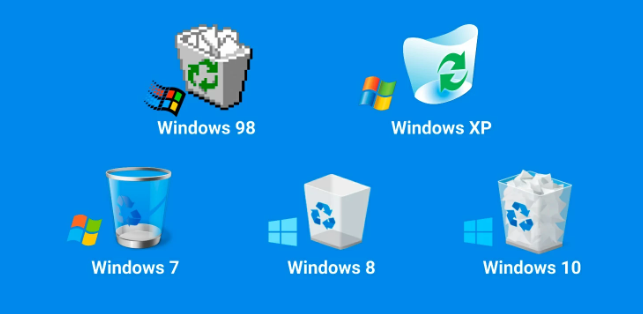
Der erste und einfachste Ort für gelöschte Excel‑Dateien ist der Papierkorb unter Windows bzw. der Papierkorb unter macOS. Bei normalem Löschen landen Dateien zunächst dort und werden nicht sofort permanent entfernt.
Unter Windows:
1. Öffnen Sie den Papierkorb auf dem Desktop.
2. Suchen Sie Ihre Excel‑Datei (.xlsx oder.xls).
3. Klicken Sie mit der rechten Maustaste und wählen Sie Wiederherstellen. Die Datei kehrt an ihren ursprünglichen Speicherort zurück.
Unter macOS:
1. Öffnen Sie den Papierkorb im Dock.
2. Finden Sie die Datei, klicken Sie mit der rechten Maustaste und wählen Sie Zurücklegen.
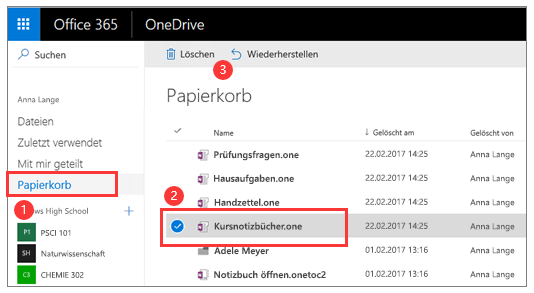
Das funktioniert, solange Sie den Papierkorb nicht geleert haben. Falls Sie jedoch Umschalt+Entf verwendet oder den Papierkorb geleert haben, wird dieser Schritt übersprungen und Sie brauchen stärkere Methoden. Cloud‑Speicher wie OneDrive oder Google Drive haben eigene Papierkörbe. Prüfen Sie diese, wenn Ihre Datei online gespeichert war – bei privaten Microsoft‑Konten bleiben gelöschte Dateien 30 Tage erhalten, bei Arbeits‑/Schulkonten bis zu 93 Tage insgesamt.
Wenn die Datei nicht im Papierkorb ist, fahren Sie mit der nächsten Methode fort.
2. In Excel integrierte Wiederherstellungsfunktionen nutzen, um Excel Datei wiederherstellen
Microsoft Excel bietet hilfreiche Funktionen zum Wiederherstellen nicht gespeicherter oder kürzlich geänderter Dateien – besonders, wenn Sie AutoSpeichern oder Cloud‑Speicher nutzen.
Nicht gespeicherte Arbeitsmappen wiederherstellen
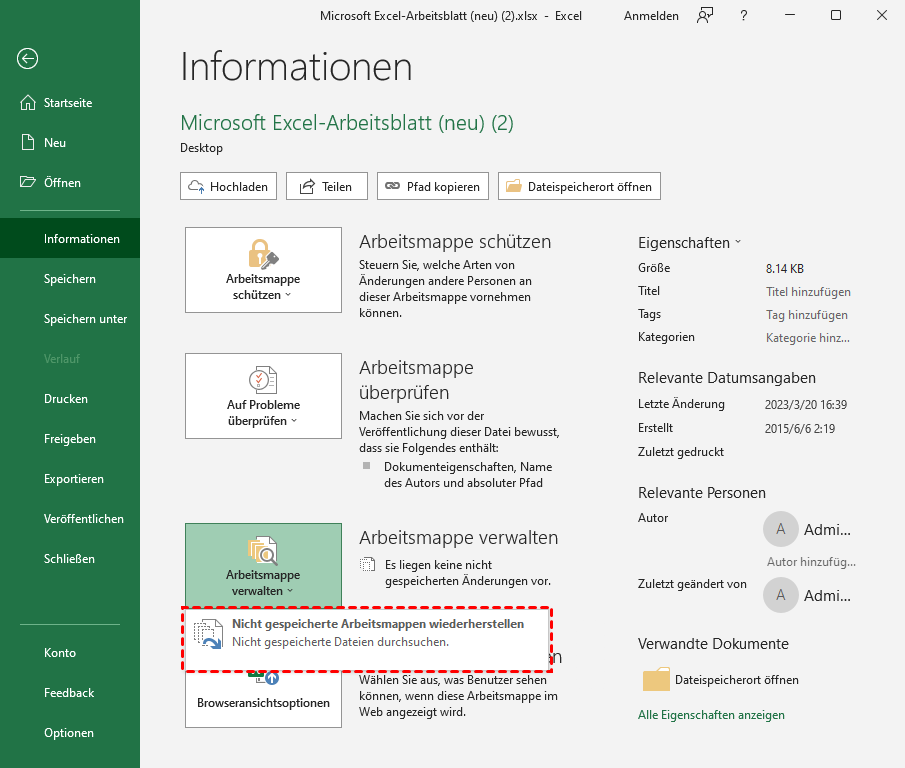
Gehen Sie zu Datei > Informationen > Arbeitsmappe verwalten > Nicht gespeicherte Arbeitsmappen wiederherstellen. Excel speichert temporäre Versionen alle paar Minuten, wenn AutoWiederherstellen aktiviert ist.
Unter Datei > Informationen > Arbeitsmappe verwalten können Sie frühere Versionen einsehen und wiederherstellen.
Versionsverlauf in OneDrive oder Microsoft 365
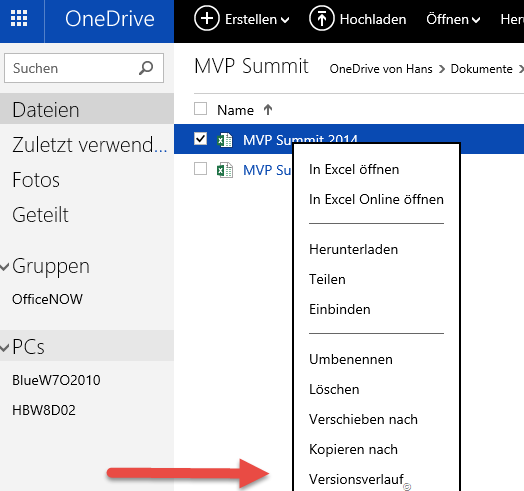
Wenn die Datei auf OneDrive lag, klicken Sie sie im Datei‑Explorer mit rechts an oder öffnen Sie sie online und gehen Sie dann zu Datei > Informationen > Versionsverlauf, um ältere Kopien anzusehen und wiederherzustellen.
Diese Optionen funktionieren am besten, wenn AutoSpeichern aktiv war oder die Datei in der Cloud lag. Bei dauerhaft gelöschten lokalen Dateien oder deaktivierten Funktionen helfen sie nicht. Falls keine dieser Möglichkeiten greift, versuchen Sie als Nächstes Systemsicherungen.
3. Gelöschte Excel‑Dateien mit Windows‑Systemsicherungen wiederherstellen (Excel Datei wiederherstellen)
Windows bietet integrierte Sicherungswerkzeuge, mit denen sich gelöschte Excel‑Dateien wiederherstellen lassen – vorausgesetzt, sie waren zuvor aktiviert.
Wenn die Windows‑Sicherung nicht aktiviert ist, können Sie die folgenden Funktionen nicht nutzen.
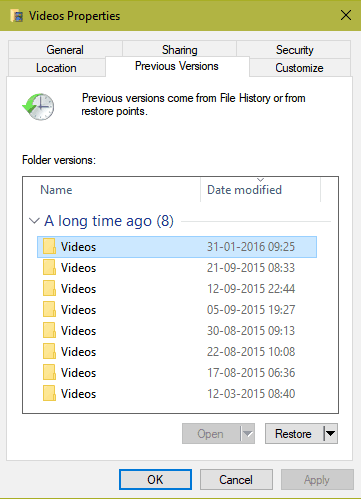
• Vorherige Versionen: Klicken Sie mit der rechten Maustaste auf den Ordner, in dem die Datei lag, wählen Sie Eigenschaften und dann die Registerkarte Vorherige Versionen. Wählen Sie eine Version von vor dem Löschen und klicken Sie auf Wiederherstellen.
• Dateiversionsverlauf: Wenn der Dateiversionsverlauf eingerichtet war, öffnen Sie Systemsteuerung > System und Sicherheit > Dateiversionsverlauf, suchen Sie Ihre Excel‑Datei und stellen Sie sie wieder her.
Diese Methoden sind komplett kostenlos und sicher, da sie Ihre eigenen Backups nutzen. Sie funktionieren jedoch nur, wenn Sie die Funktionen im Vorfeld eingeschaltet haben – was viele nicht tun. Wenn keine Backups existieren, benötigen Sie für dauerhaft gelöschte Dateien Drittanbieter‑Software zur Datenrettung.
4. Beste Datenrettungs‑Software, um gelöschte Excel‑Dateien wiederherzustellen (Excel Datei wiederherstellen)
Wenn integrierte Methoden scheitern, kann Datenrettungs‑Software von Drittanbietern Ihr Laufwerk nach Spuren gelöschter Excel‑Dateien durchsuchen. Diese Tools sind für permanente Löschungen ausgelegt und erfolgreich, wo andere Optionen versagen.
Renee Undeleter – empfohlene Lösung für dauerhaft gelöschte Excel‑Dateien
Renee Undeleter ist ein professionelles Datenrettungs‑Tool, mit dem Sie verlorene oder gelöschte Dateien von Ihrem Computer wiederherstellen können – einschließlich Excel‑Tabellen. Es ist benutzerfreundlich und umfassend und bietet eine hohe Erfolgsquote bei der Wiederherstellung. Mit Renee Undeleter können Sie etwa 400 Dateiformate auch nach Überschreiben finden und retten; dank moderner Benutzeroberfläche und vieler Komfortfunktionen ist der Ablauf äußerst einfach.
Sehr HOT Renee Undeleter - Einfache und leistungsstarke Datenwiederherstellungssoftware
Einfach zu bedienen 3 einfache Schritte für eine schnelle Wiederherstellung.
Mehrere Wiederherstellungsmodi Dateiwiederherstellung, Formatwiederherstellung, Partitionswiederherstellung.
Stellt Dateitypen wieder her Bilder,Videos,Audios,Dokumente,E Mails usw.
Spiegel erstellen Erstellen Sie einen Partitionsspiegel, der zum schnellen Lesen der Partition und zum Sichern verwendet werden kann.
Unterstützt mehrere Geräte SDKarte, SDHC, SDXC, UDisk, Festplatte, Computer usw.
Einfach zu bedienen drei Schritte zur Wiederherstellung
Neben dem Signatur‑Scan unterstützt Renee Undeleter auch die dateisystembasierte Wiederherstellung mit Support für alle gängigen Windows‑Dateisysteme. So finden Sie auch Dateien, die nicht überschrieben, sondern lediglich „verlegt“ wurden.
Schritte, um Dateien wiederherzustellen:
Schritt 1: Laden Sie Renee Undeleter herunter, installieren und starten Sie es auf Ihrem Windows‑PC.
Renee Undeleter ist auch für macOS verfügbar. Wenn Sie ein MacBook verwenden, können Sie die macOS‑Version herunterladen, um Ihre Dateien ebenfalls wiederherzustellen.
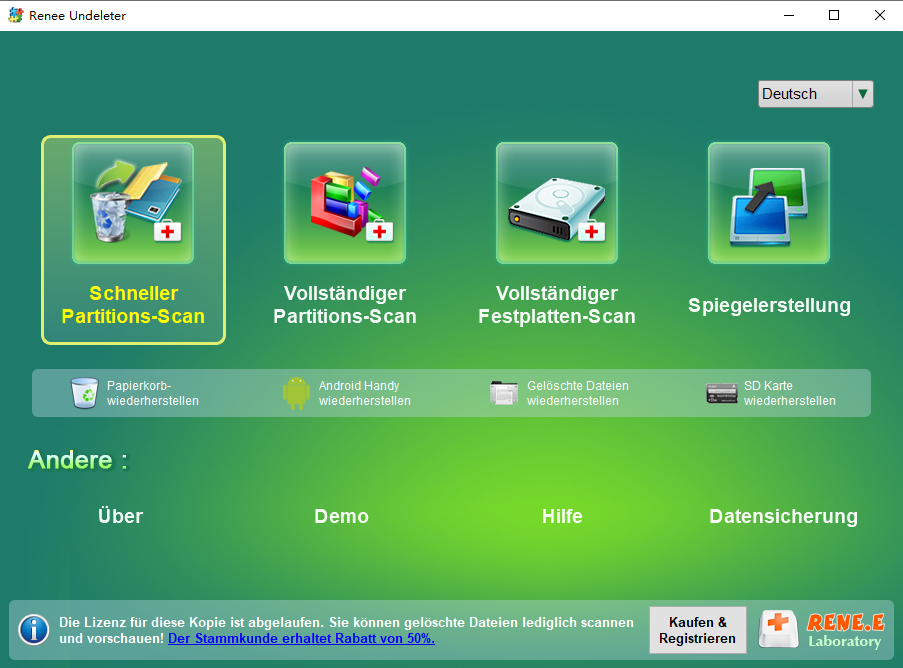
Schritt 2: Wählen Sie in der Hauptoberfläche die Option [ Schneller Partitions-Scan ] .
Tipps: Bitte installieren Sie die Software nicht auf dem Laufwerk mit den wiederherzustellenden Daten, um Überschreiben zu vermeiden. Speichern Sie nach dem Datenverlust außerdem keine neuen Daten in derselben Partition, um weitere Schäden oder den vollständigen Verlust der Datei zu verhindern.
Funktionen der Datenrettung
Schneller Partitions-Scan: Stellt Dateien nach versehentlichem Löschen oder geleertem Papierkorb wieder her.
Vollständiger Partitions-Scan: Stellt Dateien aus nicht zugänglichen oder formatierten Partitionen wieder her.
Vollständiger Festplatten-Scan: Analysiert Partitionsinformationen für einen umfassenden Festplatten‑Scan.
Spiegelerstellung: Erstellt ein Partitions‑Abbild zu Sicherungszwecken.
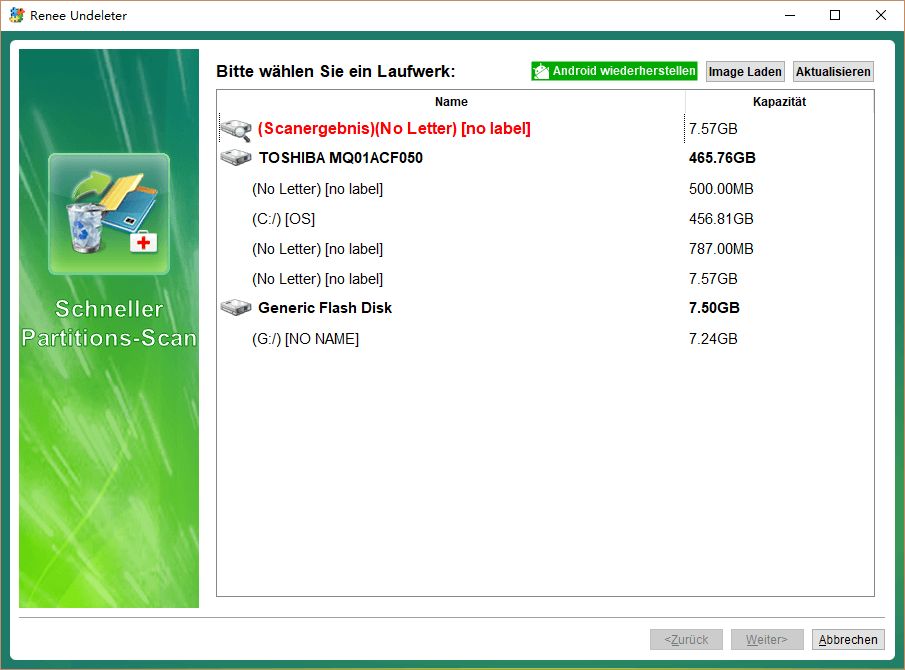
Schritt 3: Wählen Sie die Partition mit den verlorenen Daten und klicken Sie auf [ Weiter ] .
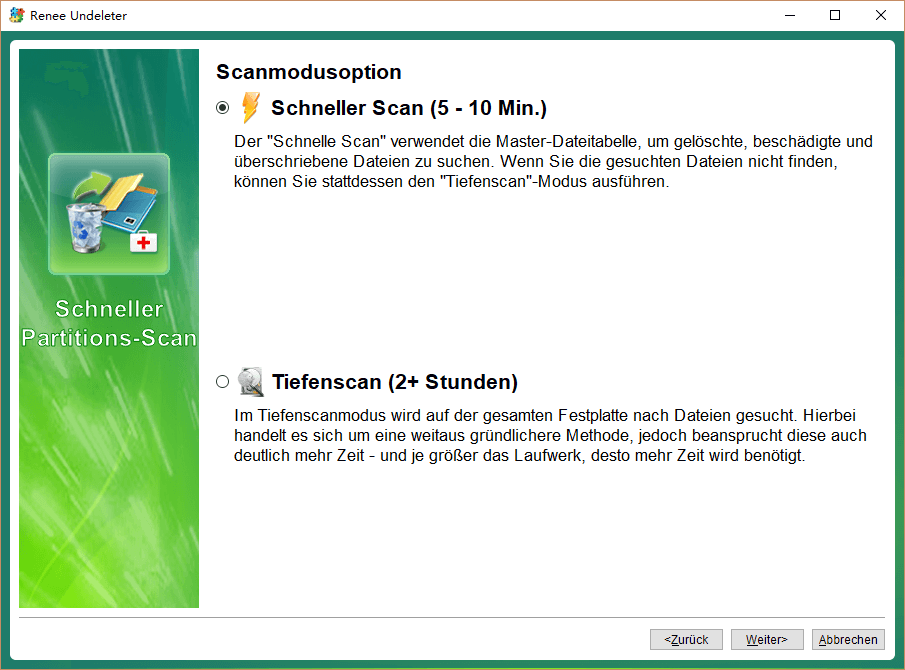
Schritt 4: Wählen Sie die Option [ Schneller Scan ] und klicken Sie auf [ Weiter ], um zu scannen.
Der Modus [ Schneller Scan ] durchsucht die ersten 30 GB des verfügbaren Speicherplatzes auf dem gewählten Laufwerk. Werden die gewünschten Dateien nicht gefunden, können Sie den [ Tiefenscan ] nutzen, der die gesamte Partition gründlich untersucht – dies benötigt jedoch zusätzliche Zeit.
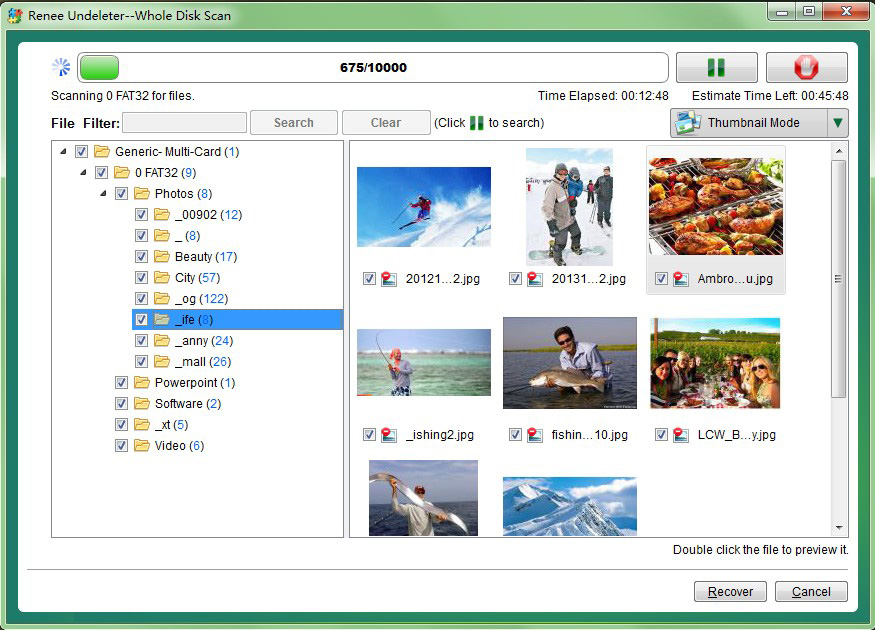
Schritt 5: Warten Sie, bis der Scan abgeschlossen ist
Sie können Dateien per Doppelklick in der Vorschau ansehen, dann die benötigten Dateien markieren und mit [ Wiederherstellen ] auf ein anderes Laufwerk retten.
Tipps: Bitte wählen Sie bei der Installation der Software ein Laufwerk ohne wichtige Daten, um ein Überschreiben zu vermeiden. Falls der Modus „Schneller Scan“ die benötigten Dateien nicht findet, empfehlen wir den „Tiefenscan“ für eine vollständige Suche.
Mit professioneller Software wie Renee Undeleter steigen Ihre Chancen erheblich, verloren geglaubte Dateien wiederzufinden. Je schneller Sie handeln, desto besser – wer zu lange wartet, verringert die Erfolgsaussichten.
QPhotoRec – mächtiges, kostenloses Open‑Source‑Tool für tiefe Wiederherstellung
QPhotoRec ist die grafische Oberfläche von PhotoRec (CGSecurity). Es ist komplett kostenlos, Open Source und ohne Wiederherstellungslimits – eine starke Wahl, um dauerhaft gelöschte Excel‑Dateien per File‑Carving wiederherzustellen. Anders als klassische Tools, die auf das Dateisystem angewiesen sind, scannt QPhotoRec Rohdaten nach Dateisignaturen und kann so auch von formatierten oder beschädigten Laufwerken retten. Hunderte Formate werden unterstützt, darunter Microsoft‑Office‑Dokumente wie.xlsx und.xls ; lauffähig unter Windows, macOS und Linux.
Besonders effektiv in schwierigen Fällen, wenn andere Methoden scheitern – z. B. nach dem Leeren des Papierkorbs oder einer Laufwerksformatierung. Keine Installation erforderlich – läuft portabel – und ignoriert Dateisystemschäden vollständig. Viele Nutzer retten damit erfolgreich Office‑Dateien, wenn Standard‑Tools versagen.
Pros:
Komplett kostenlos, keine Größenlimits bei der Wiederherstellung
Unterstützt viele Dateitypen, inklusive Excel‑Tabellen
Cons:
Wiederhergestellte Dateien verlieren oft ursprüngliche Namen und Ordnerstruktur
Scans können auf großen Laufwerken lange dauern
Oberfläche funktional, aber weniger modern als kommerzielle Tools
Schritt-für-Schritt-Anleitung:
1. Laden Sie QPhotoRec von der offiziellen CGSecurity‑Website herunter und starten Sie es (keine Installation notwendig).
2. Wählen Sie das Laufwerk aus, auf dem die Excel‑Datei gelöscht wurde.
3. Wählen Sie die Partition (oder die ganze Festplatte) und den Dateisystemtyp.
4. Wählen Sie die zu suchenden Dateitypen – aktivieren Sie ole (für ältere .xls) und office ‑Formate oder wählen Sie alle.
5. Legen Sie einen sicheren Zielordner fest (nicht das ursprüngliche Laufwerk).
6. Starten Sie die Suche und warten Sie auf Ergebnisse; wiederhergestellte Dateien erscheinen in nummerierten Ordnern.
QPhotoRec ist eine hervorragende kostenlose Option für schwierige Fälle, allerdings kann das Sortieren umbenannter Dateien Zeit kosten. Wenn Sie eine einfachere, Assistent‑basierte Lösung bevorzugen, ziehen Sie die unten genannten Alternativen in Betracht.
Windows File Recovery – erweiterte Wiederherstellung über die Befehlszeile
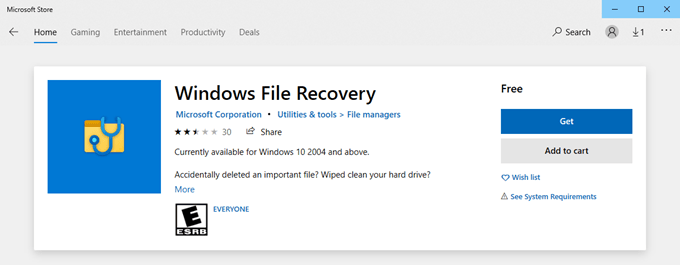
Windows File Recovery ist ein kostenloses, offizielles Microsoft‑Tool für Nutzer, die beim Wiederherstellen gelöschter Dateien die Kontrolle über die Kommandozeile bevorzugen. Das Tool ist nicht standardmäßig in Windows enthalten – Sie müssen es aus dem Microsoft Store laden, bevor Sie den Befehl „winfr“ ausführen können. Ohne Installation ist die Nutzung nicht möglich.
Vorteile und Nachteile:
Pros:
Offizielles Microsoft‑Tool
Präzision per Befehlszeile und Scripting
Kein Drittanbieter‑Installer erforderlich
Cons:
Erfordert Adminrechte und CLI‑Know‑how
Risiko fehlerhafter Befehle
Weniger benutzerfreundlich als GUI‑Lösungen
Schritt-für-Schritt-Anleitung
1. Bereiten Sie ein separates Ziellaufwerk (extern oder anderes internes Volume) zum Speichern der geretteten Dateien vor.
2. Installieren Sie Windows File Recovery aus dem Microsoft Store, falls noch nicht vorhanden.
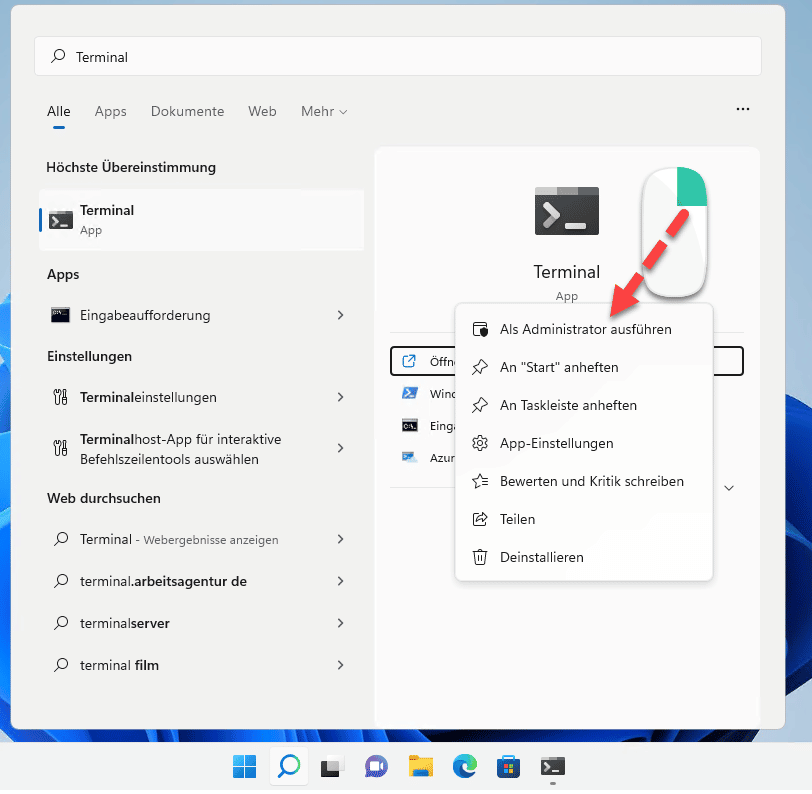
3. Öffnen Sie die Eingabeaufforderung als Administrator.
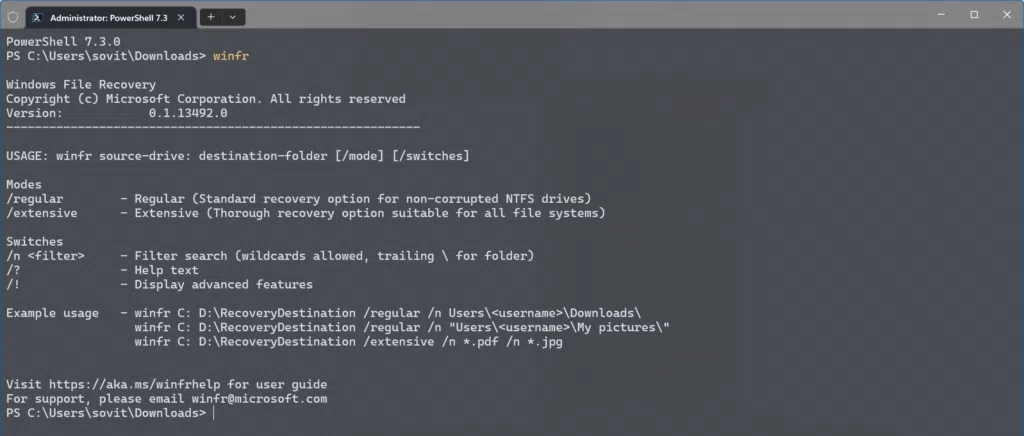
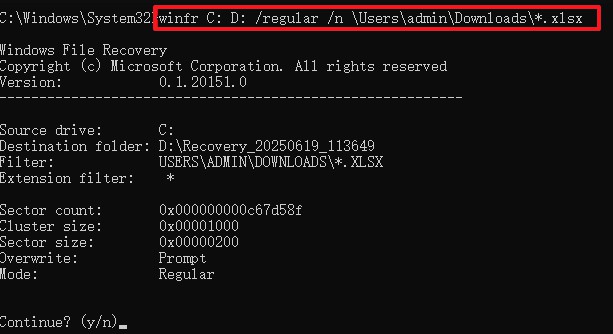
Das Quelllaufwerk ist ‚C:\‘. Das Ziellaufwerk ist ‚D:\‘. Der Schalter /regular wird verwendet, und mit /n wird die Suche auf den Download‑Ordner gefiltert.
5. Führen Sie den Befehl aus und überwachen Sie den Fortschritt in der Konsole; wiederhergestellte Dateien werden in den von Ihnen angegebenen Zielordner geschrieben.
6. Prüfen Sie die wiederhergestellten Dateien auf dem Ziellaufwerk und verschieben Sie gültige Tabellen zurück an ihren ursprünglichen Ort.
Weitere Informationen: „Gelöschte Dateien mit Windows File Recovery(WinFR) wiederherstellen“
Windows File Recovery eignet sich am besten für fortgeschrittene Nutzer, die sich mit der Befehlszeile wohlfühlen und präzise, wiederholbare Workflows benötigen. Wenn Sie eine intuitive, grafische Oberfläche bevorzugen, nutzen Sie eines der zuvor genannten Tools wie Renee Undeleter.
Weitere kostenlose und kostenpflichtige Datenrettungs‑Tools
Zwei beliebte Alternativen sind Recuva (komplett kostenlos) und EaseUS Data Recovery Wizard Free (eingeschränkte Gratis‑Wiederherstellung).
Recuva, vom Hersteller von CCleaner, nutzt einen einfachen Assistenten zum Scannen gelöschter Dateien und unterstützt Excel‑Formate. EaseUS bietet Vorschau‑Funktionen und stellt bis zu 2 GB gratis wieder her – mit einer aufgeräumten Oberfläche.
Hier ein Vergleich gängiger Tools:
Tool
Preis
Benutzerfreundlichkeit
Wiederherstellungsrate
Hinweise
Renee Undeleter
Kostenpflichtig (kostenlose Testversion)
Hoch
Hoch
GUI; Vorschau‑Unterstützung; Testversion nur Scan
QPhotoRec (PhotoRec‑GUI)
Kostenlos
Mittel
Hoch (Signatur‑Carving)
GUI‑Frontend für PhotoRec; keine Limits; wiederhergestellte Dateien verlieren evtl. ursprüngliche Dateinamen
Recuva
Kostenlos
Hoch
Mittel
GUI; schlanker Assistent; am besten für einfache Löschvorgänge
EaseUS Data Recovery
Kostenlos/Kostenpflichtig
Hoch
Hoch
GUI; bis zu 2 GB gratis (je nach Version); starke Vorschaufunktionen
Windows File Recovery (winfr.exe)
Kostenlos
Mittel (CLI)
Hoch für gezielte Fälle
Microsoft‑Kommandozeilentool; erfordert Adminrechte und separates Ziel‑Laufwerk; Modi: Regular/Extensive
Die beste Wahl hängt davon ab, was Ihnen wichtiger ist – Kosten, Bedienkomfort oder Erfolgsquote. Wenn Sie eine ausgewogene Option mit freundlicher Oberfläche und verlässlichen Ergebnissen möchten, ist Renee Undeleter ein solider Startpunkt. Für vollständig kostenlose oder Open‑Source‑Alternativen bleiben PhotoRec und Recuva zuverlässige Helfer für den Alltag. Wählen Sie das Tool, das zu Ihrer Situation passt – so erhöhen Sie Ihre Chancen, Dateien schnell und effizient wiederzubekommen – Excel‑Dateien zuverlässig wiederherstellen.
FAQ: Häufige Fragen zu Excel Datei wiederherstellen (gelöschte Excel‑Dateien)
Wie schnell sollte ich versuchen, eine gelöschte Excel‑Datei wiederherzustellen?
So schnell wie möglich. Je länger Sie das Laufwerk weiter nutzen, desto höher ist die Chance, dass neue Daten die gelöschte Datei überschreiben – dann ist eine Wiederherstellung unmöglich.
Kann ich eine vor Monaten gelöschte Excel‑Datei wiederherstellen?
Es kommt darauf an. Wenn der Speicherbereich nicht überschrieben wurde, ja – Tools wie Renee Undeleter oder QPhotoRec können sie oft noch finden. Mit der Zeit sinken die Erfolgschancen jedoch deutlich.
Ist Datenrettungs‑Software sicher?
Ja, sofern sie von offiziellen Websites heruntergeladen wird. Speichern Sie wiederhergestellte Dateien nicht zurück auf dem Ursprungs‑Laufwerk, um Probleme zu vermeiden.
Was ist, wenn die gelöschte Excel‑Datei auf einer SSD lag?
Wiederherstellung ist möglich, aber SSDs verwenden TRIM, wodurch Daten schneller gelöscht werden können. Stoppen Sie die Nutzung des Laufwerks sofort, um die besten Chancen zu wahren.
Sind wiederhergestellte Excel‑Dateien beschädigt?
Die meisten Tools erlauben eine Vorschau. Wenn die Daten nicht überschrieben wurden, lassen sich Dateien in der Regel normal öffnen.
Brauche ich technische Kenntnisse für diese Methoden?
Einfache Methoden wie der Papierkorb erfordern keine. Fortschrittliche Tools wie QPhotoRec benötigen etwas Geduld, aber GUI‑Versionen sind gut verständlich.
Tipps zur Prävention: Verlust von Excel‑Dateien künftig vermeiden
Aktivieren Sie zur Vorbeugung AutoSpeichern in Excel und nutzen Sie Cloud‑Speicher wie OneDrive für automatische Backups. Richten Sie regelmäßige Systemsicherungen mit dem Dateiversionsverlauf oder externen Laufwerken ein. Gewöhnen Sie sich an, vor dem Löschen doppelt zu prüfen, und vermeiden Sie Umschalt+Entf bei wichtigen Dateien. Gehen Sie stets der Reihe nach vor: zuerst Papierkorb, dann Excel‑Funktionen, Backups und schließlich Software. Schnelles Handeln bietet die besten Chancen auf vollständige Wiederherstellung.
Sehr HOT Renee Undeleter - Einfache und leistungsstarke Datenwiederherstellungssoftware
Einfach zu bedienen 3 einfache Schritte für eine schnelle Wiederherstellung.
Mehrere Wiederherstellungsmodi Dateiwiederherstellung, Formatwiederherstellung, Partitionswiederherstellung.
Stellt Dateitypen wieder her Bilder,Videos,Audios,Dokumente,E Mails usw.
Spiegel erstellen Erstellen Sie einen Partitionsspiegel, der zum schnellen Lesen der Partition und zum Sichern verwendet werden kann.
Unterstützt mehrere Geräte SDKarte, SDHC, SDXC, UDisk, Festplatte, Computer usw.
Einfach zu bedienen drei Schritte zur Wiederherstellung
Thomas Quadbeck : Das Zurücksetzen eines Windows 10-PCs auf die Werkseinstellungen entfernt Anwendungen von Drittanbietern, Einstellungen und möglicherweise einige persönliche Dateien,...
Lena Melitta : Erfahren Sie, wie Sie vorübergehend gelöschte Dateien auf einem Computer mithilfe integrierter Betriebssystem-Tools, professioneller Wiederherstellungssoftware und Backups wiederherstellen...
Lena Melitta : Erfahren Sie, wie Sie nicht gespeicherte Excel-Dateien mithilfe der AutoSave-Funktion wiederherstellen können. Entdecken Sie den Speicherort der AutoSave-Dateien...
Benutzerkommentare
Page 1
Einen Kommentar hinterlassen
Ihr Kommentar wurde eingereicht und wartet auf Moderation.













Benutzerkommentare
Einen Kommentar hinterlassen