author avatar
    Senior Produkt Managerin
Die letzte Aktualisierung durch Leon Schmidt am 17. März 2026

Überblick
Bluescreen „CRITICAL_PROCESS_DIED“ (ntoskrnl.exe) unter Windows: typische Absturzszenarien, häufige Ursachen und Schritt-für-Schritt-Lösungen – von schnellen Checks über System umziehen bis hin zu Zurücksetzen oder Neuinstallation. Lesen Sie weiter, um die passende Reparaturstrategie zu finden und den BSOD dauerhaft zu beheben.



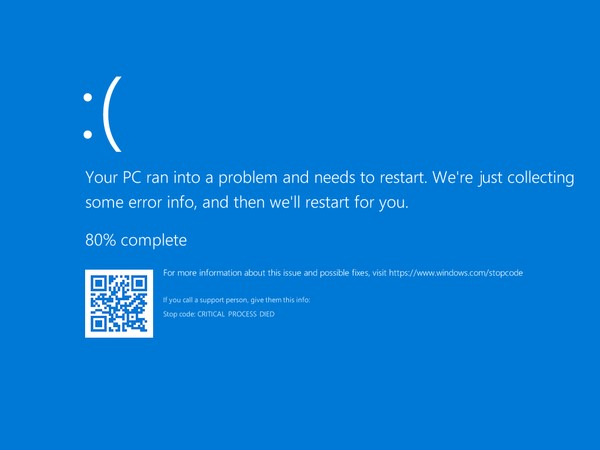
Der Bluescreen des Todes (BSOD) mit dem Stoppcode CRITICAL_PROCESS_DIED (technisch 0x000000EF) erscheint, wenn ein kritischer Windows-Systemprozess unerwartet beendet wird und Windows einen sofortigen Stopp erzwingt, um weitere Schäden zu verhindern.
Critical Process Died ntoskrnl.exe unter Windows 10
Der Fehler führt häufig ntoskrnl.exe (den Windows‑Kernel) als fehlerhaftes Modul auf, weil der Kernel an nahezu jedem Vorgang beteiligt ist; er ist jedoch selten die eigentliche Ursache. Meist deutet dies auf einen fehlerhaften Treiber, beschädigte Systemdateien, Hardwareprobleme oder kürzliche Softwareänderungen hin, die den Kernel destabilisieren. Dieses Problem Bluescreen CRITICAL_PROCESS_DIED ntoskrnl.exe kann sich auf verschiedene störende Arten äußern.
Häufige Szenarien sind:
  • Boot-Schleife oder wiederholte Neustarts direkt nach der Anmeldung.
  • Absturz nach Windows-Update (insbesondere nach Funktions- oder Sicherheitsupdates).
  • Abstürze beim Spielen oder unter hoher Last (wenn Grafik-/Speichertreiber stark beansprucht werden).
  • Neue Hardware installiert (RAM-, SSD-, GPU- oder Mainboard-Wechsel).
Wichtiger Hinweis zum Supportstatus: Windows 10 hat den Support am 14. Oktober 2025 eingestellt. Microsoft stellt für dieses Betriebssystem keine Sicherheitsupdates, keinen technischen Support und keine Fehlerbehebungen mehr bereit. Sie können nicht mit offizieller Hilfe durch Microsoft rechnen, viele Reparaturwege müssen vom Nutzer manuell durchgeführt werden. Führen Sie vor allen in diesem Artikel beschriebenen Maßnahmen zuerst eine vollständige Datenrettung sowie Sicherung/Übertragung durch, um dauerhaften Datenverlust zu vermeiden.
Vergleich von Symptomen, Ursachen und Lösungswegen
SymptomWahrscheinliche UrsacheAllgemeiner Lösungsweg

BSOD bei jedem Start

Beschädigte Systemdateien oder Treiber

Abgesicherter Modus → SFC/DISM → Treiber‑Rollback

Abstürze beim Spielen

Konflikt mit Grafik-/Speichertreibern

Treiber aktualisieren/zurücksetzen oder Hardwaretest

Instabilität nach Update

Fehlerhaftes Windows‑Update oder Komponente

Update zurücksetzen oder System zurücksetzen

Nach neuem RAM/SSD

Hardware‑Inkompatibilität oder Defekt

Speicher-/Datenträgerdiagnosen + Komponenten neu einsetzen

Zufällige Abstürze unter Last

Überhitzung, ausfallende HDD/SSD, Malware

Hardware‑Diagnosen + saubere Neuinstallation

siehe:
https://learn.microsoft.com/en-us/windows-hardware/drivers/debugger/bug-check-0xef–critical-process-died
https://support.microsoft.com/en-us/windows/use-the-system-file-checker-tool-to-repair-missing-or-corrupted-system-files-79aa86cb-ca52-166a-92a3-966e85d4094e

Schnellchecks vor erweiterten Fixes

Bevor Sie Reparaturtools einsetzen oder Systembefehle ausführen, starten Sie mit diesen sicheren, nicht destruktiven Prüfungen. Sie ändern weder Systemdateien noch persönliche Daten und können die Ursache eines Bluescreen CRITICAL_PROCESS_DIED ntoskrnl.exe -BSODs oft beheben – oder zumindest eingrenzen – bei minimalem Aufwand.
1. Vollständigen Stromreset (Power‑Cycle) durchführen

Fahren Sie den Computer vollständig herunter. Trennen Sie das Netzkabel und, falls Sie ein Notebook verwenden, entfernen Sie den Akku, sofern er entfernbar ist. Warten Sie etwa 2–3 Minuten, verbinden Sie dann alles wieder und schalten Sie das System ein. Dadurch wird Reststrom entladen und vorübergehende Hardware‑ oder Firmware‑Fehler können behoben werden.

2. Alle externen Geräte trennen

Entfernen Sie alle nicht erforderlichen Peripheriegeräte, einschließlich USB‑Sticks, Drucker, externe Festplatten, Webcams und Zweitmonitore. Lassen Sie nur Tastatur und Maus angeschlossen. Fehlerhafte oder inkompatible Geräte können beim Start Kernel‑Abstürze auslösen.

3. In den Abgesicherten Modus starten

Starten Sie das System neu und halten Sie die Umschalttaste, während Sie Neu starten auswählen, oder verwenden Sie das Wiederherstellungsmenü, um in den Abgesicherten Modus zu gelangen. Wenn Windows im Abgesicherten Modus startet, wird das Problem wahrscheinlich durch einen Drittanbieter‑Treiber, ein Autostartprogramm oder eine kürzliche Softwareänderung verursacht – nicht durch Kerndateien des Systems.
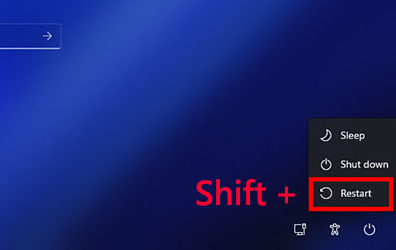
Windows, Umschalt + Neu starten
Diese Prüfungen dauern in der Regel nur wenige Minuten und sind praktisch risikofrei. Schwere Systembeschädigungen oder Hardwaredefekte beheben sie jedoch nicht. Wenn der Bluescreen weiterhin erscheint, sollten Sie als Nächstes wichtige Daten sichern, bevor Sie zu fortgeschrittenen Reparaturmethoden übergehen.

Renee PassNow für Datenrettung oder Datensicherung verwenden

Bevor Sie IRGENDEINE nachfolgenden Reparaturschritte (einschließlich Befehle im Abgesicherten Modus, Treiber-Rollbacks oder Windows-Zurücksetzen) ausführen, sichern oder übertragen Sie alle wichtigen Daten mit Renee PassNow.
Dies ist der sicherste erste Schritt, da das Tool außerhalb von Windows in einer bootfähigen Umgebung läuft. So können Sie auf Dateien zugreifen und sie kopieren, selbst wenn das System in BSOD‑Schleifen festhängt oder gar nicht mehr startet. Gerade beim Fehler Bluescreen CRITICAL_PROCESS_DIED ntoskrnl.exe ist dieser Schritt entscheidend, um Datenverlust während der Fehlerbehebung zu vermeiden.

Renee PassNow ist besonders effektiv in folgenden Situationen:

  • Wiederholte BSODs verhindern normalen Start oder Abgesicherten Modus.
  • Integrierte Windows‑Tools (SFC, DISM, Wiederherstellung) sind nicht zugänglich.
  • Sie müssen Daten vor riskanten Reparaturen auf ein externes Laufwerk klonen/übertragen.
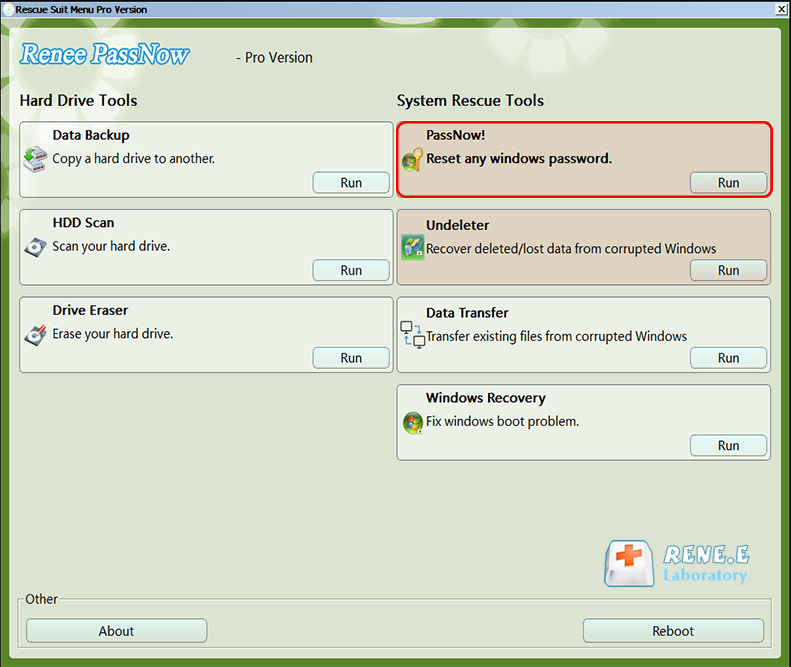
Funktionen von Renee PassNow

Hauptfunktionen von Renee PassNow für Rettung/Sicherung:

  • Datenübertragung & Sicherung: Dateien, Ordner oder ganze Partitionen von einem nicht bootenden Laufwerk auf ein anderes internes/externes Laufwerk kopieren, ohne Windows zu starten.
  • Festplatte klonen/SystemLaufwerk kopiere: Vollständiges Backup‑Abbild Ihrer Festplatte (inkl. OS, Programme und persönlicher Dateien) auf ein externes Gerät erstellen.
  • Undeleter / Datenrettung: Gelöschte oder verlorene Dateien von beschädigten Datenträgern wiederherstellen (Fotos, Dokumente etc.) mit Vorschau.
  • Windows‑Wiederherstellung: Behebt häufige Startfehler und allgemeine BSOD‑Probleme (MBR, DBR, schwarzer Bildschirm etc.) in Minuten.
Funktioniert über einen einfach zu erstellenden bootfähigen USB‑/CD‑Datenträger auf einem funktionierenden Rechner; unterstützt Windows 10/11 und läuft in einer PE/Linux‑Umgebung.
Renee Passnow - professionelles und leistungsstarkes Systemrettungstool

Zurücksetzen des Windows Passworts Zurücksetzen/Entfernen des Konto Anmeldepassworts in drei einfachen Schritten.

File Rescue Wiederherstellen verlorener Dateien schnell, ohne Windows starten zu müssen.

Schnelle Übertragung kein Windows System erforderlich, schnelle Übertragung vorhandener Dateien auf dem Computer.

Windows Startfehler beheben Kann verschiedene Windows Startfehler oder Abstürze beheben.

Datenträger sicher löschen Löschen Sie Datenträgerdateien vollständig, ohne Angst vor einer Datenwiederherstellung haben zu müssen.

Passwort Reset einfach und schnell

Dateirettung/ übertragung Windows muss nicht gestartet werden

Behebung von Boot Problemen Bluescreen/kein Booten usw.
Gratis TrialGratis Trialbereits 800 Kostenlose Testversion für Benutzer!
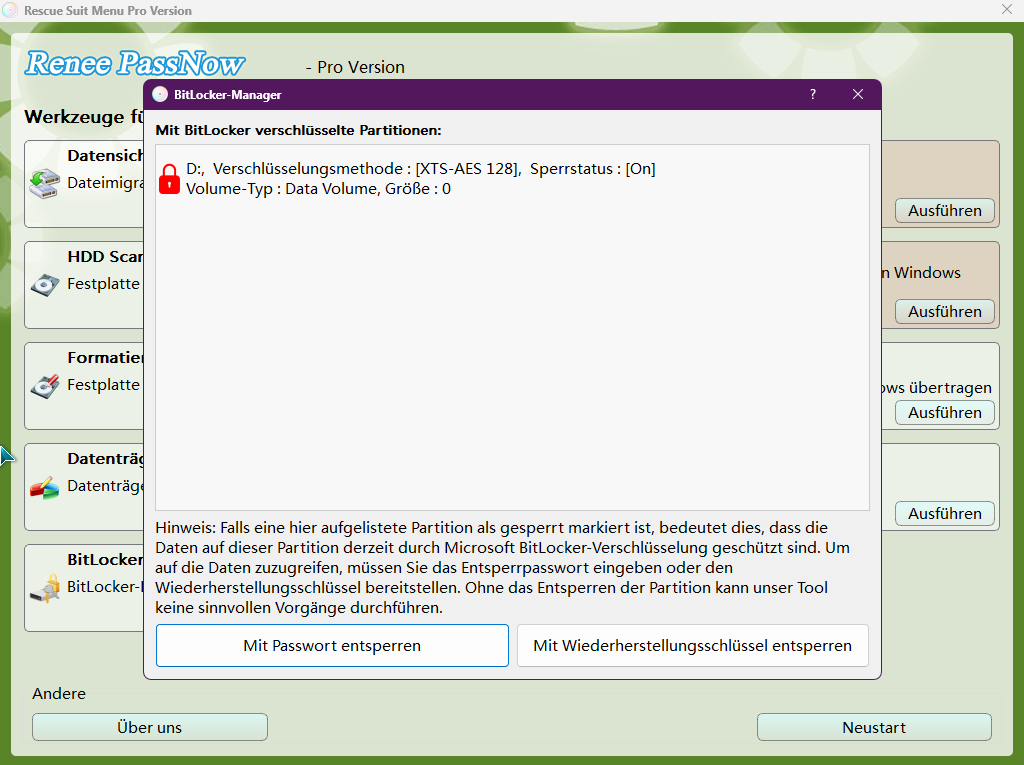
Zusätzlich unterstützt Renee PassNow BitLocker:
BitLocker mit dem BitLocker‑Manager entsperren

Reparaturmethoden

Wenn Sie Ihre Daten bereits gesichert haben und der PC dennoch nicht normal startet, können Sie die Windows‑Wiederherstellungsumgebung (WinRE) aufrufen, um das Problem zu beheben.

So erstellen Sie WinRE‑Medien:

Erforderlich, wenn Ihre integrierte Windows-Wiederherstellungsumgebung (WinRE) beschädigt ist
1. Laden Sie auf einem anderen funktionierenden Windows‑PC das Media Creation Tool von der offiziellen Microsoft‑Seite herunter:
  • https://www.microsoft.com/software-download/windows10
  • https://www.microsoft.com/software-download/windows11
2. Starten Sie das Tool, wählen Sie „Installationsmedien für einen anderen PC erstellen“, wählen Sie Windows 10 und erstellen Sie einen bootfähigen USB‑Stick (mindestens 8 GB, vollständig leer).
3. Stecken Sie den USB‑Stick in den betroffenen PC, rufen Sie das BIOS/UEFI auf (meist mit F2, Entf oder F10), setzen Sie USB als erstes Boot‑Medium und starten Sie zu den Reparaturoptionen.

1. Systemdateien mit integrierten Windows‑Tools reparieren

SFC (System File Checker) und DISM (Deployment Image Servicing and Management) sind integrierte Windows‑Dienstprogramme zur Erkennung und Reparatur beschädigter Systemkomponenten. Dateiebene‑Beschädigungen sind eine häufige Ursache für ntoskrnl.exe‑bezogene Abstürze beim Bluescreen CRITICAL_PROCESS_DIED ntoskrnl.exe – insbesondere nach unterbrochenen Updates, unsauberen Abschaltungen oder Malware. Bei korrekter Verwendung sind diese Tools sicher und beeinträchtigen keine persönlichen Dateien.
Voraussetzungen
Sie müssen Zugriff auf den Abgesicherten Modus mit Eingabeaufforderung oder die Windows‑Wiederherstellungsumgebung (WinRE) haben. Wenn Windows nicht normal startet, sind ggf. Installationsmedien erforderlich.
Pros:
  • Kostenlos und integriert
  • Keine Drittanbieter‑Software erforderlich
  • Kann Systembeschädigungen ohne Datenverlust reparieren
  • Wirkungsvoll bei Update‑Problemen

Cons:

  • Kann bei stark beschädigtem Abbild scheitern
  • Erfordert WinRE oder bootfähige Medien, wenn Windows nicht startet
  • Behebt keine Hardware‑ oder Treiberfehler
  • Auf Windows‑Systemdateien beschränkt

Schritt 1: In WinRE oder den Abgesicherten Modus mit Eingabeaufforderung booten
Wenn Windows noch startet (selbst kurzzeitig):
1. PC neu starten.
2. Umschalttaste gedrückt halten und dann im Energie‑Menü Neu starten wählen.
Windows, Umschalt + Neu starten
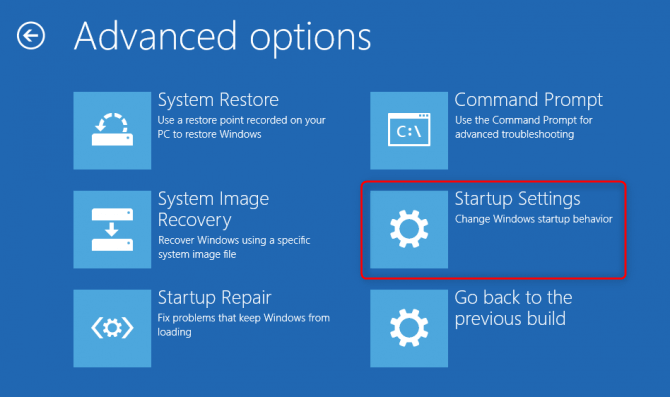
3. Zu Problembehandlung → Erweiterte Optionen → Starteinstellungen → Neu starten navigieren.
Starteinstellungen in Erweiterte Optionen auswählen
4. 6 oder F6 drücken, um Abgesicherter Modus mit Eingabeaufforderung zu wählen.
Wenn Windows überhaupt nicht startet:
1. PC einschalten und den Startvorgang dreimal hintereinander unterbrechen, indem Sie die Einschalttaste gedrückt halten, um während des Windows‑Ladevorgangs auszuschalten.
2. Beim nächsten Start sollte Windows automatisch die Windows‑Wiederherstellungsumgebung (WinRE) laden.
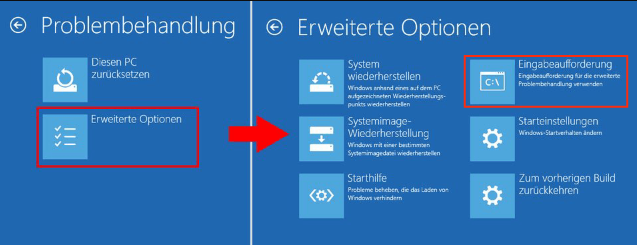
3. Problembehandlung → Erweiterte Optionen → Eingabeaufforderung wählen.
Eingabeaufforderung
4. Ihr Windows‑Benutzerkonto auswählen und ggf. das Kontokennwort eingeben.
Wenn Sie das Kennwort des Administrator-Kontos nicht haben, verwenden Sie bitte die Funktion zum Zurücksetzen des Windows-Kennworts oder die Funktion zum Erstellen eines Windows-Kontos.
Renee Passnow - professionelles und leistungsstarkes Systemrettungstool

Zurücksetzen des Windows Passworts Zurücksetzen/Entfernen des Konto Anmeldepassworts in drei einfachen Schritten.

File Rescue Wiederherstellen verlorener Dateien schnell, ohne Windows starten zu müssen.

Schnelle Übertragung kein Windows System erforderlich, schnelle Übertragung vorhandener Dateien auf dem Computer.

Windows Startfehler beheben Kann verschiedene Windows Startfehler oder Abstürze beheben.

Datenträger sicher löschen Löschen Sie Datenträgerdateien vollständig, ohne Angst vor einer Datenwiederherstellung haben zu müssen.

Passwort Reset einfach und schnell

Dateirettung/ übertragung Windows muss nicht gestartet werden

Behebung von Boot Problemen Bluescreen/kein Booten usw.

Gratis TrialGratis Trialbereits 800 Kostenlose Testversion für Benutzer!
5. Die Eingabeaufforderung öffnet sich in WinRE, sodass Sie Reparaturbefehle offline ausführen können.
Wenn die interne Windows‑Wiederherstellungsumgebung (WinRE) überhaupt nicht lädt:
1. Erstellen Sie auf einem anderen funktionierenden Computer einen Windows‑Installations‑USB‑Stick mit dem offiziellen Microsoft Media Creation Tool.
Windows 11‑Installations‑USB erstellen
2. Stecken Sie den USB‑Datenträger in den betroffenen PC und schalten Sie ihn ein.
3. Rufen Sie das BIOS/UEFI auf (häufig mit F2, F12, Entf oder Esc beim Start).
4. Legen Sie das USB‑Laufwerk als erstes Boot‑Gerät fest, speichern Sie die Änderungen und starten Sie neu.
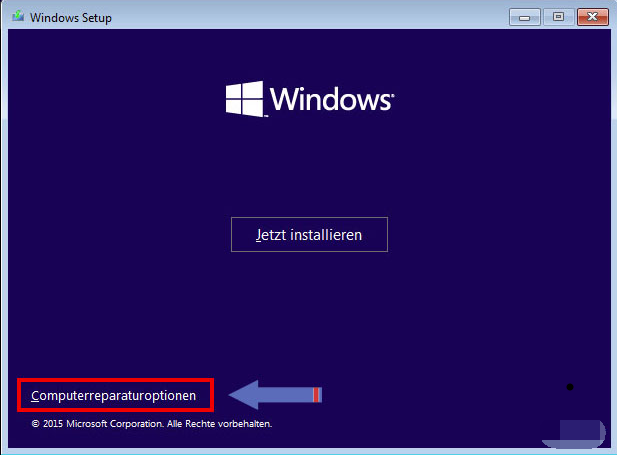
5. Wenn der Windows‑Setup‑Bildschirm erscheint, wählen Sie Computerreparaturoptionen (nicht Installieren).
Windows‑Installation Computerreparaturoptionen
6. Navigieren Sie zu Problembehandlung → Erweiterte Optionen → Eingabeaufforderung, um auf die Wiederherstellungstools zuzugreifen.

Schritt 2: DISM ausführen, um das Windows‑Abbild zu reparieren

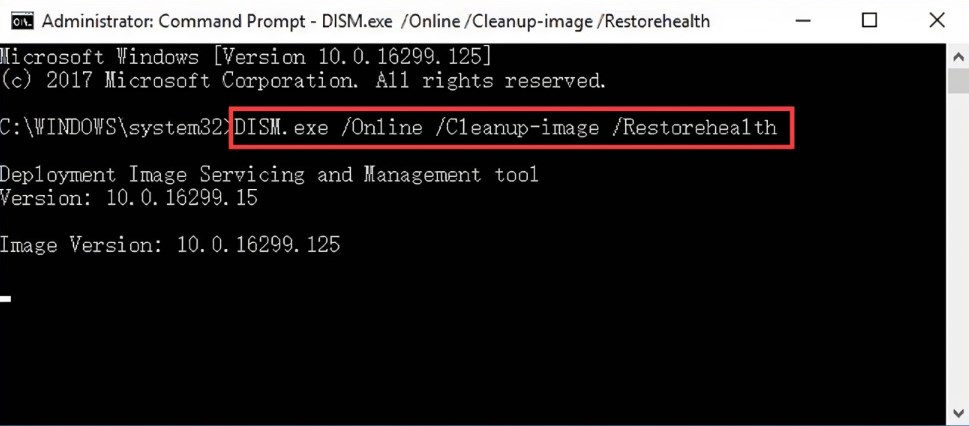
Sobald die Eingabeaufforderung geöffnet ist, geben Sie den folgenden Befehl ein und drücken Sie Eingabe :

DISM /Online /Cleanup-Image /RestoreHealth

DISM‑Befehl ausführen
Dieser Vorgang kann je nach Systemzustand 10–30 Minuten dauern. Schließen Sie das Fenster während des Scans nicht und starten Sie den PC nicht neu.
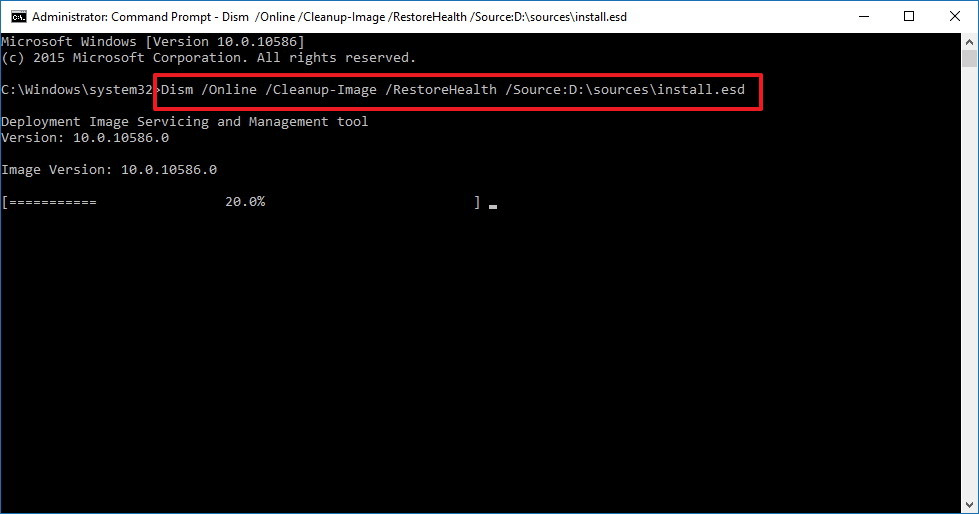
Wenn DISM fehlende Quelldateien meldet, verwenden Sie einen Installations‑USB‑Datenträger als Reparaturquelle:

DISM /Image:C:\ /Cleanup-Image /RestoreHealth /Source:X:\sources\install.wim

(Ersetzen Sie X: with the drive letter of your Windows installation media.)
Dism /Online /Cleanup-Image /RestoreHealth

Schritt 3: System File Checker (SFC) ausführen

Nachdem DISM erfolgreich abgeschlossen wurde, führen Sie Folgendes aus:

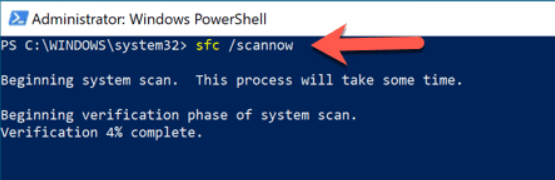
sfc /scannow

PowerShell sfc /scannow
SFC scannt geschützte Systemdateien und ersetzt beschädigte Versionen automatisch. Dieser Schritt dauert typischerweise 5–15 Minuten.

Schritt 4: Neu starten und Stabilität prüfen

Starten Sie den Computer normal neu und beobachten Sie das Systemverhalten:
  • Wenn der BSOD nicht mehr erscheint, war die Ursache wahrscheinlich eine Beschädigung von Systemdateien.
  • Wenn Abstürze weiterhin auftreten, liegt die Ursache eher bei Treibern oder Hardware ; weitere Fehleranalyse ist erforderlich.
Wenn diese Befehle erfolgreich sind, der Fehler Bluescreen CRITICAL_PROCESS_DIED ntoskrnl.exe aber zurückkehrt, sind wahrscheinlich tiefere Probleme wie Treiber beteiligt – fahren Sie mit der nächsten Methode zur weiteren Analyse fort.

2. Treiber‑ und Update‑Rollbacks, um die eigentliche Ursache zu beheben

Fehlerhafte oder inkompatible Treiber (insbesondere Grafik, Speichercontroller oder Chipsatz) sind die häufigste Ursache für Bluescreen CRITICAL_PROCESS_DIED ntoskrnl.exe mit ntoskrnl.exe. Auch kürzliche Windows‑Updates können Konflikte einführen, die die Kernel‑Stabilität beeinträchtigen. Das Zurücksetzen problematischer Komponenten behebt das Problem oft ohne Neuinstallation – ein gezielter Ansatz bei softwarebedingten BSODs.
Typisch betroffene Treiber: NVIDIA/AMD‑GPU, Intel/AMD‑Chipsatz, SATA-/NVMe‑Speicher und Netzwerkadapter.

Checkliste zum Vergleichen: Treiber prüfen/zurücksetzen

TreiberartTypische ÜbeltäterSo prüfen/zurücksetzen

Grafik

NVIDIA GeForce, AMD Radeon

Geräte‑Manager → Grafikkarten → Eigenschaften → Vorheriger Treiber

Speicher

Intel RST, Standard SATA AHCI

Geräte‑Manager → Speichercontroller → Zurücksetzen oder Aktualisieren

Chipsatz

Intel/AMD‑Chipsatzgerät

Geräte‑Manager → Systemgeräte → Eigenschaften → Vorheriger Treiber

Netzwerk

Realtek/Intel Ethernet/WLAN

Geräte‑Manager → Netzwerkadapter → Vorheriger Treiber

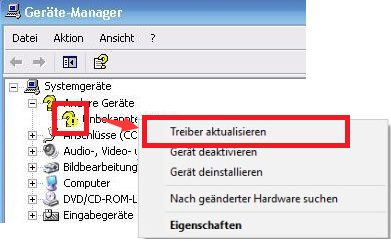
Auf das Gerät mit veraltetem oder fehlerhaftem Treiber rechtsklicken (ein fehlerhaftes Gerät ist meist mit gelbem Ausrufezeichen gekennzeichnet)
Pros:
  • Setzt an der häufigen Hauptursache an
  • Hebt kürzliche Änderungen schnell auf
  • Erhält installierte Software
  • Kein Datenverlust‑Risiko

Cons:

  • Erfordert korrekte Treiber‑Identifikation
  • Mitunter mehrere Versuche nötig
  • Behebt keine Hardwarefehler
  • Option zum Zurücksetzen ggf. nicht verfügbar

1. In den Abgesicherten Modus booten (oder WinRE → Problembehandlung → Erweiterte Optionen → Starteinstellungen).
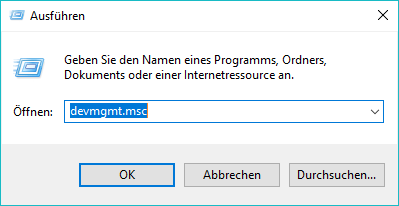
2. Geräte‑Manager (devmgmt.msc) öffnen, Kategorien wie Grafikkarten aufklappen, verdächtigen Treiber (z. B. NVIDIA‑Grafik) rechtsklicken, EigenschaftenTreiberVorheriger Treiber wählen, sofern verfügbar.
Geräte‑Manager öffnen
3. Für kürzliche Updates: Einstellungen → Update und Sicherheit → Updateverlauf anzeigen → Updates deinstallieren(gezielt KB‑Nummern, die zeitlich mit dem Absturz korrelieren).
4. Normal neu starten und Stabilität testen.
Diese Methode behebt häufig Bluescreen CRITICAL_PROCESS_DIED ntoskrnl.exe ‑Abstürze, die auf Softwarekonflikte zurückgehen – fahren Sie mit Hardwaretests fort, wenn nach Treiberanpassungen weiterhin Probleme bestehen.

3. Hardware‑Diagnosen bei anhaltenden BSOD‑Problemen

Treten Bluescreens nach RAM‑ oder SSD‑Aufrüstungen auf oder erscheinen sie nur unter hoher Systemlast, kann eine Hardwareursache zum Fehler CRITICAL_PROCESS_DIED (ntoskrnl.exe) beitragen.
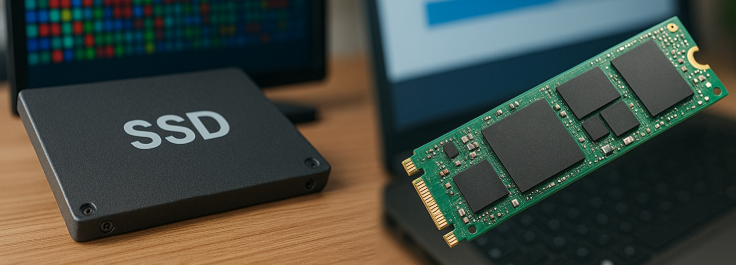
RAM oder nachlassende SSDs
Ausfallende Komponenten – meist defekter RAM oder eine nachlassende SSD – können den Windows‑Kernel destabilisieren und Abstürze mit Verweis auf ntoskrnl.exe auslösen. Gezielt ausgeführte Hardware‑Diagnosen helfen zu klären, ob die Ursache physisch statt softwarebedingt ist. Gehen Sie dabei sorgfältig und methodisch vor.
  • Speicherdiagnose: Testet auf defekte RAM‑Module.
  • Datenträgerdiagnose (chkdsk oder Herstellertools): Prüft SSD/HDD auf fehlerhafte Sektoren.
Dies erfordert mehr technisches Verständnis und sollte nur nach vollständiger Datensicherung erfolgen. Setzen Sie Komponenten neu ein oder testen Sie mit Minimal‑Hardware (ein RAM‑Riegel, Onboard‑Grafik), wenn Sie sich sicher fühlen.
Sehr HOT Renee Becca - Professionelle und zuverlässige Software zur Datensicherung und wiederherstellung

Schnelle Backup Geschwindigkeit bis zu 3.000 MB/Minute Backup Geschwindigkeit.

Umfassende Sicherungslösung unterstützt Systemsicherung/Partitionssicherung/Festplattensicherung/Dateisicherung/Festplattenklonen.

Inkrementelle/differenzielle Backup Technologie analysiert automatisch den Datenunterschied zwischen der Quelldatei und der Backup Datei und spart so Speicherplatz.

Unterstützt die VSS Volume Shadow Copy Technologie während Sie das gesamte System sichern, können Sie weiterhin im Internet surfen.

Hohe Anwendbarkeit unterstützt verschiedene Dateien und Speichergeräte.

Schnelle Backup Geschwindigkeit 3.000 MB/Minute

Rundum Sicherung System /Partitions /Festplatten /Dateisicherung

Inkrementelle/differenzielle Backup Technologie spart Speicherplatz

Gratis TrialGratis Trialderzeit hat 2000 Kostenlose Testversion für Benutzer!

Schritt 1: Systemspeicher mit MemTest86 prüfen

Der in Windows integrierte Speichertest ist begrenzt. Für verlässliche Ergebnisse verwenden Sie MemTest86, den Industriestandard zur Erkennung fehlerhafter RAM‑Module.
MemTest86
  • Laden Sie MemTest86 herunter und erstellen Sie einen bootfähigen USB‑Stick. Link: https://www.memtest86.com/
  • Vom USB‑Stick booten und den Test laufen lassen.
  • Lassen Sie mindestens einen vollständigen Durchlauf abschließen (bei sporadischen Problemen sind mehrere Durchläufe empfehlenswert).
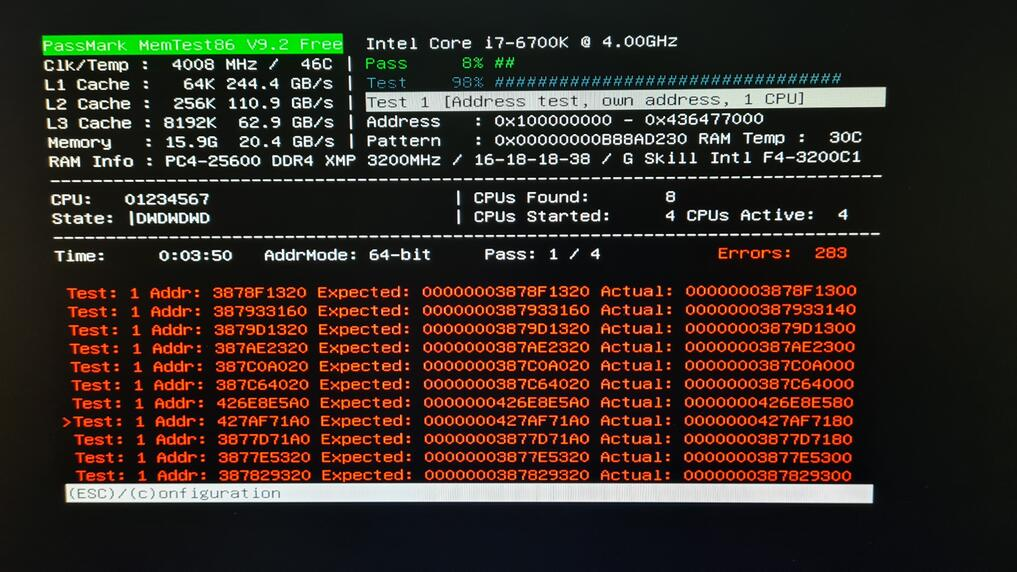
Wenn Ihr Arbeitsspeicher Fehler aufweist, listet MemTest86 diese auf.
MemTest86‑Fehler
Schon ein einziger gemeldeter Fehler weist in der Regel auf ein defektes Modul hin.

Schritt 2: Datenträgerzustand mit CHKDSK oder Herstellertools prüfen

Dateisystembeschädigungen oder fehlerhafte Sektoren auf SSD/HDD können ebenfalls Kernel‑Abstürze verursachen.
1. In die Windows‑Wiederherstellungsumgebung (WinRE) booten – wie in Methode 1 beschrieben.
2. Eingabeaufforderung öffnen und CHKDSK ausführen:

chkdsk C: /f /r

Wenn Sie dazu aufgefordert werden, erlauben Sie die Prüfung beim nächsten Systemneustart.
Für SSDs erwägen Sie zusätzlich das Diagnosetool des Herstellers:
  • Samsung Magician (Samsung‑SSDs)
  • Crucial Storage Executive
  • Western Digital Dashboard

Schritt 3: Hardware‑Komponenten neu einsetzen

RAM/SSD, sofern zugänglich, physisch neu einsetzen und anschließend die Systemstabilität erneut testen.

Schritt 4: Defekte Komponenten ersetzen, wenn Fehler gefunden werden

Wenn Diagnosen Fehler melden:
  1. Den defekten RAM‑Riegel oder das Speicherlaufwerk ersetzen.
  2. Die weitere Nutzung fehlerhafter Hardware vermeiden, da dies zu Datenkorruption oder dauerhaften Systemschäden führen kann.
An dieser Stelle bestätigte Hardwareprobleme lassen sich in der Regel nicht per Software beheben. Wenn die Ausfälle anhalten oder Sie sich beim Austausch unsicher sind, wird dringend professionelle Reparaturhilfe empfohlen.
Pros:
  • Erkennt Hardwarefehler direkt
  • Kostenlose Bordmittel verfügbar
  • Verhindert unnötige Software‑Fixes
  • Erleichtert Entscheidungsfindung beim Austausch

Cons:

  • Zeitaufwendige Tests (Stunden für RAM)
  • Erfordert physischen Zugriff/Neusetzen
  • Erkannte Probleme lassen sich nicht beheben
  • Kann sporadische Fehler übersehen

Letzte Methode: Windows zurücksetzen oder neu installieren als letzter Ausweg

Wenn alles andere fehlschlägt, setzen Sie Windows 10 zurück oder führen Sie eine saubere Neuinstallation durch. Der Fehler Bluescreen CRITICAL_PROCESS_DIED ntoskrnl.exe kann aufgrund nicht behebbarer Beschädigungen fortbestehen – dies ist ein endgültiger, aber einschneidender Schritt.
Entscheidungstabelle: Zurücksetzen vs. Saubere Neuinstallation
OptionBehält persönliche Dateien?Behebt tiefe Beschädigungen?DatenrisikoAm besten geeignet für

Diesen PC zurücksetzen (Dateien behalten)

Ja (optional)

Teilweise

Niedrig

Treiber/Software‑Probleme

Diesen PC zurücksetzen (Alles entfernen)

Nein

Hoch

Mittel

Umfassende Beschädigungen

Saubere Neuinstallation per USB

Nein

Am höchsten

Hoch (ohne Backup)

Andauernde Hardware‑/Treiberkonflikte

Verwenden Sie zuerst Renee PassNow (wie oben beschrieben) zur Datensicherung – das reduziert in beiden Optionen das Risiko erheblich.
Renee Passnow - professionelles und leistungsstarkes Systemrettungstool

Zurücksetzen des Windows Passworts Zurücksetzen/Entfernen des Konto Anmeldepassworts in drei einfachen Schritten.

File Rescue Wiederherstellen verlorener Dateien schnell, ohne Windows starten zu müssen.

Schnelle Übertragung kein Windows System erforderlich, schnelle Übertragung vorhandener Dateien auf dem Computer.

Windows Startfehler beheben Kann verschiedene Windows Startfehler oder Abstürze beheben.

Datenträger sicher löschen Löschen Sie Datenträgerdateien vollständig, ohne Angst vor einer Datenwiederherstellung haben zu müssen.

Passwort Reset einfach und schnell

Dateirettung/ übertragung Windows muss nicht gestartet werden

Behebung von Boot Problemen Bluescreen/kein Booten usw.
Gratis TrialGratis Trialbereits 800 Kostenlose Testversion für Benutzer!

Häufig gestellte Fragen

F1: Ist ntoskrnl.exe wirklich die Ursache des BSOD?

A: Nein – ntoskrnl.exe ist fast immer nur das gemeldete Modul. Der wahre Auslöser ist meist ein Drittanbieter‑Treiber oder ein Hardwareproblem. Mit den obigen Schritten finden Sie den tatsächlichen Trigger.

F2: Da Windows 10 nicht mehr unterstützt wird – sollte ich auf Windows 11 upgraden?

A: Wenn Ihre Hardware die Anforderungen für Windows 11 erfüllt (TPM 2.0, Secure Boot, kompatible CPU), wird ein Upgrade dringend empfohlen, um weiterhin Sicherheitsupdates zu erhalten. Andernfalls bleiben Sie mit besonderer Vorsicht bei 10.

F3: Kann ich SFC/DISM ausführen, ohne Windows zu booten?

A: Ja – vom Windows 10‑Installations‑USB‑Stick booten und „Computerreparaturoptionen“ → Eingabeaufforderung wählen. So haben Sie vollen Zugriff auf Reparaturtools auch in nicht startfähigen Zuständen.

F4: Löscht das Zurücksetzen von Windows meine Spiele und Programme?

A: Die Option „Eigene Dateien beibehalten“ bewahrt persönliche Daten, entfernt aber installierte Apps; Programme müssen anschließend neu installiert werden. Sichern Sie zur Minimierung von Störungen stets vorher.

F5: Was, wenn Diagnosen auf defekten RAM oder eine defekte SSD hinweisen?

A: Ersetzen Sie die fehlerhafte Komponente. Testen Sie stets einen Speicher‑Riegel nach dem anderen und verwenden Sie Herstellertools (z. B. MemTest86 für RAM, CrystalDiskInfo für SSD), nachdem Sie mit Renee PassNow gesichert haben.
Wenn der BSOD nach allen Schritten weiterhin auftritt, kann ein professioneller Hardware‑Service erforderlich sein. Priorisieren Sie stets die Datensicherheit mit Renee PassNow, bevor Sie fortgeschrittene Maßnahmen ergreifen.
Renee Passnow - professionelles und leistungsstarkes Systemrettungstool

Zurücksetzen des Windows Passworts Zurücksetzen/Entfernen des Konto Anmeldepassworts in drei einfachen Schritten.

File Rescue Wiederherstellen verlorener Dateien schnell, ohne Windows starten zu müssen.

Schnelle Übertragung kein Windows System erforderlich, schnelle Übertragung vorhandener Dateien auf dem Computer.

Windows Startfehler beheben Kann verschiedene Windows Startfehler oder Abstürze beheben.

Datenträger sicher löschen Löschen Sie Datenträgerdateien vollständig, ohne Angst vor einer Datenwiederherstellung haben zu müssen.

Passwort Reset einfach und schnell

Dateirettung/ übertragung Windows muss nicht gestartet werden

Behebung von Boot Problemen Bluescreen/kein Booten usw.

Gratis TrialGratis Trialbereits 800 Kostenlose Testversion für Benutzer!

Benutzerkommentare

Page 1

Einen Kommentar hinterlassen


Ihr Kommentar wurde eingereicht und wartet auf Moderation.