author avatar
    Senior Produkt Managerin
Die letzte Aktualisierung durch Leon Schmidt am 3. Februar 2026

Überblick
So gelingt das Klonen Ihrer Festplatte auf eine SSD im Jahr 2026 – ganz ohne Neuinstallation. In unserem leicht verständlichen Leitfaden erfahren Sie Schritt für Schritt, wie Sie Ihre Daten, Einstellungen und Programme sicher und vollständig übernehmen.



Wirkt Ihr PC träge – mit langen Startzeiten, lauten Geräuschen der alten Festplatte oder häufigen Hängern –, ist es Zeit für eine SSD. Viele suchen nach Festplatte auf SSD klonen, weil sie alles exakt behalten möchten: Windows‑Einstellungen, installierte Programme, Dokumente und Fotos – ohne den Aufwand eines kompletten Neuanfangs. Eine Neuinstallation von Windows und sämtlicher Software kann Stunden oder Tage dauern, und Wichtiges wird leicht übersehen.

Die gute Nachricht ist: Mit einer vollständigen Festplattenklonung (auch Migration genannt) lässt sich dieses Problem beheben. Dabei wird alles auf die neue SSD kopiert, sodass Sie anschließend einfach tauschen und direkt davon booten – mit deutlich mehr Tempo bei unverändertem Setup.

Bevor Sie mit dem Klonen beginnen, gehen Sie diese kurze Checkliste durch:
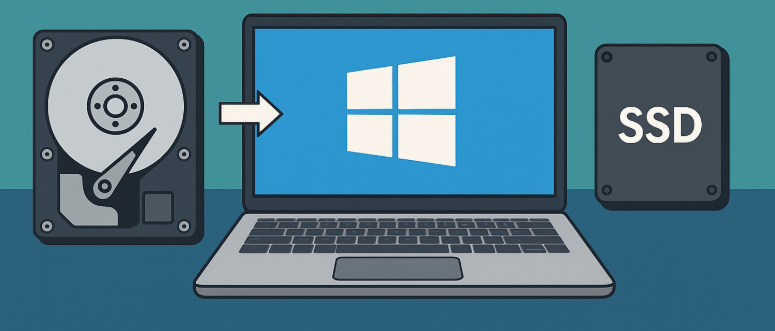
SSD korrekt anschließen – intern über SATA‑ oder PCIe‑Slot oder bei Laptops vorübergehend per USB‑Adapter/‑Gehäuse.
Wichtige Daten sichern – auf ein anderes Laufwerk oder in einen Cloud‑Speicher, zur Sicherheit.
Kapazität prüfen: Die SSD muss genug Platz für alle belegten Daten des aktuellen Laufwerks haben (räumen Sie ggf. Junk‑Dateien auf oder verkleinern Sie Partitionen).
Stabile Stromversorgung und zuverlässige Kabel sicherstellen, um Unterbrechungen beim Klonen zu vermeiden.
Beachten Sie, dass Begriffe wie „klonen“, „migrieren“ und „spiegeln“ oft synonym verwendet werden – für Upgrades wird das Klonen empfohlen.
Festplatte auf SSD klonen

Einfachste Empfehlung: Renee Becca

Für die meisten Anwender ist Renee Becca der einfachste und zuverlässigste Weg, eine Festplatte auf SSD zu klonen – ein übersichtliches, professionelles Tool speziell für „System umziehen“ und „Festplatte klonen“. Dank klarer Oberfläche und Assistenten ideal für alle, die schnell zum Ziel kommen möchten – ohne technische Stolpersteine.
Renee Becca - Sichere und effiziente Migration auf SSD

Automatische 4K Ausrichtung Führt automatisch eine 4K Ausrichtung durch, um die SSD Leistung zu verbessern.

Unterstützt GPT und MBR passt bei der Migration des Systems automatisch das entsprechende Partitionsformat für SSD an.

Unterstützt FAT/NTFS kann verschiedene Dateisystemformate migrieren.

Schnelle Backup Geschwindigkeit bis zu 3.000 MB/Minute Backup Geschwindigkeit.

Umfassende Sicherungslösung unterstützt Systemmigration/Systemsicherung/Partitionssicherung/Festplattensicherung/Dateisicherung/Festplattenklonen.

Automatische 4K Ausrichtung Verbessert die SSD Leistung

Unterstützt GPT und MBR Partitionsformat

Unterstützt NTFS und FAT32 Dateisysteme

Gratis TrialGratis Trialbereits 800 Kostenlose Testversion für Benutzer!
Neue SSD einbauen: Das Laufwerk in einem Winkel von etwa 30 Grad einsetzen, dann herunterdrücken und mit der beiliegenden Schraube fixieren.
M.2‑SSD installieren – so geht’s
Wenn Sie für das Klonen vorübergehend ein externes Laufwerk verwenden, verbinden Sie Ihre neue SSD über einen USB‑zu‑M.2‑Adapter oder ein externes Gehäuse per USB.
USB‑SSD/externes Gehäuse
Für ein vollständiges SSD‑Upgrade inklusive „System umziehen“ bietet Renee Becca die zuverlässigste und effizienteste Lösung. Diese professionelle Software macht es besonders komfortabel, Ihr Windows‑System auf ein neues Laufwerk umzuziehen und es dort bootfähig zu machen.
Schritt 1: Laden Sie Renee Becca herunter und installieren Sie es auf PC/Laptop.
Schritt 2: Nutzen Sie die passenden Funktionen, um Daten und System zu übertragen.
Sie haben zwei Hauptoptionen:
FunktionsnameFunktionGeeignet für
Festplatte klonen/SystemLaufwerk kopiereErstellt eine exakte Kopie des gewählten Datenträgers, unterstützt das Anpassen der Partitionsgröße durch Ziehen der Partitionsgrenze mit der Maus und ermöglicht das Starten vom geklonten Laufwerk.Kompletter SSD‑Tausch
System umziehenUnterstützt das Umziehen nur der Windows‑Systempartition auf einen anderen Datenträger.Dual‑Drive‑Konfiguration, HDD‑zu‑SSD‑Migration
Option 1: Gesamte Festplatte mit der Funktion „Festplatte klonen“ kopieren
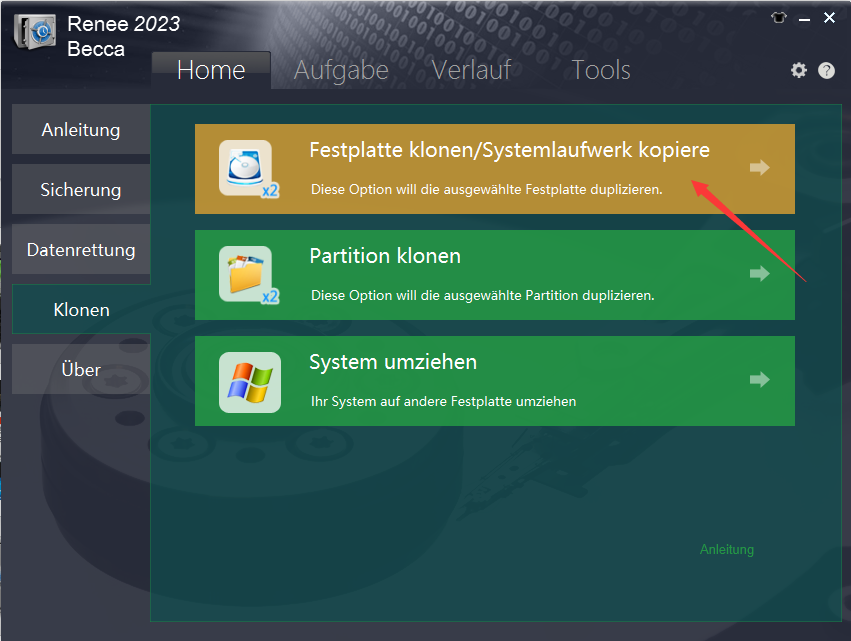
Wenn Ihr ursprüngliches Laufwerk sowohl System‑ als auch Daten‑Partitionen enthält, wählen Sie im Bereich „Klonen“ die Option „Festplatte klonen/SystemLaufwerk kopiere“.
Renee Becca – Festplatte klonen
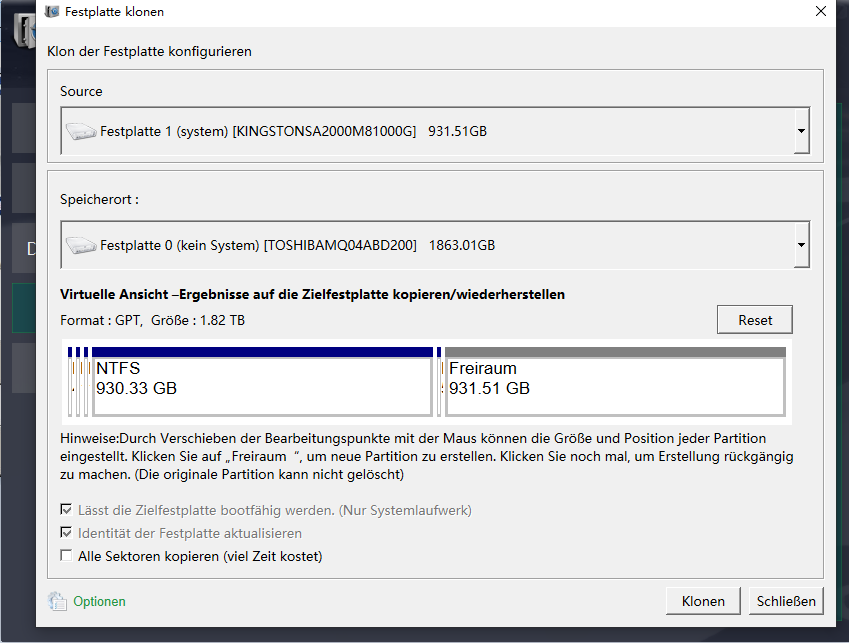
1. Quelle und Ziel konfigurieren.
Wählen Sie Ihre aktuelle Festplatte als Quelle und die neue SSD als Ziel. Überprüfen Sie Ihre Auswahl sorgfältig, um Fehler zu vermeiden.
Festplatte klonen
2. Erweiterte Einstellungen festlegen und Klonen starten. Wählen Sie die gewünschten Optionen und klicken Sie anschließend auf Klonen, um zu starten.
Renee Becca bietet nützliche Optionen:
Alle Sektoren kopieren (inklusive reservierter Bereiche, die Lizenzdaten enthalten können).
Universelle Kompatibilität mit HDDs, SSDs und USB‑Geräten.
Anpassbare Partitionsgröße – Ränder ziehen, um das Layout zu ändern.
Partitionen anpassen
Option 2: Nur das System klonen – verwenden Sie die Funktion „System umziehen“
Diese Methode eignet sich am besten, wenn Sie nur eine einzelne Partition spiegeln müssen. Wenn Ihr System nur ein Hauptlaufwerk (das Laufwerk C:) hat oder Sie ausschließlich C: klonen möchten, sparen Sie mit diesem Ansatz viel Zeit.
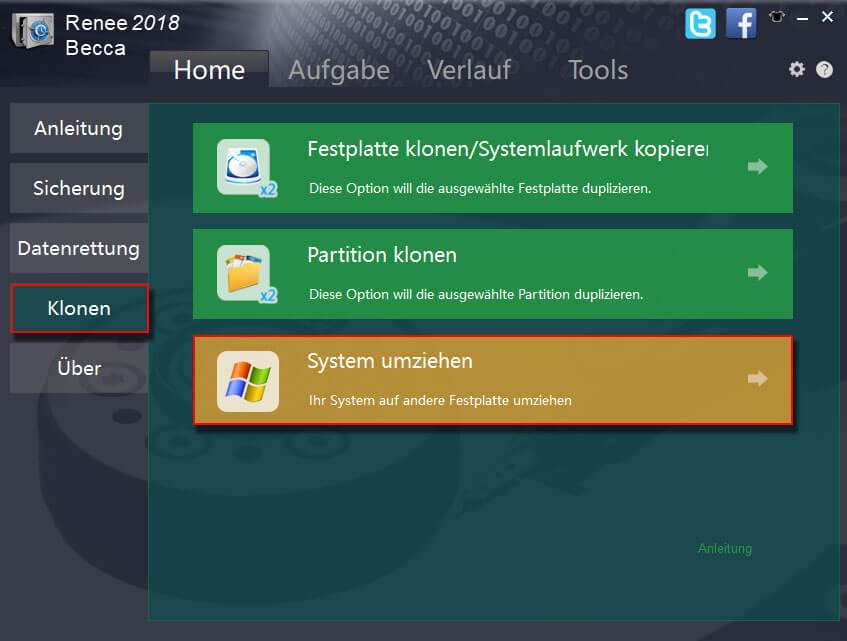
1. Wählen Sie unter der Spalte „Klonen“ „System umziehen“.
Im Bereich „Klonen“ die Funktion „System umziehen“ wählen
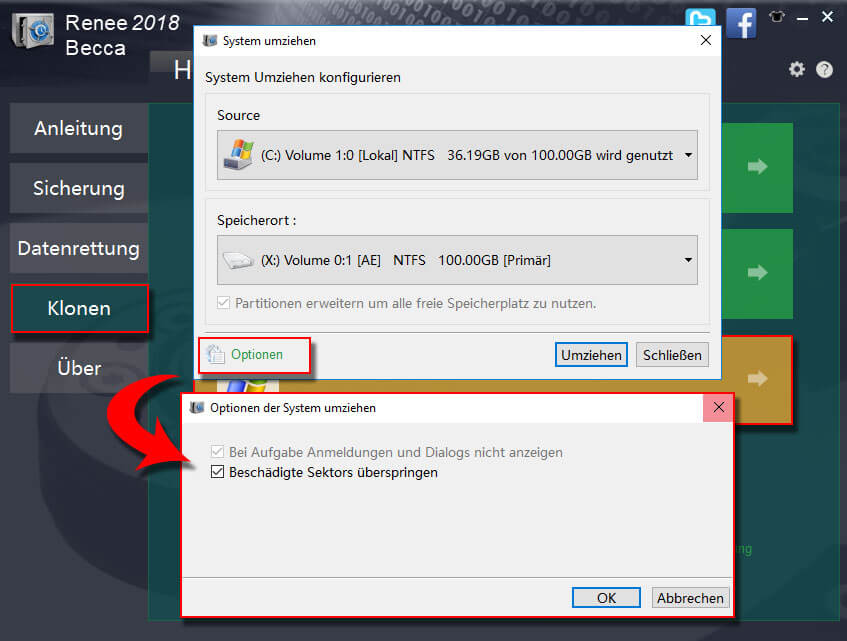
2. Wählen Sie die neue SSD als Ziel und die aktuelle Systempartition als Quelle. Klicken Sie auf Umziehen, um zu beginnen.
Ziel für „System umziehen“ in Renee Becca auswählen
Schritt 3: Warten Sie bis zum Abschluss
Je nach Datenmenge dauert der Vorgang 30 Minuten bis mehrere Stunden. Die neue SSD ist danach bootfähig.
Wichtiger Hinweis: Die Ziel‑SSD muss mehr Kapazität haben als der belegte Speicher der Quelle. Alle Daten auf dem Ziel werden gelöscht – prüfen Sie Ihre Auswahl und erstellen Sie vorher ein Backup.
Schritt 4: Neues Laufwerk überprüfen
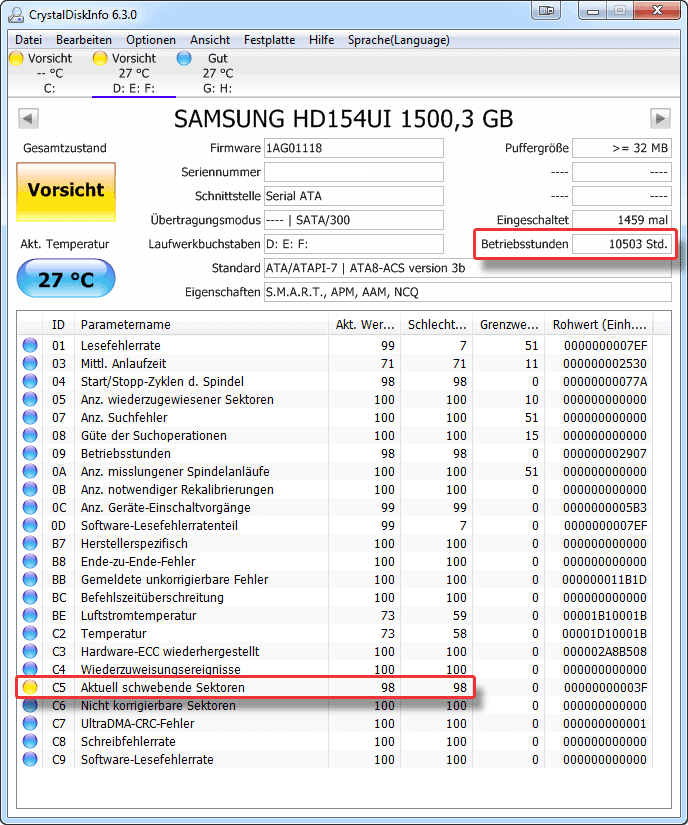
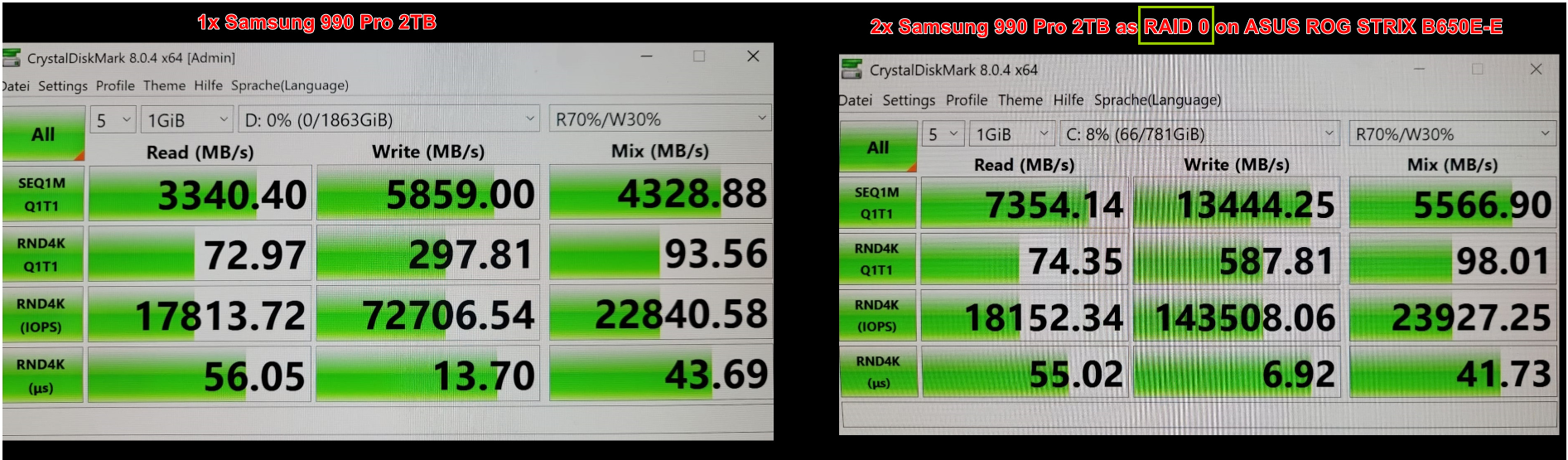
Nutzen Sie kostenlose Tools wie CrystalDiskInfo zur Zustandsprüfung und CrystalDiskMark, um die Geschwindigkeitssteigerung zu bestätigen.
SSD‑Zustand mit CrystalDiskInfo prüfen
RAID‑0‑Geschwindigkeit

Herstellerspezifische Klon‑Tools

Nach der einfachsten All‑in‑One‑Lösung (Renee Becca) lohnt sich ein Blick auf herstellerspezifische Klon‑Tools. Viele SSD‑Hersteller bieten kostenlose Migrationssoftware, die speziell für ihre eigenen Laufwerke gedacht ist. Wenn die Marke Ihrer neuen SSD zur Software passt, liefern diese Tools in der Regel die reibungsloseste und sicherste Aufrüstung – ohne Windows oder Anwendungen neu zu installieren.
Markenspezifische Klon‑Tools funktionieren nur, wenn Quelle und Ziel vom gleichen Hersteller sind. Wenn Sie zwischen verschiedenen Marken klonen möchten, arbeiten diese Tools nicht. Verwenden Sie in diesem Fall eine allgemeine Klon‑Lösung wie Renee Becca.

Kurzvergleich: Beliebte herstellerspezifische Klon‑Tools

SSD‑MarkeOffizielles ToolDownload‑LinkWesentliche Einschränkung
SamsungSamsung Data Migration / Magicianhttps://www.samsung.com/semiconductor/minisite/ssd/download/tools/Funktioniert nur, wenn das Ziellaufwerk eine Samsung‑SSD ist
CrucialStorage Executive (Acronis OEM)https://www.crucial.com/support/storage-executiveErfordert mindestens ein Crucial‑Laufwerk
Western Digital / SanDiskAcronis True Image WD Editionhttps://support-en.wd.com/app/products/downloads/softwaredownloadsUnterstützt nur WD‑ oder SanDisk‑SSDs
SeagateDiscWizardhttps://www.seagate.com/support/downloads/discwizard/Erfordert ein verbundenes Seagate‑Laufwerk

Samsung‑Tools für SSD‑Migration

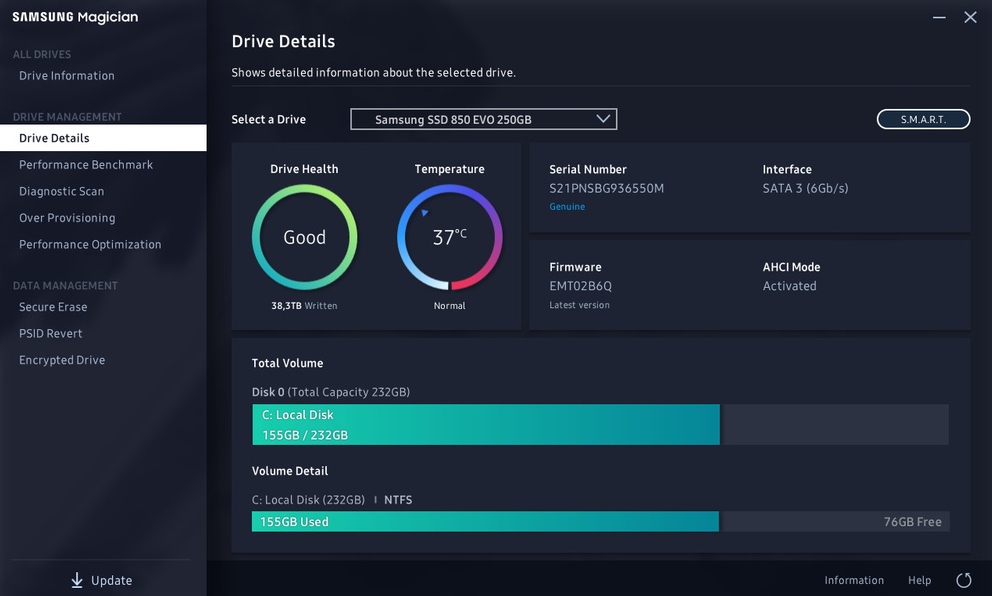
Samsung bietet Samsung Data Migration und Samsung Magician, beide optimiert für Samsung‑SSDs.
Am besten für: Umstieg von HDD oder älterer SSD auf eine Samsung‑SSD
Download: https://www.samsung.com/semiconductor/minisite/ssd/download/tools/
Einschränkung: Ziellaufwerk muss eine Samsung‑SSD sein
Samsung‑Magician‑Oberfläche

Crucial Storage Executive

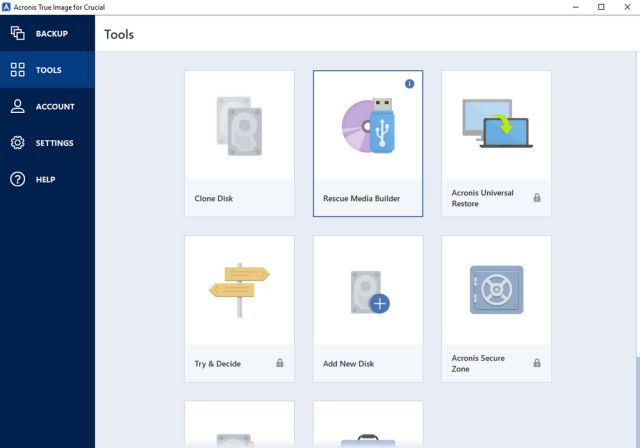
Crucial liefert Acronis True Image for Crucial mit – zuverlässiges Klonen mit minimaler Einrichtung.
Am besten für: Upgrades auf Crucial‑SSDs
Download: https://www.crucial.com/support/storage-executive
Einschränkung: Erfordert mindestens ein verbautes Crucial‑Laufwerk
Acronis True Image für Crucial

Western Digital / SanDisk‑Tools

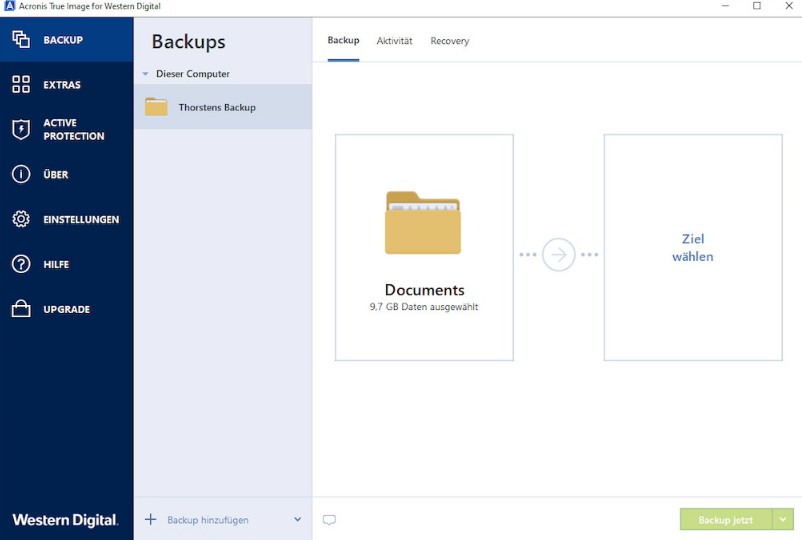
WD und SanDisk bieten eine angepasste Acronis True Image WD Edition.
Am besten für: Migrationen auf WD‑ oder SanDisk‑SSDs
Download: https://support-en.wd.com/app/products/downloads/softwaredownloads
Einschränkung: Startet nicht ohne WD‑ oder SanDisk‑Laufwerk
Acronis True Image für Western Digital

Seagate DiscWizard

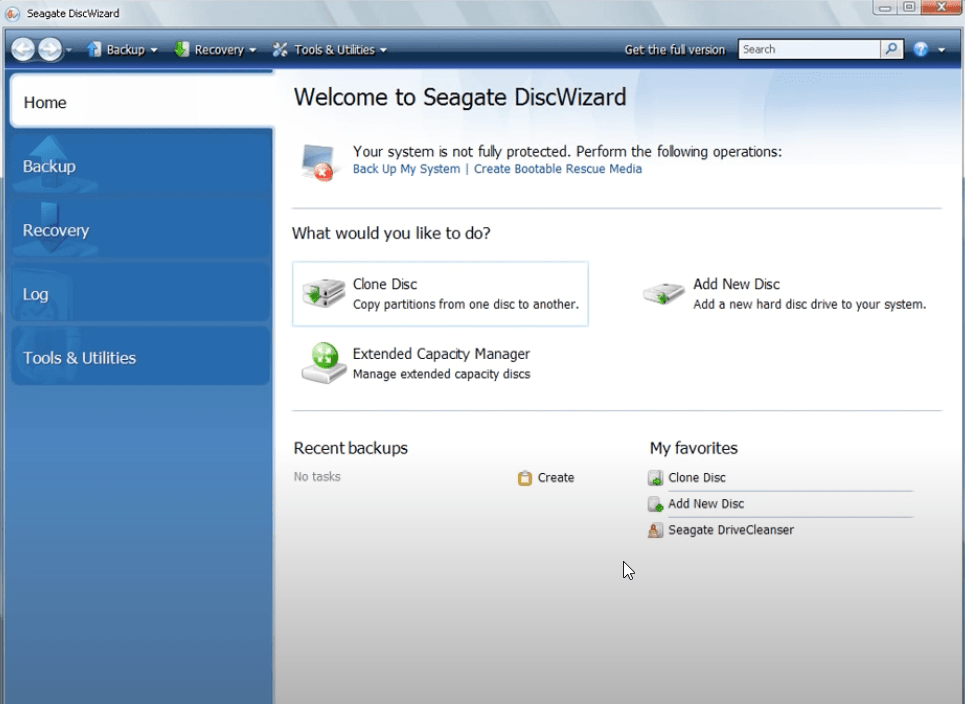
DiscWizard von Seagate ist ein umgelabeltes Acronis‑Tool, das für Seagate‑Laufwerke zugeschnitten ist.
Am besten für: Upgrades auf Seagate‑SSDs oder HDDs
Download: https://www.seagate.com/support/downloads/discwizard/
Einschränkung: Erfordert ein verbundenes Seagate‑Laufwerk
Seagate DiscWizard
Pros:
  • Kostenlose offizielle Tools der SSD‑Hersteller
  • Optimierte Kompatibilität und Stabilität
  • Geführte, einfache Schritte – ideal für Einsteiger
  • Oft mit Firmware‑ und Gesundheits‑Monitoring

Cons:

  • Meist auf die gleiche SSD‑Marke beschränkt
  • Weniger erweiterte Partitions‑Optionen
  • Kann bei komplexen Layouts oder gemischten Marken scheitern

Herstellerspezifische Klon‑Tools sind eine hervorragende Wahl, wenn Ihre neue SSD zum Hersteller passt. Sie sind kostenlos, zuverlässig und anfängerfreundlich. Wenn Quelle und Ziel jedoch von unterschiedlichen Marken stammen – oder Sie mehr Flexibilität benötigen –, sind Drittanbieter‑Tools wie Renee Becca die bessere Option. Als Nächstes betrachten wir fortgeschrittene und Open‑Source‑Tools für Power‑User und als Fallback.

Fortgeschrittene/Fallback‑Optionen: Open‑Source‑Tools

Im vorigen Abschnitt haben wir herstellerspezifische Klon‑Tools behandelt – meist die sicherste Wahl, wenn die SSD‑Marke passt. Es gibt jedoch Situationen, in denen diese Tools nicht funktionieren – insbesondere wenn Windows nicht bootet, das Partitionslayout ungewöhnlich ist oder Sie eine komplett kostenlose Lösung ohne Einschränkungen benötigen. Hier kommen Open‑Source‑Klon‑Tools ins Spiel. Diese laufen außerhalb von Windows und werden häufig von IT‑Profis, Administratoren und versierten Anwendern genutzt.

Gängige Open‑Source‑Tools zum Klonen (Kurzüberblick)

Tool‑NameTypischer AnwendungsfallAm besten geeignet für
ClonezillaOffline‑Klonen von Datenträger zu DatenträgerNicht bootfähige Systeme, vollständige Datenträgermigration
RescuezillaClonezilla mit grafischer OberflächeNutzer, die Clonezilla‑Leistung mit GUI wollen
GParted LivePartitionsverwaltungManuelles Größenändern und Reparatur von Partitionen
PartimageLegacy‑Partitions‑BackupsÄltere Linux‑Dateisysteme
Warum der Fokus auf Clonezilla?
Unter diesen Optionen gilt Clonezilla als das gereifteste, aktiv gepflegte und breit vertrauenswürdige Open‑Source‑Klon‑Tool. Es unterstützt moderne Dateisysteme, große Datenträger sowie HDD‑zu‑SSD‑ und SSD‑zu‑SSD‑Migrationen. Zwar fehlt eine grafische Oberfläche, doch Zuverlässigkeit und Flexibilität machen es zum Go‑to‑Fallback, wenn sonst nichts greift.
Gerät‑zu‑Gerät mit Clonezilla

Aktueller Stand von Clonezilla

Clonezilla wird aktiv gepflegt und weltweit in Unternehmen, Schulen und Werkstätten eingesetzt. Es unterstützt moderne Hardware, UEFI‑Systeme, GPT‑Datenträger sowie gängige Dateisysteme wie NTFS, FAT32, ext4 u. a. Obwohl die textbasierte Oberfläche sich wenig verändert hat, ist der Kern‑Klon‑Motor äußerst stabil und verlässlich – deshalb bleibt es eine Empfehlung für Recovery‑ und Notfallszenarien.
Pros:
  • Vollständig kostenlos und Open Source
  • Funktioniert auch, wenn Windows nicht bootet
  • Unterstützt viele Dateisysteme und erweiterte Recovery‑Szenarien
  • Zuverlässig für Voll‑ und Serien‑Klonen

Cons:

  • Keine grafische Oberfläche (nur Text)
  • Erfordert das Erstellen eines bootfähigen USB‑Mediums
  • Höheres Fehlerrisiko bei falscher Laufwerksauswahl
  • Für Gelegenheitsnutzer nicht einsteigerfreundlich

Open‑Source‑Tools wie Clonezilla sind leistungsfähige Fallback‑Lösungen, wenn Standard‑Software scheitert oder Windows nicht startet. Sie bieten maximale Flexibilität und Zuverlässigkeit – erfordern jedoch Geduld und sorgfältiges Arbeiten. Für Alltags‑Upgrades bleiben grafische Tools einfacher. Nach dem Klonen gilt es sicherzustellen, dass alles korrekt funktioniert. Im folgenden Abschnitt behandeln wir häufige Probleme nach dem Klonen und wie man sie löst.

Probleme nach dem Klonen und wie man sie behebt

Selbst wenn der Klonvorgang erfolgreich abgeschlossen wurde, können danach kleinere Probleme auftreten. Diese sind häufig und in der Regel leicht zu beheben. Die folgenden Abschnitte decken die gängigsten Probleme ab – mit praxiserprobten Lösungen, die sowohl in den USA als auch in Indien gut funktionieren.

Computerbootet nichtvon der neuen SSD

Wenn das System nach dem Klonen nicht startet, liegt das meist an den Boot‑Einstellungen und nicht am Klon selbst.
• Beim Start ins BIOS/UEFI gehen (häufig F2, Entf, F10 oder Esc, je nach Hersteller).
• Die neue SSD als erstes Boot‑Gerät festlegen.
• Sicherstellen, dass der Boot‑Modus der ursprünglichen Konfiguration entspricht:
• UEFI‑Systeme sollten UEFI + GPT nutzen
• Ältere Systeme benötigen ggf. Legacy/CSM + MBR
Secure Boot prüfen. Temporäres Deaktivieren kann bei der Fehlersuche helfen.
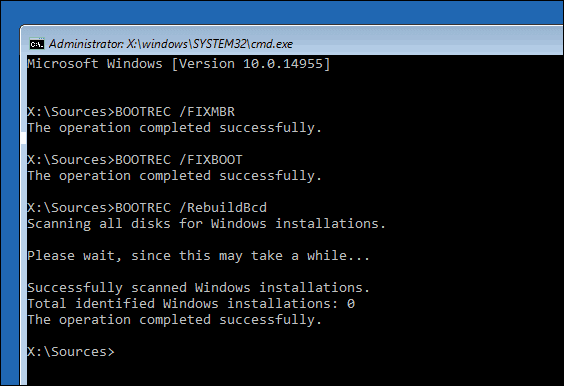
• Wenn Windows weiterhin nicht lädt, von einem Windows‑Wiederherstellungs‑USB‑Stick booten, Eingabeaufforderung öffnen und ausführen:

bootrec /fixmbr

bootrec /fixboot

bootrec /rebuildbcd

BOOTREC FIXBOOT
Diese Befehle bauen die Boot‑Einträge neu auf, ohne persönliche Daten zu verändern.

SSD wirkt langsam oder unterperformant

Wenn eine SSD nicht spürbar schneller ist als die alte Festplatte, deutet das meist auf Konfigurationsprobleme hin.
4K‑Partitions‑Ausrichtung prüfen – essenziell für SSD‑Leistung. Tools wie MiniTool Partition Wizard können das leicht überprüfen.
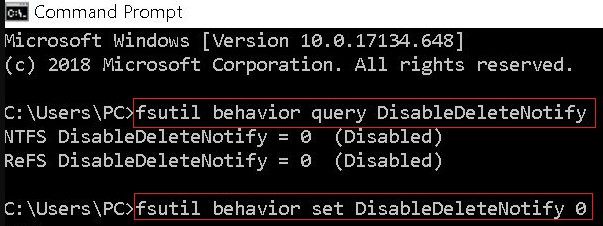
• Sicherstellen, dass TRIM in Windows aktiviert ist. Öffnen Sie eine Eingabeaufforderung als Administrator und führen Sie aus:

fsutil behavior query DisableDeleteNotify

Ein Ergebnis von 0 bedeutet, dass TRIM bereits aktiviert ist. Falls es deaktiviert ist, aktivieren Sie es mit:

fsutil behavior set DisableDeleteNotify 0

fsutil behavior query DisableDeleteNotify

Probleme beim Klonen auf eine kleinere SSD

Klonen auf eine kleinere SSD funktioniert nur, wenn der belegte Speicher der Quelle hineinpasst.
• Vor dem Klonen unnötige Dateien löschen und ungenutzte Programme deinstallieren.
• Klon‑Software verwenden, die intelligentes bzw. sektorbewusstes Klonen unterstützt und nur belegte Daten kopiert.
• Tools vermeiden, die beim Verkleinern strikt eine Sektor‑für‑Sektor‑Kopie verlangen.

Windows verlangt Aktivierung

Ein Aktivierungs‑Hinweis nach dem Klonen ist in manchen Fällen normal.
• Windows aktiviert in der Regel automatisch erneut, sobald die gleiche Hardware erkannt wird.
• Wenn keine automatische Aktivierung erfolgt, öffnen Sie: Einstellungen → Update & Sicherheit → Aktivierung
• Nutzen Sie die integrierte Problembehandlung für die Aktivierung und melden Sie sich mit dem Microsoft‑Konto an, das der Lizenz zugeordnet ist.

System startet weiterhin vom alten Laufwerk

Wenn altes Laufwerk und neue SSD angeschlossen sind, kann das System weiterhin vom ursprünglichen Datenträger booten.
• Computer ausschalten und das alte HDD/SSD‑Laufwerk vorübergehend abklemmen.
• Nur mit der neuen SSD starten, um zu prüfen, ob alles korrekt funktioniert.
• Nach der Prüfung das alte Laufwerk wieder anschließen und für Speicher/Backups formatieren.
Diese Probleme nach dem Klonen sind üblich und bedeuten selten, dass die Migration gescheitert ist. Mit den richtigen Checks und Anpassungen sollte die neue SSD sauber booten und die erwartete Leistungssteigerung liefern.
Abschließende Checkliste:
• Vorher: alles sichern, SSD korrekt anschließen, Kapazität prüfen.
• Nachher: erfolgreichen Start bestätigen, Geschwindigkeit und Zustand prüfen, Treiber/Firmware aktualisieren.
Wenn alles funktioniert, formatieren Sie die alte Festplatte und nutzen Sie sie für zusätzlichen Speicher oder Backups. Wählen Sie die Methode, die zu Ihrem Können und Ihrer Hardware passt – und genießen Sie in kürzester Zeit deutlich mehr Tempo.

Fazit

Für die meisten Nutzer gilt: Starten Sie mit einem einfachen grafischen Tool wie Renee Becca oder der offiziellen Software Ihrer SSD‑Marke – das liefert mit minimalem Aufwand verlässliche Ergebnisse. Greifen Sie nur zu fortgeschrittenen Open‑Source‑Optionen, wenn Sie spezielle Anforderungen oder entsprechende Erfahrung haben.

Häufig gestellte Fragen

Worin unterscheiden sich Klonen und Echtzeit‑Spiegelung?

Klonen ist eine einmalige Kopie zum Laufwerkstausch. Echtzeit‑Spiegelung (RAID 1) hält zwei Laufwerke permanent synchron, wird für HDD‑zu‑SSD‑Upgrades jedoch nicht empfohlen, da sie die Geschwindigkeit auf das langsamere Laufwerk begrenzt.

Kann ich eine größere Festplatte auf eine kleinere SSD klonen?

Ja, solange der belegte Speicher auf der alten Festplatte kleiner oder gleich der SSD‑Kapazität ist. Räumen Sie bei Bedarf auf oder verkleinern Sie Partitionen.

Wie lange dauert der Klonvorgang?

Typischerweise 30 Minuten bis einige Stunden – abhängig von Datenmenge und Verbindungsgeschwindigkeit (USB ist langsamer als interne SATA).

Muss ich Windows nach dem Klonen neu installieren?

Nein – das ist der Hauptvorteil. Ein korrekter Klon enthält das Betriebssystem und die Boot‑Einträge.

Was, wenn der Klon unterwegs abbricht?

Starten Sie den Vorgang mit einer frischen Verbindung neu. Bewahren Sie wichtige Dateien stets separat als Backup auf.

Ist es sicher, die alte Festplatte nach dem Klonen zu formatieren?

Ja, aber erst, nachdem die SSD einwandfrei bootet und alle Daten zugänglich sind.
Renee Becca - Sichere und effiziente Migration auf SSD

Automatische 4K Ausrichtung Führt automatisch eine 4K Ausrichtung durch, um die SSD Leistung zu verbessern.

Unterstützt GPT und MBR passt bei der Migration des Systems automatisch das entsprechende Partitionsformat für SSD an.

Unterstützt FAT/NTFS kann verschiedene Dateisystemformate migrieren.

Schnelle Backup Geschwindigkeit bis zu 3.000 MB/Minute Backup Geschwindigkeit.

Umfassende Sicherungslösung unterstützt Systemmigration/Systemsicherung/Partitionssicherung/Festplattensicherung/Dateisicherung/Festplattenklonen.

Automatische 4K Ausrichtung Verbessert die SSD Leistung

Unterstützt GPT und MBR Partitionsformat

Unterstützt NTFS und FAT32 Dateisysteme

Gratis TrialGratis Trialbereits 800 Kostenlose Testversion für Benutzer!

Benutzerkommentare

Page 1

Einen Kommentar hinterlassen


Ihr Kommentar wurde eingereicht und wartet auf Moderation.