author avatar
    Primär designierte Ingenieure
Die letzte Aktualisierung durch Felix Meyer am 18. März 2026

Überblick
In diesem Beitrag erfährst du, wie bootfähige Datenrettungssoftware über eine unabhängige Startumgebung auf interne Laufwerke zugreift – und wie du Daten von einem Laptop rettest, der nicht mehr startet. Wir vergleichen kommerzielle Tools, integrierte Systemmedien, WinPE-Lösungen und Hardware-Alternativen nach Aufwand und Risiko. Lies weiter, um die für dich sicherste und einfachste Methode zu finden.



Wenn dein Laptop plötzlich nicht mehr startet, sind typische Anzeichen ein schwarzer Bildschirm, eine endlose Neustart-Schleife, ein Bluescreen (BSOD) oder eine eingeschaltete Power-LED ohne Anzeige oder Windows-Logo. Oft herrschen Verwirrung und Dringlichkeit, weil wichtige Arbeitsdateien, Familienfotos und Dokumente wie eingeschlossen wirken. Häufige Ursachen sind beschädigte Systemdateien, ein fehlgeschlagenes Windows-Update, Virenbefall, eine defekte Boot-Konfiguration oder sogar Hardwareprobleme wie fehlerhafter RAM.
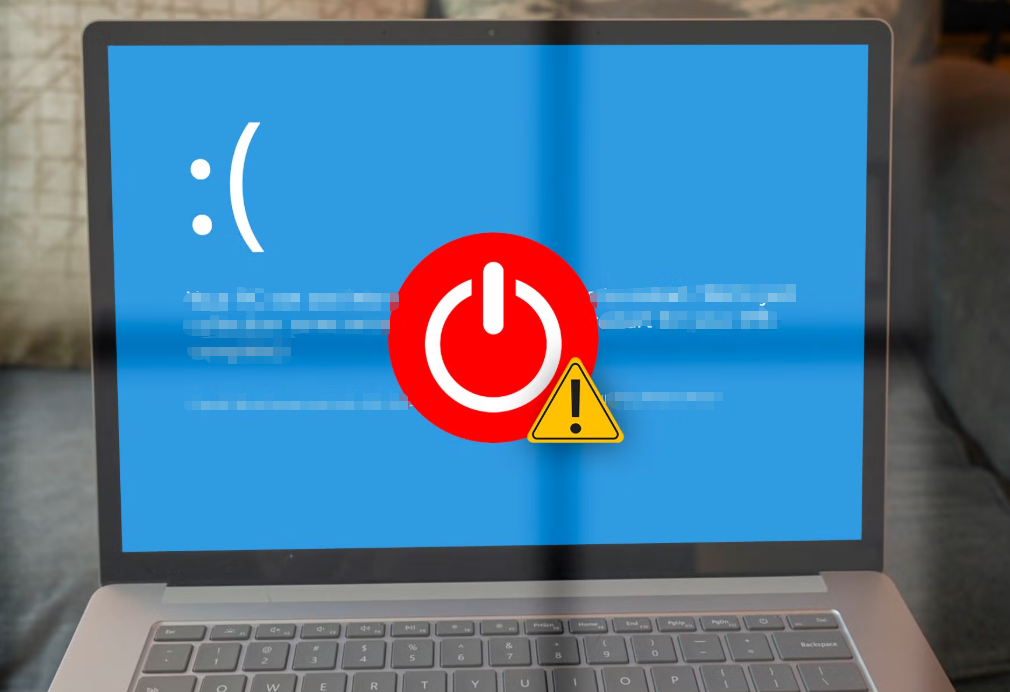
Laptop startet nicht

Dass das System nicht bootet, bedeutet nicht, dass deine Daten verloren sind

In den meisten Fällen ist die Festplatte noch intakt und lesbar, wenn du das defekte Betriebssystem umgehst. Der zentrale Weg in dieser Anleitung ist die Nutzung einer bootfähigen Umgebung, die ein separates Mini-System lädt, um direkt auf das Laufwerk zuzugreifen.
Die wichtigste Erstmaßnahme: Hör auf, den Laptop wiederholt ein- und auszuschalten, und verzichte darauf, neue Daten zu schreiben oder Reparaturen innerhalb von Windows auszuführen. So vermeidest du zusätzliches Überschreiben oder weitere Schäden.
Verschiedene Nicht-Start-Szenarien haben typische Merkmale:
  • Bluescreen oder Boot-Schleife — Häufig softwarebedingt; das BIOS erkennt das Laufwerk in der Regel.
  • Schwarzer Bildschirm ohne BIOS — Mögliches Anzeige- oder Stromproblem; zuerst externen Monitor prüfen.
  • BIOS lädt, aber kein Laufwerk gelistet — Mögliches Verbindungsproblem oder früher physischer Defekt.
Wenn das BIOS die Festplatte erkennt (sie ist im Setup gelistet), ist die Wiederherstellung mit bootfähiger Datenrettungssoftware in der Regel machbar. Wird das Laufwerk nicht erkannt oder macht es Klick-/Schleifgeräusche, deutet das auf einen physischen Schaden hin und erfordert professionelle Hilfe.

Tabelle zur Schnelleinschätzung


SzenarioErkennt das BIOS das Laufwerk?Wiederherstellungsansatz mit bootfähiger Datenrettungssoftware

Bluescreen / Neustart-Schleife

Ja

Hohe Erfolgschance — mit bootfähigem USB-Medium fortfahren

Schwarzer Bildschirm, kein Logo

Manchmal

Zuerst mit einem externen Monitor testen

Laufwerk im BIOS nicht gelistet

Nein

Stoppen und Hardware-Spezialisten in Betracht ziehen

Einschalten, aber keine Reaktion

Unterschiedlich

Zuerst Akku und Netzteil prüfen

Diese Tabelle hilft dir, schnell zu entscheiden, ob bootfähige Datenrettungssoftware der richtige Startpunkt ist.

Bootfähige Datenrettungssoftware

Bootfähige Datenrettungssoftware erstellt einen Live-USB oder eine CD, die eine eigene, schlanke Arbeitsumgebung außerhalb deines beschädigten Windows lädt. Nach dem Start wird die Festplatte deines Laptops als normales Laufwerk eingebunden, sodass du Ordner durchsuchen, Dateien in der Vorschau anzeigen, sie auf ein externes Laufwerk kopieren oder nach gelöschten Objekten scannen kannst — ohne das Ursprungsystem weiter zu gefährden.
Dieser Ansatz ist der empfohlene Weg für jeden Laptop, der nicht mehr bootet, weil er das defekte Betriebssystem komplett umgeht. Benötigt wird nur ein weiteres funktionierendes Gerät zur Erstellung des bootfähigen Mediums; er funktioniert, solange die Festplatte selbst keinen physischen Schaden hat. Alle anderen Methoden in diesem Artikel werden daran gemessen: Sind sie einfacher oder kostenlos, werden sie als Referenz aufgeführt; sind sie komplexer, nennen wir klare Einschränkungen.

Renee PassNow

Renee PassNow ist ein vielseitiges Windows-Reparaturtool, das den Zugriff auf deine Dateien vereinfacht, selbst wenn das System nicht mehr bootet. Du erstellst damit einen bootfähigen USB, der eine sichere Umgebung lädt, um mit integrierten Funktionen Daten zu übertragen oder wiederherzustellen — ohne Verlustrisiko. Die Software unterstützt Windows 11, 10, 8.1, 8, 7, Vista und XP, ist mehrsprachig und bringt nützliche Extras wie sichere Dateivorschau und Laufwerkslöschung mit.
Renee Passnow - professionelles und leistungsstarkes Systemrettungstool

Zurücksetzen des Windows Passworts Zurücksetzen/Entfernen des Konto Anmeldepassworts in drei einfachen Schritten.

File Rescue Wiederherstellen verlorener Dateien schnell, ohne Windows starten zu müssen.

Schnelle Übertragung kein Windows System erforderlich, schnelle Übertragung vorhandener Dateien auf dem Computer.

Windows Startfehler beheben Kann verschiedene Windows Startfehler oder Abstürze beheben.

Datenträger sicher löschen Löschen Sie Datenträgerdateien vollständig, ohne Angst vor einer Datenwiederherstellung haben zu müssen.

Passwort Reset einfach und schnell

Dateirettung/ übertragung Windows muss nicht gestartet werden

Behebung von Boot Problemen Bluescreen/kein Booten usw.

Gratis TrialGratis Trialbereits 800 Kostenlose Testversion für Benutzer!
Wenn dein Windows-System wegen eines Bluescreens nicht mehr startet, ist bootfähige Datenrettungssoftware unverzichtbar. Tools wie Renee PassNow ermöglichen dir, einen bootfähigen USB zu erstellen und direkt auf deine Dateien zuzugreifen. Boote den Rechner von diesem Medium und nutze die Funktionen der Software, um Dateien zu übertragen oder wiederherzustellen.

So gehst du vor

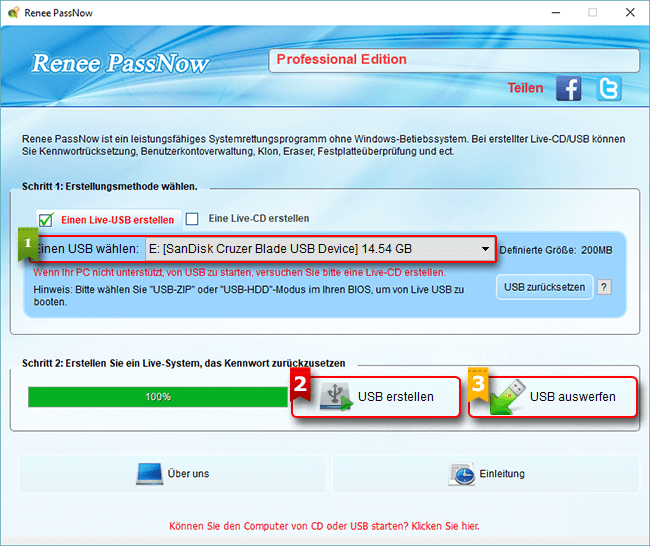
Schritt 1: Installiere Renee PassNow auf einem funktionierenden Computer. Schließe einen USB-Stick an diesen PC an, starte Renee PassNow und wähle „Live-USB erstellen“ in „ Schritt 1: Erstellmethode wählen“. Sichere alle wichtigen Dateien vom USB-Stick vorab, da dieser Vorgang den Inhalt löscht.
Schritt 2: Wähle anschließend (x64) oder (x86) entsprechend dem Systemtyp, klicke auf die Schaltfläche „Jetzt herunterladen“, um die ISO-Datei zu laden, klicke nach dem Download auf „Live-USB erstellen“ und danach auf „USB auswerfen“.
Mit Renee PassNow USB erstellen, um Passwort zurückzusetzen
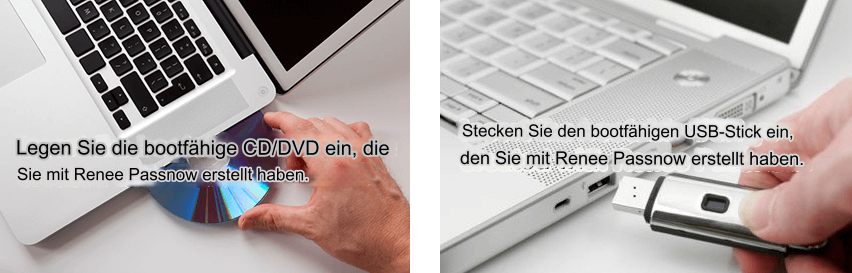
Schritt 3: Stecke das Boot-Medium in den Ziel-Laptop, schalte ihn ein und drücke sofort die auf dem Bildschirm angezeigte BIOS-Taste (Hinweis: Der Hinweis erscheint möglicherweise nur 1–2 Sekunden).
Boot-Medium einstecken
Tippe diese Taste wiederholt, um die BIOS-Einstellungen zu öffnen. Lege im Boot-Priority-Menü den USB-Stick als primäres Boot-Gerät fest, speichere die Änderungen und starte den Computer neu.
Bootreihenfolge auswählen
Gängige Server:
ServertypMethode zum Aufrufen des Bootmenüs

DELL

Mehrfach die Taste F12 drücken, bevor das Dell-Logo erscheint.

HP

Drücke die Taste F9 mehrfach, während das HP-Logo angezeigt wird.

Gängige Computer:
BIOS-NameMethode zum Aufrufen des Bootmenüs

ASRock

Entf oder F2

ASUS

Entf oder F2 für PCs / Entf oder F2 für Mainboards

Acer

Entf oder F2

Dell

F12 oder F2

ECS

Entf

Gigabyte / Aorus

Entf oder F2

Lenovo (Consumer-Laptops)

F2 oder Fn + F2

Lenovo (Desktops)

F1

Lenovo (ThinkPads)

Eingabetaste, dann F1

MSI

Entf

Microsoft Surface-Tablets

Ein-/Aus- und Lauter-Taste gedrückt halten

Origin PC

F2

Samsung

F2

Toshiba

F2

Zotac

Entf

HP

Esc/ F9 für Boot Menu/ Esc/ F10/ Storage tab/ Boot Order/ Legacy Boot Sources

INTEL

F10

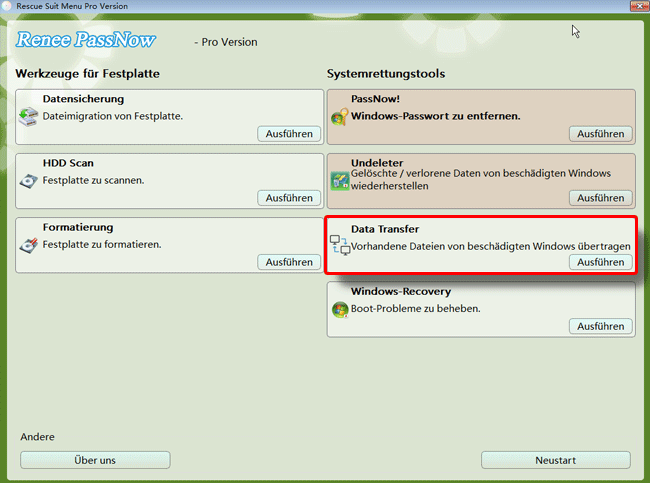
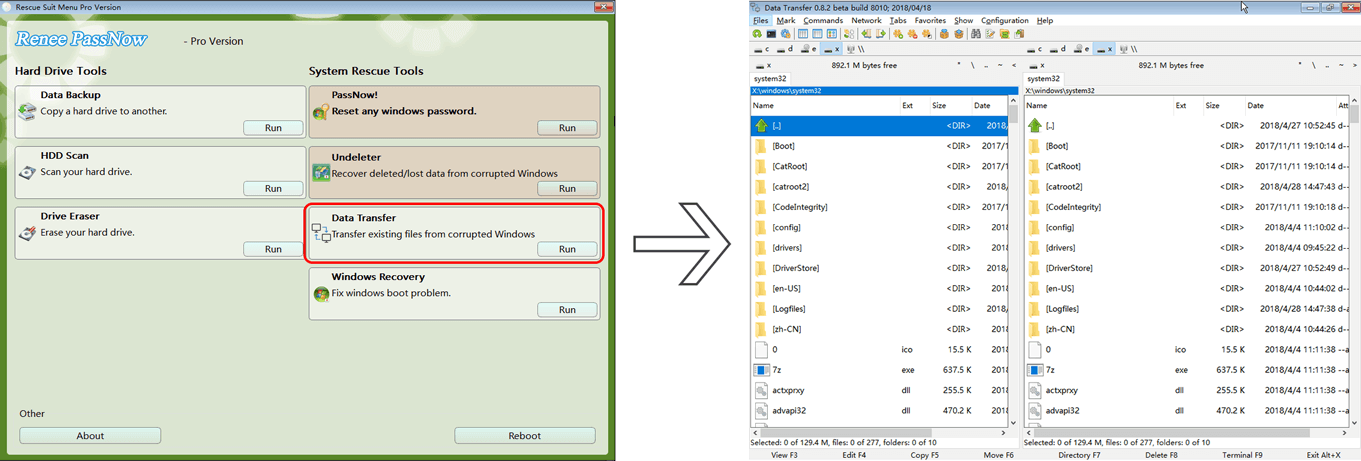
Schritt 4: Warte einen Moment, nachdem Renee PassNow geladen ist, wähle die Option „Datenübertragung“. Wenn du die Daten der gesamten Festplatte kopieren oder sichern möchtest, kannst du die Option „Datensicherung“ wählen.
Datenübertragung
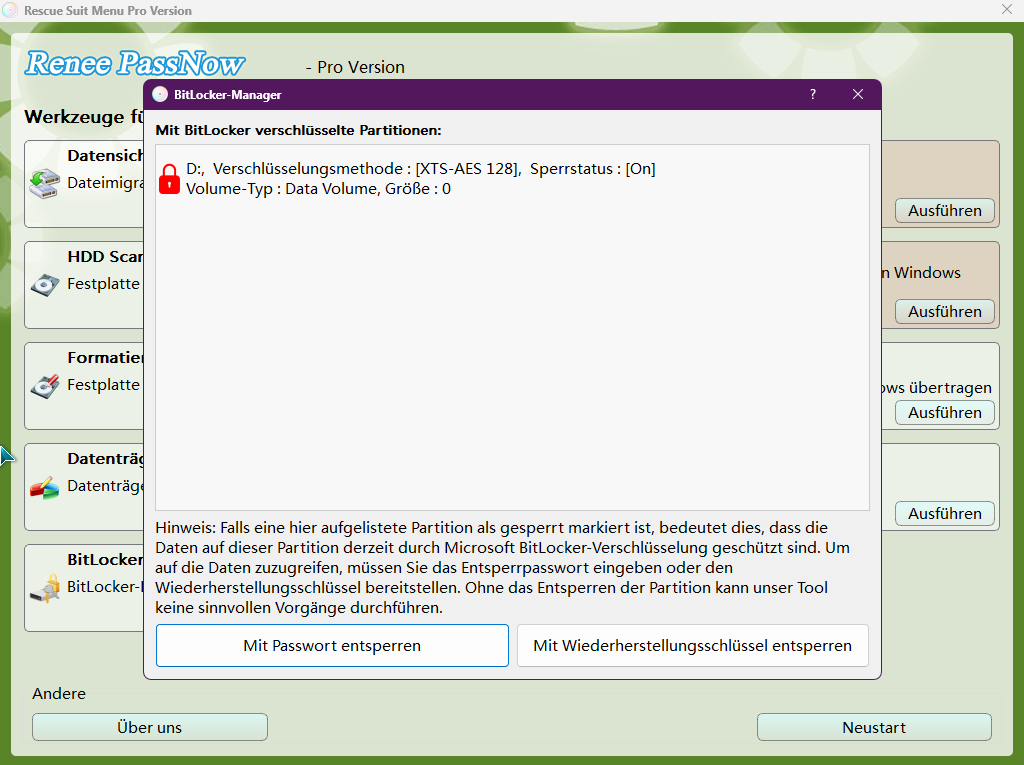
Wenn die Festplatte deines Laptops mit BitLocker verschlüsselt ist, fordert dich Renee PassNow auf, den Wiederherstellungsschlüssel oder das Kennwort einzugeben, um sie zu entsperren.
BitLocker mit BitLocker-Manager entsperren
Schritt 5: Klicke nacheinander auf die Laufwerksbuchstaben (C/D/E/F usw.), um zu prüfen, ob keine wichtigen Dateien fehlen. Wenn alles vorhanden ist, übertrage die Daten zur Sicherheit auf ein externes Laufwerk. Zum Verschieben von Daten wähle links oben das Quelllaufwerk (z. B. C) und rechts oben das Ziellaufwerk (z. B. G). Markiere die Dateien auf dem Quelllaufwerk und klicke in der Mitte auf die Schaltfläche „Kopieren“, um die Übertragung zu starten. Um eine Datei zu löschen, wähle sie aus und drücke „Löschen“ — dieser Vorgang ist nicht rückgängig zu machen, also mit Vorsicht vorgehen.
Oberfläche zur Datenübertragung
📁 Wo die persönlichen Dateien eines Nutzers auf Laufwerk C gespeichert sind
SpeicherortWas dort gespeichert istWarum es wichtig ist

C:\Users

Alle persönlichen Daten und Profileinstellungen

Dies ist das Home-Verzeichnis des Benutzers; nahezu alles Konto-Bezogene liegt hier.

C:\Users\Documents

Persönliche Dokumente (Word, PDF, Tabellenkalkulationen)

Standard-Speicherort der meisten Apps; Hauptablage für vom Nutzer erstellte Dateien.

C:\Users\Pictures

Screenshots, Fotos, Bildersammlungen

Windows und viele Apps verwenden dies als Standard-Bilderordner.

C:\Users\Downloads

Browser- und App-Downloads

Zentraler Ablageort für heruntergeladene Dateien, sofern der Standardpfad nicht geändert wurde.

C:\Users\Desktop

Auf dem Desktop angezeigte Elemente

Dateien erscheinen sichtbar auf dem Desktop, werden aber hier gespeichert.

C:\Users\Videos

Videos, Bildschirmaufnahmen, Exporte aus Schnittprogrammen

Standardort für Video-Apps und Aufnahme-Tools.

C:\Users\Music

Musikdateien, Audioprojekte

Mediaplayer und Audio-Apps speichern Inhalte hier.

C:\Users\AppData

Benutzerspezifische App-Daten, Caches, Browser-Profile

Versteckter Ordner mit wichtigen Konfigurations- und temporären Dateien.

C:\Users\Public

Gemeinsame Dateien, auf die alle Benutzer zugreifen können

Nützlich für Dokumente oder Medien, die zwischen Konten geteilt werden sollen.

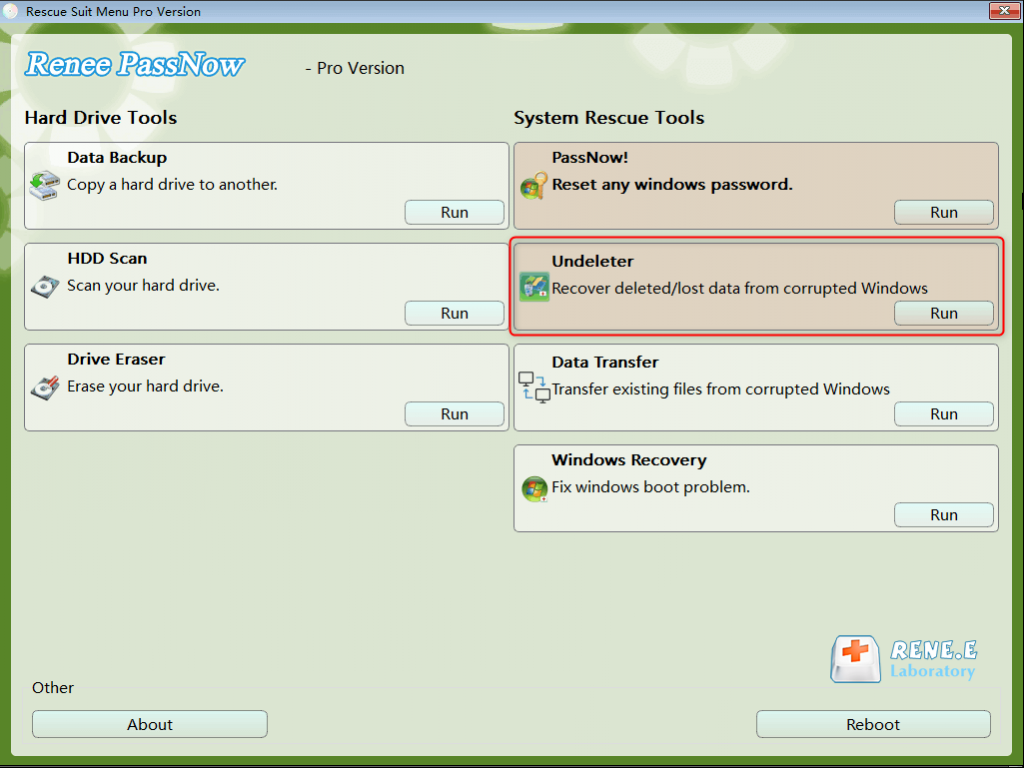
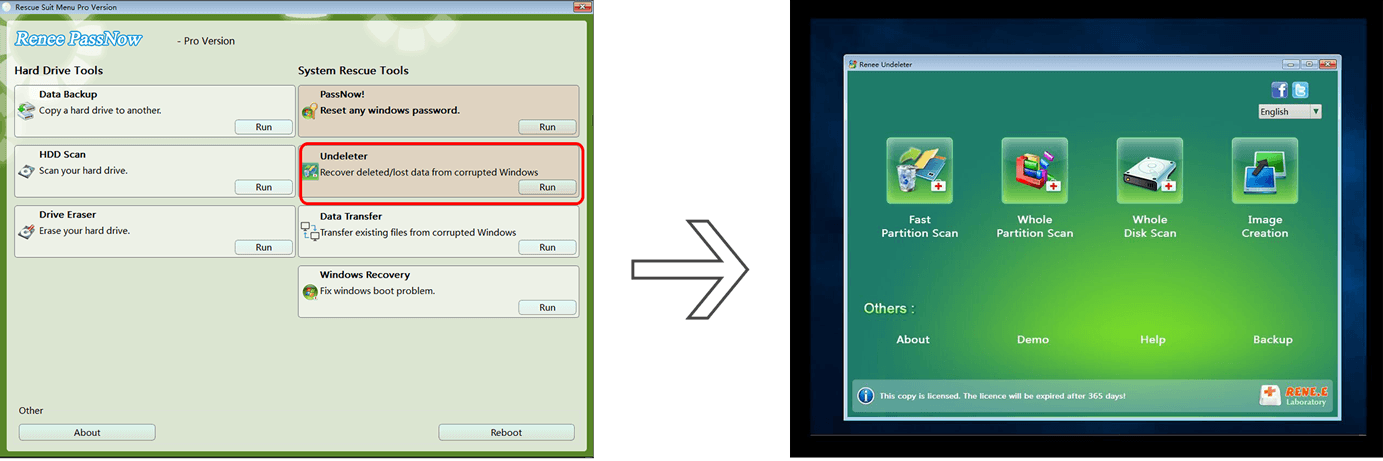
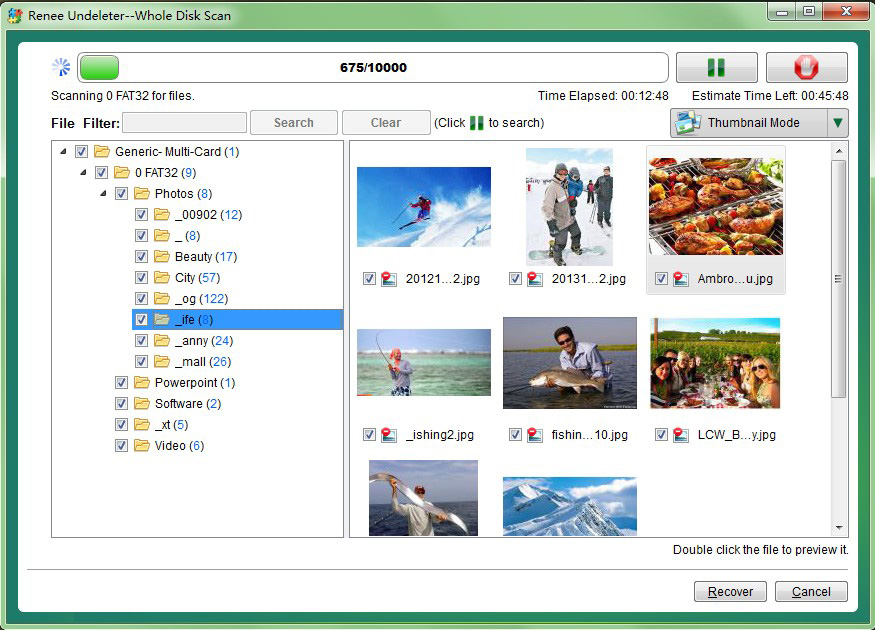
Schritt 6: Falls du Datenverlust feststellst, wähle im Hauptmenü die Option „Undeleter“ und klicke auf die Schaltfläche „Starten“.
Datenrettungsfunktion in Renee PassNow
Schritt 7: Wähle im Menü eine Funktion, um die Ziel-Festplatte zu scannen.
Mit der Renee-PassNow-Wiederherstellungsfunktion die gesamte Partition scannen, um Windows 7 neu zu installieren
Schritt 8: Wähle nach Abschluss des Scans die gewünschten Dateien zur Wiederherstellung aus und klicke auf „Wiederherstellen“, um den Vorgang zu starten. Speichere wiederhergestellte Dateien unbedingt auf einem anderen, externen Laufwerk. Werfe den USB-Stick nach erfolgreicher Wiederherstellung sicher aus, bevor du mit weiteren Reparaturen fortfährst.
Vorschau vor der Wiederherstellung
Nachdem du wichtige Daten übertragen oder wiederhergestellt hast, kannst du dein System gefahrlos reparieren oder neu installieren.
Renee Passnow - professionelles und leistungsstarkes Systemrettungstool

Zurücksetzen des Windows Passworts Zurücksetzen/Entfernen des Konto Anmeldepassworts in drei einfachen Schritten.

File Rescue Wiederherstellen verlorener Dateien schnell, ohne Windows starten zu müssen.

Schnelle Übertragung kein Windows System erforderlich, schnelle Übertragung vorhandener Dateien auf dem Computer.

Windows Startfehler beheben Kann verschiedene Windows Startfehler oder Abstürze beheben.

Datenträger sicher löschen Löschen Sie Datenträgerdateien vollständig, ohne Angst vor einer Datenwiederherstellung haben zu müssen.

Passwort Reset einfach und schnell

Dateirettung/ übertragung Windows muss nicht gestartet werden

Behebung von Boot Problemen Bluescreen/kein Booten usw.

Gratis TrialGratis Trialbereits 800 Kostenlose Testversion für Benutzer!

Weitere kommerzielle bootfähige Datenrettungssoftware

Häufig genannte Beispiele sind Disk Drill und R-Studio Emergency. Beide erstellen bootfähige Medien und bieten Dateivorschau vor der Wiederherstellung. Sie bewältigen logische Probleme gut, benötigen jedoch eine physisch intakte Festplatte. Bei der Preisgestaltung gibt es meist Einmallizenzen oder Abos, und der Erfolg hängt davon ab, wie stark das Laufwerk bereits überschrieben wurde.
SoftwareErstellung eines bootfähigen USB-MediumsDateiübertragung (vorhandene Dateien kopieren)Wiederherstellung gelöschter DateienTypisches Preismodell

Renee PassNow

Ja

Ja

Ja

Einmalige Lizenz (dauerhaft)

Disk Drill

Ja

Ja

Ja

Einmalige Lizenz mit optionalen Upgrades

R-Studio Emergency

Ja

Ja

Fortgeschritten

Einmalige Lizenz

EaseUS Data Recovery WinPE

Ja

Ja

Ja

Abo-Lizenz

MiniTool Power Data Recovery Bootable

Ja

Ja

Ja

Gestaffelte Einmallizenz

Active@ Boot Disk

Ja

Ja

Ja

Einmalige Lizenz

Unterschiedliche Tools variieren in Bedienung und Komplexität. Für die meisten Nutzer mit einem nicht startenden Laptop deckt die primäre Lösung bereits die Kernanforderungen für sichere Datenübertragung und Wiederherstellung ohne zusätzliche Schritte ab.

Kostenlose integrierte und WinPE-basierte Methoden zur Datenrettung

Dieser Abschnitt stellt vollständig kostenlose, nicht-kommerzielle Alternativen für den grundlegenden Dateizugriff vor, wenn dein Laptop nicht mehr bootet. Diese Optionen basieren auf offiziellen Microsoft-Werkzeugen oder offenen WinPE-Umgebungen und eignen sich für Nutzer, die keine Zusatzsoftware installieren möchten. Der Fokus liegt auf manuellem Durchsuchen und Kopieren vorhandener Dateien statt auf tiefen Scans. Beachte, dass diese Methoden nicht den integrierten Schutz und Funktionsumfang der primären Lösung mit bootfähiger Datenrettungssoftware erreichen — nutze sie daher nur für einfache Fälle.

Option 1: Dateien über das Windows-Installationsmedium zugreifen

Mit dem Windows-Installationsmedium kannst du direkt in Microsofts offizielle Reparaturumgebung booten, indem du auf einem funktionierenden Computer einen USB-Stick erstellst. Dort hast du Zugriff auf eine Eingabeaufforderung, um deine persönlichen Dateien zu finden und auf ein externes Laufwerk zu kopieren — ohne die beschädigte Windows-Installation zu laden. Dieser Ansatz ist in jeder Windows-Version enthalten und erfordert keine Drittanbieter-Downloads außer dem offiziellen ISO.
Windows-Installationsmedium

Wichtige Vorteile sind

volle Kompatibilität mit deiner vorhandenen Windows-Edition und kein Risiko zusätzlicher Softwarekonflikte. Er eignet sich gut, wenn die Ordnerstruktur noch intakt ist, das Betriebssystem selbst aber beschädigt ist. Es gibt allerdings kein automatisches Scannen nach gelöschten Dateien und grundlegende Befehlskenntnisse sind erforderlich.
Pros:
  • Nutzt offizielle Microsoft-Tools
  • Keine zusätzliche Software-Installation
  • Funktioniert mit jeder Windows-Version

Cons:

  • Nur manuelles Kopieren möglich
  • Eingaben per Befehl notwendig
  • Kann keine gelöschten Dateien wiederherstellen

Schritt-für-Schritt-Anleitung:

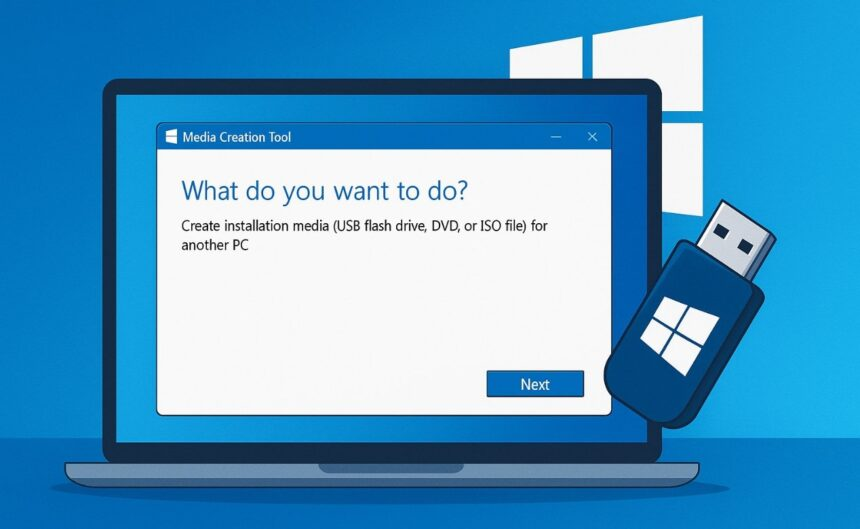
1. Lade auf einem anderen funktionierenden Windows-PC das Media Creation Tool von der offiziellen Microsoft-Seite herunter und erstelle einen Live-USB:
https://www.microsoft.com/software-download/windows10
https://www.microsoft.com/software-download/windows11
Windows-11-Installations-USB erstellen
2. Stecke den USB in den nicht startenden Laptop und stelle im BIOS den USB als erstes Boot-Gerät ein.
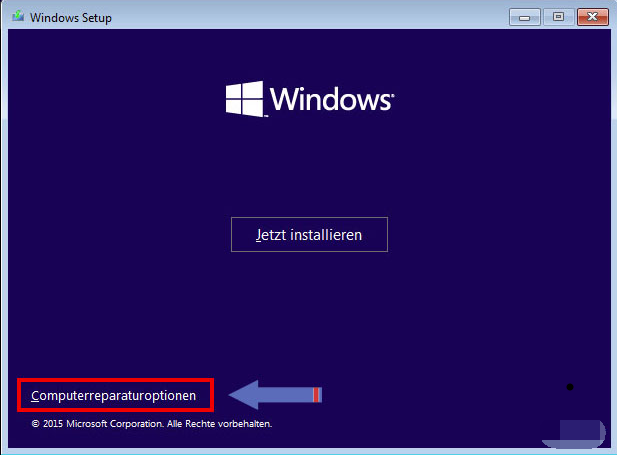
3. Boote vom USB, wähle deine Sprache und klicke unten links auf „Computerreparaturoptionen“.
Windows-Installation: Computerreparaturoptionen
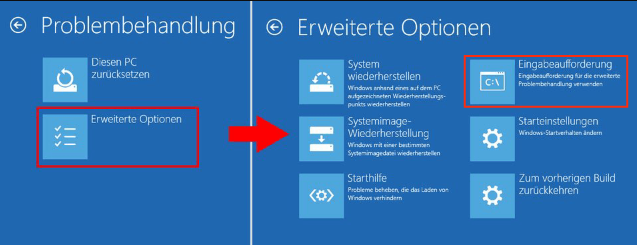
4. Wähle Problembehandlung > Erweiterte Optionen > Eingabeaufforderung.
Eingabeaufforderung
5. Gib diskpart ein, dann list vol, um dein Laptop-Laufwerk (in der Regel C:) und das externe Laufwerk zu identifizieren.
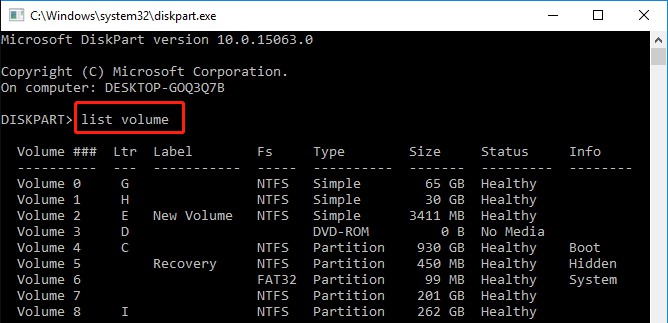
diskpart und list volume eingeben, um Laufwerksinfos zu prüfen
6. Beende diskpart und nutze Befehle wie copy C:\Users\YourName\Documents\*.* G:\Backup\, um Ordner zu übertragen.
7. Gib exit ein und entferne den USB-Stick sicher.
Diese kostenlose Methode bietet eine einfache Möglichkeit, vorhandene Dateien sicher zu kopieren, es fehlen jedoch Funktionen wie Vorschau oder die Wiederherstellung gelöschter Dateien. Für solche Features oder eine simplere Oberfläche bietet die nächste WinPE-Option mehr Flexibilität.
Renee Passnow - professionelles und leistungsstarkes Systemrettungstool

Zurücksetzen des Windows Passworts Zurücksetzen/Entfernen des Konto Anmeldepassworts in drei einfachen Schritten.

File Rescue Wiederherstellen verlorener Dateien schnell, ohne Windows starten zu müssen.

Schnelle Übertragung kein Windows System erforderlich, schnelle Übertragung vorhandener Dateien auf dem Computer.

Windows Startfehler beheben Kann verschiedene Windows Startfehler oder Abstürze beheben.

Datenträger sicher löschen Löschen Sie Datenträgerdateien vollständig, ohne Angst vor einer Datenwiederherstellung haben zu müssen.

Passwort Reset einfach und schnell

Dateirettung/ übertragung Windows muss nicht gestartet werden

Behebung von Boot Problemen Bluescreen/kein Booten usw.
Gratis TrialGratis Trialbereits 800 Kostenlose Testversion für Benutzer!

Option 2: Mit Hiren’s BootCD PE auf Dateien zugreifen

Hiren’s BootCD PE ist eine kostenlose, alles-in-einem WinPE-Sammlung, die in einen vertrauten, Windows-ähnlichen Desktop mit zahlreichen Dateiverwaltungs-Tools bootet. Du kannst deine Festplatte grafisch durchsuchen und Ordner per Drag & Drop auf einen externen USB-Stick kopieren, ohne das defekte System zu starten. Diese Methode ist für Nutzer geeignet, die sich mit grundlegender Computer-Navigation wohlfühlen, und bietet mehrere integrierte Werkzeuge zur Laufwerksprüfung.
Hiren’s BootCD PE

Wichtige Vorteile sind

Eine vollgrafische Oberfläche statt Befehlszeilen und zahlreiche Helfer für Partitionen oder Diagnosen. Sie funktioniert auf den meisten modernen Laptops und erfordert nur einen einzigen ISO-Download. Einschränkungen sind ein für Einsteiger etwas überladenes Menü sowie die Tatsache, dass es sich um ein Community-Tool und nicht um ein offizielles Microsoft-Produkt handelt.
Pros:
  • Grafischer Dateimanager enthalten
  • Viele Diagnose-Werkzeuge
  • Völlig kostenlos und portabel

Cons:

  • Etwas unübersichtliches Menü
  • Community-Tool (nicht offiziell)
  • Auf seltener Hardware ggf. Zusatztreiber nötig

Schritt-für-Schritt-Anleitung:
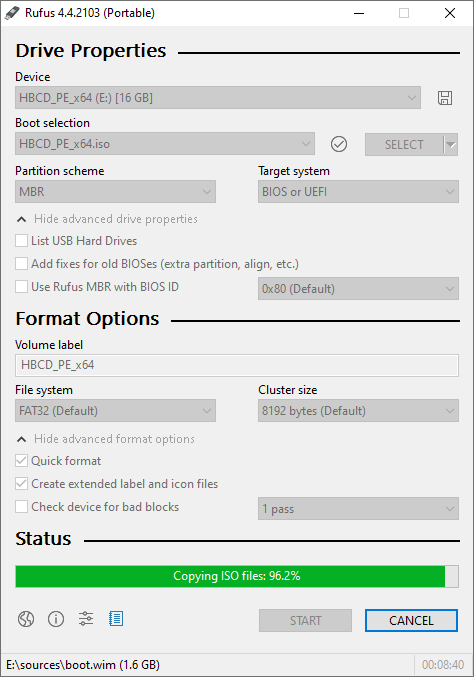
1. Lade das aktuelle Hiren’s BootCD PE-ISO von der offiziellen Seite herunter und erstelle mit Rufus (Download von rufus.ie) einen bootfähigen USB.
Mit Rufus ein Live-USB für Hiren’s BootCD PE erstellen
2. Stecke den USB-Stick ein, rufe das BIOS auf und setze ihn als erstes Boot-Gerät.
3. Boote in die PE-Umgebung und wähle den Mini-Windows- bzw. Desktop-Modus.
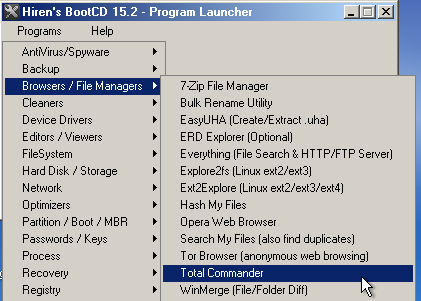
4. Öffne Explorer++ oder Total Commander vom Desktop.
Hiren’s-BootCD-Dateibrowser
5. Suche die interne Festplatte deines Laptops (in der Regel C:) und dein externes Sicherungslaufwerk.
6. Ziehe wichtige Ordner (Dokumente, Bilder, Downloads) auf das externe Laufwerk.
7. Wirf den USB-Stick nach Abschluss des Kopiervorgangs sicher aus.
Diese WinPE-Methode bietet mehr visuelle Flexibilität als das einfache Installationsmedium für alle, die lieber durch Ordner klicken. Für tiefergehende Scans oder 1-Klick-Übertragungen bietet die primäre, kommerzielle Lösung mit bootfähiger Datenrettungssoftware stärkere Fähigkeiten.

Hochriskante Alternative: Laptop-Festplatte ausbauen und extern wiederherstellen

Erwäge den Ausbau der Festplatte nur, wenn sich das Gerät überhaupt nicht einschalten lässt oder das BIOS das Laufwerk niemals erkennt. Die Idee: Die Festplatte ausbauen und mit einem SATA-zu-USB-Adapter oder Gehäuse direkt an einen funktionierenden PC anschließen. Der zweite Rechner kann die Dateien dann wie auf einem normalen externen Laufwerk lesen.
Diese Methode birgt hohes technisches Risiko: Das Öffnen des Laptops kann die Garantie erloschen lassen, statische Elektrizität kann Komponenten beschädigen, und falsches Handling kann das Laufwerk unlesbar machen. Zudem brauchst du spezielles Werkzeug und Kenntnisse zur Demontage deines Laptop-Modells. Daher ist dies besser professionellen Datenrettungsdiensten überlassen, sofern du keine Erfahrung mit Hardware-Upgrades hast.

Häufige Fragen (FAQ)

Kann bootfähige Datenrettungssoftware Daten von einem Laptop wiederherstellen, der nicht mehr bootet, ohne meine Originaldateien zu überschreiben?

Ja. Alle hier beschriebenen Methoden lesen das Laufwerk nicht-destruktiv. Die Software kopiert oder scannt nur — es wird nichts auf das Original-Laufwerk zurückgeschrieben, es sei denn, du löschst bewusst etwas.

Können kostenlose Methoden wie das Windows-Installationsmedium gelöschte Dateien wiederherstellen?

Nein. Kostenlose Optionen erlauben nur das Kopieren von Dateien, die in der Ordnerstruktur noch sichtbar sind. Für versehentlich gelöschte Elemente brauchst du die Scan-Funktion in Renee PassNow oder anderen kommerziellen Tools.

Funktioniert Renee PassNow, wenn mein Laufwerk mit BitLocker verschlüsselt ist?

Ja, möglich — du benötigst jedoch den BitLocker-Wiederherstellungsschlüssel (in deinem Microsoft-Konto online). Die Software fordert dich auf, ihn einzugeben, bevor auf das Laufwerk zugegriffen wird.

Woran erkenne ich physischen Festplattenschaden und dass ich DIY-Versuche beenden sollte?

Wenn das Laufwerk Klick- oder Schleifgeräusche macht, im BIOS nicht erscheint oder der Laptop sich überhaupt nicht einschalten lässt, sofort stoppen. Weitermachen könnte den Schaden verschlimmern — wende dich stattdessen an einen professionellen Dienst.

Was tun, wenn mich keine der bootfähigen Methoden an meine Daten lässt?

Teste zuerst einen anderen USB-Port oder ein anderes bootfähiges Tool. Wird das Laufwerk weiterhin nicht erkannt, liegt wahrscheinlich ein physischer Defekt vor. Dann ist eine professionelle Reinraum-Datenrettung der sicherste nächste Schritt — und Renee PassNow bleibt der schnellste Weg, den Laufwerksstatus vorab zu prüfen.
In den meisten Fällen, in denen ein Laptop nicht mehr startet, bietet der Einstieg mit Renee PassNow die beste Kombination aus Einfachheit, Sicherheit und vollständigem Datenzugriff über bootfähige Datenrettungssoftware.
Renee Passnow - professionelles und leistungsstarkes Systemrettungstool

Zurücksetzen des Windows Passworts Zurücksetzen/Entfernen des Konto Anmeldepassworts in drei einfachen Schritten.

File Rescue Wiederherstellen verlorener Dateien schnell, ohne Windows starten zu müssen.

Schnelle Übertragung kein Windows System erforderlich, schnelle Übertragung vorhandener Dateien auf dem Computer.

Windows Startfehler beheben Kann verschiedene Windows Startfehler oder Abstürze beheben.

Datenträger sicher löschen Löschen Sie Datenträgerdateien vollständig, ohne Angst vor einer Datenwiederherstellung haben zu müssen.

Passwort Reset einfach und schnell

Dateirettung/ übertragung Windows muss nicht gestartet werden

Behebung von Boot Problemen Bluescreen/kein Booten usw.

Gratis TrialGratis Trialbereits 800 Kostenlose Testversion für Benutzer!

Benutzerkommentare

Page 1

Einen Kommentar hinterlassen


Ihr Kommentar wurde eingereicht und wartet auf Moderation.