
Windows 11 startet nicht? Dateien retten – Sicherer Leitfaden mit Tipps zum temporären Deaktivieren

Überblick
Dieser Leitfaden zeigt Ihnen softwarebasierte, integrierte und hardwaregestützte Methoden, um Dateien zu retten, wenn Windows 11 nicht mehr startet. Wir vergleichen typische Szenarien, Erfolgsaussichten und Tool‑Kategorien, damit Sie Ihre Daten vor Reparatur oder Neuinstallation sichern können. Außerdem erfahren Sie, wann Sie Prozesse vorübergehend deaktivieren sollten, um Risiken zu minimieren. Lesen Sie weiter – oft lassen sich Ihre Daten noch sicher retten.

Inhaltsverzeichnis

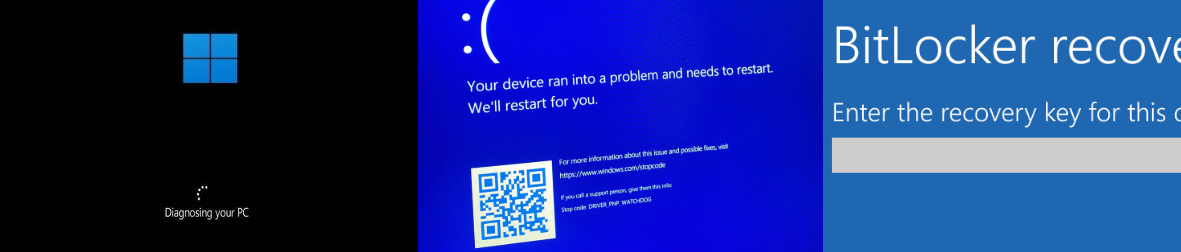
Hier finden Sie eine kurze Tabelle zur Ursachenanalyse von Startfehlern unter Windows 11
| So äußert es sich | Ursache | Wahrscheinlichkeit der Datenrettung | Empfohlene Rettungsmethoden |
|---|---|---|---|
Blau/Schwarzbildschirm, bleibt in Automatischer Reparatur hängen, endlose Neustart‑Schleife |
Unterbrochene Updates, unsauberer Shutdown, beschädigter Bootloader (BCD/EFI) |
Hoch (80–95%) — Nutzerdaten werden durch Startprobleme selbst meist nicht überschrieben |
WinRE aufrufen → Eingabeaufforderung zum Kopieren nutzen, bootfähigen Rettungs‑USB erstellen, Renee PassNow‑Tools verwenden |
UNMOUNTABLE_BOOT_VOLUME, schwarzer Bildschirm, Anmeldebildschirm wird nicht erreicht |
Fehlerhaftes kumulatives Update, Treiber‑Regression, fehlgeschlagenes Update‑Rollback |
Hoch (85–95%) — Update betrifft den Start, nicht persönliche Dateien |
Renee PassNow‑Tools verwenden; WinRE aufrufen → letztes Update deinstallieren, „Uninstall Quality Update“ nutzen oder Dateien via WinPE/USB retten |
INACCESSIBLE_BOOT_DEVICE, Neustart‑Schleife |
Inkompatible Speicher‑Treiber, geänderter BIOS‑SATA‑Modus, RAID‑Fehlkonfiguration |
Hoch (80–90%), sofern das Laufwerk selbst gesund ist |
Renee PassNow‑Tools verwenden; vom USB booten → korrekte Speicher‑Treiber laden, BIOS‑Modus zurückstellen oder Zugriff per externem Gehäuse |
Langsamer Start, Datenträgerfehler, bleibt am Windows‑Logo hängen |
Alternde SSD/HDD, unsauberer Shutdown, logische Dateisystembeschädigung |
Mittel–hoch (70–85%), abhängig vom Sektor‑Schaden |
CHKDSK /f vermeiden; Read‑only‑Rettungstools, Renee PassNow, WinPE nutzen oder das Laufwerk vor Rettungsversuchen klonen |
BitLocker‑Wiederherstellungsbildschirm, OS‑Volume kann nicht entsperrt werden |
TPM‑Änderungen, BIOS‑Reset, fehlgeschlagenes Update |
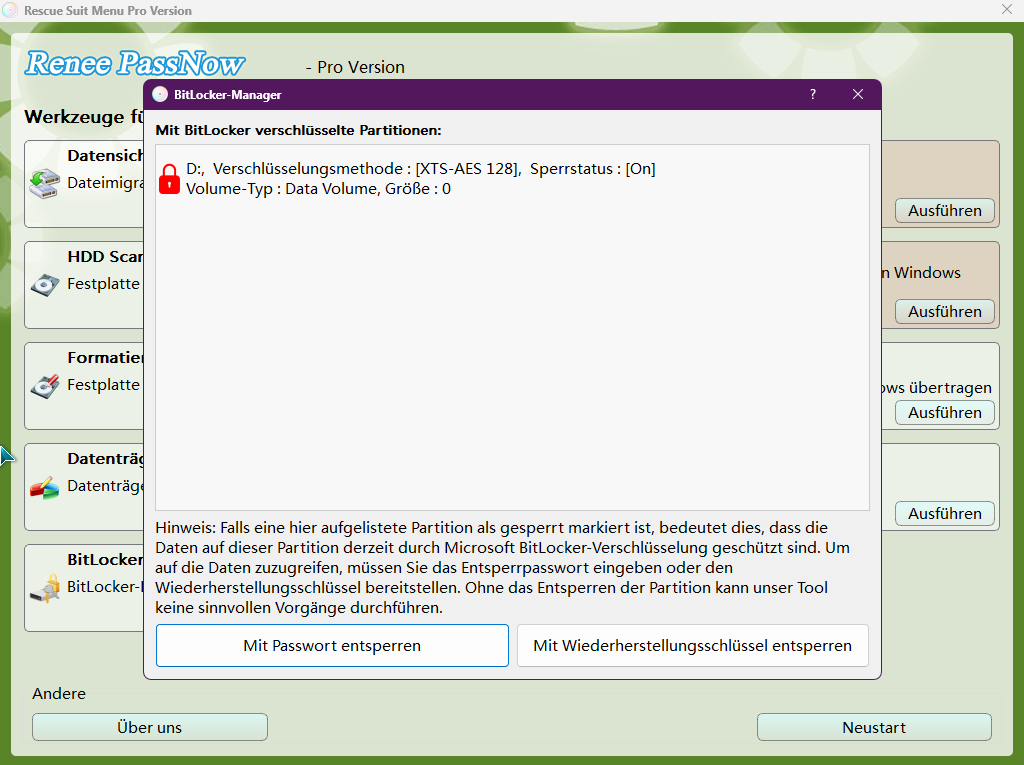
Sehr hoch (80%+) nur wenn der BitLocker‑Wiederherstellungsschlüssel verfügbar ist |
Laufwerk mit dem Wiederherstellungsschlüssel entsperren → Dateien via WinRE/USB kopieren oder BitLocker‑Volume an einem anderen PC einbinden |
Boot‑Gerät nicht gefunden, INACCESSIBLE_BOOT_DEVICE nach Hardware‑Änderung |
Boot‑Pfad passt nicht mehr, fehlende Treiber nach Mainboard‑ oder SSD‑Tausch |
Hoch (85–95%) |
Ursprüngliches Laufwerk als Zweitdatenträger anschließen oder WinPE/Renee PassNow nutzen, um Dateien zu extrahieren |
BIOS erkennt das Laufwerk nicht, Klickgeräusche, starke Verlangsamungen |
Controller‑Ausfall, NAND‑Verschleiß, PCB‑Schaden |
Niedrig (<50%) ohne professionelle Datenrettungsdienste |
Die Nutzung des Laufwerks sofort einstellen; Festplatten‑Imaging mit Spezial‑Tools versuchen oder ein professionelles Datenrettungslabor konsultieren |
- Schnappen Sie sich eine externe Festplatte oder einen USB‑Stick mit genug Speicherplatz für Ihre Dateien.
- Beschaffen Sie einen anderen funktionierenden Computer (Freunde, Arbeit usw.).
- Bereiten Sie einen USB‑Stick (mindestens 8 GB) sowie nötige Kabel/Adapter vor.
- Verwenden Sie den betroffenen PC für nichts anderes als sicheres Booten von externer Umgebung.

Zurücksetzen/Entfernen des Windows Passworts 3 einfache Schritte, ohne die Dateiinformationen im Konto zu beschädigen.
Windows Konten aktivieren/erstellen Erstellen Sie neue Konten und aktivieren Sie deaktivierte Konten mit einem Klick.
Einfach zu bedienen keine Fachkenntnisse oder eine CD zum Zurücksetzen des Passworts erforderlich, der Vorgang zum Zurücksetzen des Passworts kann unabhängig durchgeführt werden.
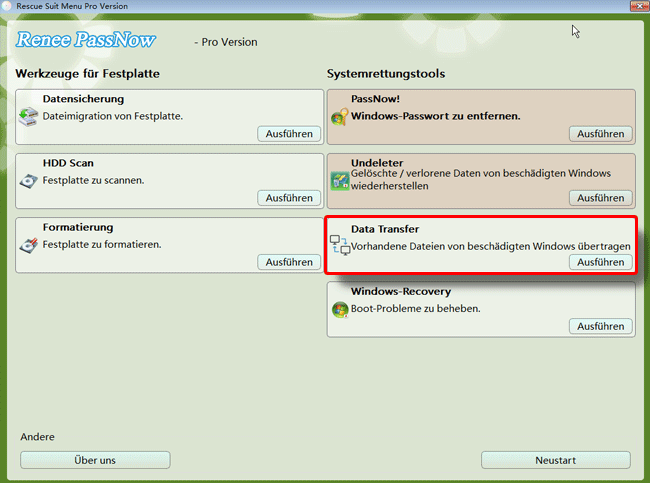
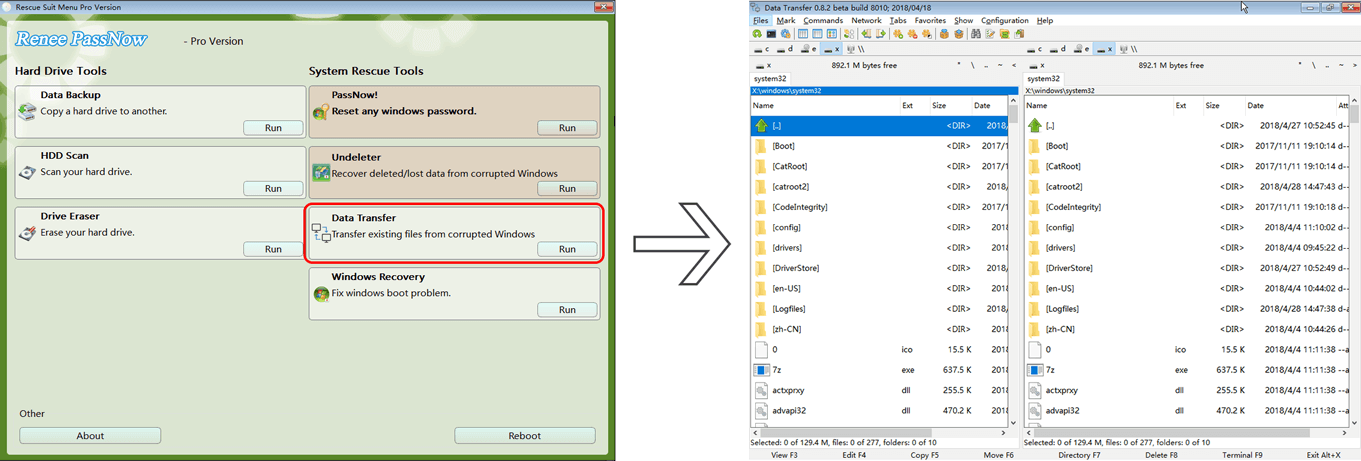
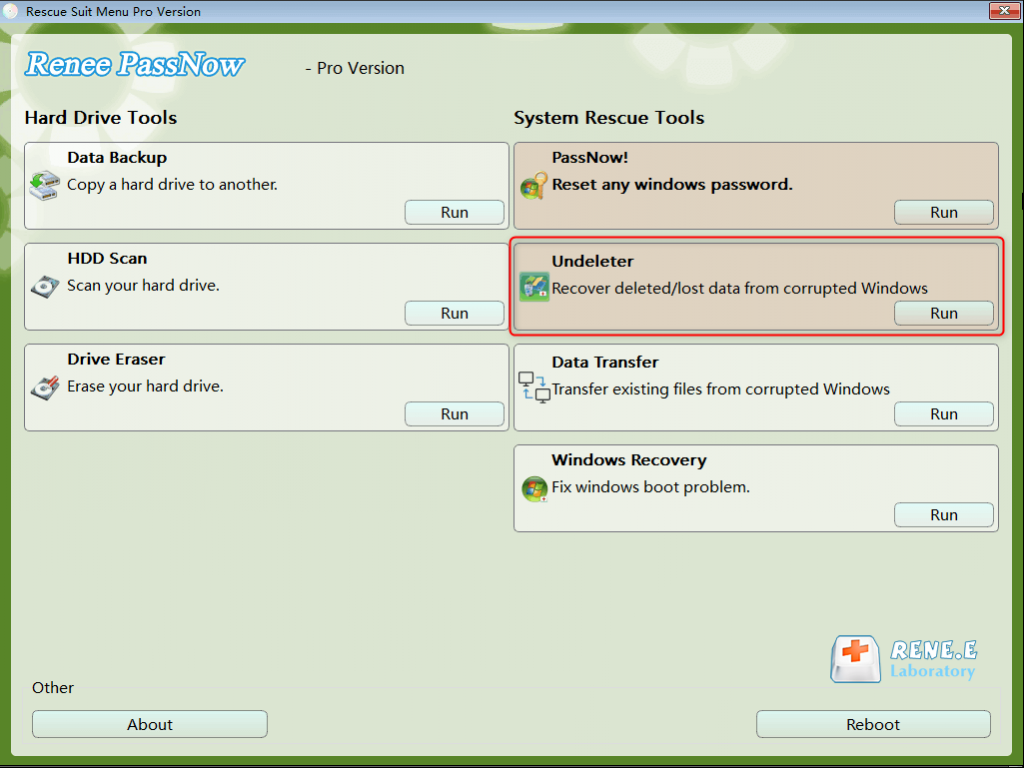
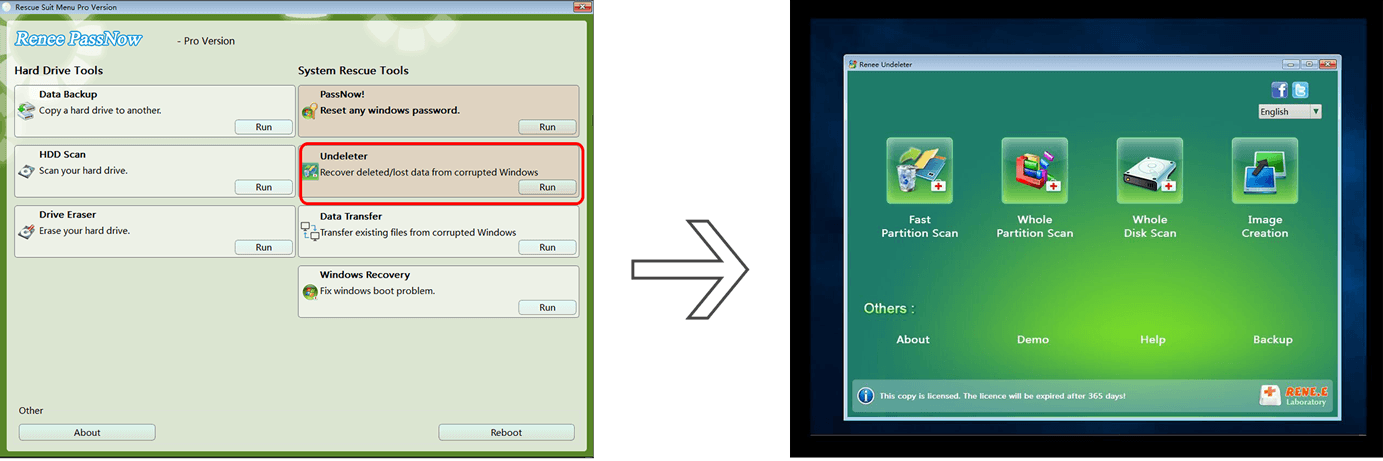
Multifunktional Dateimigration, Dateiwiederherstellung, Startreparatur usw. können ohne Starten des Systems durchgeführt werden.
Kompatibilität Perfekt kompatibel mit Windows 11/10/8.1/8/7/XP/Vista.
Windows Passwort zurücksetzen sicher und schnell in 3 einfachen Schritten
Neues Konto aktivieren/erstellen Administrator /lokale und andere Konten
Vielseitig kann auch Dateimigration/ wiederherstellung, Startreparatur usw. implementieren.
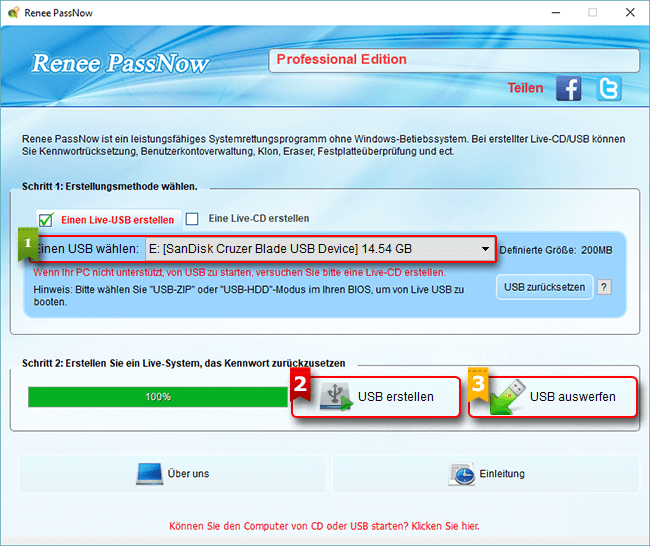
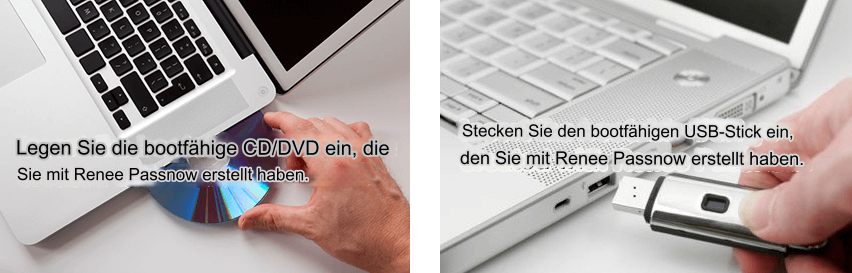
Befolgen Sie zum stufenweisen Retten Ihrer Dateien diese Anleitung:

| Server‑Typ | Methode zum Aufrufen des Boot‑Menüs |
|---|---|
DELL |
Drücken Sie wiederholt F12, bevor das Dell‑Logo auf dem Bildschirm erscheint. |
HP |
Drücken Sie F9 mehrfach, wenn das HP‑Logo angezeigt wird. |
| BIOS‑Name | Methode zum Aufrufen des Boot‑Menüs |
|---|---|
ASRock |
DEL oder F2 |
ASUS |
DEL oder F2 für PCs/ DEL oder F2 für Mainboards |
Acer |
DEL oder F2 |
Dell |
F12 oder F2 |
ECS |
DEL |
Gigabyte / Aorus |
DEL oder F2 |
Lenovo (Consumer‑Laptops) |
F2 oder Fn + F2 |
Lenovo (Desktops) |
F1 |
Lenovo (ThinkPads) |
Enter, dann F1 |
MSI |
DEL |
Microsoft Surface‑Tablets |
Ein/Aus‑Taste und Lauter‑Taste gedrückt halten |
Origin PC |
F2 |
Samsung |
F2 |
Toshiba |
F2 |
Zotac |
DEL |
HP |
Esc/ F9 für |
INTEL |
F10 |
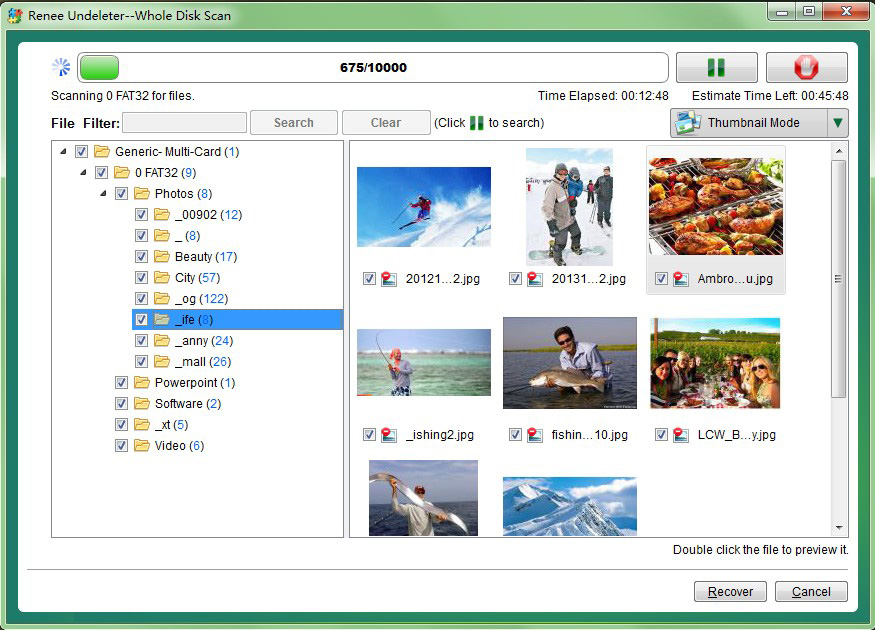
Zurücksetzen/Entfernen des Windows Passworts 3 einfache Schritte, ohne die Dateiinformationen im Konto zu beschädigen.
Windows Konten aktivieren/erstellen Erstellen Sie neue Konten und aktivieren Sie deaktivierte Konten mit einem Klick.
Einfach zu bedienen keine Fachkenntnisse oder eine CD zum Zurücksetzen des Passworts erforderlich, der Vorgang zum Zurücksetzen des Passworts kann unabhängig durchgeführt werden.
Multifunktional Dateimigration, Dateiwiederherstellung, Startreparatur usw. können ohne Starten des Systems durchgeführt werden.
Kompatibilität Perfekt kompatibel mit Windows 11/10/8.1/8/7/XP/Vista.
Windows Passwort zurücksetzen sicher und schnell in 3 einfachen Schritten
Neues Konto aktivieren/erstellen Administrator /lokale und andere Konten
Vielseitig kann auch Dateimigration/ wiederherstellung, Startreparatur usw. implementieren.
- Kostenlos und in die Windows‑Wiederherstellungsoptionen integriert
- Hilfreich, wenn das Laufwerk intakt ist, Windows aber beschädigt wurde
- Kann wichtige Ordner kopieren, ohne das vollständige Betriebssystem zu laden
Cons:
- Erfordert präzise Arbeit in der Eingabeaufforderung
- Laufwerksbuchstaben können sich in WinRE ändern und Nutzer verwirren
- Hilft nicht, wenn BitLocker gesperrt ist und der Schlüssel nicht verfügbar ist
Erstellen Sie einenbootfähigen USB‑Sticküber Microsofts Media Creation Tool

Schritte:
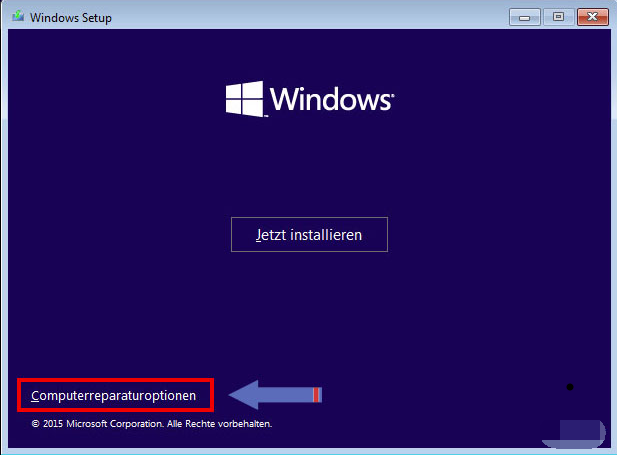
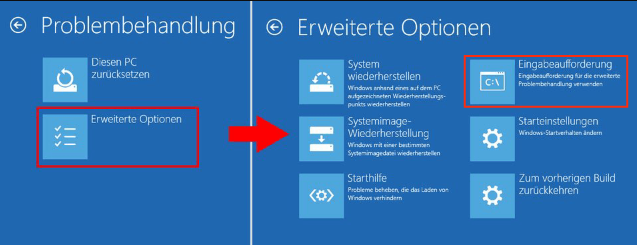
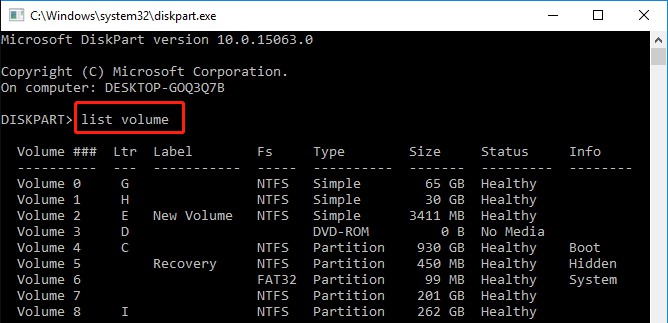
diskpart ausführen, dann list volume, um Windows‑Partition und externes Sicherungslaufwerk anhand von Größe und Bezeichnung zu identifizieren.
xcopy C:\Users\YourName\Documents E:\Backup /s /e /h /i /c /y kopieren oder robocopy C:\Users\YourName\Desktop E:\DesktopBackup /e für einen größeren Ordnertransfer verwenden.

- Umgeht Windows‑Startprobleme vollständig
- Ermöglicht die Prüfung des Laufwerks an einem stabil funktionierenden Computer
- Gut geeignet für normales Kopieren, solange das Laufwerk noch lesbar ist
Cons:
- Erfordert Hardware‑Zugriff und sichere Handhabung
- Kann bei versiegelten Geräten die Garantie aufheben
- Sofort stoppen, wenn das Laufwerk ungewöhnliche Geräusche macht oder verschwindet
Schnittstellen‑Vergleich:
| Laufwerkstyp | Erforderlicher Adapter/Gehäuse | Typische Kosten | Hinweise |
|---|---|---|---|
SATA‑HDD/SSD |
USB‑SATA‑Adapter/Gehäuse |
Gering |
Weit verbreitet, einfach |
NVMe‑SSD |
NVMe‑zu‑USB‑Gehäuse (USB 3.2+) |
Mittel |
Auf PCIe‑Kompatibilität achten |
Schritte:
- Fahren Sie den betroffenen PC vollständig herunter, trennen Sie die Stromversorgung und entfernen Sie das interne Laufwerk nur, wenn der Geräteaufbau einen sicheren Zugriff erlaubt.
- Schließen Sie das Laufwerk an einen funktionierenden Computer an, z. B. über ein SATA‑zu‑USB‑Kabel für ein 2,5‑Zoll‑SATA‑SSD oder ein NVMe‑zu‑USB‑Gehäuse für ein M.2‑NVMe‑Laufwerk.
- Öffnen Sie das erkannte Laufwerk und kopieren Sie wichtige Ordner wie C:\Users\YourName\Documents oder C:\Users\YourName\Pictures an ein externes Ziel wie
E:\RecoveredFiles.
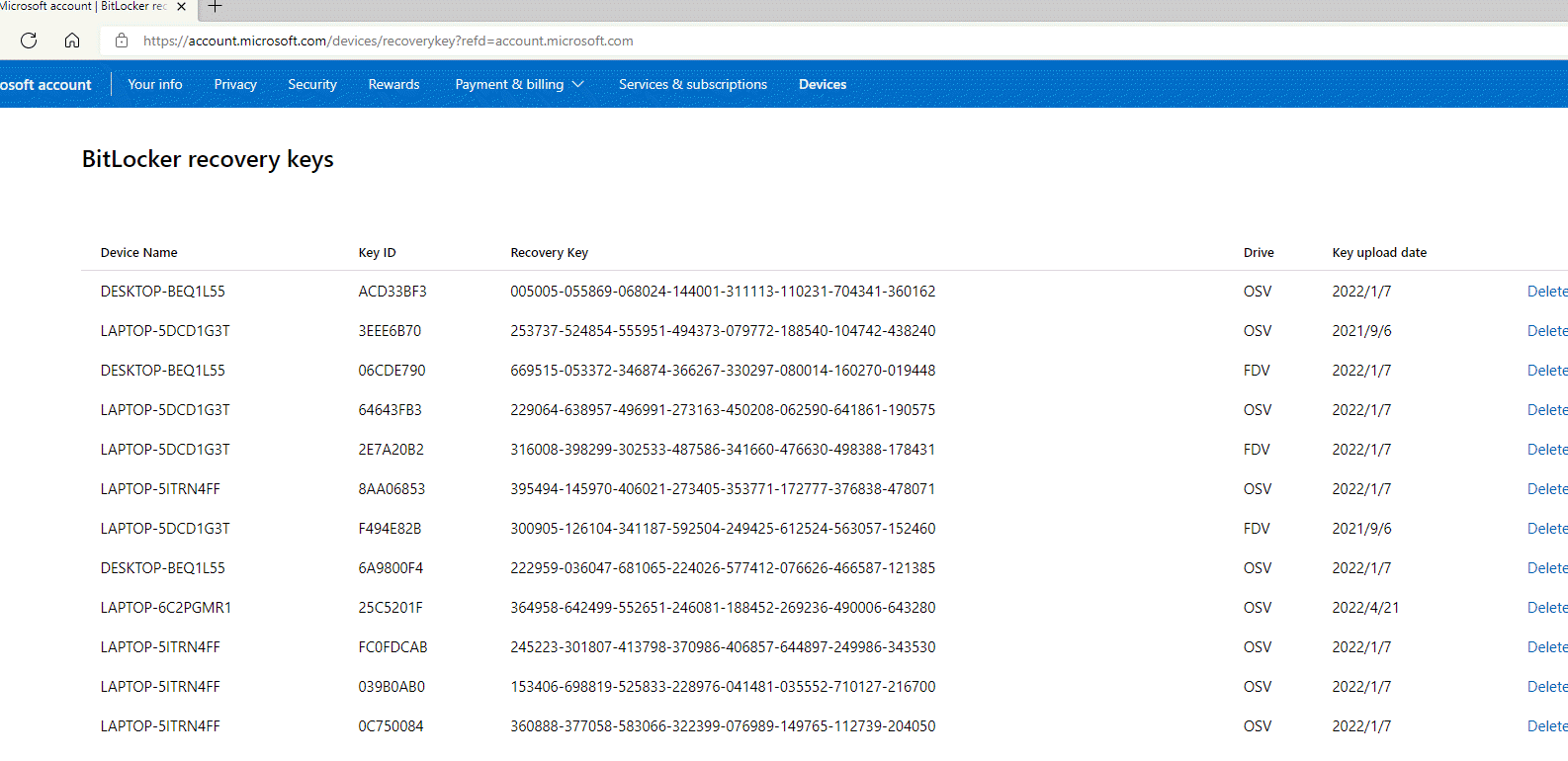
Häufige Orte, an denen Sie den Wiederherstellungsschlüssel finden können:
- Microsoft‑Konto — Melden Sie sich bei
account.microsoft.com/devicesan und prüfen Sie unter Recovery keys den betroffenen Rechner. - Gesicherte Unterlagen — Ausdrucke, Screenshots, Passwort‑Manager oder Dateien, die während der Ersteinrichtung gespeichert wurden.
- Arbeits‑ oder Schulgeräte — Kontaktieren Sie die IT‑Administration der Organisation, da der Schlüssel oft in Eingabetasteprise‑Managementsystemen gespeichert ist.
| Methode | Schwierigkeitsgrad | Erfolgsquote (intaktes Laufwerk) | Kosten | Risiko |
|---|---|---|---|---|
Renee PassNow |
Einsteigerfreundlich |
Hoch |
Gering (Software) |
Gering |
WinRE / Installations‑USB |
Mittel |
Mittel‑hoch |
Kostenlos |
Gering–mittel |
Externes Laufwerk anschließen |
Fortgeschritten (Hardware) |
Hoch |
Gering–mittel |
Mittel |
| Patch/Update | Betroffene Windows‑Versionen | Fehlersymptome | Ursache (bestätigt von Microsoft/Berichten) | Lösung/Workaround |
|---|---|---|---|---|
KB5074109 (Sicherheitsupdate vom 13. Jan. 2026) |
24H2, 25H2 |
• Schwarzer Bildschirm beim Start • „Ihr Gerät ist auf ein Problem gestoßen…“ • UNMOUNTABLE_BOOT_VOLUME • System wird nicht mehr startfähig |
Microsoft bestätigte, dass das Problem durch die fehlgeschlagene Installation des Dezember‑2025‑Updates ausgelöst wurde, wodurch Geräte in einen „fehlerhaften Zustand“ gerieten. Die Installation von KB5074109 auf diesem Zustand verursachte den Startfehler. |
• Erfordert manuelle Wiederherstellung (WinRE) • Update über die Wiederherstellungskonsole deinstallieren • Microsoft Support for Business für Eingabetasteprise‑Abhilfe |
KB5074105 (Preview‑Update vom 29. Jan. 2026) |
24H2, 25H2 |
• Verhinderte, dass zusätzliche Geräte in einen Startfehler‑Zustand gelangten |
Dieses Update war Microsofts erste Gegenmaßnahme, um weitere Systeme vor der Startunfähigkeit zu bewahren. |
• KB5074105 installieren, wenn das System noch bootfähig ist • Repariert keine bereits betroffenen Systeme |
KB5077181 (Patch Tuesday, 10. Feb. 2026) |
24H2, 25H2 |
• Boot‑Schleifen • Neustart‑Schleifen • Boot‑Gerät wird nicht gefunden • Installationsfehler (0x800F0991, 0x800F0983, 0x800F0922, 0x80073712, 0x80096004) • Netzwerkfehler nach dem Start |
Dieses Update sollte die Januar‑Probleme beheben, doch viele Systeme, die sich bereits in einem „fehlerhaften Zustand“ befanden, gerieten nach der Installation in einen Startfehler. Zudem wurden Treiberkonflikte und Netzwerk‑Regressionen ausgelöst. |
• KB5077181 über WinRE zurückrollen • Hyper‑V/Sandbox vorübergehend deaktivieren (für 0x800F0922) • DISM /restorehealth verwenden • Update nach Stabilisierung des Systems erneut installieren |
- Boot‑Volume wurde unlesbar
- Windows konnte den Start nicht abschließen
- Systeme gerieten in Schwarzbildschirm‑ oder Boot‑Schleifen‑Zustände
- In die Windows‑Wiederherstellungsumgebung (WinRE) booten
- Problematisches Update deinstallieren:
wusa /uninstall /kb:5074109
wusa /uninstall /kb:5077181
dism /image:C:\ /cleanup-image /restorehealth
chkdsk C: /f
Können wiederholte Startversuche meine Dateien überschreiben?
Was ist, wenn mein Laufwerk mit BitLocker verschlüsselt ist?
Sollte ich Windows vor oder nach der Dateisicherung neu installieren?
Beeinflussen SSD vs. HDD die Chancen der Wiederherstellung?
Wann sollte ich professionelle Datenrettung in Anspruch nehmen?
Zurücksetzen/Entfernen des Windows Passworts 3 einfache Schritte, ohne die Dateiinformationen im Konto zu beschädigen.
Windows Konten aktivieren/erstellen Erstellen Sie neue Konten und aktivieren Sie deaktivierte Konten mit einem Klick.
Einfach zu bedienen keine Fachkenntnisse oder eine CD zum Zurücksetzen des Passworts erforderlich, der Vorgang zum Zurücksetzen des Passworts kann unabhängig durchgeführt werden.
Multifunktional Dateimigration, Dateiwiederherstellung, Startreparatur usw. können ohne Starten des Systems durchgeführt werden.
Kompatibilität Perfekt kompatibel mit Windows 11/10/8.1/8/7/XP/Vista.
Windows Passwort zurücksetzen sicher und schnell in 3 einfachen Schritten
Neues Konto aktivieren/erstellen Administrator /lokale und andere Konten
Vielseitig kann auch Dateimigration/ wiederherstellung, Startreparatur usw. implementieren.



Benutzerkommentare
Einen Kommentar hinterlassen