
Festplatte defekt? So klonen Sie Ihre Windows-Festplatte per WinPE-USB-Stick und retten Ihr System

Überblick
Windows-Festplatte defekt? Retten Sie Ihre Daten, bevor es zu spät ist! Dieser Leitfaden zeigt Ihnen Schritt für Schritt, wie Sie eine fehlerhafte Festplatte mit einem WinPE-USB-Stick sicher klonen und offline sichern – ganz ohne laufendes Betriebssystem. Erfahren Sie, wie Sie den Defekt korrekt diagnostizieren, spezielle Recovery-Tools gezielt einsetzen und die Startfähigkeit erfolgreich prüfen.

Inhaltsverzeichnis
 So klonen Sie die defekte Windows-Festplatte mit einem Renee PassNow WinPE-USB-Stick
-
- 1. Erstellen Sie den Renee PassNow Live-USB an einem funktionierenden PC
- 2. Starten Sie den defekten Computer vom USB-Stick
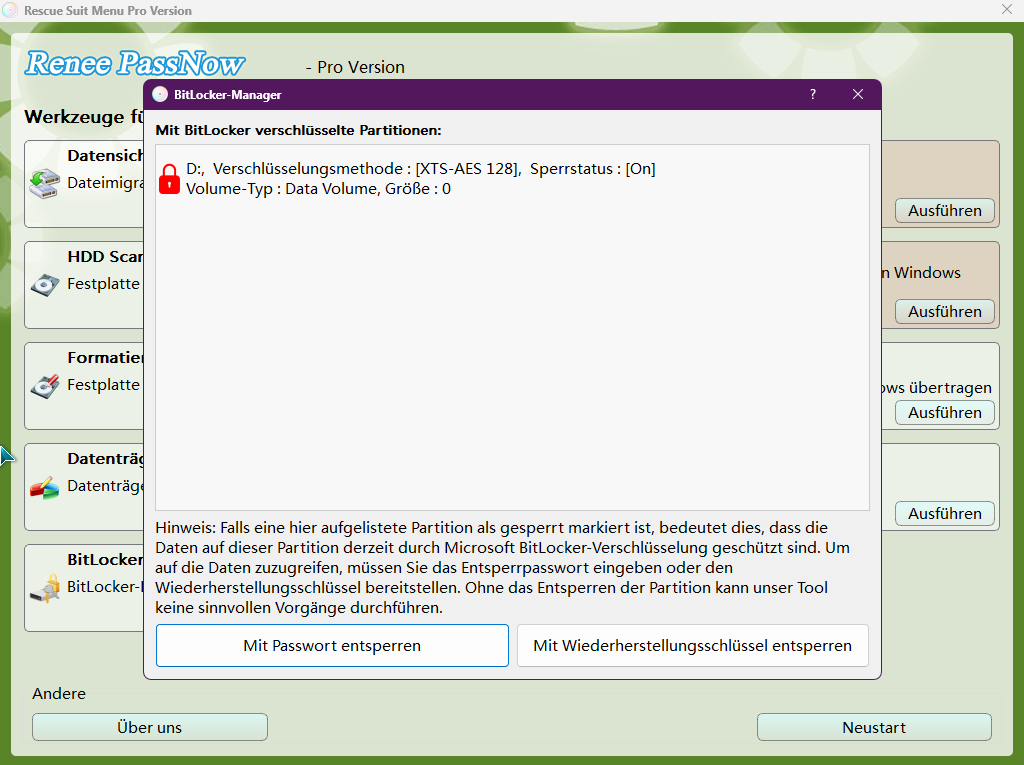
- 3. (Optional) BitLocker entsperren, wenn das Quelllaufwerk verschlüsselt ist
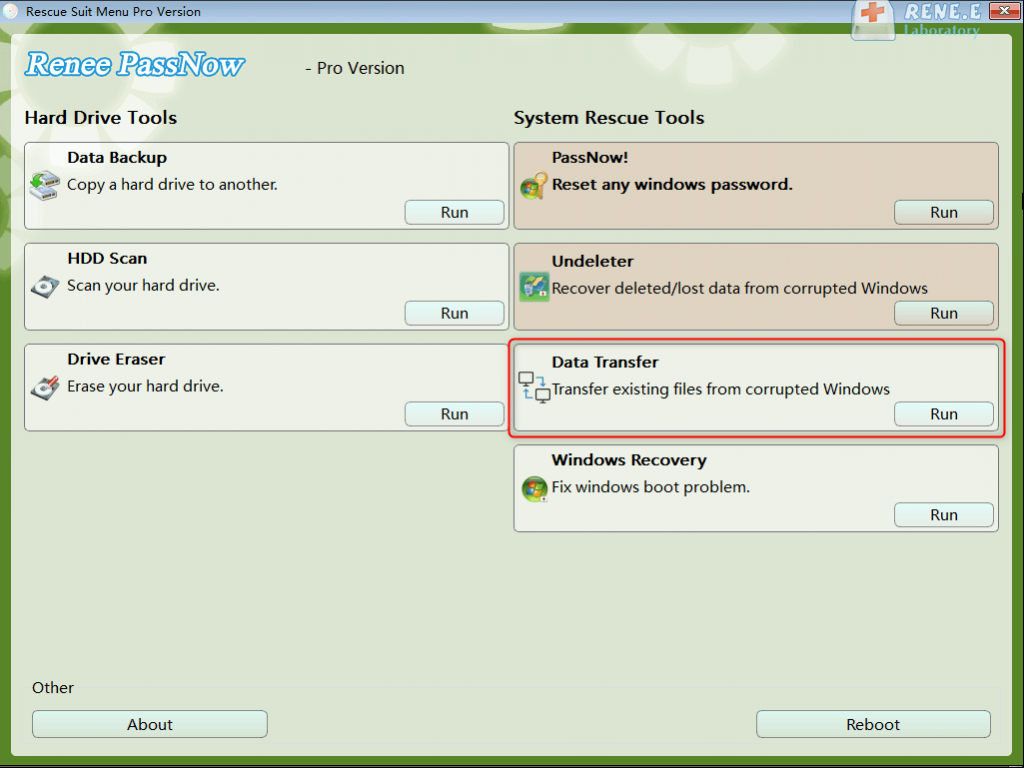
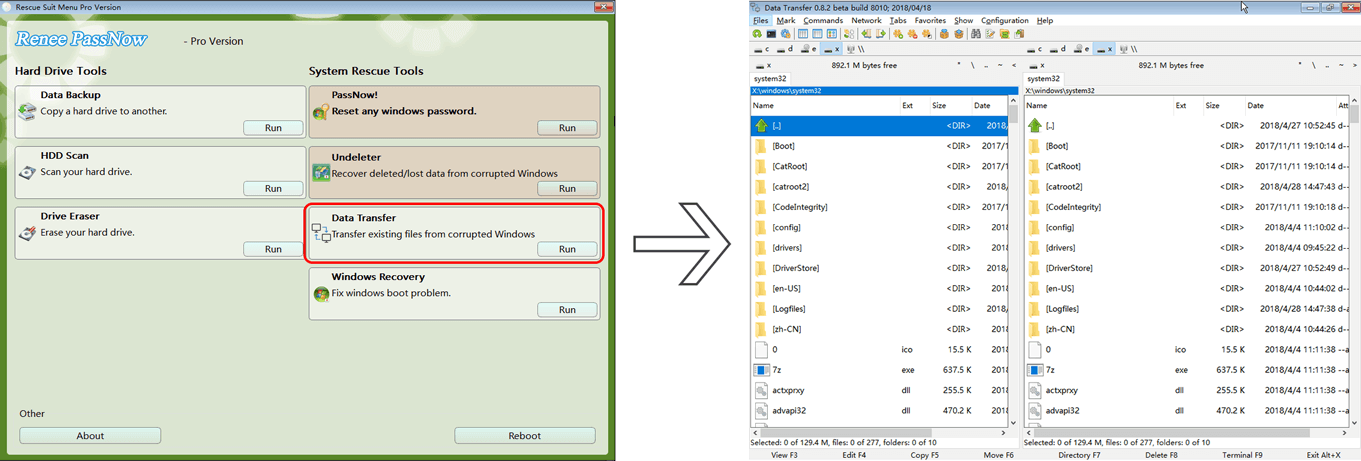
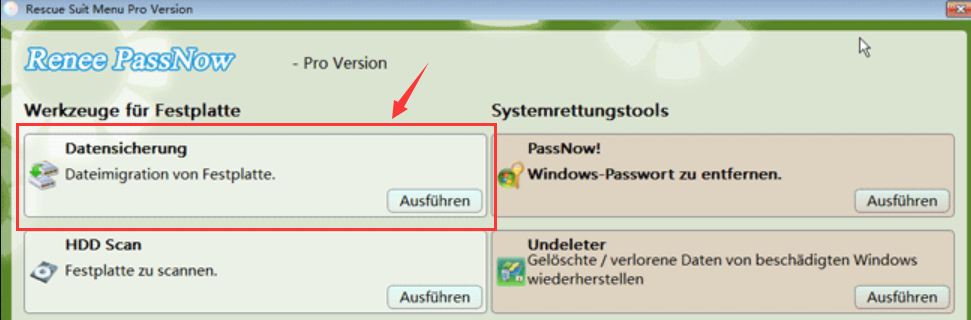
- 4. Führen Sie die Datenübertragung aus, um zuerst kritische Dateien zu retten
- 5. Führen Sie das Festplatten-Klonen für den vollständigen Systemumzug durch
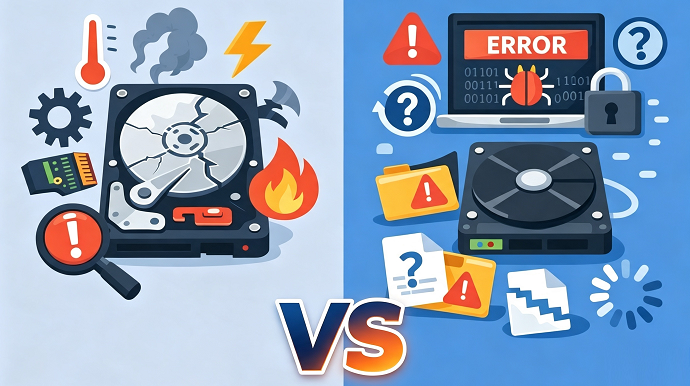
| Prüfung | Worauf Sie achten sollten | Maßnahme bei festgestelltem Problem |
|---|---|---|
Physische Geräusche |
Klicken, Schleifgeräusche oder wiederholtes Piepen des Laufwerks |
Sofort anhalten und einen professionellen Datenrettungsdienst kontaktieren. |
BIOS/UEFI-Erkennung |
Laufwerk fehlt in der Festplattenliste |
Überprüfen Sie die SATA-/NVMe-Kabel oder schließen Sie das Laufwerk testweise über ein externes Gehäuse an. Wird es weiterhin nicht erkannt, brechen Sie ab. |
SMART / Defekte Sektoren |
Lesefehler, extreme Verzögerungen oder Einfrieren beim Dateizugriff |
Priorisieren Sie die Datenübertragung gegenüber dem vollständigen Klonen; retten Sie zuerst die Dateien. |
BitLocker-Verschlüsselung |
Laufwerk erscheint gesperrt oder fordert einen Wiederherstellungsschlüssel an |
Suchen Sie das BitLocker-Passwort oder den 48-stelligen Wiederherstellungsschlüssel vor dem Klonen. |
Zielkapazität |
Neues Laufwerk ist kleiner als das alte Laufwerk |
Stellen Sie sicher, dass das neue Laufwerk den gesamten genutzten Speicherplatz der Quelle aufnehmen kann, auch wenn seine Gesamtkapazität kleiner ist. |
Startmodus |
UEFI- vs. Legacy/CSM-Konflikt |
Notieren Sie den ursprünglichen Startmodus im BIOS/UEFI, um sicherzustellen, dass der Klon startfähig ist. |
| WinPE-Rettungs-CD | Linux-basierte Live-CD |
|---|---|
Renee PassNow, Hiren’s BootCD PE, AOMEI PE Builder, EaseUS WinPE Disk |
🐧 GParted Live, Clonezilla, SystemRescue, Ubuntu Live USB |
👍 Vorteile: Vertraute Windows-ähnliche GUI, einfacher für Anfänger, unterstützt das Entsperren von BitLocker, integriert sich in Windows-Wiederherstellungsworkflows |
👍 Vorteile: Kostenlos/Open-Source, hochgradig anpassbar, leistungsstarke Befehlszeilen-Tools, breite Hardware-Unterstützung |
👎 Nachteile: Oft kostenpflichtig oder eingeschränkte kostenlose Versionen, größerer Ressourcenverbrauch, weniger flexibel für fortgeschrittenes Skripting |
👎 Nachteile: Steilere Lernkurve, viele Tools sind nur für die Befehlszeile (CLI), GUI-Optionen weniger ausgereift, keine BitLocker-Unterstützung |
🎯 Am besten geeignet für: Windows-Nutzer, die eine geführte Wiederherstellung, GUI-basiertes Klonen oder Zugriff auf verschlüsselte Laufwerke benötigen |
🎯 Am besten geeignet für: Technikaffine Nutzer, die mit Linux, fortgeschrittener Partitionierung oder forensischer Datenrettung vertraut sind |
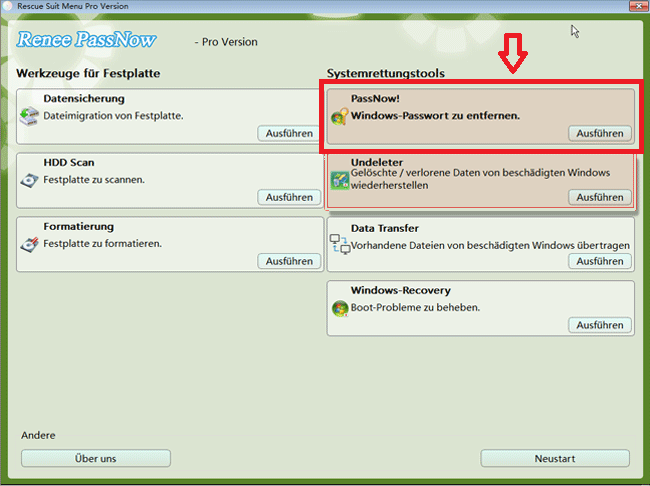

Zurücksetzen/Entfernen des Windows Passworts 3 einfache Schritte, ohne die Dateiinformationen im Konto zu beschädigen.
Windows Konten aktivieren/erstellen Erstellen Sie neue Konten und aktivieren Sie deaktivierte Konten mit einem Klick.
Einfach zu bedienen keine Fachkenntnisse oder eine CD zum Zurücksetzen des Passworts erforderlich, der Vorgang zum Zurücksetzen des Passworts kann unabhängig durchgeführt werden.
Multifunktional Dateimigration, Dateiwiederherstellung, Startreparatur usw. können ohne Starten des Systems durchgeführt werden.
Kompatibilität Perfekt kompatibel mit Windows 11/10/8.1/8/7/XP/Vista.
Windows Passwort zurücksetzen sicher und schnell in 3 einfachen Schritten
Neues Konto aktivieren/erstellen Administrator /lokale und andere Konten
Vielseitig kann auch Dateimigration/ wiederherstellung, Startreparatur usw. implementieren.

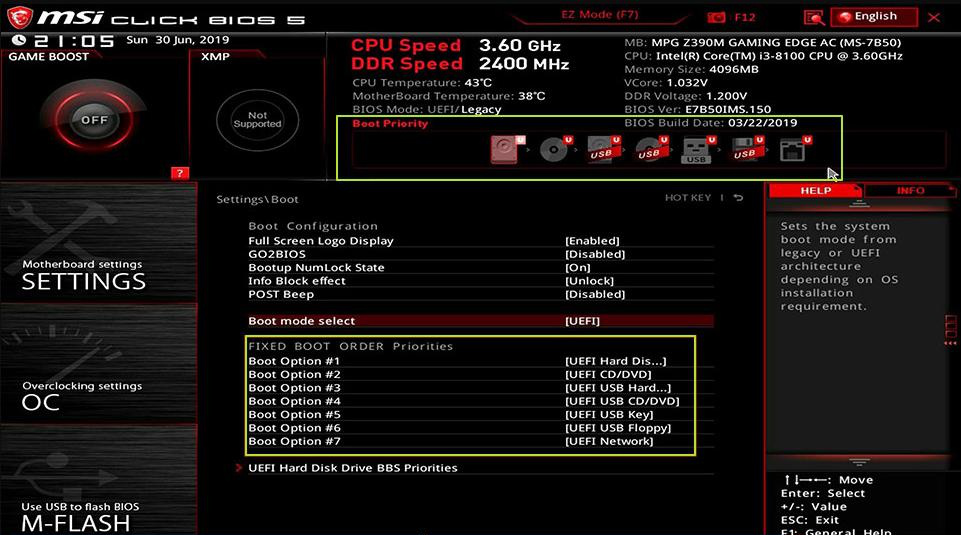
| BIOS / Computer-Marke | Taste für Startmenü | Taste für BIOS-Setup |
|---|---|---|
DELL |
F12 |
F2 |
HP |
F9 (Startmenü) / Esc → F9 |
Esc → F10 (bei einigen Modellen direkt F10) |
ASUS |
Esc (Laptops) / F8 (Desktops) |
F2 oder Entf |
Acer |
F12 (muss im BIOS aktiviert sein) |
F2 oder Entf |
Lenovo (Consumer-Laptops) |
F12 (bei einigen Modellen Novo-Taste) |
F2 |
Lenovo (Desktops) |
F12 |
F1 |
Lenovo (ThinkPads) |
F12 |
F1 |
MSI |
F11 |
Entf |
Samsung |
F10 oder F11 (variiert je nach Modell) |
F2 |
Gigabyte / Aorus |
F12 |
Entf |
Intel (NUC / Boards) |
F10 |
F2 |
Microsoft Surface Tablets |
Leiser-Taste + Ein/Aus gedrückt halten |
Lauter-Taste + Ein/Aus gedrückt halten |
| Speicherort | Enthaltene Daten |
|---|---|
C:\Users\IhrBenutzername\Dokumente |
Word-Dokumente, PDFs, Tabellenkalkulationen |
C:\Users\IhrBenutzername\Bilder |
Fotos, Screenshots, Bildbibliotheken |
C:\Users\IhrBenutzername\Downloads |
Browser- und App-Downloads |
C:\Users\IhrBenutzername\Desktop |
Desktop-Verknüpfungen und Dateien |
C:\Users\IhrBenutzername\Videos |
Videos, Bildschirmaufnahmen, Exporte |
C:\Users\IhrBenutzername\Musik |
Musikdateien, Audioprojekte |
C:\Users\IhrBenutzername\AppData |
App-Daten und Browser-Profile |
Was tun, wenn mein Quelllaufwerk defekte Sektoren hat – funktioniert der Klon trotzdem?
Kann ich auf eine SSD klonen, die kleiner ist als das ursprüngliche Laufwerk?
Das geklonte Laufwerk startet mit einem schwarzen Bildschirm – was sollte ich zuerst überprüfen?
Zurücksetzen/Entfernen des Windows Passworts 3 einfache Schritte, ohne die Dateiinformationen im Konto zu beschädigen.
Windows Konten aktivieren/erstellen Erstellen Sie neue Konten und aktivieren Sie deaktivierte Konten mit einem Klick.
Einfach zu bedienen keine Fachkenntnisse oder eine CD zum Zurücksetzen des Passworts erforderlich, der Vorgang zum Zurücksetzen des Passworts kann unabhängig durchgeführt werden.
Multifunktional Dateimigration, Dateiwiederherstellung, Startreparatur usw. können ohne Starten des Systems durchgeführt werden.
Kompatibilität Perfekt kompatibel mit Windows 11/10/8.1/8/7/XP/Vista.
Windows Passwort zurücksetzen sicher und schnell in 3 einfachen Schritten
Neues Konto aktivieren/erstellen Administrator /lokale und andere Konten
Vielseitig kann auch Dateimigration/ wiederherstellung, Startreparatur usw. implementieren.
betroffene Linker :
Intel VMD-Controller Bluescreen beim Klonen? So lösen Sie das Problem sofort!
07-09-2026
Maaß Hoffmann : Windows auf eine neue SSD geklont, aber nur Bluescreen? Oft steckt ein Konflikt mit dem Intel VMD/RST-Controller dahinter....
SSD klonen ohne Fehler: M.2 NVMe USB-Gehäuse richtig wählen & nutzen

03-09-2026
Angel Doris : SSD-Upgrade ohne Fehlerquellen: Erfahren Sie, worauf Sie bei der Wahl des richtigen M.2 NVMe USB-Gehäuses achten müssen. Dieser...
02-09-2026
Angel Doris : Die Wiederherstellungspartition blockiert den freien Speicherplatz und verhindert das Vergrößern von Laufwerk C:? Dieser Leitfaden zeigt Ihnen Schritt...
Festplatte sicher klonen: So gelingt die Migration ohne Bootprobleme

17-07-2026
Thomas Quadbeck : Festplatte sicher klonen: Erfahren Sie, warum einfaches Kopieren oft nicht reicht und wie Sie Ihr Systemlaufwerk stattdessen 1:1...



Benutzerkommentare
Einen Kommentar hinterlassen