
Boot-Menü-Taste gesucht? Die komplette Liste nach Laptop-Marke

Überblick
Dieser Leitfaden liefert Ihnen eine übersichtliche Tabelle mit den Boot-Menü- und BIOS/UEFI-Tasten aller gängigen Notebook-Marken. Zusätzlich erfahren Sie Schritt für Schritt, wie Sie typische Startprobleme lösen – von Fast-Boot-Konflikten und Erkennungsfehlern bis hin zu Firmware-Anpassungen.


Zurücksetzen/Entfernen des Windows Passworts 3 einfache Schritte, ohne die Dateiinformationen im Konto zu beschädigen.
Windows Konten aktivieren/erstellen Erstellen Sie neue Konten und aktivieren Sie deaktivierte Konten mit einem Klick.
Einfach zu bedienen keine Fachkenntnisse oder eine CD zum Zurücksetzen des Passworts erforderlich, der Vorgang zum Zurücksetzen des Passworts kann unabhängig durchgeführt werden.
Multifunktional Dateimigration, Dateiwiederherstellung, Startreparatur usw. können ohne Starten des Systems durchgeführt werden.
Kompatibilität Perfekt kompatibel mit Windows 11/10/8.1/8/7/XP/Vista.
Windows Passwort zurücksetzen sicher und schnell in 3 einfachen Schritten
Neues Konto aktivieren/erstellen Administrator /lokale und andere Konten
Vielseitig kann auch Dateimigration/ wiederherstellung, Startreparatur usw. implementieren.
UEFI: gekennzeichnet ist.
| Marke | Boot-Menü-Taste | BIOS/UEFI-Taste | Besondere Hinweise |
|---|---|---|---|
Dell |
F12 |
F2 |
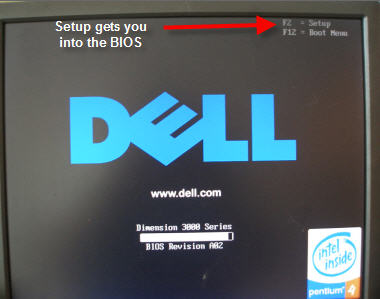
Drücken Sie F12, wenn das Dell-Logo erscheint, um das Boot-Menü für den einmaligen Start zu öffnen. Server verwenden oft F2 für die Einrichtung. |
HP |
Esc → F9 |
Esc → F10 |
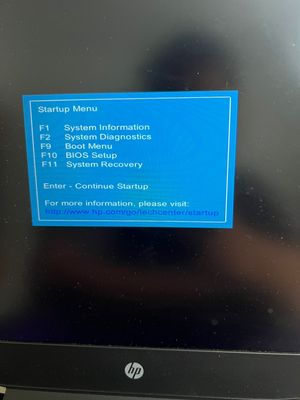
Esc öffnet das Startmenü; F9 wählt das Boot-Gerät aus; F10 ruft das BIOS auf. Einige Modelle erfordern Fn+F10. |
Lenovo |
F12 / Novo-Taste |
F1 oder F2 |
ThinkPads verwenden F1; IdeaPad/Yoga verwenden oft F2. Die Novo-Taste (kleines Stiftloch) kann ebenfalls zum Zugriff auf BIOS/Boot-Optionen genutzt werden. |
ASUS |
Esc (Notebooks) / F8 (Desktop-PCs) |
F2 oder F12 |
Esc ist bei neueren Notebooks üblich; Desktop-PCs verwenden oft F8 für das Boot-Menü und F12 für das BIOS. |
Acer |
F12 |
F2 oder F12 |
F12 muss möglicherweise zuerst im BIOS aktiviert werden. Desktop-PCs verwenden häufig F12. |
MSI |
F11 |
F12 |
Gaming-Notebooks und Motherboards verwenden F11 für das Boot-Menü; F12 für das BIOS-Setup. |
Samsung |
F11 oder F12 |
F2 |
Galaxy-Book-Notebooks verwenden normalerweise F11; einige Business-Modelle verwenden F12. |
Toshiba/Dynabook |
F12 |
F2 oder F1 |
Ältere Toshiba-Modelle verwenden möglicherweise F1; Dynabook-Modelle verwenden häufig F12/F2. |
Microsoft Surface |
Lautstärke leiser + Ein/Aus |
Lautstärke lauter + Ein/Aus |
Halten Sie Lautstärke leiser gedrückt, während Sie Ein/Aus für das Boot-Menü drücken; Lautstärke lauter + Ein/Aus für UEFI. |
Apple |
Option (Intel) / Ein/Aus (Apple Silicon) |
Kein traditionelles BIOS |
Intel-Macs: Halten Sie Option sofort nach dem Einschalten gedrückt. Apple Silicon: Drücken und halten Sie Ein/Aus für die Startoptionen. |
Sony VAIO |
F11 oder Esc |
F1/F2/F3/F10 |
Die Tasten variieren stark je nach Serie; F2 oder F3 sind für das BIOS am häufigsten. |
Compaq |
Esc oder F9 |
F10 |
Ältere Compaq-Systeme folgen dem Tastenlayout von HP. |
NEC |
F5 |
F2 |
Japanische NEC-Modelle verwenden oft F5 für das Boot-Menü. |
Packard Bell |
F8 |
F1 oder F12 |
Europäische Modelle: F8 für das Boot-Menü, F1/F12 für das BIOS. |
Intel NUC/Platinen |
F10 |
F2 |
F10 öffnet das Boot-Menü; F2 ruft das BIOS auf. |
eMachines |
F12 |
F12 oder Tab |
Die Marke wurde eingestellt, aber ältere PCs verwenden weiterhin F12 für den Bootvorgang und F12/Tab für das BIOS. |
Fn gedrückt, während Sie die Boot-Taste drücken.
Zurücksetzen/Entfernen des Windows Passworts 3 einfache Schritte, ohne die Dateiinformationen im Konto zu beschädigen.
Windows Konten aktivieren/erstellen Erstellen Sie neue Konten und aktivieren Sie deaktivierte Konten mit einem Klick.
Einfach zu bedienen keine Fachkenntnisse oder eine CD zum Zurücksetzen des Passworts erforderlich, der Vorgang zum Zurücksetzen des Passworts kann unabhängig durchgeführt werden.
Multifunktional Dateimigration, Dateiwiederherstellung, Startreparatur usw. können ohne Starten des Systems durchgeführt werden.
Kompatibilität Perfekt kompatibel mit Windows 11/10/8.1/8/7/XP/Vista.
Windows Passwort zurücksetzen sicher und schnell in 3 einfachen Schritten
Neues Konto aktivieren/erstellen Administrator /lokale und andere Konten
Vielseitig kann auch Dateimigration/ wiederherstellung, Startreparatur usw. implementieren.
Warum reagiert mein Notebook nicht auf die Boot-Menü-Taste?
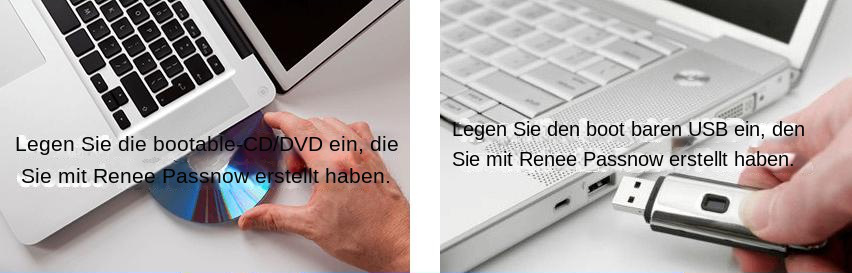
Warum wird mein USB-Laufwerk nicht im Boot-Menü angezeigt?
Wie deaktiviere ich Fast Boot, damit die Boot-Menü-Taste funktioniert?
Zurücksetzen/Entfernen des Windows Passworts 3 einfache Schritte, ohne die Dateiinformationen im Konto zu beschädigen.
Windows Konten aktivieren/erstellen Erstellen Sie neue Konten und aktivieren Sie deaktivierte Konten mit einem Klick.
Einfach zu bedienen keine Fachkenntnisse oder eine CD zum Zurücksetzen des Passworts erforderlich, der Vorgang zum Zurücksetzen des Passworts kann unabhängig durchgeführt werden.
Multifunktional Dateimigration, Dateiwiederherstellung, Startreparatur usw. können ohne Starten des Systems durchgeführt werden.
Kompatibilität Perfekt kompatibel mit Windows 11/10/8.1/8/7/XP/Vista.
Windows Passwort zurücksetzen sicher und schnell in 3 einfachen Schritten
Neues Konto aktivieren/erstellen Administrator /lokale und andere Konten
Vielseitig kann auch Dateimigration/ wiederherstellung, Startreparatur usw. implementieren.
betroffene Linker :
Windows-Startmenü-Problem: Also behebst Du den Tastenfehler!

25-03-2024
Lena Melitta : Um die Windows-Fehlermeldung "Schwerwiegender Fehler – Das Menü Start und Cortana funktionieren nicht. Wir bemùhen uns, das Problem...
RAW‑Festplatte reparieren: So retten Sie Ihre Daten sicher – ganz ohne Formatierung
27-07-2026
Thomas Quadbeck : Wird Ihre Festplatte plötzlich als RAW erkannt? Hier erfahren Sie, wie Sie eine RAW‑Festplatte reparieren, ohne zu formatieren...
Festplatte tauschen ohne Datenverlust: So testest du den Klon sicher vor dem Einbau

15-07-2026
Maaß Hoffmann : So testen Sie Ihre geklonte Festplatte sicher vor dem Einbau. Dieser Leitfaden zeigt Ihnen Schritt für Schritt, wie...
Datenverlust auf der SD-Karte? So erstellst du ein sicheres Image-Backup
12-07-2026
Thomas Quadbeck : So erstellen Sie ein exaktes 1:1-Backup Ihrer SD-Karte: Diese Anleitung zeigt Ihnen Schritt für Schritt, wie Sie jeden...



Benutzerkommentare
Einen Kommentar hinterlassen