author avatar
    Primär designierte Ingenieure
Die letzte Aktualisierung durch Hannah Fischer am 7. September 2026

Überblick
Windows auf eine neue SSD geklont, aber nur Bluescreen? Oft steckt ein Konflikt mit dem Intel VMD/RST-Controller dahinter. Dieser Guide zeigt Ihnen, wie Sie mit gezielten BIOS-Anpassungen und Treiber-Reparaturen den Startfehler beheben und Ihr System zuverlässig wieder zum Laufen bringen.


Ein Intel VMD-Controller Bluescreen beim Klonen (BSOD) – typischerweise der Fehler INACCESSIBLE_BOOT_DEVICE – tritt häufig auf, wenn Windows auf einem modernen Intel-System auf eine neue SSD geklont wurde. Dieser Leitfaden zeigt Ihnen, wie Sie den BIOS-Modus anpassen, Speichertreiber reparieren, die Startreihenfolge bereinigen oder sicher neu klonen können. So startet das geklonte Laufwerk eigenständig – ganz ohne Windows neu installieren zu müssen.
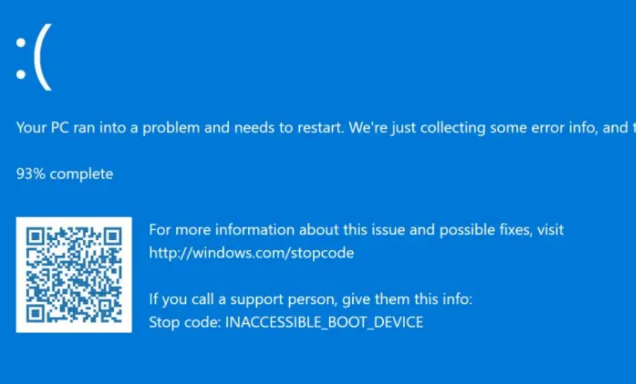
INACCESSIBLE BOOT DEVICE
Wichtig: Deaktivieren Sie BitLocker immer vorübergehend, bevor Sie die BIOS-Speichermodi ändern, um eine Sperre oder Datenverlust zu vermeiden.

Schnelllösungen für den Intel VMD-Controller Bluescreen beim Klonen

Nach dem Klonen von Windows auf eine NVMe- oder SATA-SSD kann der Prozess zwar erfolgreich erscheinen, aber das System startet möglicherweise trotzdem nicht. Ein Bluescreen mit INACCESSIBLE_BOOT_DEVICE weist meist auf eines dieser Probleme hin: Windows kann im aktuellen Intel VMD/RST-Modus nicht mit dem Speicher-Controller kommunizieren, oder Überreste der ursprünglichen Laufwerkskonfiguration stören den Startvorgang.
Das Kernproblem besteht darin, dass die ursprüngliche HDD oder SSD ordnungsgemäß im BIOS registriert war und nahtlos mit Windows funktionierte. Nach dem Austausch wird das neue Laufwerk unter den aktuellen RST/VMD-Einstellungen unter Umständen nicht erkannt. Stattdessen greift das BIOS oft auf generische Speicheroptionen zurück, sodass Windows den passenden Controller-Treiber nicht laden kann. In manchen Fällen verarbeitet die Klonierungssoftware auch die Systemeinstellungen falsch, sodass Windows seine Startparameter fehlerhaft konfiguriert.

Schnelltest 1: Intel VMD/RST-Modus im BIOS umschalten

Wenn das ursprüngliche Windows mit aktiviertem VMD installiert wurde, aber der Klon mit deaktiviertem VMD gestartet wird (oder umgekehrt), kann Windows sofort nicht mehr starten. Wechseln Sie im BIOS zur passenden Einstellung (Intel VMD, RST, RAID oder AHCI), die auch das Quellsystem verwendet hat.
Intel VMD- oder RST-Modus im BIOS umschalten

Schnelltest 2: Das ursprüngliche Quelllaufwerk physisch trennen

Dies verhindert doppelte Datenträgersignaturen, widersprüchliche Starteinträge und Verwirrung bei Laufwerksbuchstaben. Lassen Sie während des Tests nur das geklonte Laufwerk angeschlossen.
Hinweis: Die Bezeichnungen der BIOS-Menüs variieren je nach Hersteller. Suchen Sie nach Intel VMD, Intel RST, RAID, SATA/NVMe-Modus oder VMD Setup.
Wenn diese Schnelllösungen das Problem nicht beheben, fahren Sie mit der detaillierten Schritt-für-Schritt-Anleitung unten fort.

Schritt-für-Schritt: Das geklonte Laufwerk reparieren und Windows neu starten

Warnung: Beim erneuten Klonen wird der Ziel-Datenträger gelöscht. Deaktivieren Sie BitLocker vorübergehend und sichern Sie alle wichtigen Daten, bevor Sie fortfahren.

1. Sicherheitsprüfungen und Backup-Vorbereitung

Bevor Sie die BIOS-Speichermodi ändern oder erneut klonen, schützen Sie Ihre Daten und vermeiden Sie Verschlüsselungssperren.

BitLocker vorübergehend deaktivieren

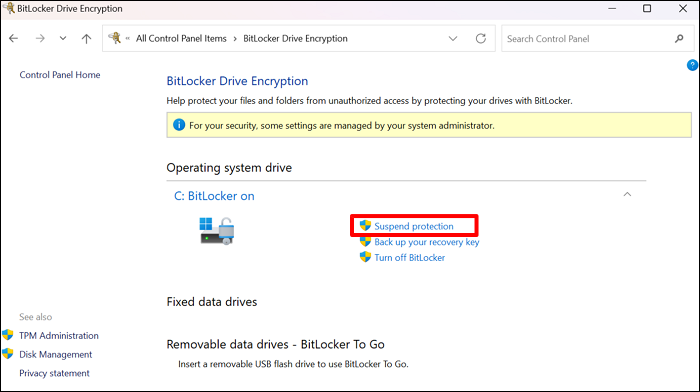
1. Öffnen Sie die Systemsteuerung und navigieren Sie zu BitLocker-Laufwerkverschlüsselung.
2. Wählen Sie das verschlüsselte Laufwerk aus.
3. Klicken Sie auf Schutz anhalten und bestätigen Sie dies.
BitLocker-Laufwerkverschlüsselung mit der Option „Schutz anhalten“
4. Lassen Sie BitLocker angehalten, bis Sie bestätigt haben, dass der Klon normal startet.
Auf neueren Windows 11/10-Geräten finden Sie dies möglicherweise unter Einstellungen > Datenschutz & Sicherheit > Geräteverschlüsselung.

Einen Wiederherstellungspfad vorbereiten
- Schließen Sie ein externes Backup-Laufwerk an und kopieren Sie Ihre wichtigsten Dateien.
- Erstellen Sie ein Windows-Wiederherstellungslaufwerk, falls Windows noch zugänglich ist.
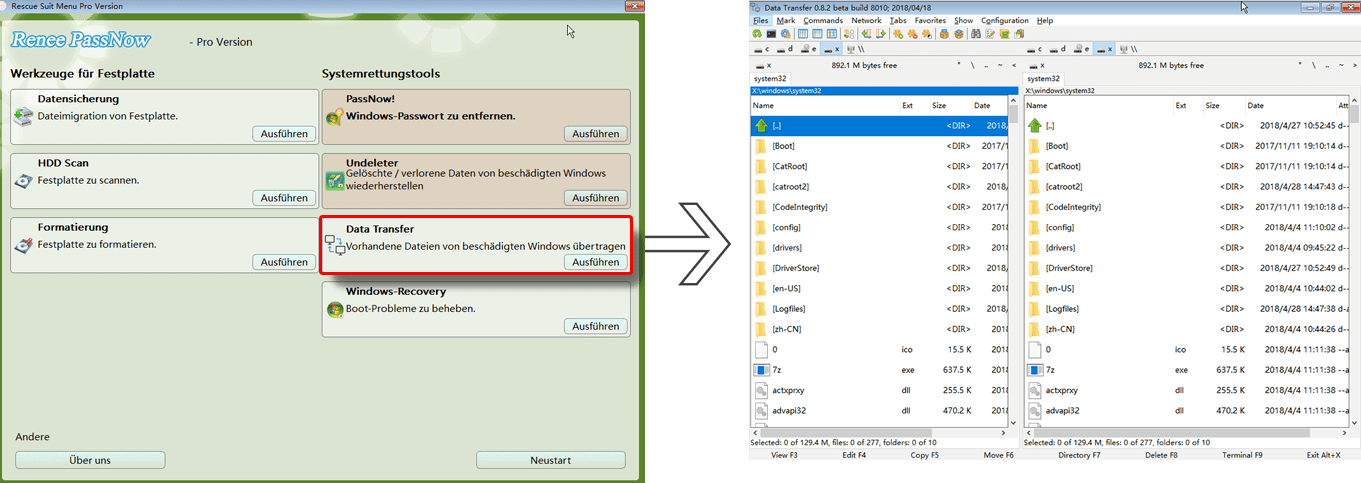
- Wenn Sie keinen Zugriff auf Windows oder WinRE haben, bereiten Sie den Start von einem Renee PassNow-Rettungsdatenträger vor.
Datenübertragungsfunktion von Renee PassNow

2. Das ursprüngliche Laufwerk trennen und die Startreihenfolge überprüfen

Das Ziel ist es, sicherzustellen, dass das geklonte Laufwerk während des Tests das einzige startfähige Laufwerk ist.
1. Fahren Sie den Computer vollständig herunter und ziehen Sie das Netzkabel ab.
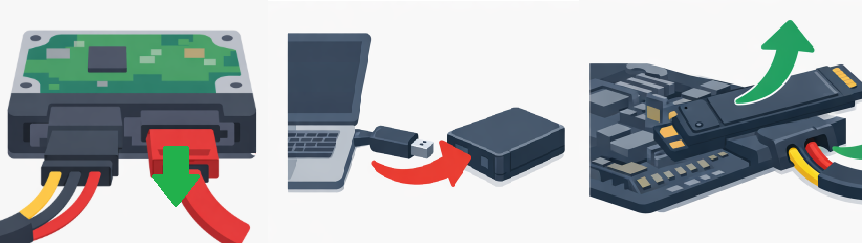
2. Entfernen Sie vorsichtig das ursprüngliche Systemlaufwerk. Trennen Sie bei Desktop-PCs das SATA- oder NVMe-Quelllaufwerk. Bei einigen Laptops kann es notwendig sein, das Quelllaufwerk im BIOS zu deaktivieren.
Abziehen des SATA-Kabels von einer Festplatte
3. Schließen Sie die Stromversorgung wieder an und schalten Sie den PC ein.
4. Rufen Sie das BIOS/UEFI auf, indem Sie beim Start die entsprechende Taste drücken (Entf, F2, F10 oder Esc sind üblich).
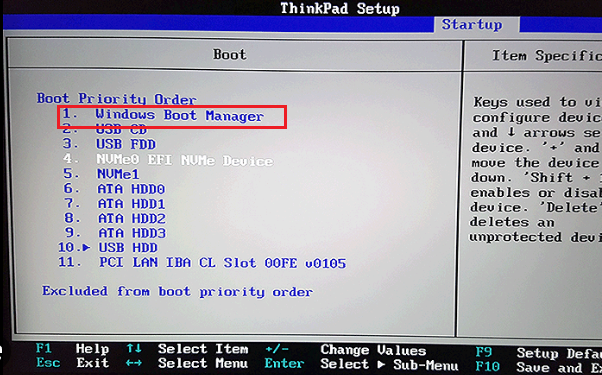
5. Suchen Sie das Menü Boot (Start) und legen Sie das geklonte Ziellaufwerk als erstes Startgerät fest.
BIOS-Startregisterkarte mit Startgerätereihenfolge auf einem Lenovo-Laptop
6. Speichern Sie die Änderungen und verlassen Sie das BIOS.
Falls Sie das ursprüngliche Laufwerk aus irgendeinem Grund angeschlossen lassen müssen, stellen Sie sicher, dass das geklonte Laufwerk in der Startreihenfolge an erster Stelle steht.

3. Intel VMD im BIOS umschalten, um zum Treiber zu passen

Die VMD-Einstellung bestimmt, wie Windows mit NVMe- und SATA-Speicher kommuniziert. Eine Diskrepanz zwischen dem BIOS-Speichermodus und dem Windows-Treiber ist eine häufige Ursache für den Fehler INACCESSIBLE_BOOT_DEVICE nach dem Klonen.
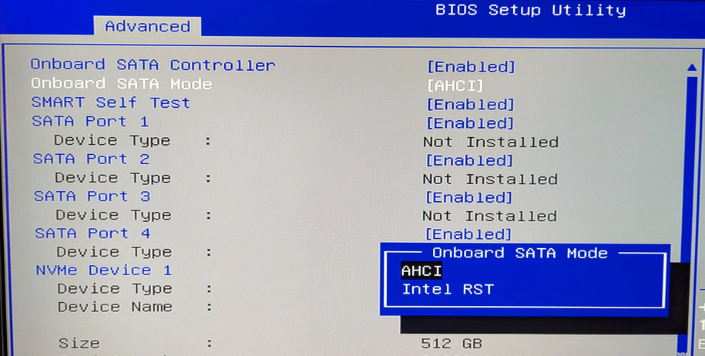
1. Rufen Sie das BIOS/UEFI wie oben beschrieben auf.
2. Navigieren Sie zu Erweitert, Systemkonfiguration, Speicher oder Intel VMD Setup – der genaue Ort variiert je nach Hersteller.
SATA-Controller-Modus
3. Suchen Sie die Einstellung für den Intel VMD/RST-Modus.
4. Stellen Sie Intel VMD Off (Aus) ein, wenn das geklonte Windows im AHCI-/Standard-NVMe-Modus installiert wurde.
5. Stellen Sie Intel VMD On (Ein) oder RST-Modus ein, wenn das geklonte Windows den Intel RST/VMD-Treiber verwendet.
6. Speichern und neu starten.

Welcher BIOS-Modus passt zum Treiber?


Geklonter Windows-Speichertreiber Zu testender BIOS-Speichermodus

Standard-Microsoft-AHCI/NVMe-Treiber

Intel VMD Aus oder AHCI-Modus

Intel RST/VMD-Treiber mit iaStorVD.sys

Intel VMD Ein oder RST-Modus

Wenn Sie nicht sicher sind, welchen Treiber Ihr Klon verwendet, probieren Sie einen Modus aus und starten Sie neu. Sollte dies fehlschlagen, versuchen Sie den anderen Modus.

4. Erneutes Klonen mit Renee Becca (falls der Klon weiterhin fehlschlägt)

Wenn das Umschalten der VMD-Einstellungen und die Reparatur der Treiber das Startproblem nicht lösen, ist das geklonte Systemabbild möglicherweise beschädigt oder der Speicher-Stack zu inkonsistent. In diesem Fall ist ein erneutes Klonen in der Regel sicherer, als einen fehlerhaften Klon zu reparieren.

Übersicht über Renee Becca

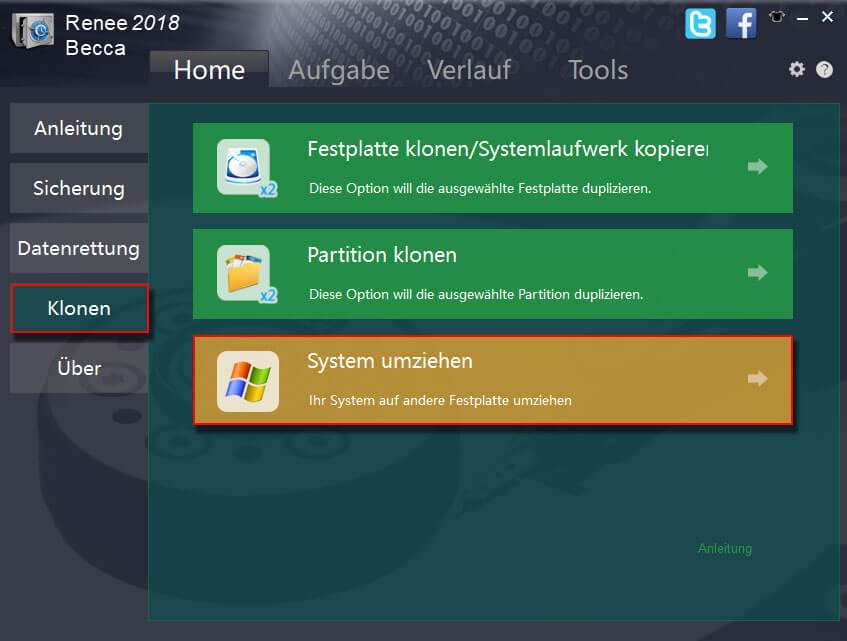
Renee Becca ist ein Windows-Backup-, Wiederherstellungs- und Festplattenklon-Tool, das vollständige Systemabbilder, Backups auf Dateiebene, Festplatten-/Partitions-Backups und „System umziehen“ unterstützt. Die Funktion „System umziehen“ verschiebt nur die Windows-Systempartition auf ein neues Laufwerk – ideal beim Upgrade auf eine SSD, ohne Windows neu installieren zu müssen. Die Option „Festplatte klonen/Systemlaufwerk kopieren“ kopiert alle Partitionen und Volumes für einen vollständigen Laufwerksaustausch. Renee Becca unterstützt zudem die Größenänderung von Partitionen, geplante Backups, inkrementelle/differenzielle Backup-Modi, Anleitungen zum Anhalten von BitLocker und die Erstellung startfähiger Rettungsdatenträger.
Funktion „System umziehen“ im Menü „Klonen“ auswählen
Pros:
  • Einfache, übersichtliche Benutzeroberfläche für Benutzer aller Kenntnisstände
  • Mehrere Backup- und Klonierungsoptionen für Datenträger, Partitionen, nur System oder Dateien
  • Unterstützt die Größenänderung von Partitionen während des Klonvorgangs
  • Inkrementelle und differenzielle Backups sparen Zeit und Speicherplatz
  • Kostenlos für das Klonen von Nicht-Windows-Festplatten

Cons:

  • Nur für Windows-Software; macOS- und Linux-Benutzer benötigen Alternativen
  • Für erweiterte Funktionen ist möglicherweise ein Kauf nach der Testphase erforderlich
  • Die Funktion „System umziehen“ erfordert, dass die Kapazität des Ziellaufwerks die Größe des Quellsystems übersteigt
  • Alle Daten auf dem Ziellaufwerk werden während der Migration oder des Klonens gelöscht

Upgrade auf SSD mit Renee Becca – Probleme mit Intel-VMD-Klonen sofort beheben

Automatische 4K Ausrichtung Führt automatisch eine 4K Ausrichtung durch, um die SSD Leistung zu verbessern.

Unterstützt GPT und MBR passt bei der Migration des Systems automatisch das entsprechende Partitionsformat für SSD an.

Unterstützt FAT/NTFS kann verschiedene Dateisystemformate migrieren.

Schnelle Backup Geschwindigkeit bis zu 3.000 MB/Minute Backup Geschwindigkeit.

Umfassende Sicherungslösung unterstützt Systemmigration/Systemsicherung/Partitionssicherung/Festplattensicherung/Dateisicherung/Festplattenklonen.

Automatische 4K Ausrichtung Verbessert die SSD Leistung

Unterstützt GPT und MBR Partitionsformat

Unterstützt NTFS und FAT32 Dateisysteme

Gratis TrialGratis Trialbereits 800 Kostenlose Testversion für Benutzer!

Häufig gestellte Fragen (FAQ)

Was ist der Unterschied zwischen VMD- und AHCI-Modus, und welchen sollte ich nach dem Klonen beibehalten?

Der VMD-Modus verwendet das Intel Volume Management Device zur Verwaltung von NVMe- und SATA-Controllern und erfordert in der Regel den Intel RST/VMD-Treiber. Der AHCI-Modus verwendet den standardmäßigen Microsoft-Speichertreiber-Stack. Verwenden Sie nach dem Klonen den Modus, der der Installationsart von Windows auf dem geklonten Laufwerk entspricht: VMD Aus/AHCI für AHCI-basierte Installationen, VMD Ein für RST/VMD-basierte Installationen.

Was bedeutet der iaStorVD.sys-Bluescreen und wie hängt er mit Intel VMD/RST zusammen?

iaStorVD.sys ist der Intel RST VMD-Treiber. Ein Bluescreen oder eine Geräte-Manager-Warnung im Zusammenhang mit iaStorVD.sys bedeutet, dass Windows versucht, einen VMD-Treiber zu laden, der fehlt, inkompatibel ist oder im aktuellen BIOS-Modus nicht unterstützt wird. Die Lösung besteht darin, den BIOS-Speichermodus mit dem Treiber abzustimmen, den Treiber im abgesicherten Modus zu aktualisieren oder den richtigen Treiber über WinRE einzuspielen.

Kann der abgesicherte Modus den VMD-Treiberfehler nach dem Klonen umgehen?

Der abgesicherte Modus umgeht häufig Fehler von Speichertreibern Dritter, indem er einen minimalen Treibersatz lädt. Wenn der Klon im abgesicherten Modus, aber nicht im normalen Modus startet, liegt das Problem wahrscheinlich an einem Treiber- oder Dienstkonflikt. Nutzen Sie den abgesicherten Modus, um den Intel RST/VMD-Treiber zu aktualisieren oder den BIOS-Speichermodus anzupassen.

Reicht das Entfernen des alten Laufwerks aus, um Startkonflikte nach dem Klonen zu beheben?

Das Entfernen des alten Laufwerks beseitigt doppelte Datenträgersignaturen und Starteintragskonflikte, löst jedoch keine VMD/RST-Treiberfehlanpassung. Es ist ein guter erster Schritt nach dem Klonen, muss aber möglicherweise mit Änderungen des BIOS-Speichermodus oder Treiberreparaturen kombiniert werden.

Muss ich mit Renee Becca erneut klonen, oder reichen BIOS-/Treiberkorrekturen aus?

Wenn Ihr geklontes Windows nach der Änderung des BIOS-Modus oder der Reparatur des Treibers startet, müssen Sie nicht erneut klonen. Wenn der Stoppfehler weiterhin besteht, ist das Systemabbild möglicherweise zu stark beschädigt oder die Treiberfehlanpassung zu komplex für eine manuelle Reparatur. In diesem Fall bietet ein erneutes Klonen mit Renee Becca – unter Verwendung von „System umziehen“ oder „Festplatte klonen/Systemlaufwerk kopieren“ – eine sauberere und zuverlässigere Migration.
Renee Becca - Sichere und effiziente Migration auf SSD

Automatische 4K Ausrichtung Führt automatisch eine 4K Ausrichtung durch, um die SSD Leistung zu verbessern.

Unterstützt GPT und MBR passt bei der Migration des Systems automatisch das entsprechende Partitionsformat für SSD an.

Unterstützt FAT/NTFS kann verschiedene Dateisystemformate migrieren.

Schnelle Backup Geschwindigkeit bis zu 3.000 MB/Minute Backup Geschwindigkeit.

Umfassende Sicherungslösung unterstützt Systemmigration/Systemsicherung/Partitionssicherung/Festplattensicherung/Dateisicherung/Festplattenklonen.

Automatische 4K Ausrichtung Verbessert die SSD Leistung

Unterstützt GPT und MBR Partitionsformat

Unterstützt NTFS und FAT32 Dateisysteme

Gratis TrialGratis Trialbereits 800 Kostenlose Testversion für Benutzer!

Benutzerkommentare

Page 1

Einen Kommentar hinterlassen


Ihr Kommentar wurde eingereicht und wartet auf Moderation.