author avatar
    Primär designierte Ingenieure
Die letzte Aktualisierung durch Leon Schmidt am 25. Juli 2026

Überblick
Physischer oder logischer Defekt? Wer den Unterschied kennt, rettet seine Daten. Dieser Leitfaden zeigt Ihnen, wie Sie Symptome und Ursachen richtig erkennen, und liefert einen klaren Fahrplan zur Rettung: von einfachen Diagnose-Checks über das sichere Klonen bis hin zur professionellen Datenwiederherstellung. Lesen Sie weiter, um Schritt für Schritt zu erfahren, wie Sie Ihre Daten sicher zurückbekommen.

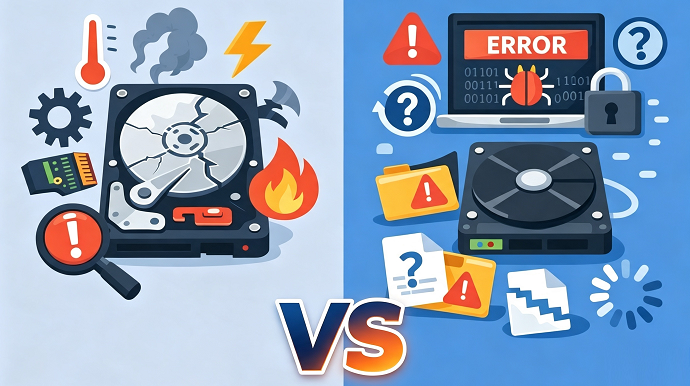

Physisches vs. logisches Festplattenproblem
Wenn ein Laufwerk plötzlich aus Ihrem System verschwindet oder Geräusche macht, die Sie noch nie zuvor gehört haben, ist Panik völlig normal. Wichtige Arbeitsdokumente, Familienfotos und jahrelang gesammelte persönliche Daten scheinen in Sekundenschnelle unerreichbar. Besonders stressig ist die Ungewissheit, ob ein physischer Fehler – bei dem die Hardware selbst beschädigt ist – oder ein logischer Fehler vorliegt, bei dem das Laufwerk mechanisch intakt ist, aber das Dateisystem oder die Partitionsstruktur beschädigt wurde. Eine Fehleinschätzung oder die falsche Rettungsmethode kann eine eigentlich lösbare Situation in einen dauerhaften Datenverlust verwandeln.
Dieser Artikel bietet einen klaren, praktischen Leitfaden, um zwischen den beiden Fehlerarten zu unterscheiden, und hilft Ihnen so, einen irreversiblen Datenverlust zu vermeiden.

Physischer vs. logischer Festplattenfehler: Der Unterschied

Ein physischer Fehler bezieht sich auf Schäden an der Hardware des Laufwerks: Leseköpfe, die auf die Magnetscheiben stürzen, ein blockierter Spindelmotor, eine durchgebrannte Platine (PCB) oder zerkratzte Scheibenoberflächen. Diese Probleme gehen oft mit mechanischen Geräuschen einher – Klicken, Schleifen, Piepen oder sogar völlige Stille, wenn das Laufwerk eigentlich rotieren sollte. Typischerweise wird das Laufwerk weder im BIOS noch in der Datenträgerverwaltung angezeigt, und der Versuch, darauf zuzugreifen, kann den Schaden verschlimmern und die Daten unwiederbringlich machen.

Klickgeräusche von einer mechanischen Festplatte
Im Vergleich zu mechanischen Festplatten zeigen moderne SSDs (SATA oder M.2) meist plötzliche, vollständige Datenunzugänglichkeit, Controller-Ausfälle oder strombedingte Fehler ohne jegliche akustische Vorwarnung. Dies spiegelt wider, dass physische Ausfälle in der Ära der weit verbreiteten Solid-State-Speicher seltener, dafür aber umso abrupter auftreten.
Ein logischer Fehler bedeutet, dass die Hardware des Laufwerks intakt ist, aber die Datenstruktur – wie das Dateisystem, die Partitionstabelle oder die Verzeichniseinträge – beschädigt wurde. Dies kann nach unsachgemäßem Auswerfen, einem Stromausfall während eines Schreibvorgangs, Malware, versehentlicher Formatierung oder einem Softwareabsturz passieren. In diesen Fällen wird das Laufwerk vom Computer normalerweise erkannt, manchmal als „RAW“ oder mit der Aufforderung zur Formatierung, aber Ihre Daten fehlen oder sind nicht zugreifbar.
Wenn Sie einen physischen Fehler fälschlicherweise als logisch einstufen und wiederholte Datenrettungs-Scans durchführen, können Sie die noch lesbare Oberfläche vollständig zerstören – was selbst eine professionelle Datenrettung unmöglich macht.
Die folgende Tabelle fasst die wichtigsten Unterschiede zusammen, um Ihnen bei den nächsten Schritten zu helfen:
AspektPhysischer FehlerLogischer Fehler

Typische Symptome

⚙️ Klicken, Piepen, Schleifen, kein Hochlaufen, nicht erkannt

💾 Fehlende Partitionen, beschädigte Dateien, RAW-Dateisystem, „Laufwerk nicht zugreifbar“-Fehler

Häufige Ursachen

💥 Stürze, Stöße, Wasserschäden, Überspannungen, altersbedingter Verschleiß

🦠 Unsachgemäßes Auswerfen, Virenbefall, Formatierung, Betriebssystemabsturz, Beschädigung der Partitionstabelle

Erkennung im BIOS / in der Datenträgerverwaltung

🚫 Oft nicht erkannt oder mit falscher Kapazität erkannt

✅ Normalerweise erkannt, manchmal mit RAW-Label oder unbekannter Partition

Empfohlene Maßnahme

🧰 Professionellen Datenrettungsdienst in Anspruch nehmen – DIY-Reparatur vermeiden

🔍 Datenrettungssoftware oder Backup-Tools verwenden, wenn das Laufwerk physisch stabil ist

Auf den ersten Blick können beide Fehlertypen ähnlich aussehen – vielleicht können Sie einfach nur einen Ordner nicht öffnen. Deshalb ist eine sorgfältige, schrittweise Diagnose so wichtig. Branchenberichte zeigen, dass logische Probleme für den Großteil der Datenverluste bei Verbrauchern verantwortlich sind, aber physische Ausfälle sind – obwohl seltener – weitaus dringlicher und teurer in der Wiederherstellung.
DIY-Software-Datenrettung & bootfähiges Rettungstool

Tiefenscan-Technologie Lokalisieren und Rekonstruieren von fragmentierten oder stark beschädigten Dateien von defekten Laufwerken.

Windows Konten aktivieren/erstellen Erstellen Sie neue Konten und aktivieren Sie deaktivierte Konten mit einem Klick.

Einfach zu bedienen keine Fachkenntnisse oder eine CD zum Zurücksetzen des Passworts erforderlich, der Vorgang zum Zurücksetzen des Passworts kann unabhängig durchgeführt werden.

Multifunktional Dateimigration, Dateiwiederherstellung, Startreparatur usw. können ohne Starten des Systems durchgeführt werden.

Kompatibilität Perfekt kompatibel mit Windows 11/10/8.1/8/7/XP/Vista.

Windows Passwort zurücksetzen sicher und schnell in 3 einfachen Schritten

Neues Konto aktivieren/erstellen Administrator /lokale und andere Konten

Vielseitig kann auch Dateimigration/ wiederherstellung, Startreparatur usw. implementieren.

Gratis TrialGratis Trialderzeit hat 2000 Kostenlose Testversion für Benutzer!

Physische Schäden oder logische Beschädigungen erkennen

Bevor Sie eine Software starten oder Diagnosen ausführen, können einige einfache Beobachtungen Sie schnell in die richtige Richtung lenken. Wenn Sie Anzeichen für physische Schäden bemerken, stoppen Sie sofort und behandeln Sie das Laufwerk als extrem empfindlich.
⚠️ Wenn das Laufwerk ungewöhnliche Geräusche macht, kürzlich fallen gelassen oder Wasser ausgesetzt wurde, kann das Einschalten die letzten lesbaren Daten zerstören. Handeln Sie auf eigene Gefahr.
Physischer Fehler – HDDPhysischer Fehler – SSDLogischer Fehler – HDD / SSD

🔊 Klicken / Klopfen – Kopfkalibrierungsfehler

🤫 Still, aber nicht erkannt – Controller-Ausfall

🖥️ Laufwerk erkannt, aber Partitionen nicht lesbar

⚙️ Schleifen / Kratzen – Scheibenschaden

🔥 Verbrannter Geruch – Strom- oder Controller-Schaden

📁 RAW / Nicht zugeordnet / „Muss formatiert werden“

📢 Piepen – blockierter Spindelmotor

Plötzlicher Tod – keine Vorwarnung, keine SMART-Alarme

📄 Null-Byte-Dateien, I/O-Fehler, fehlende Ordner

💥 Kein Hochlaufen / keine Vibration – PCB- oder Motorfehler

🚫 Falsche Größe (0 GB, 2,2 TB, usw.)

🔍 Dateisystem sichtbar, aber mit der Meldung "Muss formatiert werden"

💧 Sturz / Stoß / Wasser → starkes Signal für physischen Schaden

💧 Gleiche Risiken; SSD fällt nach elektrischem Schaden abrupt aus

💾 Beschädigung der Datenstruktur durch Betriebssystemabsturz, Virus, unsachgemäßes Auswerfen

Wenn Sie physische Warnsignale feststellen – insbesondere ungewöhnliche Geräusche – überspringen Sie softwarebasierte Prüfungen und fahren Sie mit der strukturierten Diagnose im nächsten Abschnitt fort, um Ihre Ergebnisse sicher zu interpretieren.

SSD-Lebensdauer mit Software ermitteln

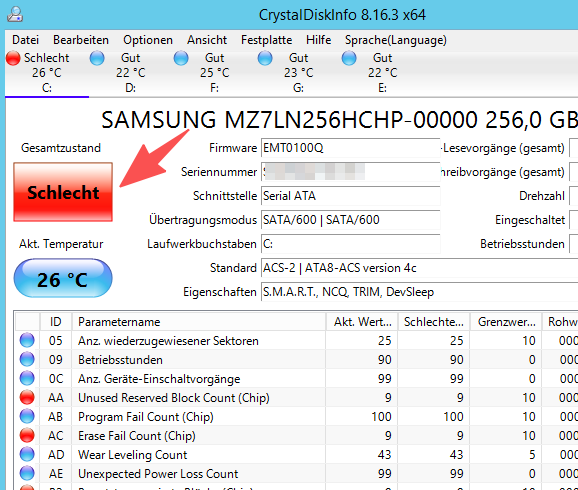
Bevor Sie mit der Datenrettung fortfahren, lohnt sich ein nicht-invasiver Gesundheitscheck bei SSDs: das Auslesen der SMART-Daten. Tools wie CrystalDiskInfo und ähnliche Dienstprogramme können Ihnen wichtige Indikatoren wie die verbleibende SSD-Lebensdauer, gesamte Schreibvorgänge und neu zugewiesene oder ausstehende Sektoren anzeigen, ohne aufwendige Scans durchzuführen.
CrystalDiskInfo-Gesundheitszustand verschlechtert sich
Wenn das Laufwerk schwere SMART-Warnungen oder einen sehr niedrigen Prozentsatz der verbleibenden Lebensdauer anzeigt, behandeln Sie es als physisch empfindlich und befolgen Sie die Anweisungen im nächsten Abschnitt; wenn die SMART-Daten gesund aussehen, das Dateisystem jedoch nicht lesbar ist, handelt es sich höchstwahrscheinlich um eine logische Beschädigung, und die späteren softwarebasierten Schritte sind sicherere Optionen.

Software-Wiederherstellung, Festplatte klonen oder professionelle Hilfe?

Sobald Sie die Art des Fehlers identifiziert haben, wird Ihr nächster Schritt klar:

Logische Datenrettung in Eigenregie (DIY)

Eine logische Datenrettung in Eigenregie (DIY) ist angemessen, wenn das Laufwerk erkannt wird, keine mechanischen Geräusche zu hören sind und das Problem auf versehentliches Löschen, Formatieren, Partitionsverlust oder ein RAW-Dateisystem zurückzuführen ist.
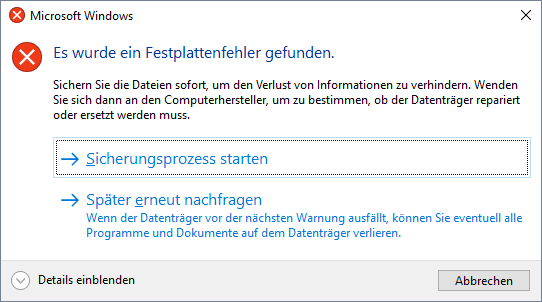
SMART-Warnung” in Windows
Windows zeigt eine S.M.A.R.T.-Warnung an - Windows hat ein Festplattenproblem erkannt

Professioneller Datenrettungsdienst

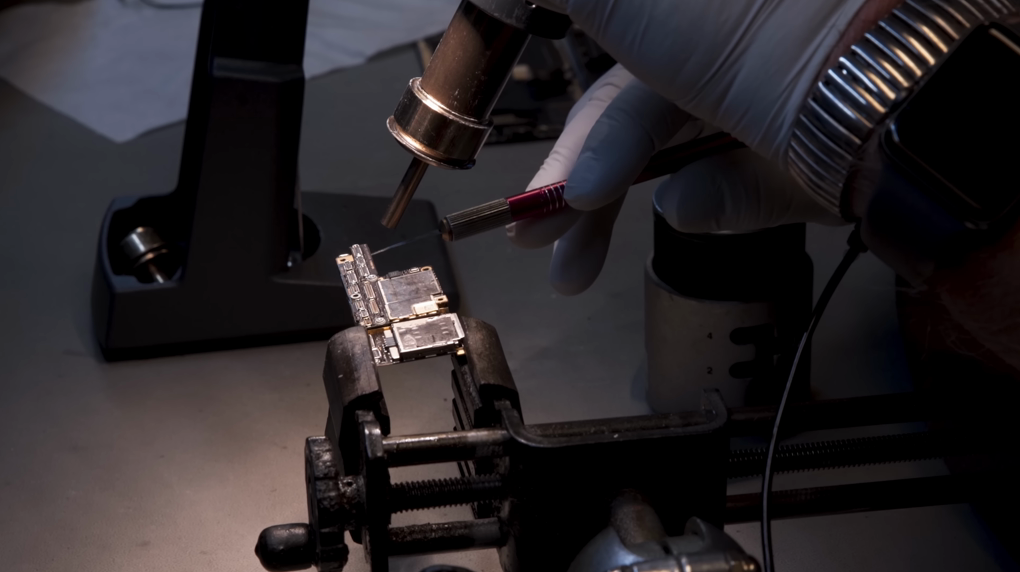
Eine professionelle Datenrettung ist erforderlich, wenn das Laufwerk klickt, piept, überhitzt, in mehreren Systemen nicht erkannt wird oder sichtbare Schäden an der Platine aufweist.
Techniker führt Datenrettung in einer zertifizierten Reinraumumgebung durch

Zuerst die Festplatte klonen

Klonen Sie die Festplatte zuerst, wenn das Laufwerk eingebunden wird, aber SMART-Warnungen anzeigt, sich intermittierend trennt oder sehr langsam liest. Verwenden Sie ein spezielles Sektor-für-Sektor-Imaging-Tool (im Nur-Lese-Modus), um so viele Daten wie möglich auf ein gesundes Laufwerk zu kopieren. Sobald Sie einen vollständigen Klon oder ein Image haben, können Sie sicher Reparaturen an der Kopie versuchen, während das Original unangetastet bleibt.
DIY-Software-Datenrettung & bootfähiges Rettungstool

Tiefenscan-Technologie Lokalisieren und Rekonstruieren von fragmentierten oder stark beschädigten Dateien von defekten Laufwerken.

Windows Konten aktivieren/erstellen Erstellen Sie neue Konten und aktivieren Sie deaktivierte Konten mit einem Klick.

Einfach zu bedienen keine Fachkenntnisse oder eine CD zum Zurücksetzen des Passworts erforderlich, der Vorgang zum Zurücksetzen des Passworts kann unabhängig durchgeführt werden.

Multifunktional Dateimigration, Dateiwiederherstellung, Startreparatur usw. können ohne Starten des Systems durchgeführt werden.

Kompatibilität Perfekt kompatibel mit Windows 11/10/8.1/8/7/XP/Vista.

Windows Passwort zurücksetzen sicher und schnell in 3 einfachen Schritten

Neues Konto aktivieren/erstellen Administrator /lokale und andere Konten

Vielseitig kann auch Dateimigration/ wiederherstellung, Startreparatur usw. implementieren.

Gratis TrialGratis Trialderzeit hat 2000 Kostenlose Testversion für Benutzer!
Schnellübersicht zur Entscheidungsfindung
AnsatzWann es passtVorteileNachteileUngefähre Kosten

DIY-Software-Datenrettung

Klarer logischer Fehler, keine mechanische Belastung

✅Geringe oder keine Kosten; ✅sofort

❌Risiko des Datenüberschreibens bei Nutzung auf dem Original; ❌funktioniert nicht bei physischen Schäden

Kostenlos – 100 € (Softwarelizenzen)

Clone-First-Strategie

Grenzwertige Laufwerke mit SMART-Warnungen oder Verlangsamungen

✅Erhält den Originalzustand; ✅sichere Sandbox für aggressive Datenrettung

❌Erfordert ein zusätzliches Laufwerk und Imaging-Know-how; ❌mittlerer Zeitaufwand

50 € – 200 € (Klon-Dock + Software, falls nicht kostenlos)

Professioneller Reinraum-Service

Jedes Symptom eines physischen Fehlers oder Nicht-Erkennung

✅Höchste Erfolgsquote; ✅saubere Umgebung schützt die Medien

❌Teuer; ❌kann Tage bis Wochen dauern

Allgemein 300 € – 2.500 €+, je nach Schweregrad und Region

Alle Kostenangaben sind grobe Schätzungen; die tatsächlichen Preise hängen von der Komplexität des Fehlers und dem lokalen Markt ab. Die Ausgabe von ein paar hundert Euro für ein Clone-First-Setup ist fast immer günstiger als eine Reinraum-Datenrettung letzter Ausweg nach einem fehlgeschlagenen DIY-Versuch.

FAQ (Häufig gestellte Fragen)

Kann ein physischer Fehler logische Symptome verursachen?

Ja. Ein defekter Lesekopf könnte noch einige Sektoren lesen, andere jedoch nicht, was zu Dateisystemfehlern, fehlenden Dateien oder einer RAW-Partition führt. Deshalb müssen Sie physische Schäden immer ausschließen, bevor Sie von einem rein logischen Problem ausgehen. Die Kombination aus seltsamen Geräuschen und Dateisystemkorruption ist ein klassischer Hybridfall.

Ist es sicher, integrierte Datenträgerprüfungen auszuführen, wenn die Festplatte klickt?

Nein. Klicken bedeutet, dass die Köpfe instabil sind. Das Ausführen von Befehlen wie chkdsk /f oder eines beliebigen Scan-Tools zwingt die Köpfe zu wiederholten Bewegungen, was die Magnetscheiben abschleift und einen dauerhaften Datenverlust verursacht. Wenn Sie ein Klicken hören, schalten Sie das Laufwerk aus und suchen Sie sofort professionelle Hilfe.

Was sollte ich zuerst tun, wenn mein externes Laufwerk nicht erkannt wird?

Versuchen Sie, das USB-Kabel auszutauschen, einen anderen Anschluss zu verwenden und das Laufwerk an einem anderen Computer zu testen. Wenn Ihr Gehäuse ein Standard-SATA-Laufwerk enthält, entfernen Sie es und schließen Sie es direkt an das Mainboard eines Desktop-PCs oder mit einem SATA-zu-USB-Adapter an. Manchmal imitiert eine defekte Bridge-Platine im Gehäuse ein totes Laufwerk, und dieser schnelle Test kann das eigentliche Problem aufdecken.

Was ist die wichtigste Maßnahme, um einen dauerhaften Datenverlust zu vermeiden?

Stoppen Sie die Nutzung des Laufwerks in dem Moment, in dem Sie einen Fehler vermuten. Jedes zusätzliche Einschalten, Scannen oder Schreiben auf einem physisch defekten Laufwerk verringert die Chance auf eine vollständige Wiederherstellung. Wenn die Daten unersetzbar sind, ziehen Sie frühzeitig professionelle Hilfe in Betracht – bevor DIY-Versuche die Situation verschlimmern.
Renee Passnow - Schnelles und effektives Windows Konto Passwort Rettungstool

Zurücksetzen/Entfernen des Windows Passworts 3 einfache Schritte, ohne die Dateiinformationen im Konto zu beschädigen.

Windows Konten aktivieren/erstellen Erstellen Sie neue Konten und aktivieren Sie deaktivierte Konten mit einem Klick.

Einfach zu bedienen keine Fachkenntnisse oder eine CD zum Zurücksetzen des Passworts erforderlich, der Vorgang zum Zurücksetzen des Passworts kann unabhängig durchgeführt werden.

Multifunktional Dateimigration, Dateiwiederherstellung, Startreparatur usw. können ohne Starten des Systems durchgeführt werden.

Kompatibilität Perfekt kompatibel mit Windows 11/10/8.1/8/7/XP/Vista.

Windows Passwort zurücksetzen sicher und schnell in 3 einfachen Schritten

Neues Konto aktivieren/erstellen Administrator /lokale und andere Konten

Vielseitig kann auch Dateimigration/ wiederherstellung, Startreparatur usw. implementieren.

Gratis TrialGratis Trialderzeit hat 2000 Kostenlose Testversion für Benutzer!

Benutzerkommentare

Page 1

Einen Kommentar hinterlassen


Ihr Kommentar wurde eingereicht und wartet auf Moderation.