
„Umschalt + Neustart“ funktioniert nicht? So reparieren Sie WinRE & Startoptionen

Überblick
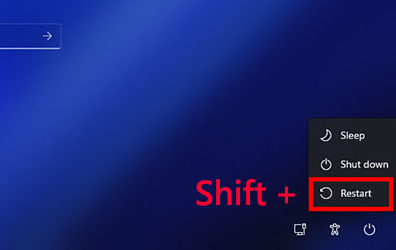
Shift + Neustart funktioniert nicht? Wenn die Windows-Wiederherstellungsumgebung (WinRE) streikt, fehlen Ihnen der abgesicherte Modus und wichtige Startoptionen. Hier erfahren Sie Schritt für Schritt, wie Sie den Fehler beheben und WinRE wieder voll nutzbar machen.

| Symptom | Wie es erscheint | Wahrscheinliche Ursache |
|---|---|---|
Der Desktop wird normal geladen |
Windows startet neu, als hätten Sie einen normalen Neustart ausgewählt, ohne dass ein Wiederherstellungsmenü angezeigt wird |
WinRE in den Systemeinstellungen deaktiviert |
Kehrt zum Anmeldebildschirm zurück |
Das System startet neu, zeigt aber nie das blaue Wiederherstellungsmenü an |
Wiederherstellungspartition fehlt oder ist beschädigt |
PC startet nicht |
Schwarzer Bildschirm, sich wiederholendes Logo oder wiederholte Versuche der automatischen Reparatur |
Beschädigte Systemdateien, die für die Wiederherstellung erforderlich sind |

Zurücksetzen/Entfernen des Windows Passworts 3 einfache Schritte, ohne die Dateiinformationen im Konto zu beschädigen.
Windows Konten aktivieren/erstellen Erstellen Sie neue Konten und aktivieren Sie deaktivierte Konten mit einem Klick.
Einfach zu bedienen keine Fachkenntnisse oder eine CD zum Zurücksetzen des Passworts erforderlich, der Vorgang zum Zurücksetzen des Passworts kann unabhängig durchgeführt werden.
Multifunktional Dateimigration, Dateiwiederherstellung, Startreparatur usw. können ohne Starten des Systems durchgeführt werden.
Kompatibilität Perfekt kompatibel mit Windows 11/10/8.1/8/7/XP/Vista.
Windows Passwort zurücksetzen sicher und schnell in 3 einfachen Schritten
Neues Konto aktivieren/erstellen Administrator /lokale und andere Konten
Vielseitig kann auch Dateimigration/ wiederherstellung, Startreparatur usw. implementieren.
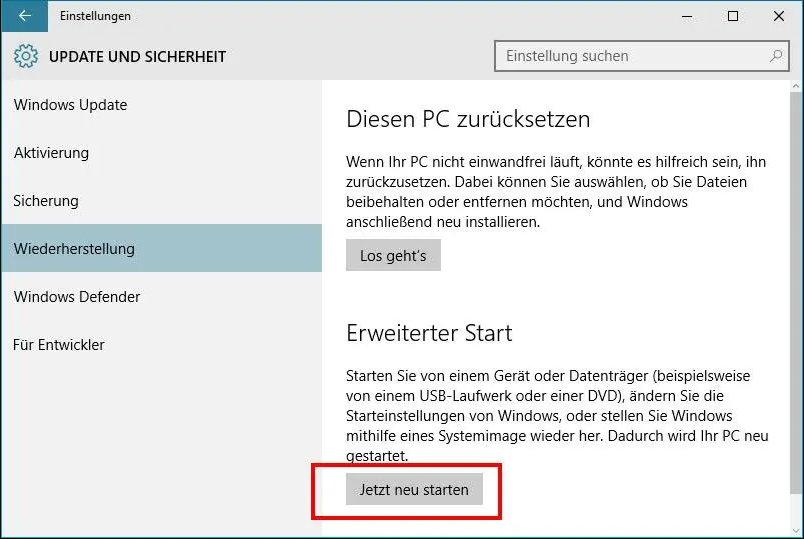
Windows 10
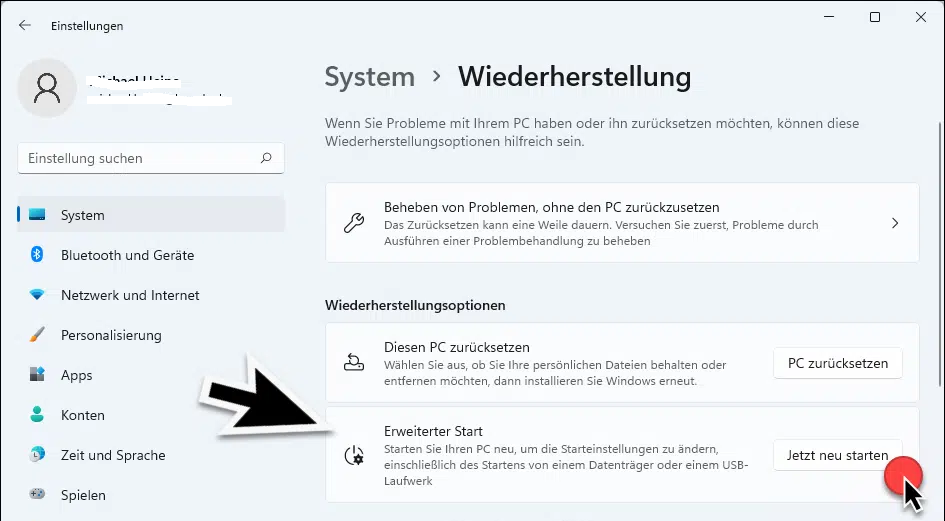
Windows 11
cmd in die Suchleiste ein und klicken Sie auf „ Als Administrator ausführen “)
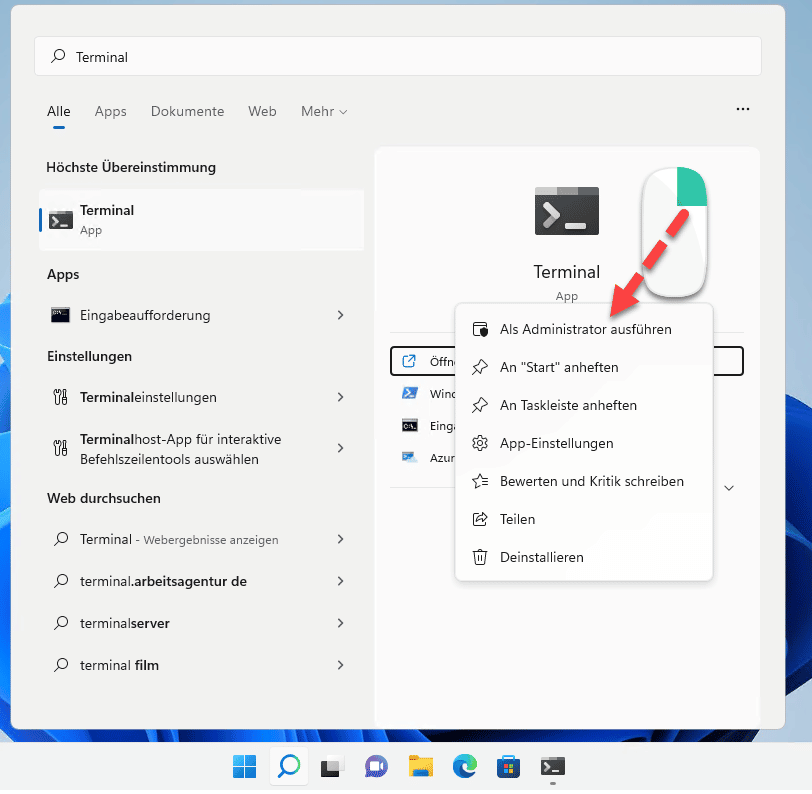
shutdown /r /o
/r Windows neu, und /o weist das System an, in die erweiterten Startoptionen zu booten. Am besten geeignet für Benutzer, die mit Befehlen vertraut sind; setzt voraus, dass WinRE funktioniert.
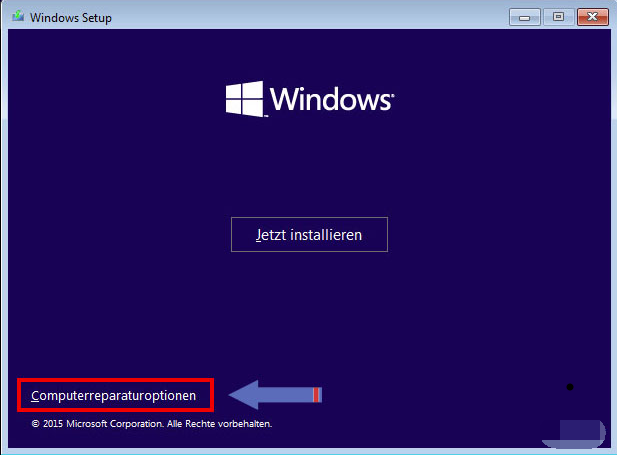
reagentc-Befehl den Zugriff wiederherstellen kann.
cmd ein, klicken Sie dann mit der rechten Maustaste auf Eingabeaufforderung und wählen Sie Als Administrator ausführen.
reagentc /info
/info weist Windows an, den aktuellen WinRE-Status anzuzeigen.
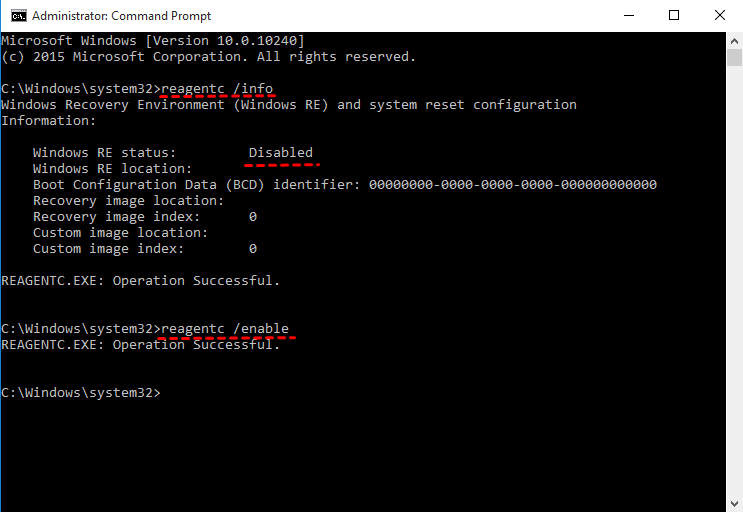
reagentc /enable
/enable aktiviert WinRE erneut und repariert den Starteintrag, solange das Wiederherstellungsabbild noch vorhanden ist.
reagentc /info den Status, während reagentc /enable versucht, WinRE zu reparieren und erneut zu aktivieren. Der erste Befehl liest die Konfiguration; der zweite schreibt den Wiederherstellungseintrag zurück in Windows.
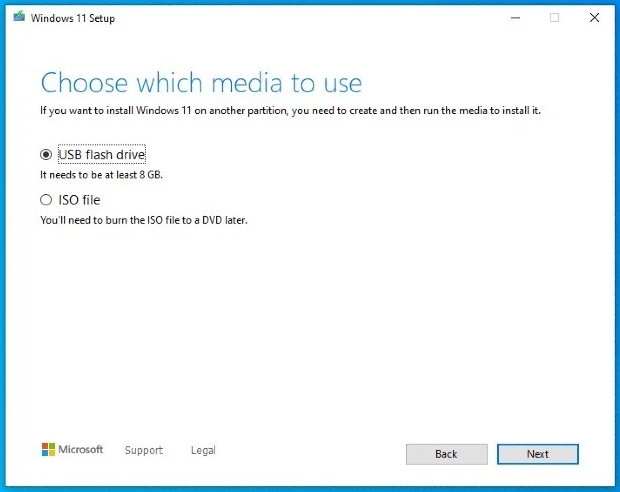
https://www.microsoft.com/software-download/windows11
https://www.microsoft.com/software-download/windows10
Zurücksetzen/Entfernen des Windows Passworts 3 einfache Schritte, ohne die Dateiinformationen im Konto zu beschädigen.
Windows Konten aktivieren/erstellen Erstellen Sie neue Konten und aktivieren Sie deaktivierte Konten mit einem Klick.
Einfach zu bedienen keine Fachkenntnisse oder eine CD zum Zurücksetzen des Passworts erforderlich, der Vorgang zum Zurücksetzen des Passworts kann unabhängig durchgeführt werden.
Multifunktional Dateimigration, Dateiwiederherstellung, Startreparatur usw. können ohne Starten des Systems durchgeführt werden.
Kompatibilität Perfekt kompatibel mit Windows 11/10/8.1/8/7/XP/Vista.
Windows Passwort zurücksetzen sicher und schnell in 3 einfachen Schritten
Neues Konto aktivieren/erstellen Administrator /lokale und andere Konten
Vielseitig kann auch Dateimigration/ wiederherstellung, Startreparatur usw. implementieren.
Funktioniert das bei Windows 10 und Windows 11 auf die gleiche Weise?
shutdown /r /o und die Wiederherstellung über ein Installationsmedium funktionieren bei beiden Versionen.
Woher weiß ich, ob WinRE dauerhaft beschädigt oder nur vorübergehend deaktiviert ist?
Löscht das Ausführen von reagentc /enable meine Dateien oder beeinträchtigt es meine installierten Programme?
reagentc /enable registriert nur die Windows-Wiederherstellungsumgebung und ihren Starteintrag neu. Es entfernt weder Ihre Dateien noch installierte Programme oder Benutzereinstellungen.
betroffene Linker :
Festplatte geklont, PC startet nicht? So beheben Sie Startprobleme mit bootrec /fixmbr & /rebuildbcd
08-07-2026
Maaß Hoffmann : Windows startet nach der Festplatten-Migration nicht mehr? Dieser Schritt-für-Schritt-Guide zeigt Ihnen, wie Sie Boot-Fehler mit `bootrec /fixmbr` und...
Stoppcode 0x000000EF (CRITICAL_PROCESS_DIED): Ursachen & schnelle Lösungen zur Datenrettung

11-05-2026
Angel Doris : Der Stoppcode 0x000000EF bedeutet, dass ein kritischer Windows‑Prozess unerwartet beendet wurde – das System stoppt sofort. In diesem...
UNMOUNTABLE_BOOT_VOLUME (Bluescreen) beheben: Schnelle Lösungen & Profi-Tipps
08-05-2026
Angel Doris : Technischer Überblick zum Bluescreen „UNMOUNTABLE_BOOT_VOLUME“ unter Windows: Häufige Ursachen sind Dateisystemfehler, beschädigte Bootdaten sowie falsche SATA-/BIOS-Einstellungen oder defekte...
CRITICAL_PROCESS_DIED (ntoskrnl.exe): Bluescreen unter Windows 10/11 schnell beheben

17-03-2026
Lena Melitta : Bluescreen „CRITICAL_PROCESS_DIED“ (ntoskrnl.exe) unter Windows: typische Absturzszenarien, häufige Ursachen und Schritt-für-Schritt-Lösungen – von schnellen Checks über System umziehen...



Benutzerkommentare
Einen Kommentar hinterlassen