
UNMOUNTABLE_BOOT_VOLUME (Bluescreen) beheben: Schnelle Lösungen & Profi-Tipps

Überblick
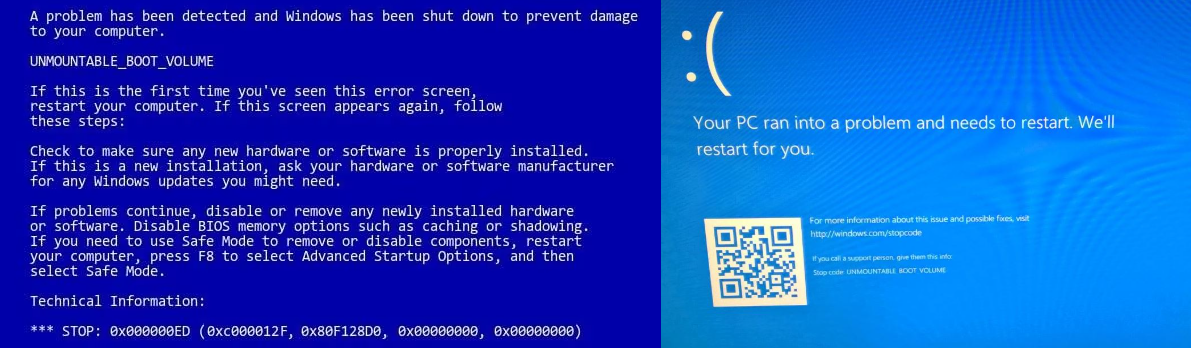
Technischer Überblick zum Bluescreen „UNMOUNTABLE_BOOT_VOLUME“ unter Windows: Häufige Ursachen sind Dateisystemfehler, beschädigte Bootdaten sowie falsche SATA-/BIOS-Einstellungen oder defekte Hardware. Hier finden Sie sichere Schritte zur Datenrettung, die Windows-Starthilfe, Reparaturen per Eingabeaufforderung (CHKDSK/Bootrec) und Hardware-Checks – für Windows XP, 7, 10 und 11. Weiterlesen: Schritt-für-Schritt-Anleitungen, um Daten zu sichern und den PC schnell wieder startklar zu machen.


| Windows-Version | Häufige Ursachen | Typische Symptome | Wahrscheinlichkeit der Datenrettung | Wahrscheinlichkeit einer Systemreparatur |
|---|---|---|---|---|
Windows XP / 7 |
• Dateisystembeschädigung |
• Bluescreen (BSOD) |
Hoch bei Nutzung bootfähiger Rettungsmedien oder externem Laufwerkszugriff |
Mittel — Wiederherstellungskonsole oder manuelle Reparatur kann gelingen |
Windows 10 / 11 |
• Fehlerhafte Sektoren auf dem Systemlaufwerk |
• Schleife der Automatischen Reparatur |
Sehr hoch mit modernen grafischen Rettungstools oder WinPE‑basierter Software |
Hoch, sofern die Systembeschädigung begrenzt ist und die Hardware gesund ist |

Zurücksetzen/Entfernen des Windows Passworts 3 einfache Schritte, ohne die Dateiinformationen im Konto zu beschädigen.
Windows Konten aktivieren/erstellen Erstellen Sie neue Konten und aktivieren Sie deaktivierte Konten mit einem Klick.
Einfach zu bedienen keine Fachkenntnisse oder eine CD zum Zurücksetzen des Passworts erforderlich, der Vorgang zum Zurücksetzen des Passworts kann unabhängig durchgeführt werden.
Multifunktional Dateimigration, Dateiwiederherstellung, Startreparatur usw. können ohne Starten des Systems durchgeführt werden.
Kompatibilität Perfekt kompatibel mit Windows 11/10/8.1/8/7/XP/Vista.
Windows Passwort zurücksetzen sicher und schnell in 3 einfachen Schritten
Neues Konto aktivieren/erstellen Administrator /lokale und andere Konten
Vielseitig kann auch Dateimigration/ wiederherstellung, Startreparatur usw. implementieren.
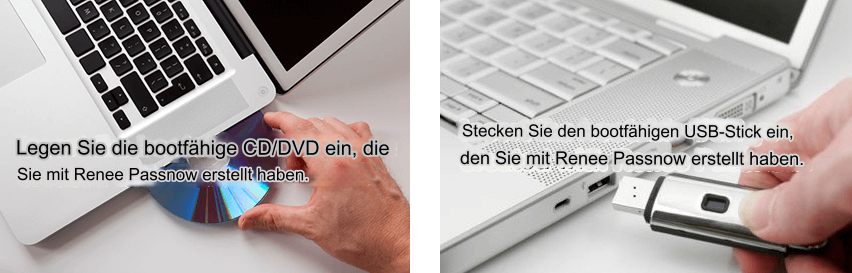
Gehen Sie so vor:

| Servertyp | Methode zum Öffnen des Bootmenüs |
|---|---|
DELL |
Vor dem Erscheinen des Dell-Logos wiederholt die Taste F12 drücken. |
HP |
Während das HP-Logo angezeigt wird, mehrfach die Taste F9 drücken. |
| BIOS-Name | Methode zum Öffnen des Bootmenüs |
|---|---|
ASRock |
Entf oder F2 |
ASUS |
Entf oder F2 für PCs / Entf oder F2 für Mainboards |
Acer |
Entf oder F2 |
Dell |
F12 oder F2 |
ECS |
Entf |
Gigabyte / Aorus |
Entf oder F2 |
Lenovo (Consumer‑Notebooks) |
F2 oder Fn + F2 |
Lenovo (Desktops) |
F1 |
Lenovo (ThinkPads) |
Enter, dann F1 |
MSI |
Entf |
Microsoft Surface Tablets |
Ein-/Aus- und Lauter-Taste gedrückt halten |
Origin PC |
F2 |
Samsung |
F2 |
Toshiba |
F2 |
Zotac |
Entf |
HP |
Esc/ F9 für |
INTEL |
F10 |
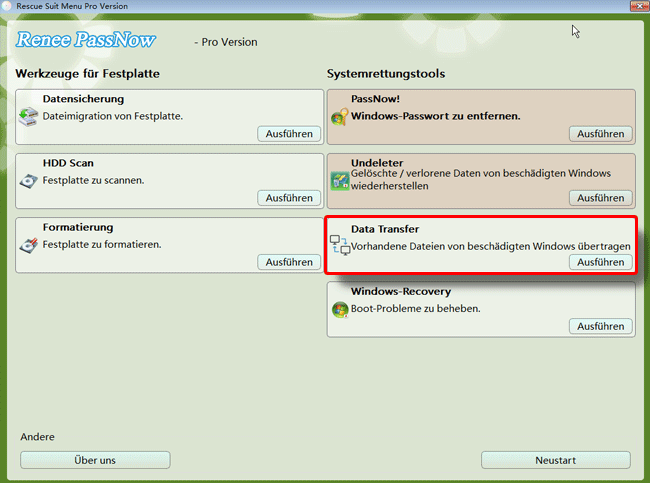
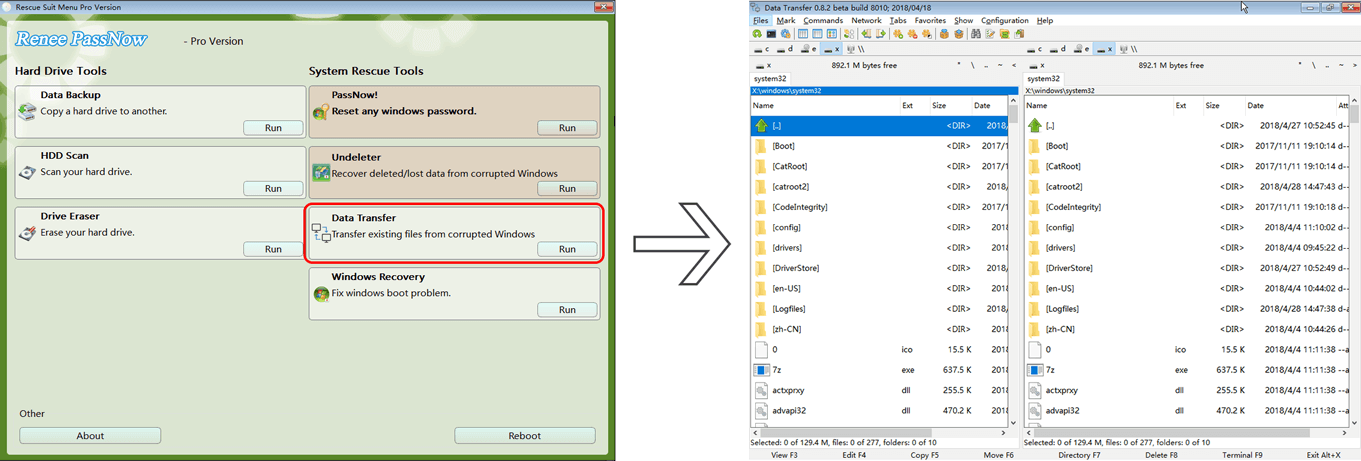
| Speicherort | Was hier gespeichert ist | Warum es wichtig ist |
|---|---|---|
C:\\Users\\YourUserName |
Alle persönlichen Daten und Profileinstellungen |
Dies ist das Benutzerverzeichnis; nahezu alles, was zum Konto gehört, befindet sich hier. |
C:\\Users\\YourUserName\\Documents |
Persönliche Dokumente (Word, PDF, Tabellen) |
Standard-Speicherort für die meisten Apps; Hauptablage für vom Nutzer erstellte Dateien. |
C:\\Users\\YourUserName\\Pictures |
Screenshots, Fotos, Bildersammlungen |
Windows und viele Apps verwenden dies als Standard-Bilderordner. |
C:\\Users\\YourUserName\\Downloads |
Browser- und App-Downloads |
Zentraler Speicherort für Downloads, sofern der Standardpfad nicht geändert wurde. |
C:\\Users\\YourUserName\\Desktop |
Auf dem Desktop angezeigte Elemente |
Dateien erscheinen sichtbar auf dem Desktop, werden aber hier gespeichert. |
C:\\Users\\YourUserName\\Videos |
Videos, Bildschirmaufnahmen, Exporte aus Editoren |
Standard-Speicherort für videobezogene Apps und Aufnahmeprogramme. |
C:\\Users\\YourUserName\\Music |
Musikdateien, Audioprojekte |
Mediaplayer und Audio-Apps speichern Inhalte hier. |
C:\\Users\\YourUserName\\AppData |
Benutzerspezifische App-Daten, Caches, Browserprofile |
Versteckter Ordner mit wichtigen Konfigurations- und Temporärdateien. |
C:\\Users\\Public |
Geteilte Dateien, auf die alle Benutzer zugreifen können |
Nützlich für Dokumente oder Medien, die kontenübergreifend geteilt werden sollen. |
- Komplett kostenlos und integriert
- Keine zusätzlichen Downloads nötig
- Einfache Point-and-Click-Oberfläche
- Funktioniert offline
- Versionsspezifische Wiederherstellungstools enthalten
Cons:
- Kann bei Hardwareproblemen scheitern
- Benötigt bei älteren Systemen Installationsmedien
- Begrenzter Erfolg bei starker Beschädigung
- Kann mehrere Anläufe erfordern
- Keine direkte Datenvorschau

Für Windows 10/11
- Bootmedium erstellen oder einstecken: Verwenden Sie einen Windows-10/11-Installations-USB (oder einen Wiederherstellungs-USB).
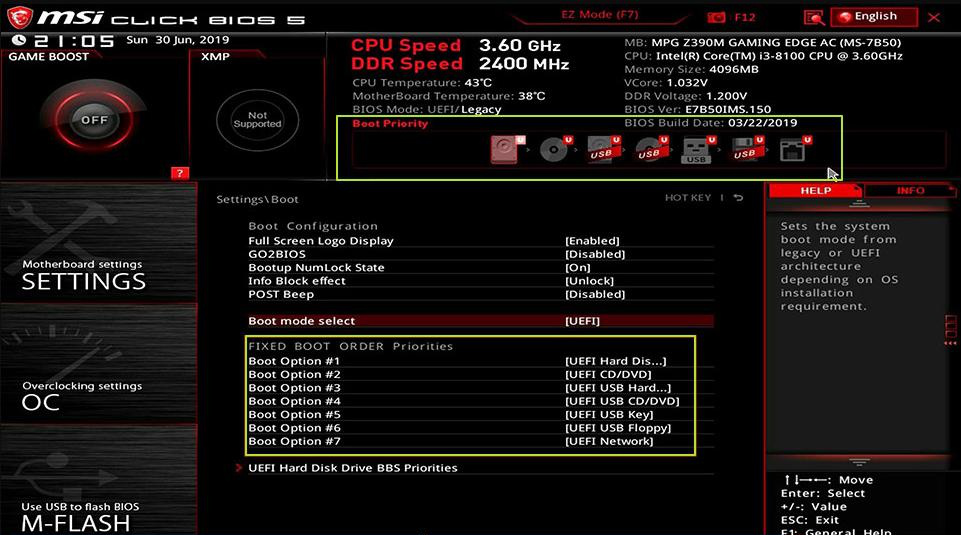
- Vom USB booten Starten Sie den PC neu und booten Sie vom USB (ggf. im Bootmenü auswählen oder die Bootreihenfolge im BIOS/UEFI ändern).
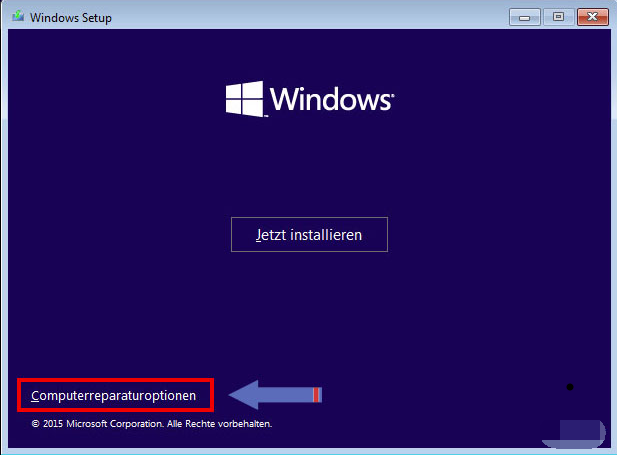
- Reparaturoptionen öffnen Wählen Sie im Windows-Setup die Sprache/Tastatur und klicken Sie auf Weiter. Klicken Sie unten links auf Computerreparaturoptionen.
Für Windows XP/7
- Datenträger einlegen
- Windows 7: Verwenden Sie die Windows‑7‑Installations-DVD oder einen Systemreparaturdatenträger.
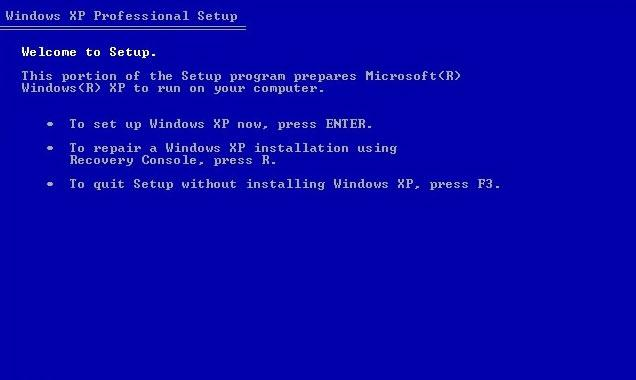
- Windows XP: Verwenden Sie die Windows‑XP‑Installations-CD (Hinweis: XP hat keinen Assistenten wie die neuere „Starthilfe“).
- Vom Datenträger booten Starten Sie neu und booten Sie von CD/DVD (ggf. Bootreihenfolge im BIOS ändern).
- Korrekte Reparaturoption wählen
- Windows 7: Klicken Sie auf Computerreparaturoptionen und wählen Sie dann die Windows-Installation.
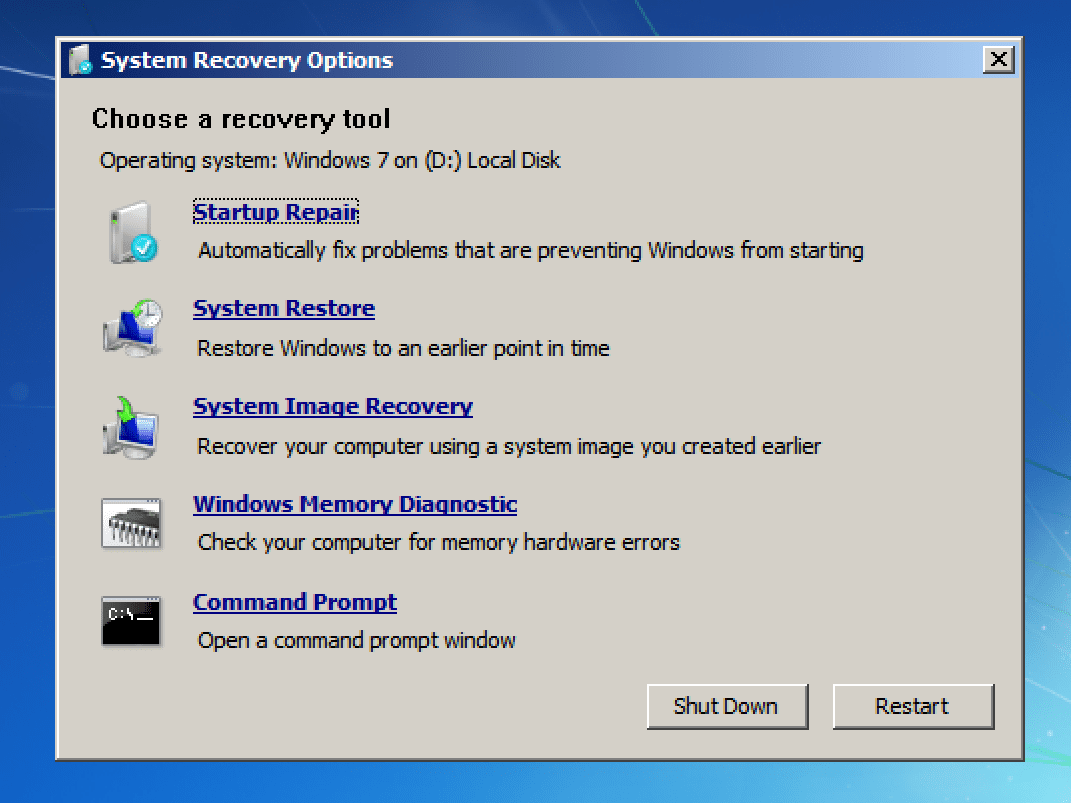
- Windows 7: Wählen Sie Starthilfe in den System umziehensoptionen.
- Windows XP: Nutzen Sie Befehle der Wiederherstellungskonsole (im nächsten Abschnitt/Methode beschrieben, sofern vorhanden).
Windows 10/11
- WinRE auslösen Schalten Sie den PC ein und halten Sie, sobald Windows lädt, den Ein-/Ausschalter gedrückt, um ihn auszuschalten. Wiederholen Sie das 2–3 Mal.
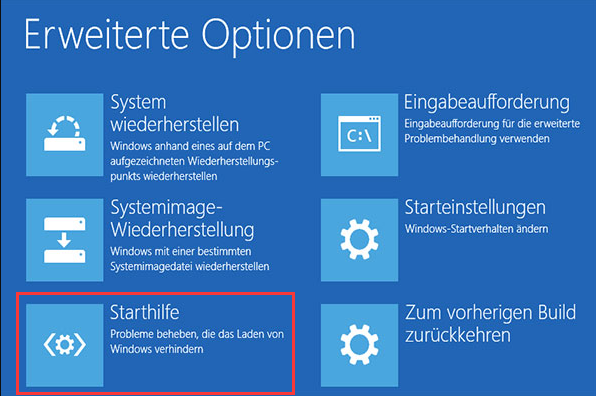
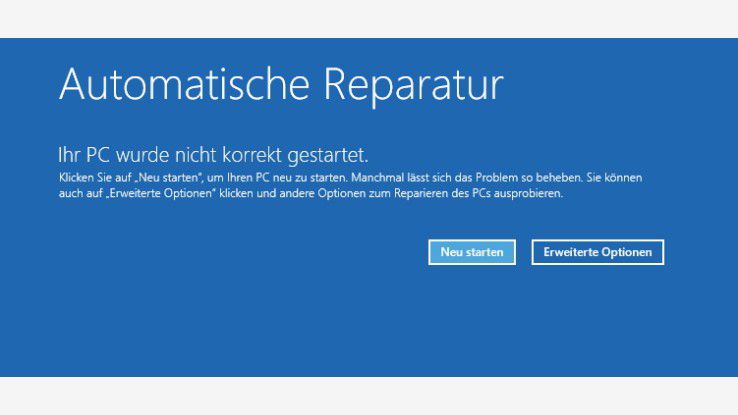
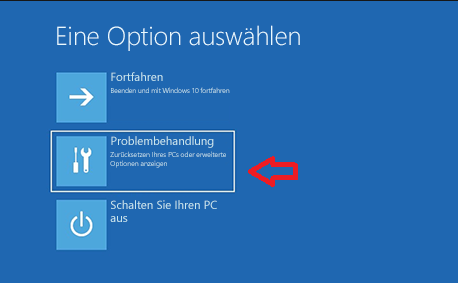
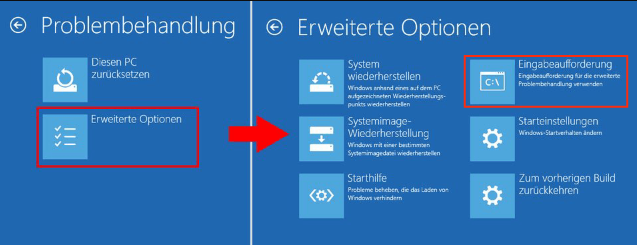
- In die Wiederherstellungsmenüs wechseln Sie sollten Automatische Reparatur wird vorbereitet oder Automatische Reparatur sehen. Wählen Sie Erweiterte Optionen.
Windows XP/7
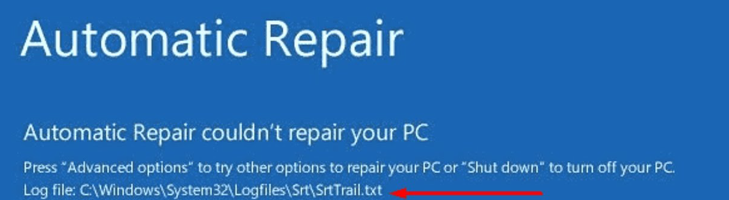
Fehlerdetails erfassen
SrtTrail.txt) und notieren Sie jeden Fehlercode.
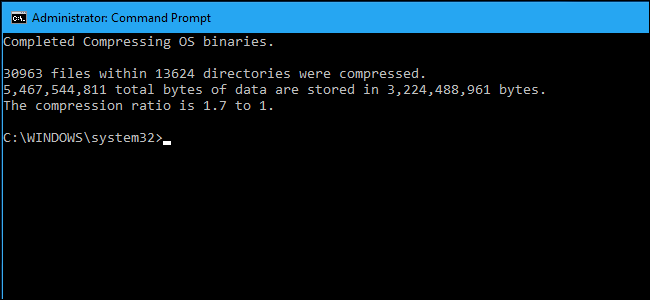
- Sehr wirksam bei Beschädigungen
- Kostenlos und integriert
- Präzise Kontrolle über Reparaturen
- Funktioniert auf älteren und modernen Systemen
- Kann Bootdateien direkt reparieren
Cons:
- Erfordert exaktes Eintippen von Befehlen
- Risiko von Datenverlust bei defekten Laufwerken
- Komplexer für Einsteiger
- Benötigt ggf. mehrere Befehle
- Nicht ideal bei Hardwaredefekten
Schritt-für-Schritt-Anleitung:
- Starten Sie in die Wiederherstellungsumgebung (WinRE für 10/11 bzw. Wiederherstellungskonsole für XP/7). Verwenden Sie dazu die im letzten Kapitel erstellten Installationsmedien.
- Eingabeaufforderung öffnen.
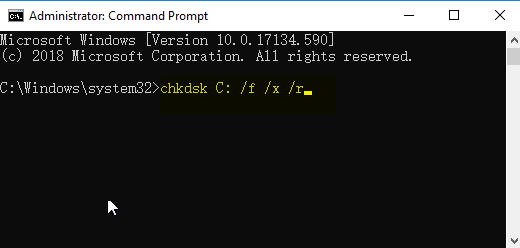
chkdsk C: /f /r ausführen (C: ggf. durch Ihr Systemlaufwerk ersetzen) und den Abschluss abwarten.
bootrec /fixmbrbootrec /fixbootbootrec /scanosbootrec /rebuildbcd
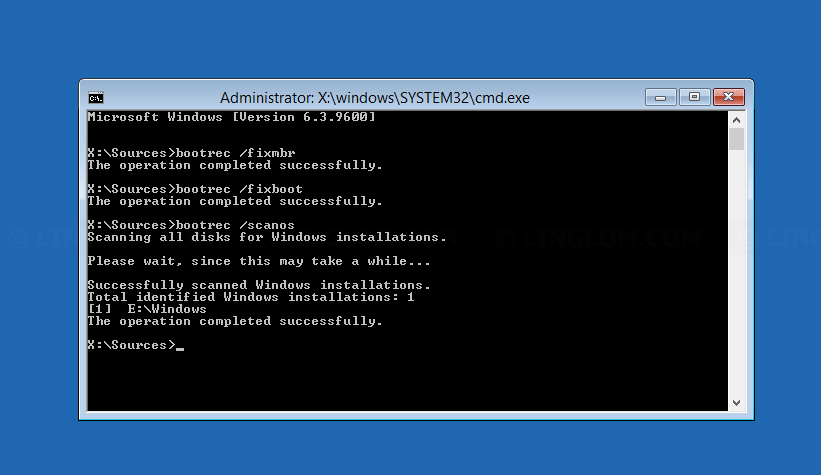
exit eingeben und neu starten. Diese Befehle bringen das System oft wieder online, wenn der unmountable_boot_volume -Fehler auf beschädigte Bootdatensätze oder Dateisystemprobleme zurückgeht.
Nutzen Sie diese Checkliste:
- Rechner ausschalten und alle Laufwerkskabel neu stecken.
- BIOS öffnen(meist Entf oder F2) und prüfen, ob der SATA-Modus zu Ihrer Windows-Installation passt.
- Wenn möglich, das Laufwerk in einem anderen Computer testen.
- BIOS auf Werkseinstellungen zurücksetzen, falls kürzlich Änderungen vorgenommen wurden.
| Vorgehensweise | Schwierigkeitsgrad | Risiko für Daten | Benötigte Zeit | Am besten geeignet für |
|---|---|---|---|---|
Integrierte Starthilfe |
Einsteiger |
Niedrig |
15–30 Min |
Kleinere Softwareprobleme |
Befehlszeile (CHKDSK/Bootrec) |
Fortgeschritten |
Mittel |
30–60 Min |
Beschädigte Bootdateien |
Renee PassNow (Datenrettung) |
Einsteiger |
Sehr niedrig |
20–45 Min |
Zuerst Dateien schützen |
Hardware-/BIOS-Prüfungen |
Fortgeschritten |
Niedrig |
10–20 Min |
Treiber- oder Kabelprobleme |
Was verursacht den Fehler unmountable_boot_volume 0x000000ED genau (UNMOUNTABLE_BOOT_VOLUME Bluescreen)?
Kann ich meine Dateien wiederherstellen, wenn „unmountable boot volume“ angezeigt wird?
Unterscheidet sich die Lösung zwischen Windows 7 und Windows 11?
Löscht chkdsk meine Daten?
Zurücksetzen/Entfernen des Windows Passworts 3 einfache Schritte, ohne die Dateiinformationen im Konto zu beschädigen.
Windows Konten aktivieren/erstellen Erstellen Sie neue Konten und aktivieren Sie deaktivierte Konten mit einem Klick.
Einfach zu bedienen keine Fachkenntnisse oder eine CD zum Zurücksetzen des Passworts erforderlich, der Vorgang zum Zurücksetzen des Passworts kann unabhängig durchgeführt werden.
Multifunktional Dateimigration, Dateiwiederherstellung, Startreparatur usw. können ohne Starten des Systems durchgeführt werden.
Kompatibilität Perfekt kompatibel mit Windows 11/10/8.1/8/7/XP/Vista.
Windows Passwort zurücksetzen sicher und schnell in 3 einfachen Schritten
Neues Konto aktivieren/erstellen Administrator /lokale und andere Konten
Vielseitig kann auch Dateimigration/ wiederherstellung, Startreparatur usw. implementieren.
Wie kann ich den Fehler unmountable_boot_volume künftig vermeiden?
Ist es sicher, den SATA-Modus im BIOS zu ändern, um diesen Fehler zu beheben?
Zurücksetzen/Entfernen des Windows Passworts 3 einfache Schritte, ohne die Dateiinformationen im Konto zu beschädigen.
Windows Konten aktivieren/erstellen Erstellen Sie neue Konten und aktivieren Sie deaktivierte Konten mit einem Klick.
Einfach zu bedienen keine Fachkenntnisse oder eine CD zum Zurücksetzen des Passworts erforderlich, der Vorgang zum Zurücksetzen des Passworts kann unabhängig durchgeführt werden.
Multifunktional Dateimigration, Dateiwiederherstellung, Startreparatur usw. können ohne Starten des Systems durchgeführt werden.
Kompatibilität Perfekt kompatibel mit Windows 11/10/8.1/8/7/XP/Vista.
Windows Passwort zurücksetzen sicher und schnell in 3 einfachen Schritten
Neues Konto aktivieren/erstellen Administrator /lokale und andere Konten
Vielseitig kann auch Dateimigration/ wiederherstellung, Startreparatur usw. implementieren.
betroffene Linker :
UNMOUNTABLE_BOOT_VOLUME (0x000000ED): Windows startet nicht? So retten Sie Ihre Daten sicher

09-04-2026
Maaß Hoffmann : Erscheint der Fehler UNMOUNTABLE_BOOT_VOLUME und Windows startet nicht, hat die Datenrettung Priorität. Dieser Leitfaden zeigt Ihnen schonende Methoden,...



Benutzerkommentare
Einen Kommentar hinterlassen