
Stoppcode 0x000000EF (CRITICAL_PROCESS_DIED): Ursachen & schnelle Lösungen zur Datenrettung

Überblick
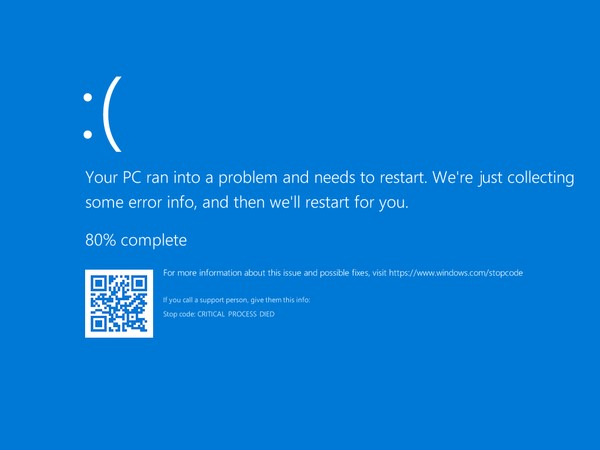
Der Stoppcode 0x000000EF bedeutet, dass ein kritischer Windows‑Prozess unerwartet beendet wurde – das System stoppt sofort. In diesem Leitfaden finden Sie klare Schritte zur Diagnose, zur möglichen Datenrettung und zu bewährten Reparaturen, um die Ursache gezielt zu beheben. Lesen Sie weiter und arbeiten Sie die Lösung Schritt für Schritt durch.

Inhaltsverzeichnis

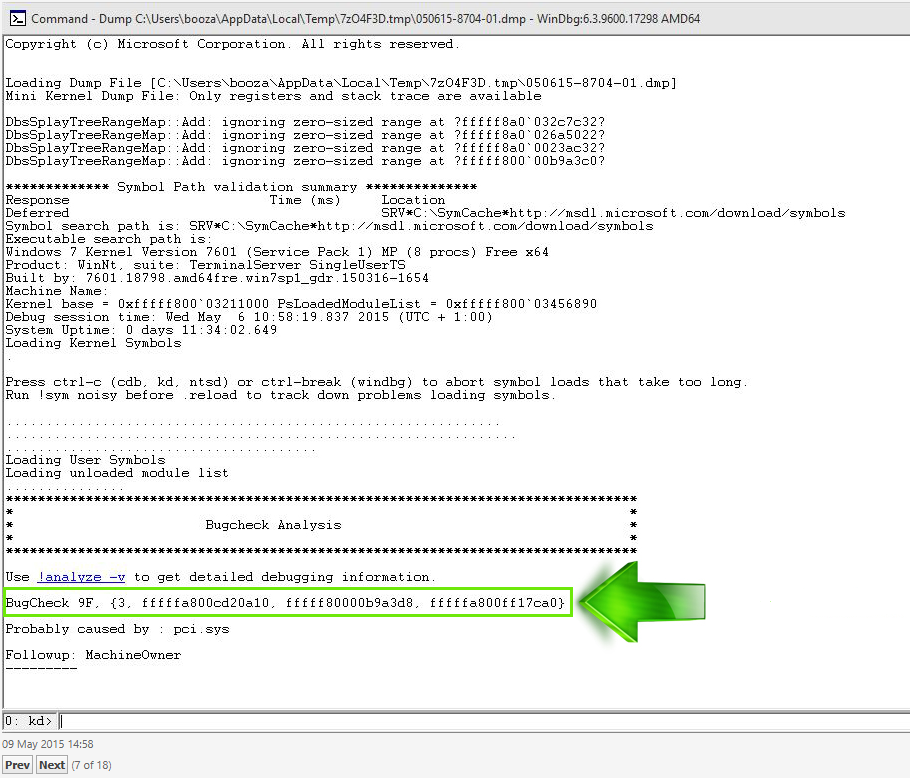
- BugCheck‑Analyse — bestätigt den Stoppcode (0xEF) und die Grundursache
- Wahrscheinlich verursacht durch — WinDbgs beste Schätzung zum fehlerhaften Treiber oder zur Komponente
- Prozessname — der Prozess, der beendet wurde (wichtig bei CRITICAL_PROCESS_DIED)
- Stack Trace — zeigt die Aufrufkette bis zum Absturz
- Geladene Module — hilft, veraltete oder verdächtige Treiber zu identifizieren
- Failure Bucket ID — nützlich für die Suche nach bekannten Problemen
| Ursachenkategorie | Typischer Auslöser | So finden Sie Hinweise |
|---|---|---|
Beschädigte Systemdateien |
Fehlgeschlagene Updates oder unsauberes Herunterfahren |
Ereignisanzeige oder SFC‑Protokolle |
Fehlerhafte Treiber |
Kürzlich installierte Grafik-/Speichertreiber |
WinDbg‑Dump oder Geräte-Manager |
Inkompatible Software |
Sicherheits‑Apps oder Tools von Drittanbietern |
Clean‑Boot‑Test |
Defekte Hardware |
Alternde HDD/SSD oder defekter RAM |
S.M.A.R.T.-Tools oder Speicherdiagnose |
Aggressive Übertaktung |
XMP‑Profile oder CPU/GPU‑Tweaks |
Stabilitätstests nach Reset |

Zurücksetzen/Entfernen des Windows Passworts 3 einfache Schritte, ohne die Dateiinformationen im Konto zu beschädigen.
Windows Konten aktivieren/erstellen Erstellen Sie neue Konten und aktivieren Sie deaktivierte Konten mit einem Klick.
Einfach zu bedienen keine Fachkenntnisse oder eine CD zum Zurücksetzen des Passworts erforderlich, der Vorgang zum Zurücksetzen des Passworts kann unabhängig durchgeführt werden.
Multifunktional Dateimigration, Dateiwiederherstellung, Startreparatur usw. können ohne Starten des Systems durchgeführt werden.
Kompatibilität Perfekt kompatibel mit Windows 11/10/8.1/8/7/XP/Vista.
Windows Passwort zurücksetzen sicher und schnell in 3 einfachen Schritten
Neues Konto aktivieren/erstellen Administrator /lokale und andere Konten
Vielseitig kann auch Dateimigration/ wiederherstellung, Startreparatur usw. implementieren.
Schritt 1: Rettungsumgebung einrichten

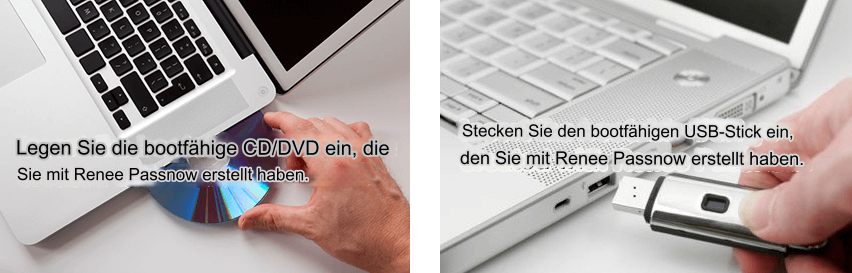

| Marke | Boot‑Menütaste |
|---|---|
Dell |
F12 |
HP |
F9 oder Esc |
Lenovo |
F12 oder F2 |
ASUS |
Esc oder F8 |
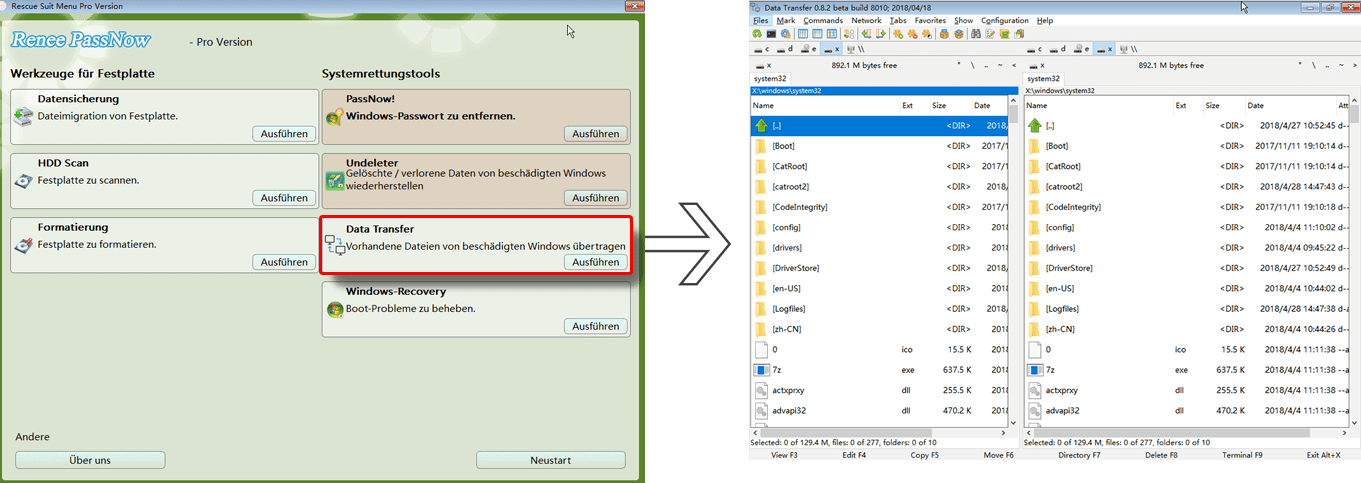
Schritt 2: Gezielte Datenrettung mit Renee PassNow
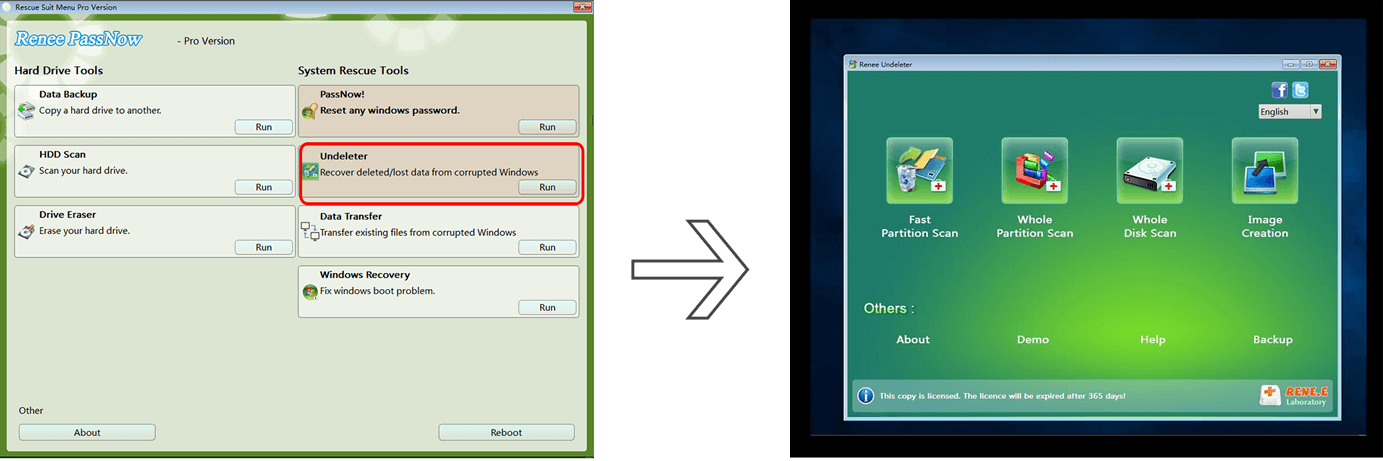
Zurücksetzen/Entfernen des Windows Passworts 3 einfache Schritte, ohne die Dateiinformationen im Konto zu beschädigen.
Windows Konten aktivieren/erstellen Erstellen Sie neue Konten und aktivieren Sie deaktivierte Konten mit einem Klick.
Einfach zu bedienen keine Fachkenntnisse oder eine CD zum Zurücksetzen des Passworts erforderlich, der Vorgang zum Zurücksetzen des Passworts kann unabhängig durchgeführt werden.
Multifunktional Dateimigration, Dateiwiederherstellung, Startreparatur usw. können ohne Starten des Systems durchgeführt werden.
Kompatibilität Perfekt kompatibel mit Windows 11/10/8.1/8/7/XP/Vista.
Windows Passwort zurücksetzen sicher und schnell in 3 einfachen Schritten
Neues Konto aktivieren/erstellen Administrator /lokale und andere Konten
Vielseitig kann auch Dateimigration/ wiederherstellung, Startreparatur usw. implementieren.
| Zeitpunkt des Absturzes | Wahrscheinlichste Ursache | Erste Maßnahme |
|---|---|---|
Nach Windows‑Update |
Fehlerhaftes Update oder beschädigte Dateien |
SFC/DISM in WinRE ausführen |
Nach neuer Hardware (SSD/RAM) |
Treiberkonflikt oder Inkompatibilität |
Treiber zurückrollen oder Sitz/Einbau prüfen |
Beim Starten eines Spiels/Programms |
GPU‑Treiber oder Softwarekonflikt |
Grafiktreiber aktualisieren oder zurückrollen |
Zufällig während der Nutzung |
Ausfallendes Laufwerk oder RAM |
Hardwarediagnosen ausführen |
Beim Booten vor der Anmeldung |
Beschädigter kritischer Dienst |
Datenrettung, dann Starthilfe |
- Ja → Weiter zu Abschnitt 4 (Software‑Reparaturen).
- Nein → Vergewissern Sie sich unbedingt, dass Sie die Datensicherung aus Abschnitt 2 abgeschlossen haben, bevor Sie mit der erweiterten Wiederherstellung fortfahren.
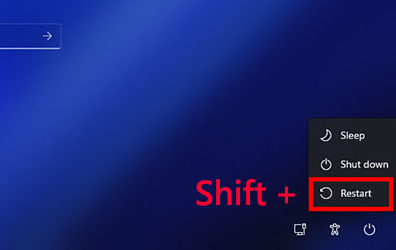
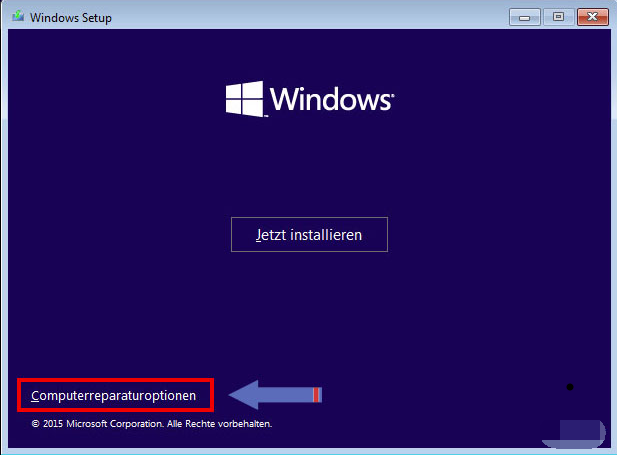
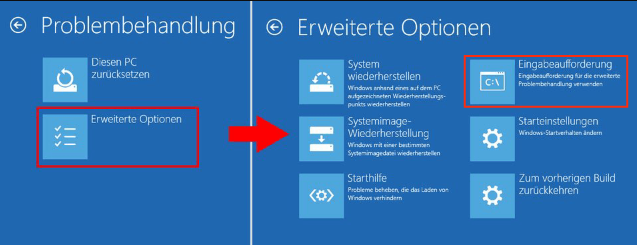
sfc /scannow
DISM /Online /Cleanup-Image /RestoreHealth
chkdsk C: /f /r
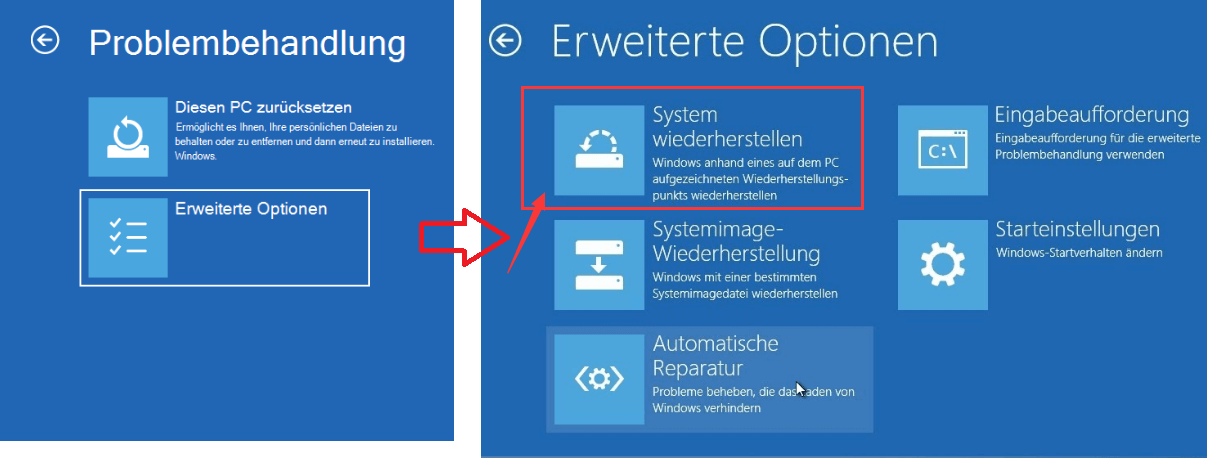
- In den Abgesicherten Modus booten.
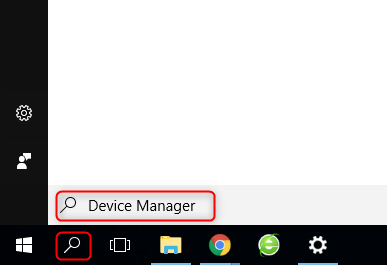
- „Geräte-Manager“ in die Suche eingeben und Eingabe drücken.
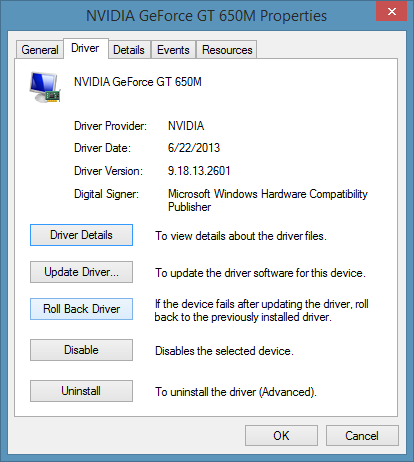
- Suchen Sie den kürzlich aktualisierten Treiber (Grafikkarten unter „Grafikkarten“, Laufwerke unter „IDE ATA/ATAPI‑Controller“ bzw. „Speichercontroller“).
- Rechtsklick darauf, Eigenschaften > Registerkarte Treiber > Vorheriger Treiber wählen.
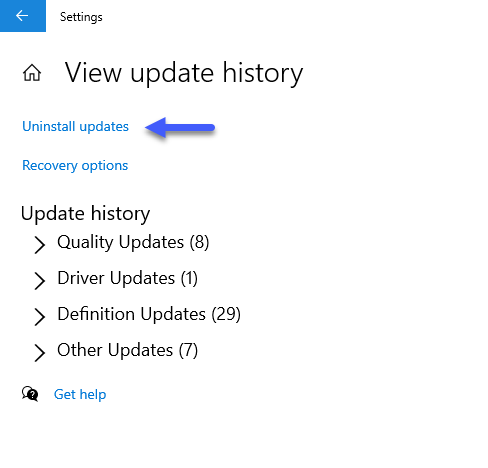
- In den Abgesicherten Modus oder WinRE booten.
- Zu Einstellungen > Update & Sicherheit > Windows Update > Updateverlauf > Updates deinstallieren gehen.
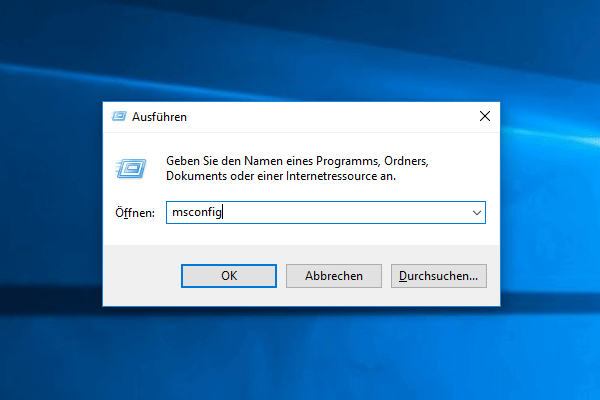

- Zur Registerkarte Autostart wechseln und auf Task-Manager öffnen klicken. Dort alles deaktivieren.
- Neustarten.

- Auf einem funktionierenden PC das Media Creation Tool von Microsoft herunterladen.
- Einen bootfähigen Windows‑Installations‑USB‑Stick erstellen.
- Den abgestürzten PC davon booten.
- Wenn Sie gefragt werden, Benutzerdefiniert: Nur Windows installieren (fortgeschritten) wählen.
- Die vorhandene Betriebssystem‑Partition löschen (in der Regel die Hauptpartition C:).
- Windows in den nicht zugewiesenen Speicher installieren.
Woran erkenne ich, ob der Stoppcode 0x000000EF von einem fehlerhaften Treiber oder einer sterbenden Festplatte verursacht wird?
Was soll ich tun, wenn der Abgesicherte Modus mit demselben Fehler ebenfalls abstürzt?
Bleiben bei einem PC‑Reset wirklich alle meine persönlichen Dateien erhalten?
Welche technischen Anforderungen gelten für den Renee‑PassNow‑Rettungs‑USB?
Kann eine hohe RAM‑Auslastung den Stoppcode 0x000000EF auslösen?
Zurücksetzen/Entfernen des Windows Passworts 3 einfache Schritte, ohne die Dateiinformationen im Konto zu beschädigen.
Windows Konten aktivieren/erstellen Erstellen Sie neue Konten und aktivieren Sie deaktivierte Konten mit einem Klick.
Einfach zu bedienen keine Fachkenntnisse oder eine CD zum Zurücksetzen des Passworts erforderlich, der Vorgang zum Zurücksetzen des Passworts kann unabhängig durchgeführt werden.
Multifunktional Dateimigration, Dateiwiederherstellung, Startreparatur usw. können ohne Starten des Systems durchgeführt werden.
Kompatibilität Perfekt kompatibel mit Windows 11/10/8.1/8/7/XP/Vista.
Windows Passwort zurücksetzen sicher und schnell in 3 einfachen Schritten
Neues Konto aktivieren/erstellen Administrator /lokale und andere Konten
Vielseitig kann auch Dateimigration/ wiederherstellung, Startreparatur usw. implementieren.
betroffene Linker :
BSOD „CRITICAL_PROCESS_DIED“ (0x000000EF): Windows reparieren & Daten retten

10-05-2026
Lena Melitta : Dieser Leitfaden zum BSOD „CRITICAL_PROCESS_DIED“ setzt zuerst auf Datenrettung – bevor Sie irgendetwas am System reparieren. Sie bekommen...
CRITICAL_PROCESS_DIED (ntoskrnl.exe): Bluescreen unter Windows 10/11 schnell beheben
17-03-2026
Lena Melitta : Bluescreen „CRITICAL_PROCESS_DIED“ (ntoskrnl.exe) unter Windows: typische Absturzszenarien, häufige Ursachen und Schritt-für-Schritt-Lösungen – von schnellen Checks über System umziehen...



Benutzerkommentare
Einen Kommentar hinterlassen