
Windows 10 PIN vergessen? So setzen Sie sie schnell zurück

Überblick
Windows 10-PIN vergessen? Kein Problem. Hier erfahren Sie alle Wege zurück auf Ihren Desktop: von den offiziellen Reset-Methoden für Microsoft- und lokale Konten bis zur Notfall-Lösung per USB-Stick, falls Sie komplett ausgesperrt sind.


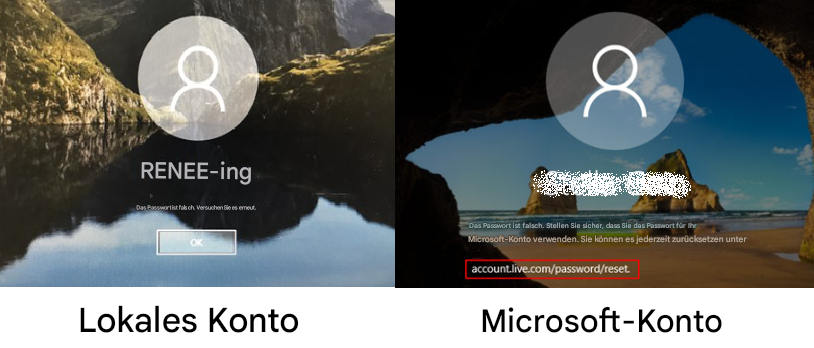
| Situation | Schnellste Aktion |
|---|---|
🌐 Microsoft-Konto + Internetzugang |
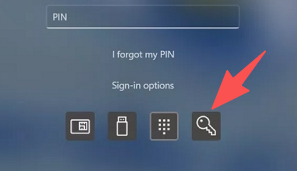
Klicken Sie auf dem Anmeldebildschirm auf Ich habe meinen PIN vergessen. |
🔑 Lokales Konto + Passwort vorhanden |
Melden Sie sich mit Ihrem Passwort an und setzen Sie den PIN anschließend in den Einstellungen zurück. |
Kein Internet + PIN & Passwort vergessen |
Verwenden Sie ein bootfähiges USB-Wiederherstellungstool (z. B. Renee PassNow). |
⚠️ Option Ich habe meinen PIN vergessen nicht verfügbar |
Melden Sie sich mit Ihrem Passwort an oder nutzen Sie einen Wiederherstellungs-USB-Stick (z. B. Renee PassNow). |
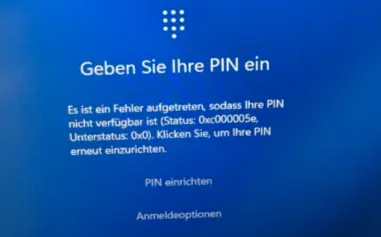

Offline-PIN-Wiederherstellung Setzen Sie einen vergessenen Windows 10-PIN zurück – ohne Internetzugang und ohne Wiederherstellung über das Microsoft-Konto.
Windows Konten aktivieren/erstellen Erstellen Sie neue Konten und aktivieren Sie deaktivierte Konten mit einem Klick.
Einfach zu bedienen keine Fachkenntnisse oder eine CD zum Zurücksetzen des Passworts erforderlich, der Vorgang zum Zurücksetzen des Passworts kann unabhängig durchgeführt werden.
Multifunktional Dateimigration, Dateiwiederherstellung, Startreparatur usw. können ohne Starten des Systems durchgeführt werden.
Kompatibilität Perfekt kompatibel mit Windows 11/10/8.1/8/7/XP/Vista.
Windows Passwort zurücksetzen sicher und schnell in 3 einfachen Schritten
Neues Konto aktivieren/erstellen Administrator /lokale und andere Konten
Vielseitig kann auch Dateimigration/ wiederherstellung, Startreparatur usw. implementieren.
Hauptvorteile
| Methode | Am besten geeignet für | Internet erforderlich | Benutzerfreundlichkeit | Risiko von Datenverlust |
|---|---|---|---|---|
🔓 PIN-Reset auf dem Sperrbildschirm |
Schnellste Option für Microsoft-Konten |
✅ Ja |
👍 Sehr einfach |
✅ Keine (nur PIN-Reset) |
🔑 Passwort + Einstellungen |
Benutzer, die ihr Passwort noch kennen |
❌ Nein |
👍 Einfach |
✅ Keine |
🛠️ Renee PassNow |
Notfall-Wiederherstellung, wenn PIN, Passwort und integrierte Reset-Optionen nicht verfügbar sind |
❌ Nein |
⚙️ Mittel |
⚠️ Niedrig; Dateien zuerst sichern |
Schritt 1: Installieren Sie Renee PassNow auf einem funktionierenden PC, schließen Sie einen USB-Stick an und klicken Sie auf „USB erstellen“

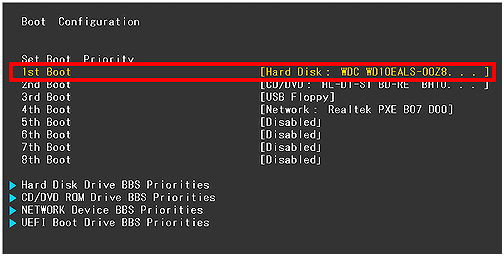
Schritt 2: Stecken Sie den USB-Stick in den gesperrten PC, starten Sie davon und rufen Sie das BIOS/Boot-Menü auf

| BIOS / Marke | Boot-Menü-Taste | BIOS-Setup-Taste |
|---|---|---|
DELL |
F12 |
F2 |
HP |
F9 oder Esc → F9 |
Esc → F10 |
ASUS |
Esc oder F8 |
F2 oder Entf |
Acer |
F12 |
F2 oder Entf |
Lenovo |
F12 |
F2 oder F1 |
MSI |
F11 |
Entf |
Samsung |
F10 oder F11 |
F2 |
Gigabyte / Aorus |
F12 |
Entf |
Intel NUC / Boards |
F10 |
F2 |
Microsoft Surface |
Leiser + Power |
Lauter + Power |
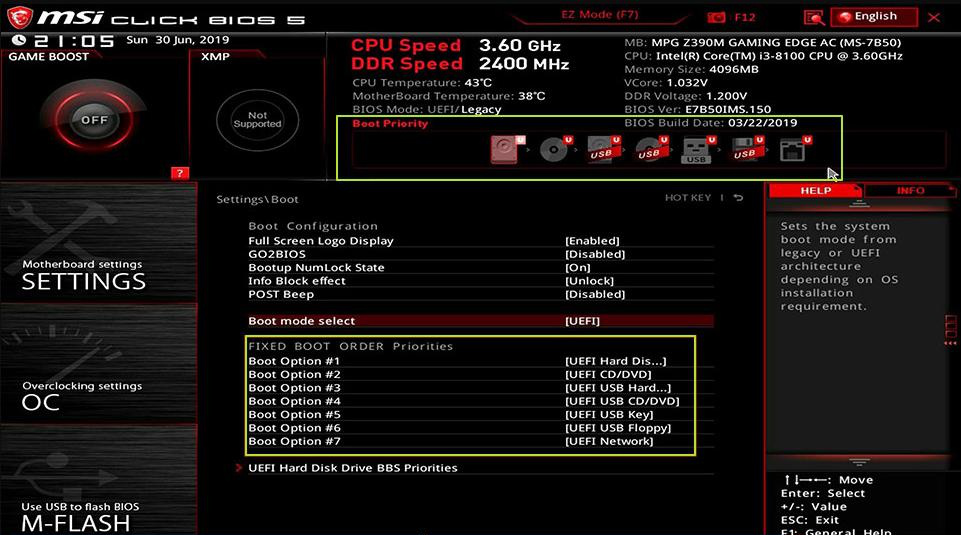
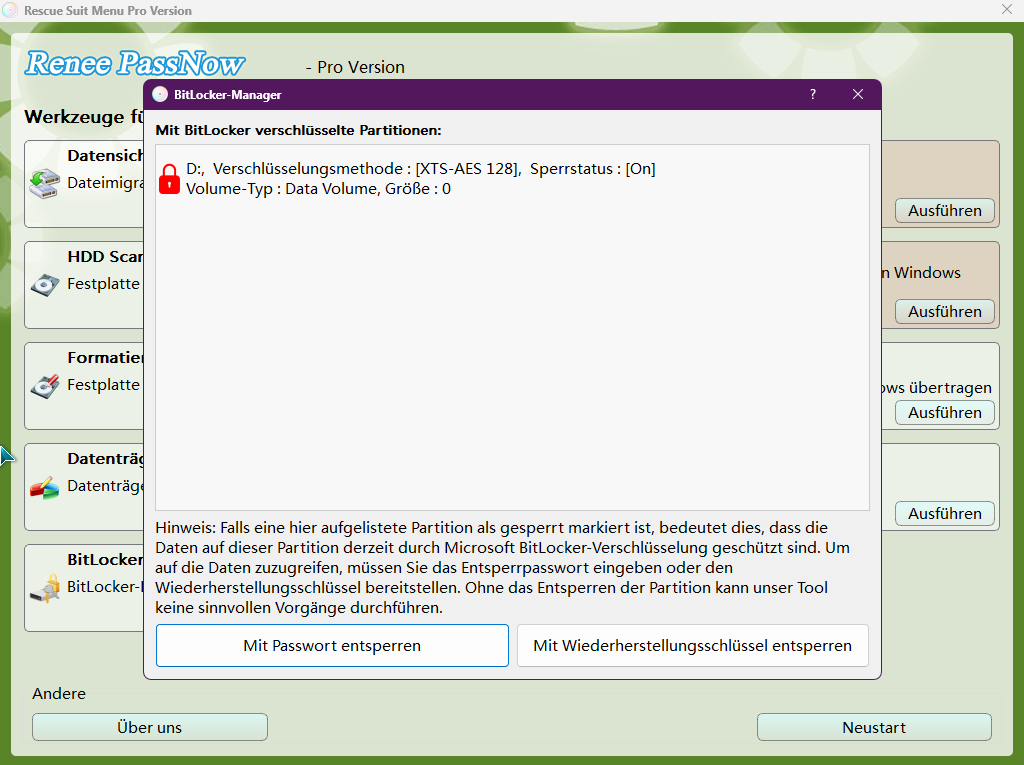
Schritt 3: Verwenden Sie bei Aufforderung den BitLocker-Manager, um das Systemlaufwerk zu entsperren
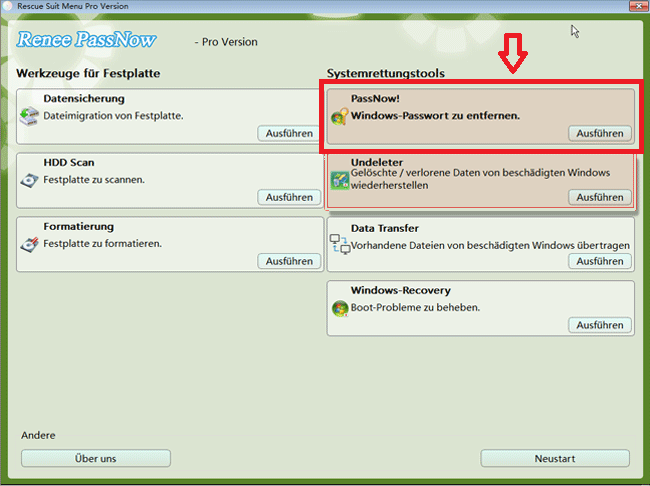
Schritt 4: Wählen Sie „Alle Passwörter/PINs löschen“ oder „Administrator-Konto aktivieren“
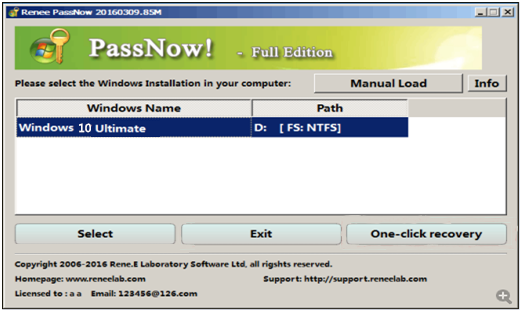
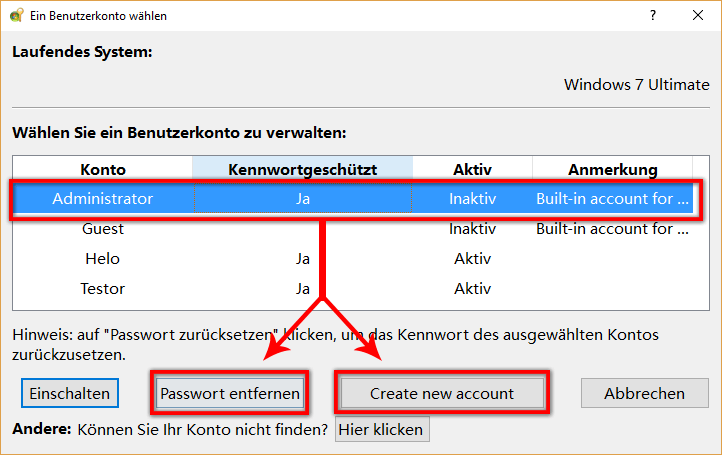
Schritt 5: Klicken Sie auf „Änderungen anwenden“ und starten Sie neu, um auf Windows zuzugreifen
Offline-PIN-Wiederherstellung Setzen Sie einen vergessenen Windows 10-PIN zurück – ohne Internetzugang und ohne Wiederherstellung über das Microsoft-Konto.
Windows Konten aktivieren/erstellen Erstellen Sie neue Konten und aktivieren Sie deaktivierte Konten mit einem Klick.
Einfach zu bedienen keine Fachkenntnisse oder eine CD zum Zurücksetzen des Passworts erforderlich, der Vorgang zum Zurücksetzen des Passworts kann unabhängig durchgeführt werden.
Multifunktional Dateimigration, Dateiwiederherstellung, Startreparatur usw. können ohne Starten des Systems durchgeführt werden.
Kompatibilität Perfekt kompatibel mit Windows 11/10/8.1/8/7/XP/Vista.
Windows Passwort zurücksetzen sicher und schnell in 3 einfachen Schritten
Neues Konto aktivieren/erstellen Administrator /lokale und andere Konten
Vielseitig kann auch Dateimigration/ wiederherstellung, Startreparatur usw. implementieren.
Warum fehlt die Option „Ich habe meinen PIN vergessen“ auf dem Windows 10-Sperrbildschirm?
Kann ich einen vergessenen Windows 10-PIN ohne Internetverbindung zurücksetzen?

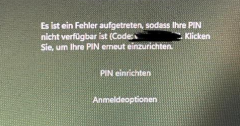
Warum funktioniert mein Windows 10-PIN nach einem Update nicht mehr oder es erscheint „PIN nicht mehr verfügbar“?
Werden meine Dateien, Apps oder Einstellungen gelöscht, wenn ich einen vergessenen PIN zurücksetze?
Zurücksetzen/Entfernen des Windows Passworts 3 einfache Schritte, ohne die Dateiinformationen im Konto zu beschädigen.
Windows Konten aktivieren/erstellen Erstellen Sie neue Konten und aktivieren Sie deaktivierte Konten mit einem Klick.
Einfach zu bedienen keine Fachkenntnisse oder eine CD zum Zurücksetzen des Passworts erforderlich, der Vorgang zum Zurücksetzen des Passworts kann unabhängig durchgeführt werden.
Multifunktional Dateimigration, Dateiwiederherstellung, Startreparatur usw. können ohne Starten des Systems durchgeführt werden.
Kompatibilität Perfekt kompatibel mit Windows 11/10/8.1/8/7/XP/Vista.
Windows Passwort zurücksetzen sicher und schnell in 3 einfachen Schritten
Neues Konto aktivieren/erstellen Administrator /lokale und andere Konten
Vielseitig kann auch Dateimigration/ wiederherstellung, Startreparatur usw. implementieren.
betroffene Linker :
Windows 10 PIN vergessen? Ein umfassender Leitfaden zum Zurücksetzen

30-11-2023
Thomas Quadbeck : Haben Sie Ihre Windows 10-PIN vergessen? Hier finden Sie Anleitungen zur Wiederherstellung oder Zurücksetzung mit verschiedenen Methoden, einschließlich...
Sie haben Ihre Windows 10-PIN vergessen und haben kein Internet? Das können Sie tun

01-12-2023
Maaß Hoffmann : Wenn Sie Ihre Windows 10 PIN vergessen haben und offline sind, können Sie den Zugang mit Methoden wie...
07-12-2023
Thomas Quadbeck : Haben Sie Probleme mit Ihrer Windows 10-PIN? In dieser Anleitung zur Fehlerbehebung behandeln wir häufige Fehlercodes und Lösungen...
10-12-2023
Thomas Quadbeck : Haben Sie Ihre Microsoft PIN in Windows 10/11 vergessen? Keine Sorge, dieser Artikel zeigt schnelle Methoden, um sie...



Benutzerkommentare
Einen Kommentar hinterlassen