author avatar
    Sicherheit General Counsel
Die letzte Aktualisierung durch Leon Schmidt am 26. Oktober 2026

Überblick
Der Fehler „TPM: PIN nicht verfügbar“ unter Windows 10 lässt sich meist schnell beheben. Diese Anleitung führt Sie Schritt für Schritt zur Lösung – von der Anmeldung per Passwort und dem Neuerstellen der PIN bis zu Ursachen wie BIOS-Updates oder einem beschädigten NGC-Ordner. So lösen Sie die Blockade sofort und sind in wenigen Minuten wieder einsatzbereit.

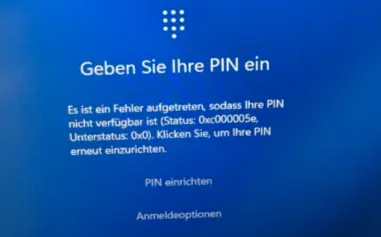

Wenn unter Windows 10 die Meldung „Etwas ist passiert und Ihre PIN ist nicht verfügbar“ erscheint, hat Windows Hello in der Regel das Vertrauen in den TPM-geschützten PIN-Schlüssel verloren. Dieser Leitfaden zeigt, wie Sie den Fehler „TPM: PIN nicht verfügbar“ unter Windows 10 mit sicheren, schrittweisen Methoden beheben: PIN neu erstellen, TPM-Status prüfen, Ngc-Ordner reparieren, Schnellstart deaktivieren und – nur als letztes Mittel – das TPM zurücksetzen. Beginnen Sie immer mit der risikoärmsten Lösung. So vermeiden Sie unnötige BitLocker-Wiederherstellungsaufforderungen und riskante BIOS-Änderungen.

Warum Windows 10 nach einem TPM-Fehler meldet, dass die PIN nicht verfügbar ist

Windows 10 kann Ihre PIN plötzlich ablehnen – oft direkt nach einem BIOS-Update, einem TPM-Reset oder einer Hardwareänderung. Die PIN ist möglicherweise noch vorhanden, doch Windows Hello kann sie nicht verifizieren, weil der TPM-Status nicht mehr zum gespeicherten Schlüssel passt. Das kann verwirren, besonders wenn die PIN kurz zuvor noch funktioniert hat.
Windows-Anmeldebildschirm mit der Fehlermeldung „Windows Hello-PIN ist nicht mehr verfügbar“
Wichtige Punkte zum Verständnis:
- Symptom: Windows zeigt die Meldung „Etwas ist passiert und Ihre PIN ist nicht verfügbar“ an.
- Sofortmaßnahme: Melden Sie sich zuerst mit Ihrem Kontopasswort an. So kommen Sie zurück in Windows und können die PIN reparieren.
- Ursache: Die Windows Hello-PIN ist an den TPM-Chip gebunden. BIOS-Updates, TPM-Resets oder Hardwareänderungen können diese Verbindung unterbrechen.
- Warnung: Das Zurücksetzen des TPM kann die BitLocker-Wiederherstellung auslösen. Halten Sie Ihren Wiederherstellungsschlüssel bereit.

Risikoarme Lösungen für den TPM-Fehler „PIN nicht verfügbar“

Beginnen Sie mit der Lösung, die zu Ihrer Situation passt. Setzen Sie das TPM nur zurück, wenn alle anderen Optionen scheitern – dieser Schritt greift am stärksten ein.
Auslöser / Ursache Empfohlene erste Lösung Risikostufe Hinweise / Mögliche Hindernisse

🔧 BIOS- / Firmware-Update

Melden Sie sich mit Ihrem Passwort an und erstellen Sie Ihre PIN neu

🟡 Mittel

Diese Option funktioniert nicht, wenn das Kontopasswort unbekannt ist.

🔒 TPM zurückgesetzt oder deaktiviert

Prüfen Sie den TPM-Status in tpm.msc oder aktivieren Sie das TPM im BIOS/UEFI erneut

🟠 Erhöht

Erfordert Zugriff auf die BIOS/UEFI-Einstellungen.

🪟 Windows Update-Problem

Erstellen Sie Ihre PIN neu oder reparieren Sie den NGC-Ordner

🟠 Erhöht

Die Reparatur des NGC-Ordners erfordert in der Regel Administratorrechte.

⚡ Konflikt durch Schnellstart / fTPM

Schnellstart deaktivieren

🟢 Niedrig

Erfordert Zugriff auf die Systemsteuerung.

Reihenfolge der Wiederherstellung – von einfach bis fortgeschritten:
1. Mit Passwort anmelden & PIN neu erstellen (ohne Technikkenntnisse)
2. tpm.msc-Prüfung (Mittel)
3. Reparatur des NGC-Ordners (Mittel, Befehlszeile)
4. TPM zurücksetzen (Fortgeschritten, letztes Mittel, erfordert BitLocker-Schlüssel)
Vergessenes Windows-Passwort zurücksetzen, um den PC-Zugang wiederherzustellen

Neues Administratorkonto erstellen Erstellen Sie sofort ein neues lokales Administratorkonto, um den Zugang wiederherzustellen und den PIN-Status zu löschen.

Windows Konten aktivieren/erstellen Erstellen Sie neue Konten und aktivieren Sie deaktivierte Konten mit einem Klick.

Einfach zu bedienen keine Fachkenntnisse oder eine CD zum Zurücksetzen des Passworts erforderlich, der Vorgang zum Zurücksetzen des Passworts kann unabhängig durchgeführt werden.

Multifunktional Dateimigration, Dateiwiederherstellung, Startreparatur usw. können ohne Starten des Systems durchgeführt werden.

Kompatibilität Perfekt kompatibel mit Windows 11/10/8.1/8/7/XP/Vista.

Windows Passwort zurücksetzen sicher und schnell in 3 einfachen Schritten

Neues Konto aktivieren/erstellen Administrator /lokale und andere Konten

Vielseitig kann auch Dateimigration/ wiederherstellung, Startreparatur usw. implementieren.
Gratis TrialGratis Trialderzeit hat 2000 Kostenlose Testversion für Benutzer!

Schritt für Schritt: TPM-Status prüfen, Windows Hello-PIN wiederherstellen und NGC-Ordner reparieren

Arbeiten Sie die Schritte der Reihe nach ab. Starten Sie nach jedem Schritt den PC neu und prüfen Sie, ob die PIN-Anmeldung wieder funktioniert.

1. Mit Passwort anmelden und die PIN neu erstellen

Beginnen Sie immer hier: Ihr Kontopasswort sollte noch funktionieren, auch wenn die PIN defekt ist.
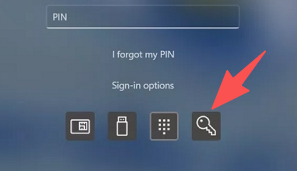
Option zur Passwortanmeldung auf dem Windows-Sperrbildschirm
1. Wählen Sie auf dem Anmeldebildschirm Anmeldeoptionen.
2. Wählen Sie das Passwort Ihres Microsoft- oder lokalen Kontos und melden Sie sich an.
3. Öffnen Sie Einstellungen > Konten > Anmeldeoptionen.
4. Wählen Sie unter Windows Hello-PIN die Option Entfernen.
5. Wählen Sie Hinzufügen, um eine neue PIN zu erstellen.
6. Starten Sie den PC neu und testen Sie die neue PIN.

2. TPM-Bereitschaft in tpm.msc prüfen

Die TPM-Verwaltung zeigt an, ob Windows das TPM für Windows Hello nutzen kann.
1. Drücken Sie Win + R.
2. Geben Sie im Ausführen-Dialog Folgendes ein: tpm.msc

tpm.msc

3. Bestätigen Sie mit der Eingabetaste.
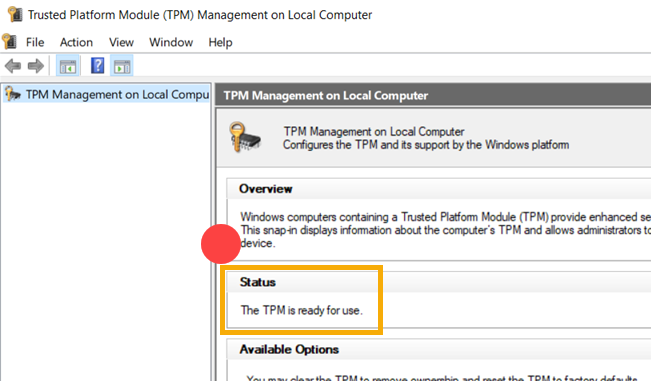
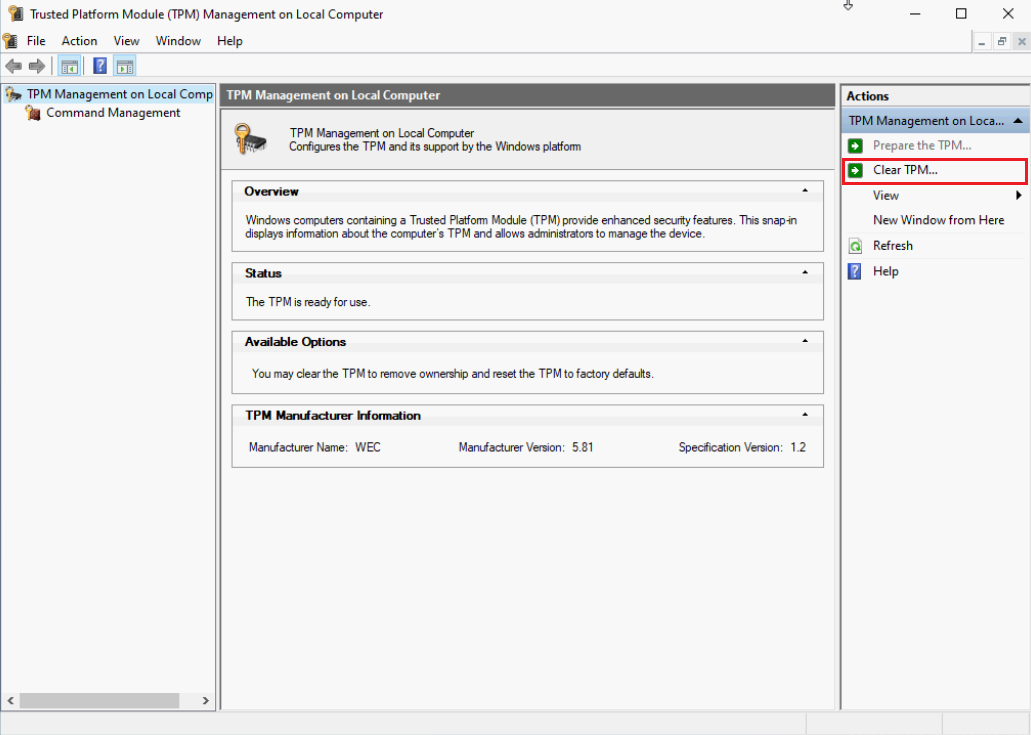
4. Vergewissern Sie sich, dass unter Status die Meldung „Das TPM ist einsatzbereit.“ steht.
tpm.msc-Status
5. Wird „TPM vorbereiten“ angezeigt, wählen Sie diese Option. Das ist sicher und löscht keine persönlichen Dateien.
6. Starten Sie neu, wenn Windows Sie dazu auffordert.

3. TPM im BIOS/UEFI aktivieren (falls deaktiviert)

Meldet tpm.msc, dass kein TPM verfügbar ist, ist es in Ihrer Systemfirmware möglicherweise deaktiviert.
1. Starten Sie den PC neu.
2. Drücken Sie beim Logo des Herstellers wiederholt die Taste für das BIOS/UEFI-Setup (oft F2, F10, F12 oder Entf).
3. Navigieren Sie zu Sicherheit, Erweitert oder Trusted Computing.
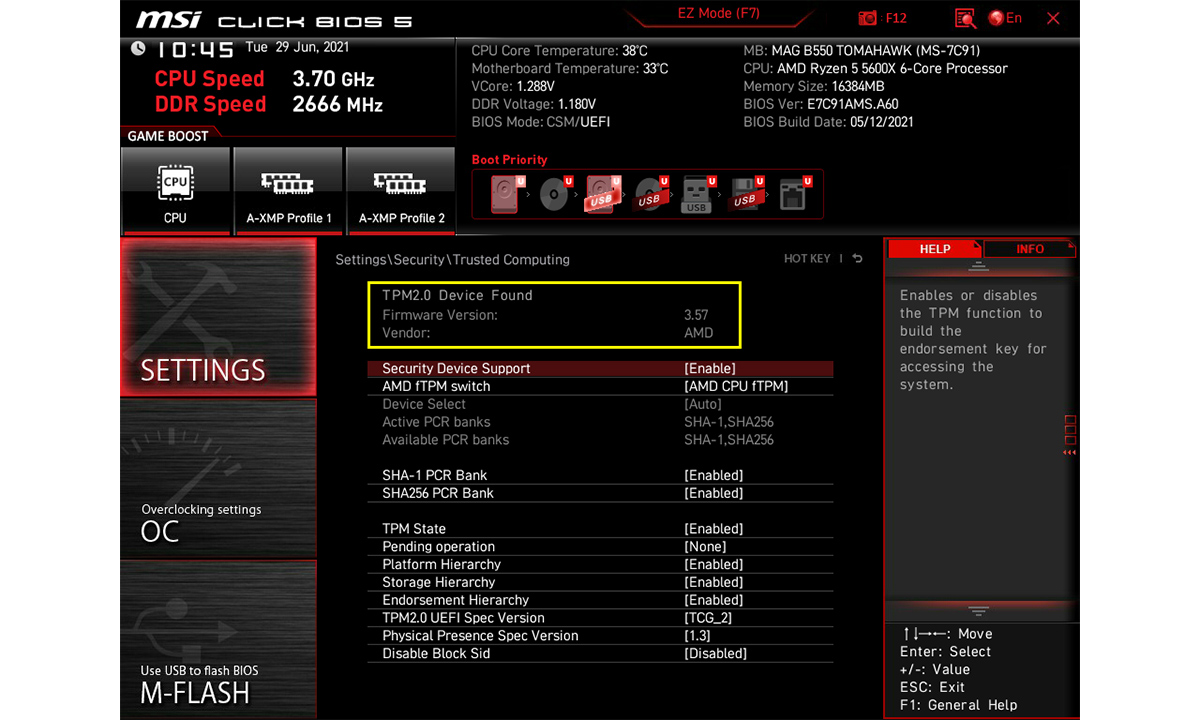
4. Suchen Sie nach Intel PTT, AMD fTPM oder TPM-Sicherheit.
TPM-Status im BIOS
5. Setzen Sie die Option auf Aktiviert.
6. Speichern Sie die Einstellung und beenden Sie das Setup, in der Regel mit F10.
7. Lassen Sie Windows starten und prüfen Sie anschließend erneut tpm.msc.
Änderungen an den BIOS-Einstellungen können die BitLocker-Wiederherstellung auslösen. Halten Sie Ihren Wiederherstellungsschlüssel bereit, bevor Sie TPM-bezogene Einstellungen anpassen.

4. Den NGC-Ordner reparieren

Beschädigte NGC-Daten können Windows daran hindern, eine neue PIN zu speichern oder zu lesen. Löschen Sie nur den Inhalt des Ordners, nicht den Ordner selbst.
Methode über den Datei-Explorer:
1. Öffnen Sie den Datei-Explorer.
2. Navigieren Sie zu: C:\Windows\ServiceProfiles\LocalService\AppData\Local\Microsoft\Ngc

C:\Windows\ServiceProfiles\LocalService\AppData\Local\Microsoft\Ngc
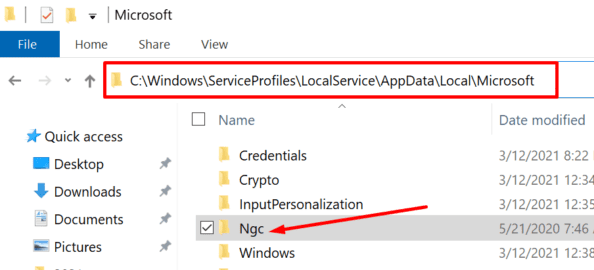
NGC-Ordner
3. Wird der Zugriff verweigert, klicken Sie mit der rechten Maustaste auf den Ordner Ngc und wählen Sie Eigenschaften.
4. Gehen Sie zu Sicherheit > Erweitert.
5. Ändern Sie den Besitzer in Ihr Benutzerkonto oder Administratoren.
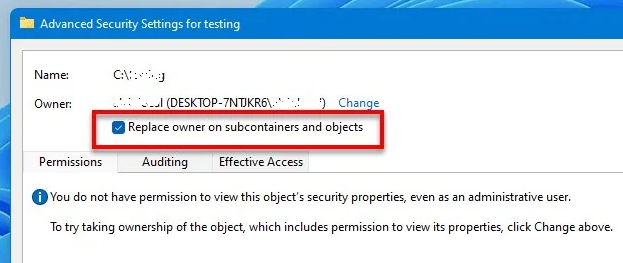
6. Wählen Sie Besitzer für Untercontainer und Objekte ersetzen.
Windows: Besitzer für Untercontainer und Objekte ersetzen
7. Öffnen Sie den Ordner Ngc, markieren Sie den gesamten Inhalt und löschen Sie ihn.
8. Starten Sie neu und erstellen Sie Ihre PIN neu.
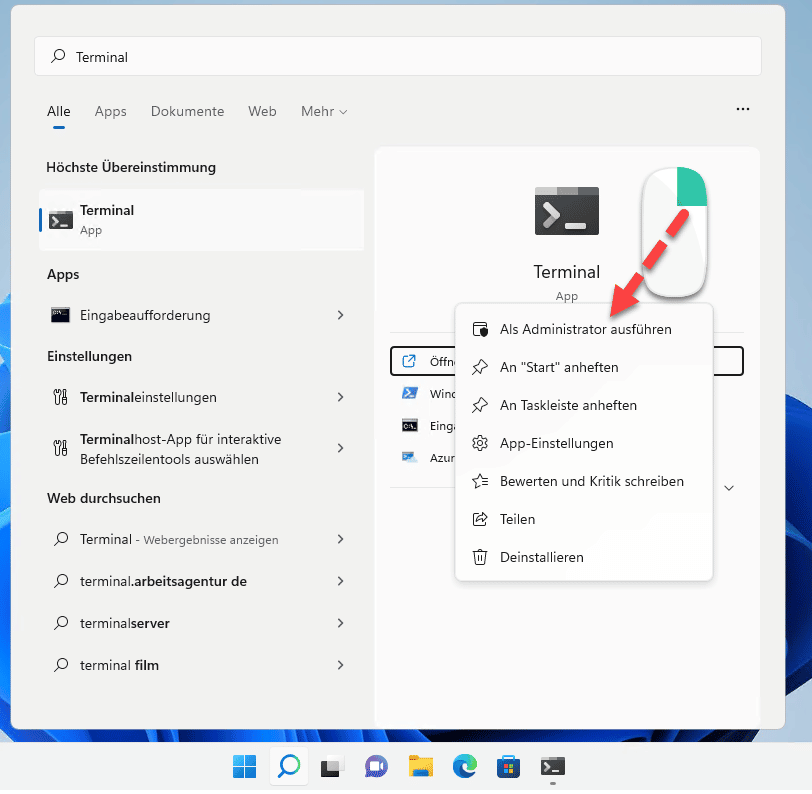
Windows-Suchergebnisse für die Eingabeaufforderung mit der Option „Als Administrator ausführen“
1. Öffnen Sie das Startmenü, geben Sie cmd ein, klicken Sie mit der rechten Maustaste auf Eingabeaufforderung und wählen Sie Als Administrator ausführen.
2. Wenn die Benutzerkontensteuerung nachfragt, wählen Sie Ja.
3. Führen Sie diesen Befehl aus, um den Besitz zu übernehmen: takeown /F "C:\Windows\ServiceProfiles\LocalService\AppData\Local\Microsoft\Ngc" /R /D Y

takeown /F "C:\Windows\ServiceProfiles\LocalService\AppData\Local\Microsoft\Ngc" /R /D Y

4. Führen Sie diesen Befehl aus, um Administratoren die vollständige Kontrolle zu gewähren: icacls "C:\Windows\ServiceProfiles\LocalService\AppData\Local\Microsoft\Ngc" /grant Administratoren:F /T

icacls "C:\Windows\ServiceProfiles\LocalService\AppData\Local\Microsoft\Ngc" /grant administrators:F /T
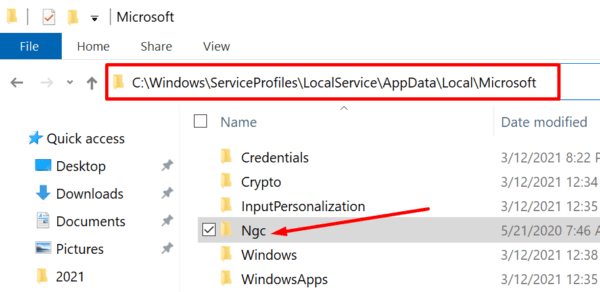
5. Schließen Sie die Eingabeaufforderung, öffnen Sie den Ordner Ngc, löschen Sie dessen Inhalt und starten Sie neu.
Datei-Explorer, der den NGC-Ordner unter Microsoft in Windows anzeigt
Löschen Sie nicht den NGC-Ordner selbst – entfernen Sie nur dessen Inhalt.

5. Dienste prüfen und Schnellstart deaktivieren

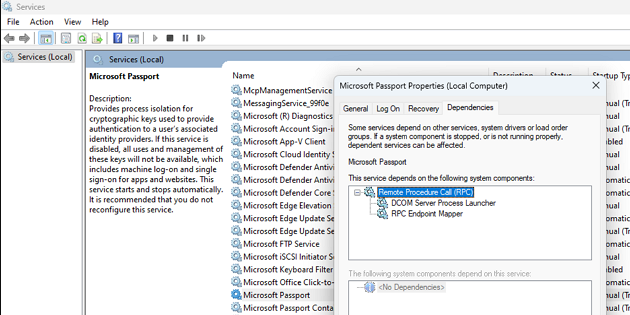
Der Schnellstart kann dazu führen, dass der TPM- oder fTPM-Status zwischen Neustarts inkonsistent ist. Ist der Microsoft Passport-Dienst gestoppt, schlägt die PIN-Einrichtung fehl.
1. Drücken Sie Win + R.
2. Geben Sie services.msc ein.

services.msc

3. Bestätigen Sie mit der Eingabetaste.
4. Suchen Sie nach Microsoft Passport oder Microsoft Passport Container.
Microsoft Passport-Dienst
5. Ist der Dienst gestoppt, klicken Sie mit der rechten Maustaste darauf und wählen Sie Starten.
6. Klicken Sie erneut mit der rechten Maustaste, wählen Sie Eigenschaften und stellen Sie den Starttyp auf Automatisch.
7. Öffnen Sie Systemsteuerung > Energieoptionen > Auswählen, was beim Drücken von Netzschaltern geschehen soll.
8. Wählen Sie Einige Einstellungen sind momentan nicht verfügbar.
9. Entfernen Sie das Häkchen bei Schnellstart aktivieren (empfohlen).
10. Wählen Sie Änderungen speichern und starten Sie den PC neu.

6. TPM zurücksetzen (nur als letztes Mittel)

Das Zurücksetzen des TPM entfernt alle durch das TPM geschützten Schlüssel, einschließlich der Windows Hello-Anmeldeinformationen. Ihre Dateien bleiben erhalten, es kann aber die BitLocker-Wiederherstellung auslösen.
Wichtig: Stellen Sie sicher, dass Sie Ihren BitLocker-Wiederherstellungsschlüssel haben, bevor Sie das TPM zurücksetzen.
1. Ist BitLocker aktiviert, suchen Sie Ihren Wiederherstellungsschlüssel in Ihrem Microsoft-Konto oder an dem Ort, an dem Sie ihn gespeichert haben.
2. Öffnen Sie tpm.msc über den Ausführen-Dialog.
3. Wählen Sie rechts TPM löschen.
tpm.msc TPM löschen
4. Starten Sie den PC neu.
5. Wenn die Firmware nachfragt, bestätigen Sie den Löschvorgang.
6. Melden Sie sich an und erstellen Sie Ihre PIN neu.

So prüfen Sie, ob das TPM/PIN-Problem behoben ist

Prüfen Sie nach den Schritten Folgendes:
- Die PIN-Anmeldung funktioniert wie erwartet.
- tpm.msc zeigt „Das TPM ist einsatzbereit.“ an.
- Die neue PIN wird gespeichert und nach einem vollständigen Neustart akzeptiert.
- Bei fTPM-Problemen: Der Schnellstart bleibt deaktiviert oder die Firmware wurde aktualisiert.
- Bei Arbeits- oder Schulgeräten: Wenn Windows Hello for Business weiterhin fehlschlägt, wenden Sie sich an Ihre IT-Abteilung.
Vergessenes Windows-Passwort zurücksetzen, um den PC-Zugang wiederherzustellen

Neues Administratorkonto erstellen Erstellen Sie sofort ein neues lokales Administratorkonto, um den Zugang wiederherzustellen, falls das ursprüngliche Passwort verloren geht.

Windows Konten aktivieren/erstellen Erstellen Sie neue Konten und aktivieren Sie deaktivierte Konten mit einem Klick.

Einfach zu bedienen keine Fachkenntnisse oder eine CD zum Zurücksetzen des Passworts erforderlich, der Vorgang zum Zurücksetzen des Passworts kann unabhängig durchgeführt werden.

Multifunktional Dateimigration, Dateiwiederherstellung, Startreparatur usw. können ohne Starten des Systems durchgeführt werden.

Kompatibilität Perfekt kompatibel mit Windows 11/10/8.1/8/7/XP/Vista.

Windows Passwort zurücksetzen sicher und schnell in 3 einfachen Schritten

Neues Konto aktivieren/erstellen Administrator /lokale und andere Konten

Vielseitig kann auch Dateimigration/ wiederherstellung, Startreparatur usw. implementieren.

Gratis TrialGratis Trialderzeit hat 2000 Kostenlose Testversion für Benutzer!

Häufig gestellte Fragen (FAQ)

Was bedeuten die Fehlercodes 0x80090011, 0x80090016 und 0x80090027?

Das sind Fehler mit Windows Hello- oder TPM-Schlüsseln. 0x80090011 bedeutet, dass Windows keinen gültigen TPM-Schlüssel findet. 0x80090016 weist auf eine Schlüsselübereinstimmung oder eine Änderung des TPM-Status hin. 0x80090027 deutet auf beschädigte PIN-Containerdaten im Ngc-Ordner hin. Es helfen dieselben Lösungen: PIN neu erstellen, tpm.msc prüfen und bei Bedarf den Ngc-Ordner reparieren.

Werden durch das Zurücksetzen des TPM meine persönlichen Dateien gelöscht?

Nein. Das Zurücksetzen des TPM entfernt nur die im TPM-Chip gespeicherten Schlüssel, einschließlich der Windows Hello-PIN-Daten. Ihre Dokumente, Fotos und Apps bleiben erhalten. Ist BitLocker aktiviert, fragt Windows nach dem Zurücksetzen des TPM jedoch den BitLocker-Wiederherstellungsschlüssel ab.

Was tun, wenn ich mein Kontopasswort nicht kenne?

Bei einem Microsoft-Konto setzen Sie das Passwort online von einem anderen Gerät aus zurück. Bei einem lokalen Konto ohne Passwortrücksetzdatenträger nutzen Sie ein anderes Administratorkonto oder die Windows-Wiederherstellungsoptionen, um den Zugang wiederherzustellen. Setzen Sie das TPM erst zurück, wenn Sie sich mit einem bekannten Passwort oder einer Wiederherstellungsmethode anmelden können.
Renee Passnow - Schnelles und effektives Windows Konto Passwort Rettungstool

Zurücksetzen/Entfernen des Windows Passworts 3 einfache Schritte, ohne die Dateiinformationen im Konto zu beschädigen.

Windows Konten aktivieren/erstellen Erstellen Sie neue Konten und aktivieren Sie deaktivierte Konten mit einem Klick.

Einfach zu bedienen keine Fachkenntnisse oder eine CD zum Zurücksetzen des Passworts erforderlich, der Vorgang zum Zurücksetzen des Passworts kann unabhängig durchgeführt werden.

Multifunktional Dateimigration, Dateiwiederherstellung, Startreparatur usw. können ohne Starten des Systems durchgeführt werden.

Kompatibilität Perfekt kompatibel mit Windows 11/10/8.1/8/7/XP/Vista.

Windows Passwort zurücksetzen sicher und schnell in 3 einfachen Schritten

Neues Konto aktivieren/erstellen Administrator /lokale und andere Konten

Vielseitig kann auch Dateimigration/ wiederherstellung, Startreparatur usw. implementieren.

Gratis TrialGratis Trialderzeit hat 2000 Kostenlose Testversion für Benutzer!

Benutzerkommentare

Page 1

Einen Kommentar hinterlassen


Ihr Kommentar wurde eingereicht und wartet auf Moderation.