
Windows Hello PIN nicht verfügbar? So beheben Sie den Fehler unter Windows 10 & 11 (ohne Datenverlust)

Überblick
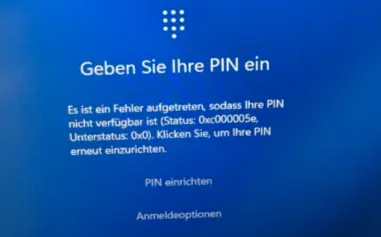
Windows Hello meldet „PIN nicht verfügbar“? Diese Anleitung zeigt Ihnen Schritt für Schritt bewährte Lösungen – von der Bereinigung des NGC-Ordners bis zur TPM-Überprüfung. Falls Sie komplett ausgesperrt sind, erfahren Sie zudem, wie Sie mit Renee PassNow schnell wieder Zugriff auf Ihr System bekommen.

Schnelle Entscheidungshilfe:
Häufige Ursachen & Schnellchecks:
| 🚩 Auslöser | 🔍 Wahrscheinliche Ursache | ✅ Erste Maßnahme |
|---|---|---|
Nach einem Windows-Update; z. B. April 2025 Update (KB5055523) |
NGC-Ordner beschädigt |
Versuchen Sie „Ich habe meine PIN vergessen“ oder setzen Sie den NGC-Ordner zurück |
Nach BIOS-/TPM-/SecureBoot-Änderung |
Sicherheitsvertrauen unterbrochen |
TPM-Status prüfen oder PIN zurücksetzen |
„Diesen PC zurücksetzen“ (Eigene Dateien behalten) |
Beschädigung des NGC-Containers |
PIN-Konfiguration neu erstellen |
Plötzliche PIN-Sperre |
Problem bei der Kontosynchronisierung |
Passwort-Alternative verwenden |

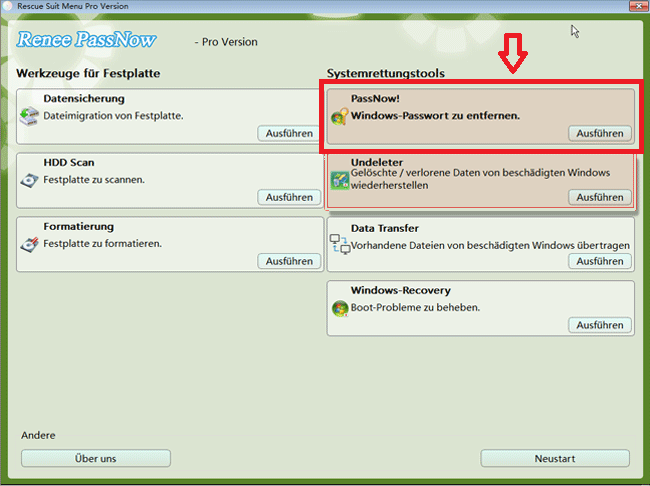
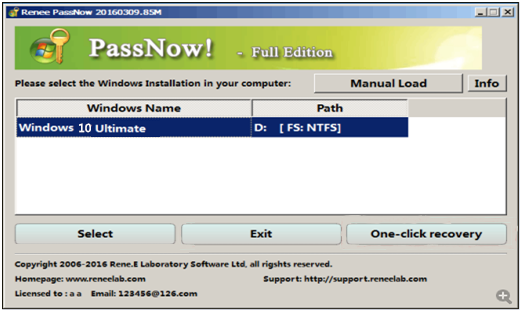
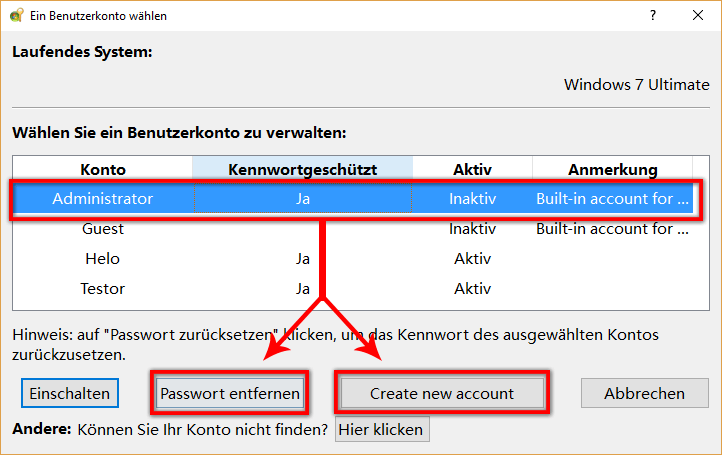
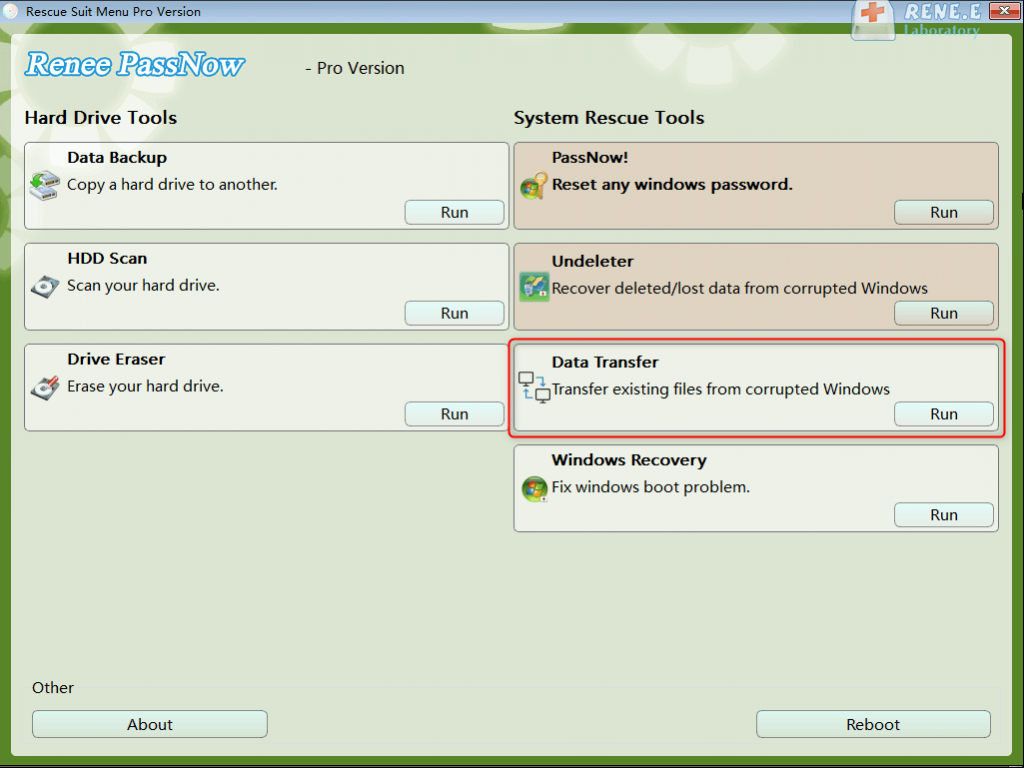
PIN-Entfernung ohne Systemzugriff Löschen Sie eine beschädigte oder nicht verfügbare Windows Hello PIN direkt aus einer bootfähigen Umgebung, selbst wenn Sie sich nicht bei Windows anmelden können.
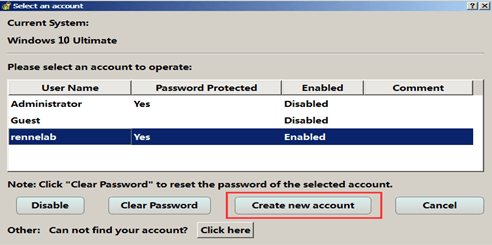
Windows Konten aktivieren/erstellen Erstellen Sie neue Konten und aktivieren Sie deaktivierte Konten mit einem Klick.
Einfach zu bedienen keine Fachkenntnisse oder eine CD zum Zurücksetzen des Passworts erforderlich, der Vorgang zum Zurücksetzen des Passworts kann unabhängig durchgeführt werden.
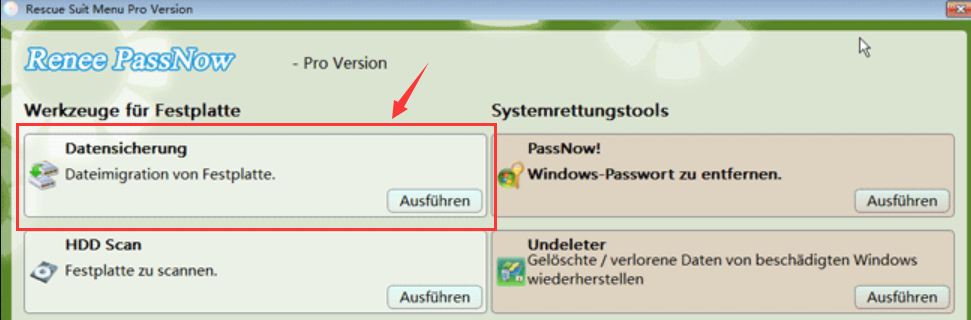
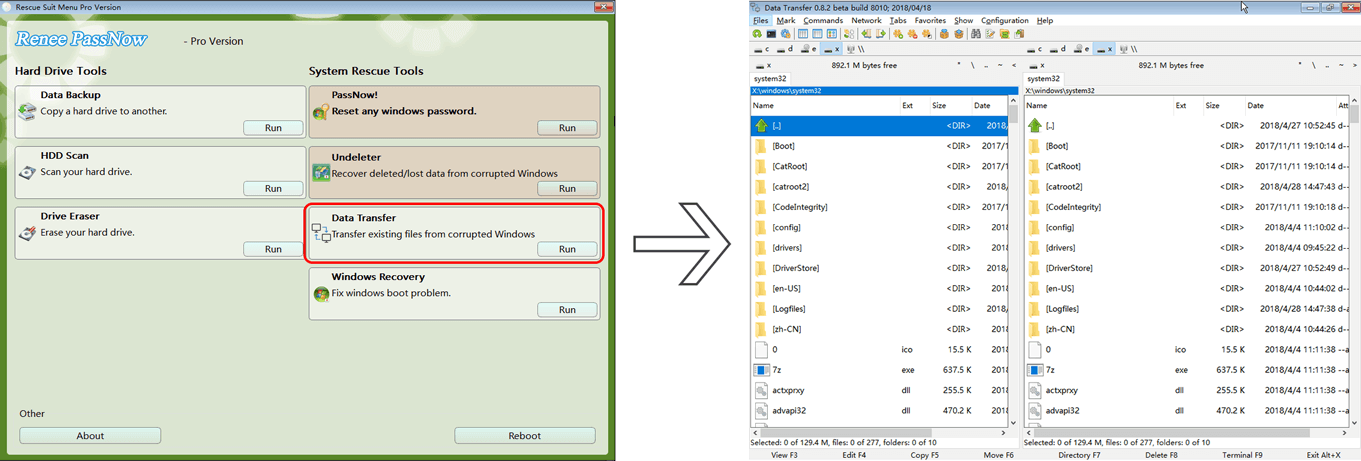
Multifunktional Dateimigration, Dateiwiederherstellung, Startreparatur usw. können ohne Starten des Systems durchgeführt werden.
Kompatibilität Perfekt kompatibel mit Windows 11/10/8.1/8/7/XP/Vista.
Windows Passwort zurücksetzen sicher und schnell in 3 einfachen Schritten
Neues Konto aktivieren/erstellen Administrator /lokale und andere Konten
Vielseitig kann auch Dateimigration/ wiederherstellung, Startreparatur usw. implementieren.



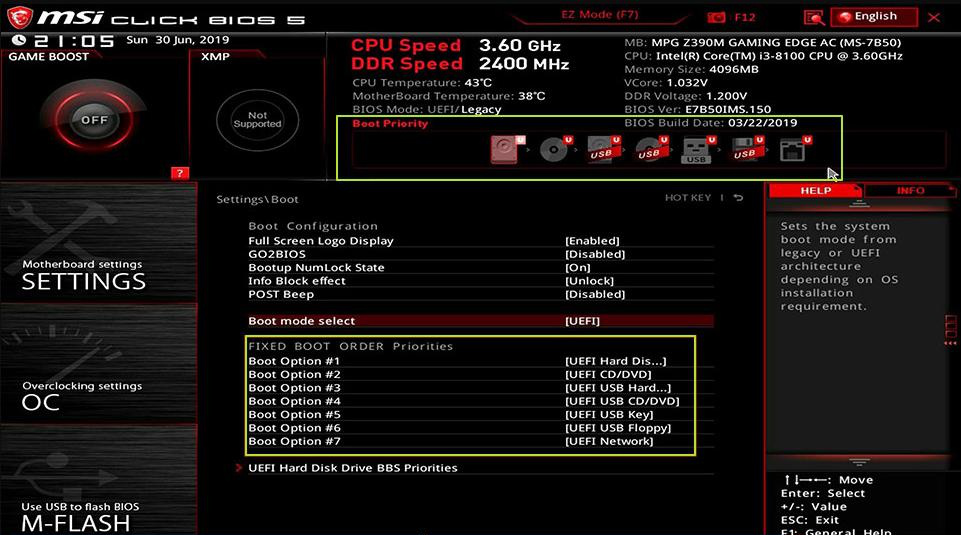
| Marke | Boot-Menü-Taste | BIOS-Taste |
|---|---|---|
Dell |
F12 |
F2 |
HP |
F9 |
F10 |
Lenovo |
F12 |
F2 |
ASUS |
Esc / F8 |
F2 / Entf |
Acer |
F12 |
F2 / Entf |
| Prüfpunkt | Wie Sie es überprüfen | Erwartetes Ergebnis |
|---|---|---|
PIN-Anmeldung |
PC neu starten und PIN verwenden |
Erfolgreiche Anmeldung |
TPM-Status |
Führen Sie |
„Das TPM ist einsatzbereit“ |
Hello-Einstellungen |
Einstellungen > Konten |
PIN-Option ist nicht ausgegraut |
Kann ich mich mit meinem Passwort anmelden, wenn die Windows Hello PIN nicht mehr verfügbar ist?
Funktioniert diese Lösung unter Windows 10 und Windows 11 gleichermaßen?
Woher weiß ich, ob eine TPM- oder BIOS-Änderung den PIN-Fehler verursacht hat?
tpm.msc und versuchen Sie, die letzten BIOS-Änderungen rückgängig zu machen oder die PIN in den Einstellungen neu zu erstellen.
Wie vermeide ich den Fehler „PIN nicht mehr verfügbar“ nach einem Windows-Update?
Zurücksetzen/Entfernen des Windows Passworts 3 einfache Schritte, ohne die Dateiinformationen im Konto zu beschädigen.
Windows Konten aktivieren/erstellen Erstellen Sie neue Konten und aktivieren Sie deaktivierte Konten mit einem Klick.
Einfach zu bedienen keine Fachkenntnisse oder eine CD zum Zurücksetzen des Passworts erforderlich, der Vorgang zum Zurücksetzen des Passworts kann unabhängig durchgeführt werden.
Multifunktional Dateimigration, Dateiwiederherstellung, Startreparatur usw. können ohne Starten des Systems durchgeführt werden.
Kompatibilität Perfekt kompatibel mit Windows 11/10/8.1/8/7/XP/Vista.
Windows Passwort zurücksetzen sicher und schnell in 3 einfachen Schritten
Neues Konto aktivieren/erstellen Administrator /lokale und andere Konten
Vielseitig kann auch Dateimigration/ wiederherstellung, Startreparatur usw. implementieren.
betroffene Linker :
Windows 11: Passwort vergessen? So stellen Sie es 2026 schnell wieder her

19-06-2026
Thomas Quadbeck : Windows‑11‑Passwort vergessen? Hier erfährst du, wie du es bei Microsoft‑ und lokalen Konten Schritt für Schritt zurücksetzt –...
Entsperren des Windows 10-Computers ohne Kennwort: Ein umfassender Leitfaden

13-01-2024
Lena Melitta : Haben Sie Ihr Windows 10-Kennwort vergessen? Keine Panik. Dieser Artikel bietet Ihnen fünf Methoden, um Ihren Computer ohne...
Lenovo-Laptop unter Windows 10 gesperrt? So erhalten Sie wieder Zugriff!

03-02-2024
Maaß Hoffmann : Ist Ihr Lenovo-Laptop unter Windows 10 gesperrt? Keine Sorge, unsere umfassende Anleitung hilft Ihnen, Zugriff auf Ihre Daten...
Windows 10 PIN über die Eingabeaufforderung zurücksetzen
07-12-2023
Thomas Quadbeck : Entdecken Sie eine einfache und effektive Methode zum Zurücksetzen Ihrer Windows 10 PIN mit der Eingabeaufforderung, selbst wenn...



Benutzerkommentare
Einen Kommentar hinterlassen