
Windows 10 gesperrt? So retten Sie Ihre Dateien mit Renee PassNow

Überblick
Ausgesperrt? Dieser Schritt-für-Schritt-Guide zeigt, wie Sie mit Renee PassNow und einem bootfähigen USB-Stick Dateien von einem gesperrten Windows 10-PC retten – ganz ohne Systemanmeldung. Erfahren Sie, wie Sie per BitLocker-Entschlüsselung, intuitiver Datenübertragung und optionaler Datenrettung Ihre wichtigen Dateien schnell und sicher zurückbekommen.
Inhaltsverzeichnis
 So übertragen Sie Dateien von einem gesperrten Windows 10-PC mit Renee PassNow
-
- 1. Erstellen Sie den bootfähigen USB-Stick auf einem funktionierenden PC
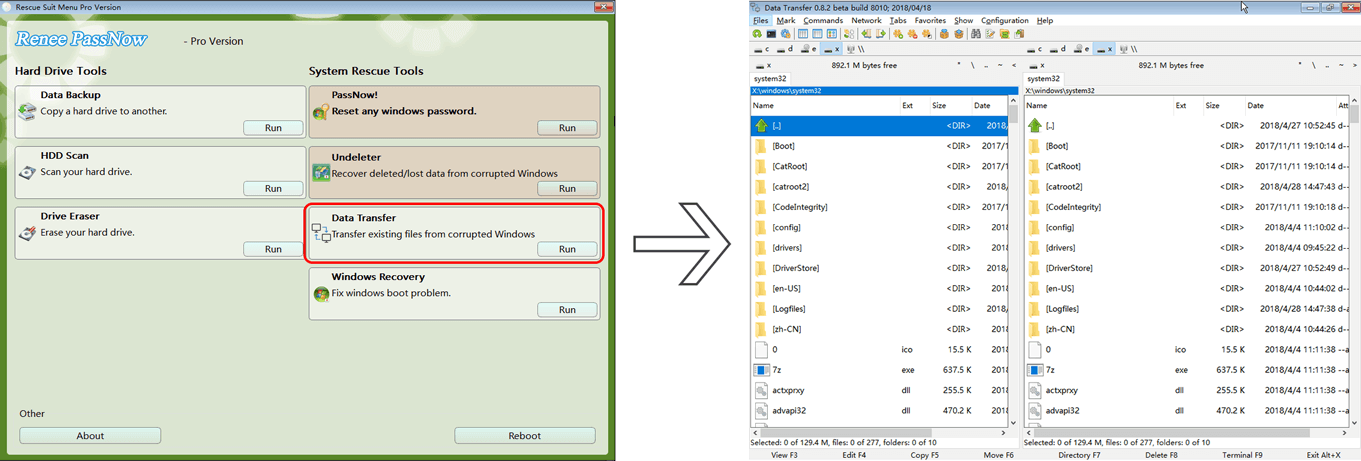
- 2. Starten Sie den gesperrten Windows 10-PC vom USB-Stick
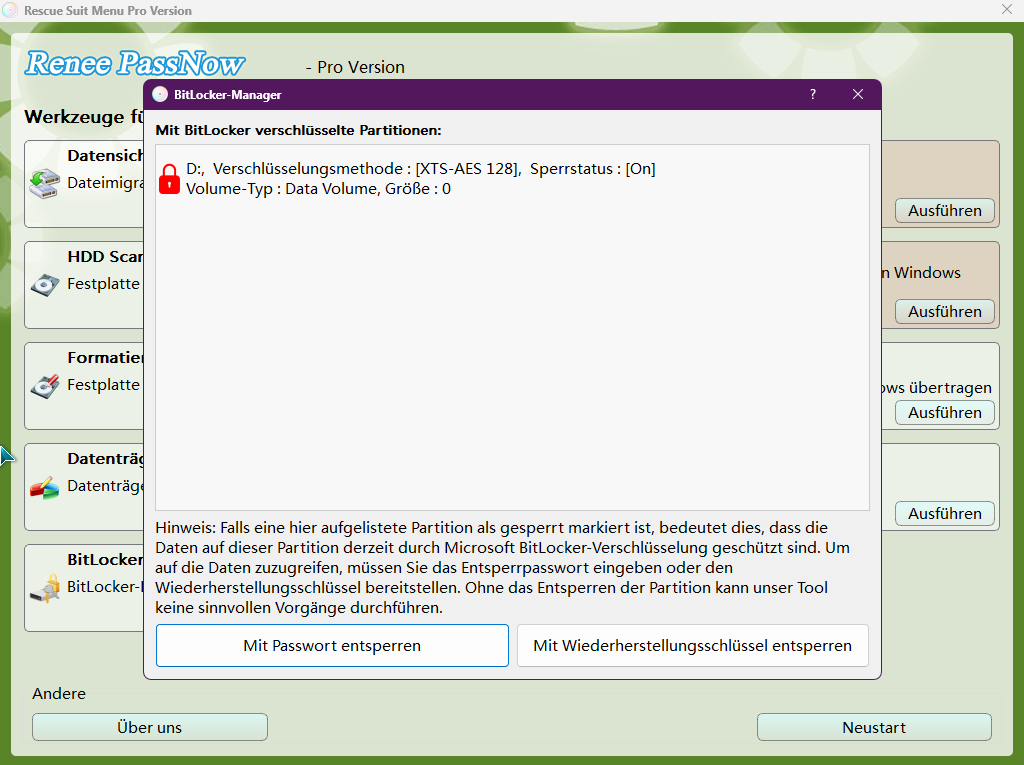
- 3. BitLocker-Verschlüsselung behandeln (falls aufgefordert)
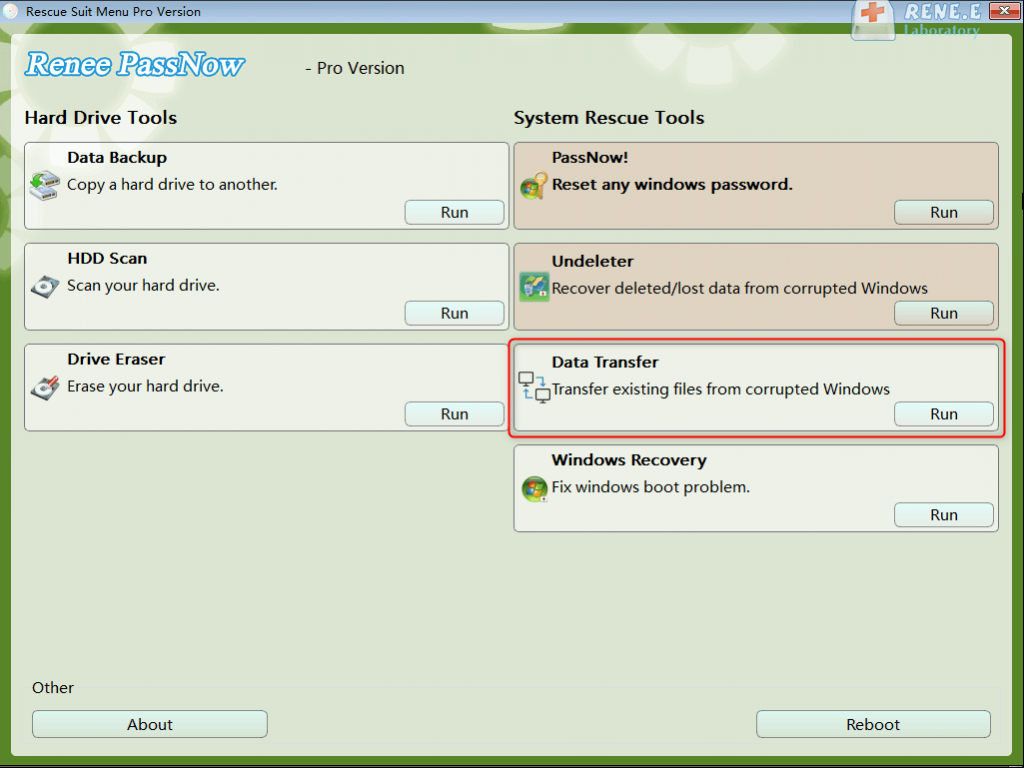
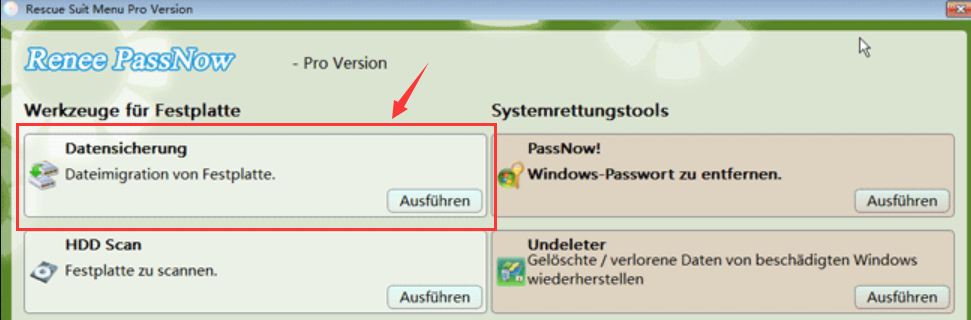
- 4. Dateien mit der Datenübertragung übertragen
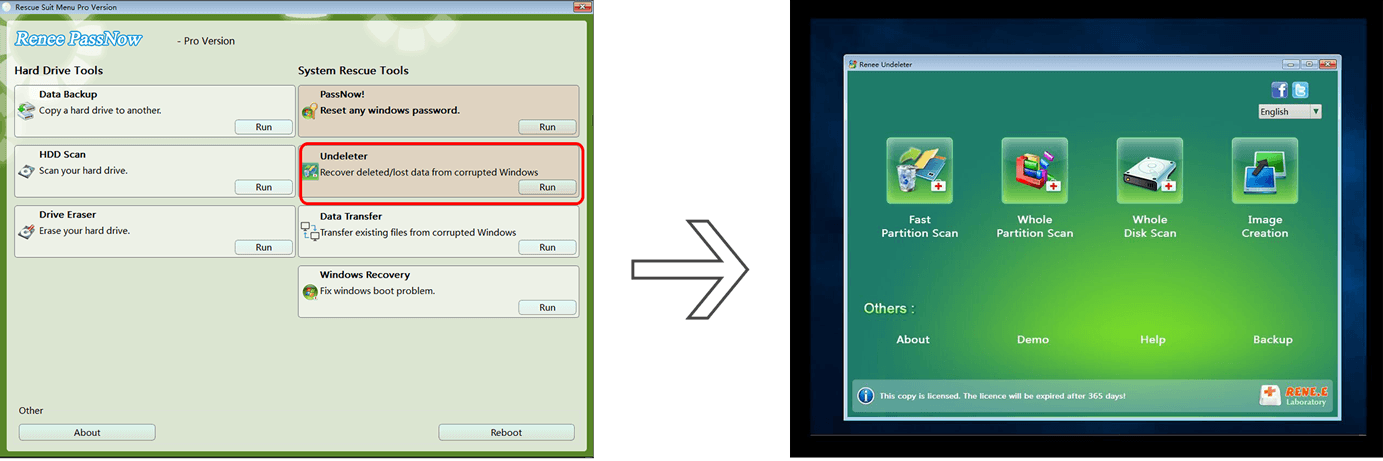
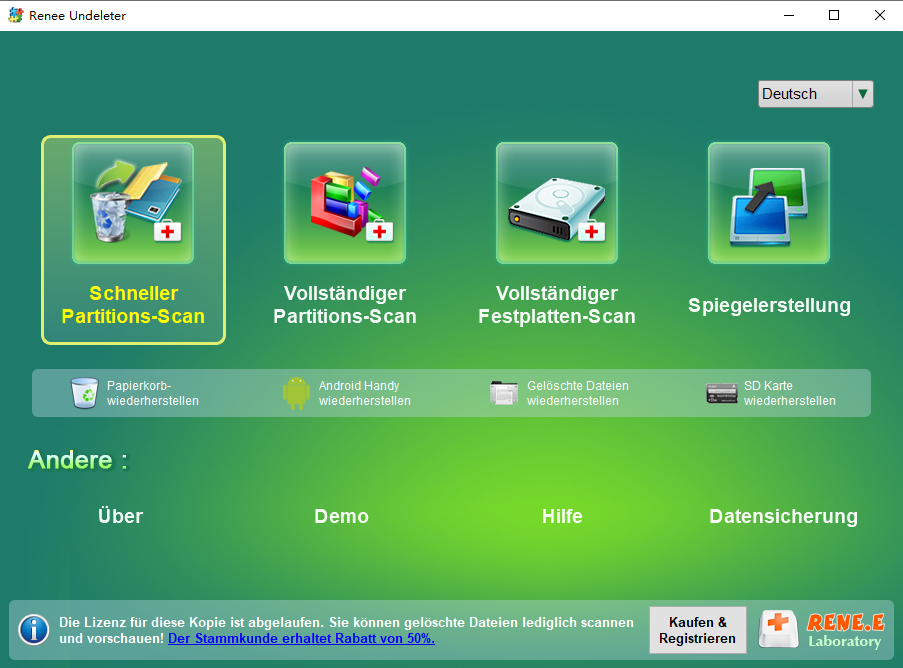
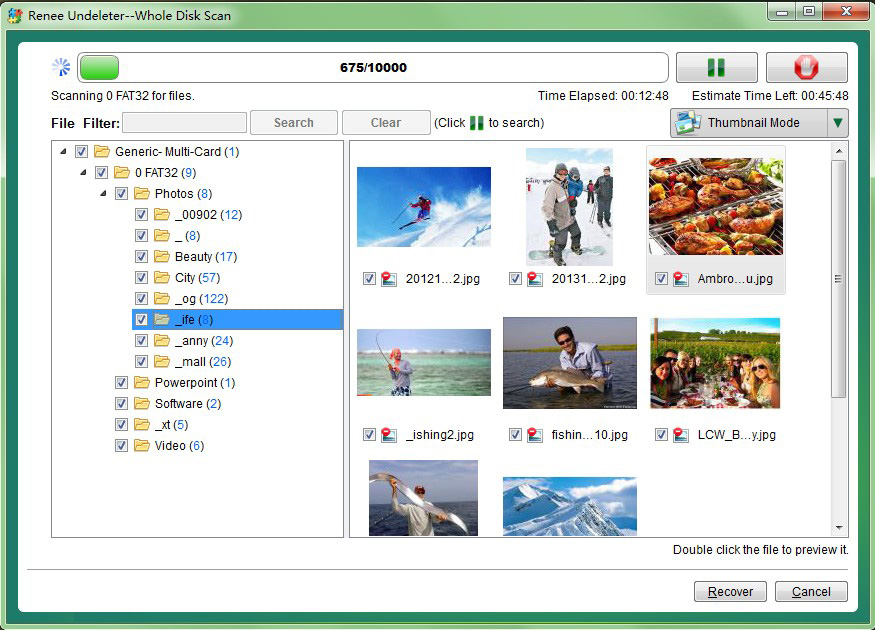
- 5. Gelöschte Dateien mit Renee Undeleter wiederherstellen (Optional)

Bootfähige Medien sicher vorbereiten Führt Sie durch die Sicherung des USB-Laufwerks und die Auswahl der richtigen x64- oder x86-Version, bevor Sie bootfähige Medien erstellen.
Windows Konten aktivieren/erstellen Erstellen Sie neue Konten und aktivieren Sie deaktivierte Konten mit einem Klick.
Einfach zu bedienen keine Fachkenntnisse oder eine CD zum Zurücksetzen des Passworts erforderlich, der Vorgang zum Zurücksetzen des Passworts kann unabhängig durchgeführt werden.
Multifunktional Dateimigration, Dateiwiederherstellung, Startreparatur usw. können ohne Starten des Systems durchgeführt werden.
Kompatibilität Perfekt kompatibel mit Windows 11/10/8.1/8/7/XP/Vista.
Windows Passwort zurücksetzen sicher und schnell in 3 einfachen Schritten
Neues Konto aktivieren/erstellen Administrator /lokale und andere Konten
Vielseitig kann auch Dateimigration/ wiederherstellung, Startreparatur usw. implementieren.
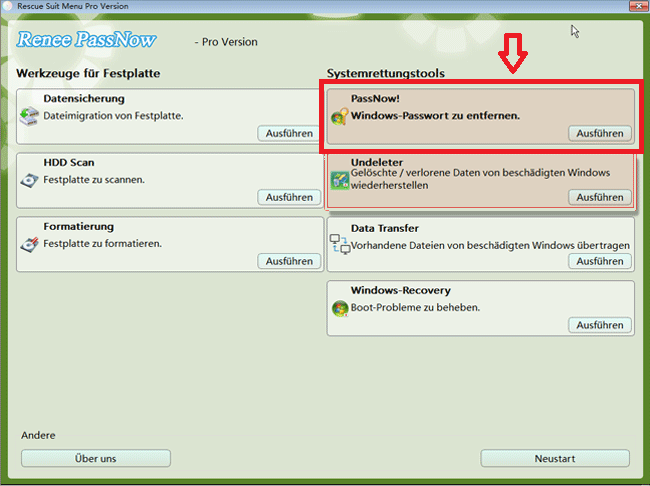
Typische Sperrszenarien und schnelle Checks
| Sperrszenario | ✅ Schnelle Überprüfung / Voraussetzung |
|---|---|
🔑 Vergessenes lokales Passwort |
Prüfen Sie, ob Sie eine Passwort-Rücksetzdiskette oder ein anderes Administratorkonto haben. |
👤 Fehler beim Microsoft-Konto/PIN |
Stellen Sie sicher, dass Sie für die Verifizierung auf die E-Mail oder das Telefon Ihres Microsoft-Kontos zugreifen können. |
💻 Systemabsturz / Bluescreen |
Überprüfen Sie, ob der PC noch hochfährt und das BIOS/Boot-Menü erreichen kann. |
🛡️ Mit BitLocker verschlüsseltes Laufwerk |
Suchen Sie Ihren 48-stelligen BitLocker-Wiederherstellungsschlüssel (normalerweise in Ihrem Microsoft-Konto gespeichert). |
Allgemeine Lösungen im Vergleich zu Renee PassNow
| Methode | Anforderungen & Nachteile |
|---|---|
Physisches Entfernen des Laufwerks |
Erfordert das Öffnen Ihres PCs und den Umgang mit Hardware – riskant und nichts für Einsteiger. |
Linux Live USB |
Erfordert Kenntnisse in der Befehlszeile und das manuelle Einbinden von Laufwerken – für nicht-technische Benutzer schnell verwirrend. |
Renee PassNow |
Einfache grafische Oberfläche, kein Hardware-Ausbau, keine Programmierkenntnisse und alles in einem für Datenübertragung und Zurücksetzen. |
| Element | Detaillierte Beschreibung |
|---|---|
Unterstützte Systemversionen |
Windows 11, 10, 8.1, 8, 7, Vista, XP; USB-Boot funktioniert auf UEFI- und Legacy-BIOS-Systemen. |
Erforderliche Bedingungen |
Funktionierender zweiter PC, leeres USB-Laufwerk, externes Ziellaufwerk, BitLocker-Schlüssel, falls Verschlüsselung aktiviert ist. |
Laufzeiteinschränkungen |
BitLocker-verschlüsselte Dateien erfordern ein Passwort oder einen Wiederherstellungsschlüssel. Die Basic-Edition unterstützt BitLocker nicht. |
Typische Leistung |
USB-3.0-Übertragungen sind schneller als USB 2.0; große Ordner können mehrere Minuten zum Kopieren benötigen. |


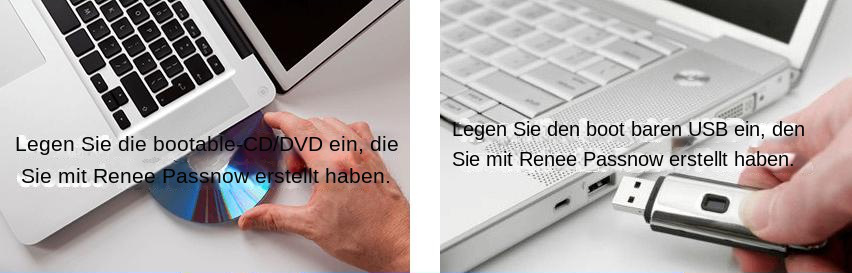
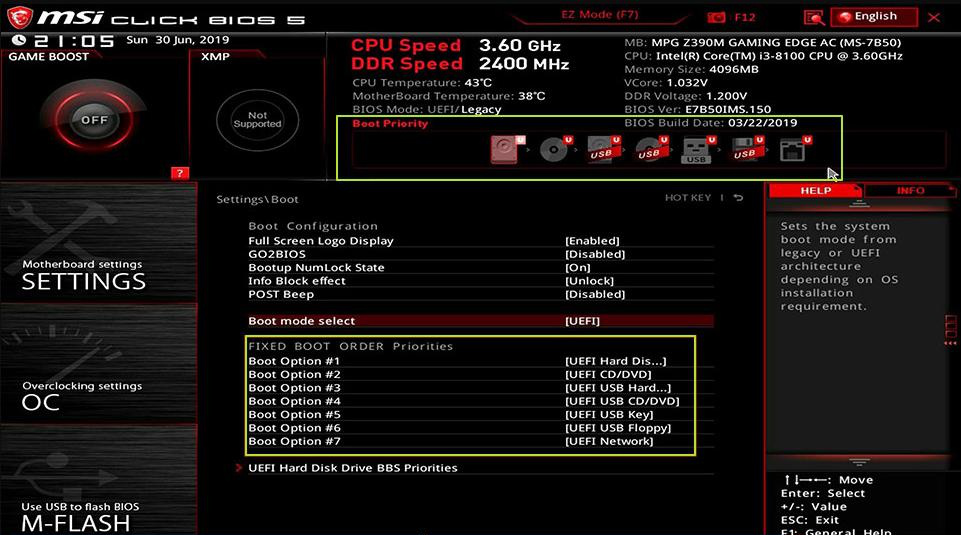
| BIOS / Computer-Marke | Boot-Menü-Taste | BIOS-Setup-Taste |
|---|---|---|
DELL |
F12 |
F2 |
HP |
F9 / Esc → F9 |
Esc → F10 |
ASUS |
Esc (Laptops) / F8 (Desktop-PCs) |
F2 oder Entf |
Acer |
F12 (zuerst im BIOS aktivieren) |
F2 oder Entf |
Lenovo (Laptops) |
F12 / Novo-Taste |
F2 |
Lenovo (Desktop-PCs/ThinkPads) |
F12 |
F1 |
MSI |
F11 |
Entf |
Microsoft Surface |
Leiser-Taste + Ein/Aus-Taste gedrückt halten |
Lauter-Taste + Ein/Aus-Taste gedrückt halten |
| Speicherort | Was gespeichert wird | Warum es wichtig ist |
|---|---|---|
C:\Benutzer\IhrBenutzername |
Alle persönlichen Daten und Profileinstellungen |
Hauptbenutzerordner – hier liegen fast alle persönlichen Dateien. |
C:\Benutzer\IhrBenutzername\Dokumente |
Persönliche Dokumente, PDFs, Tabellenkalkulationen |
Standard-Speicherort für die meisten Anwendungen. |
C:\Benutzer\IhrBenutzername\Bilder |
Screenshots, Fotos, Bildbibliotheken |
Standard-Bilderordner für Windows und viele Apps. |
C:\Benutzer\IhrBenutzername\Downloads |
Browser- und App-Downloads |
Zentraler Speicherort für heruntergeladene Dateien. |
C:\Benutzer\IhrBenutzername\Desktop |
Elemente, die auf dem Desktop angezeigt werden |
Dateien, die auf dem Desktop erscheinen, werden hier gespeichert. |
C:\Benutzer\IhrBenutzername\Videos |
Videos, Aufnahmen, Editor-Exporte |
Standard für videobezogene Apps. |
C:\Benutzer\IhrBenutzername\Musik |
Musikdateien und Audioprojekte |
Musikplayer und Audio-Apps speichern hier. |
C:\Benutzer\Öffentlich |
Gemeinsame Dateien, auf die alle Benutzer zugreifen können |
Nützlich für Dokumente oder Medien, die kontübergreifend geteilt werden. |
Funktioniert diese Methode sowohl bei Aussperrungen von Microsoft-Konten als auch von lokalen Konten?
Kann ich Dateien übertragen, wenn mein Windows 10-PC komplett defekt ist und sich nicht einschalten lässt?
Warum wird mein externes USB-Laufwerk nicht im Fenster „Datenübertragung“ angezeigt?
Zurücksetzen/Entfernen des Windows Passworts 3 einfache Schritte, ohne die Dateiinformationen im Konto zu beschädigen.
Windows Konten aktivieren/erstellen Erstellen Sie neue Konten und aktivieren Sie deaktivierte Konten mit einem Klick.
Einfach zu bedienen keine Fachkenntnisse oder eine CD zum Zurücksetzen des Passworts erforderlich, der Vorgang zum Zurücksetzen des Passworts kann unabhängig durchgeführt werden.
Multifunktional Dateimigration, Dateiwiederherstellung, Startreparatur usw. können ohne Starten des Systems durchgeführt werden.
Kompatibilität Perfekt kompatibel mit Windows 11/10/8.1/8/7/XP/Vista.
Windows Passwort zurücksetzen sicher und schnell in 3 einfachen Schritten
Neues Konto aktivieren/erstellen Administrator /lokale und andere Konten
Vielseitig kann auch Dateimigration/ wiederherstellung, Startreparatur usw. implementieren.
betroffene Linker :
Fujitsu Laptop 2025 zurücksetzen: Vergessenes Passwort? So klappt’s!

03-11-2025
Thomas Quadbeck : So setzen Sie Ihren Fujitsu Laptop oder PC ohne Passwort einfach auf Werkseinstellungen zurück – mit den passenden...



Benutzerkommentare
Einen Kommentar hinterlassen