
Windows Hello ausgesperrt? PIN oder Passwort zurücksetzen – so geht’s!

Überblick
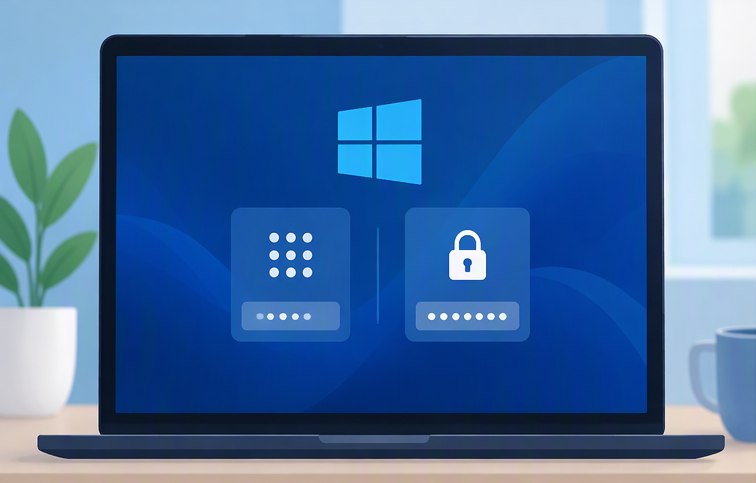
Windows Hello: PIN oder Passwort zurücksetzen. Dieser Leitfaden erklärt die technischen Hintergründe und zeigt, wie Sie bei gesperrtem Zugriff richtig reagieren. Erfahren Sie, warum die Standard-Verifizierung oft an ihre Grenzen stößt und wie Sie Ihr System mit einem bootfähigen USB-Stick zuverlässig und ohne Datenverlust wieder entsperren.

| Attribut | 🔐 Windows Hello-PIN | 🔑 Passwort |
|---|---|---|
📱 Geltungsbereich |
Gerätespezifisch |
Kontoweit |
🛡️ Schutz |
TPM-gestützt |
Softwareverwaltet |
🌐 Exposition |
Verlässt das Gerät niemals |
Dient der Online-Authentifizierung |
🚪 Hauptverwendungszweck |
Lokale Anmeldung |
Kontoauthentifizierung |
🔄 Zurücksetzungsmethode |
Kontoverifizierung erforderlich |
Kontowiederherstellungsprozess |
🛠️ Auswirkung der Passwortänderung |
Bleibt unverändert |
Passwort wird aktualisiert (PIN bleibt unberührt) |
| 🔒 Aussperrszenario | 🔑 Windows Hello-PIN | 🛡️ Passwort |
|---|---|---|
Anmeldedaten am Anmeldebildschirm vergessen |
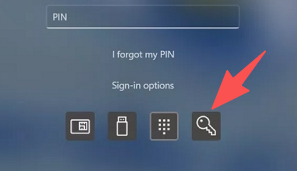
Die PIN lässt sich zurücksetzen, sobald das Microsoft-Konto verifiziert ist (per Passwort, E-Mail oder andere Identitätsprüfungen). Ebenso können Drittanbieter-Tools zum Zurücksetzen (z. B. Renee PassNow) verwendet werden. |
Für das Zurücksetzen des Passworts sind in der Regel Verfahren zur Kontowiederherstellung nötig, etwa ein zweites Gerät, eine E-Mail-Adresse oder Sicherheitsfragen. Ebenso können Drittanbieter-Tools zum Zurücksetzen (z. B. Renee PassNow) verwendet werden. |
Passwort auf einem anderen Gerät geändert |
✅ Die vorhandene PIN auf dem Gerät bleibt gültig; Passwortänderungen haben keinen Einfluss auf sie. |
🔄 Bei Microsoft-Konten wird das neue Passwort übernommen, sobald das Gerät wieder online ist. Bei lokalen Konten bleibt das Passwort unverändert. |
Offline / Keine Internetverbindung |
✅ Funktioniert vollständig offline – die Anmeldung ist auch ohne Netzwerkverbindung möglich. |
⚠️ Online vorgenommene Passwortänderungen oder -zurücksetzungen werden erst übernommen, wenn das Gerät wieder mit dem Internet verbunden ist. |
Kontosperrung / Mehrere fehlgeschlagene Versuche |
🔐 Eine PIN-Sperrung führt zu einer vorübergehenden Sperrzeit oder erfordert eine passwortbasierte Verifizierung. |
🚫 Eine Passwortsperre kann den Zugriff auf Microsoft-Kontodienste auf allen Geräten und in allen Anwendungen beeinträchtigen. |

Zurücksetzen/Entfernen des Windows Passworts 3 einfache Schritte, ohne die Dateiinformationen im Konto zu beschädigen.
Windows Konten aktivieren/erstellen Erstellen Sie neue Konten und aktivieren Sie deaktivierte Konten mit einem Klick.
Einfach zu bedienen keine Fachkenntnisse oder eine CD zum Zurücksetzen des Passworts erforderlich, der Vorgang zum Zurücksetzen des Passworts kann unabhängig durchgeführt werden.
Multifunktional Dateimigration, Dateiwiederherstellung, Startreparatur usw. können ohne Starten des Systems durchgeführt werden.
Kompatibilität Perfekt kompatibel mit Windows 11/10/8.1/8/7/XP/Vista.
Windows Passwort zurücksetzen sicher und schnell in 3 einfachen Schritten
Neues Konto aktivieren/erstellen Administrator /lokale und andere Konten
Vielseitig kann auch Dateimigration/ wiederherstellung, Startreparatur usw. implementieren.
Datenübertragung für eine Notfall-Dateisicherung, bevor Änderungen vorgenommen werden.
BitLocker Manager können Sie verschlüsselte Laufwerke per BitLocker-Passwort oder Wiederherstellungsschlüssel entsperren.
Schritt 1: Bootfähiges USB-Wiederherstellungslaufwerk erstellen


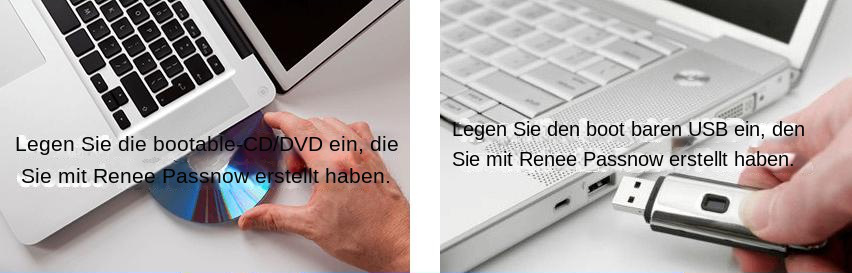
Schritt 2: Gesperrten PC vom Wiederherstellungs-USB starten
| Computer-Marke | Boot-Menü-Taste |
|---|---|
DELL |
F12 |
HP |
F9 oder Esc → F9 |
ASUS |
Esc (Laptops) / F8 (Desktop-PCs) |
Acer |
F12 (muss im BIOS aktiviert sein) |
Lenovo Consumer |
F12 (einige Modelle verwenden die Novo-Taste) |
Lenovo ThinkPad |
F12 |
MSI |
F11 |
Samsung |
F10 oder F11 (variiert je nach Modell) |
Microsoft Surface |
Lautstärke leiser + Ein/Aus-Taste gedrückt halten |
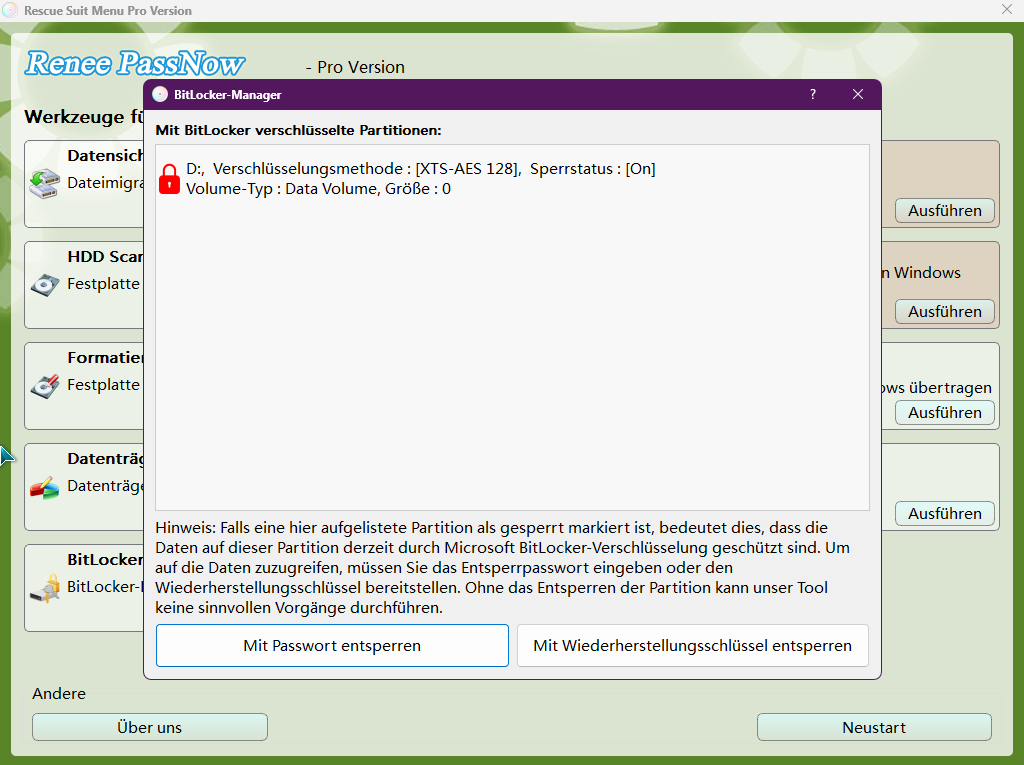
Schritt 3 (Optional): BitLocker-Verschlüsselung verwalten
BitLocker Manager. Wählen Sie „Mit Passwort entsperren“ oder „Mit Wiederherstellungsschlüssel entsperren“ und geben Sie dann Ihr gespeichertes BitLocker-Passwort oder den Wiederherstellungsschlüssel ein, um den Zugriff auf die Windows-Partition freizugeben.
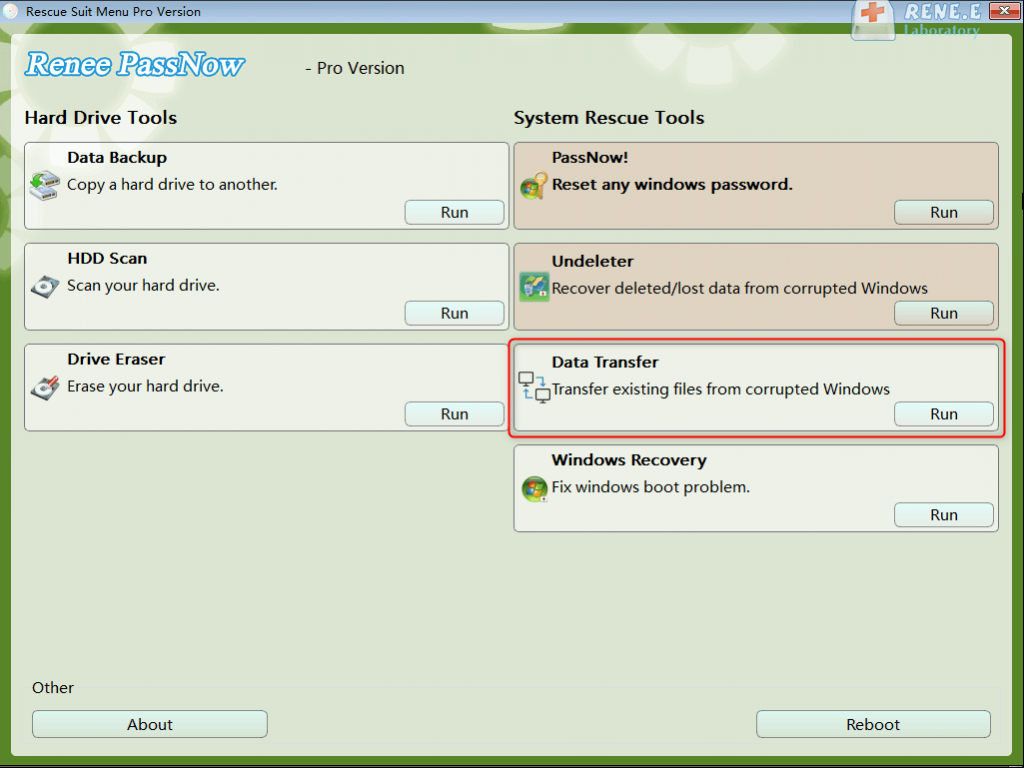
Schritt 4 (Optional): Dateien über Datenübertragung sichern
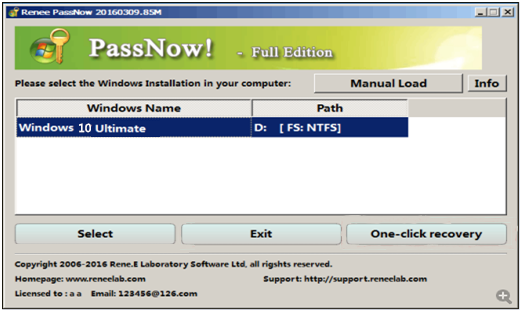
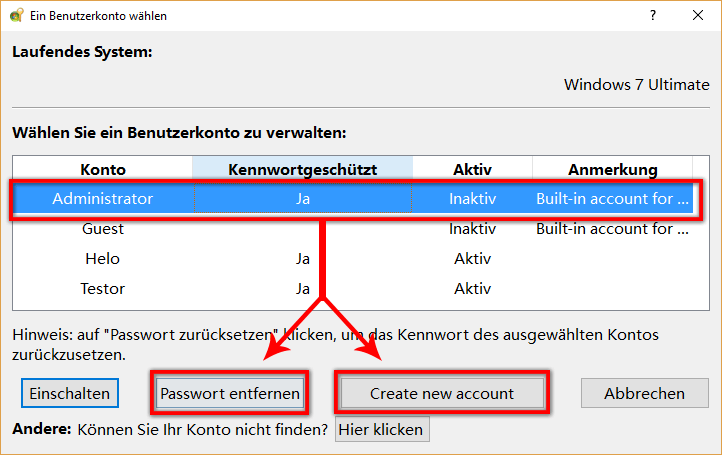
Schritt 5: Windows-Passwort und PIN löschen
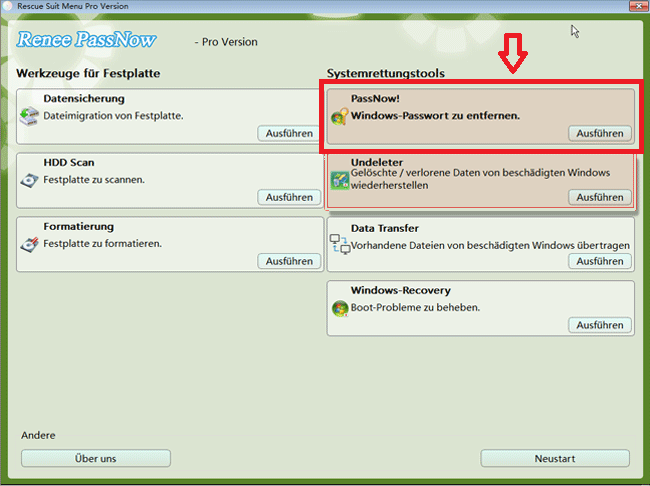
PassNow! von der Hauptoberfläche aus.
Schritt 6: Neustart und Systemzugriff
Zurücksetzen/Entfernen des Windows Passworts 3 einfache Schritte, ohne die Dateiinformationen im Konto zu beschädigen.
Windows Konten aktivieren/erstellen Erstellen Sie neue Konten und aktivieren Sie deaktivierte Konten mit einem Klick.
Einfach zu bedienen keine Fachkenntnisse oder eine CD zum Zurücksetzen des Passworts erforderlich, der Vorgang zum Zurücksetzen des Passworts kann unabhängig durchgeführt werden.
Multifunktional Dateimigration, Dateiwiederherstellung, Startreparatur usw. können ohne Starten des Systems durchgeführt werden.
Kompatibilität Perfekt kompatibel mit Windows 11/10/8.1/8/7/XP/Vista.
Windows Passwort zurücksetzen sicher und schnell in 3 einfachen Schritten
Neues Konto aktivieren/erstellen Administrator /lokale und andere Konten
Vielseitig kann auch Dateimigration/ wiederherstellung, Startreparatur usw. implementieren.
Ist eine Windows Hello-PIN dasselbe wie mein Microsoft-Konto-Passwort?
Warum wurde meine PIN beim Ändern meines Microsoft-Passworts nicht automatisch aktualisiert?
Kann ich mich mit meinem Passwort anmelden, wenn ich meine Windows Hello-PIN vergessen habe?
Zurücksetzen/Entfernen des Windows Passworts 3 einfache Schritte, ohne die Dateiinformationen im Konto zu beschädigen.
Windows Konten aktivieren/erstellen Erstellen Sie neue Konten und aktivieren Sie deaktivierte Konten mit einem Klick.
Einfach zu bedienen keine Fachkenntnisse oder eine CD zum Zurücksetzen des Passworts erforderlich, der Vorgang zum Zurücksetzen des Passworts kann unabhängig durchgeführt werden.
Multifunktional Dateimigration, Dateiwiederherstellung, Startreparatur usw. können ohne Starten des Systems durchgeführt werden.
Kompatibilität Perfekt kompatibel mit Windows 11/10/8.1/8/7/XP/Vista.
Windows Passwort zurücksetzen sicher und schnell in 3 einfachen Schritten
Neues Konto aktivieren/erstellen Administrator /lokale und andere Konten
Vielseitig kann auch Dateimigration/ wiederherstellung, Startreparatur usw. implementieren.
betroffene Linker :
Zurücksetzen der Windows Hello-PIN: Alles, was Sie wissen müssen

30-11-2023
Thomas Quadbeck : Lassen Sie eine vergessene Windows Hello-PIN Sie nicht daran hindern, auf Ihr Gerät zuzugreifen. Erfahren Sie, wie Sie...



Benutzerkommentare
Einen Kommentar hinterlassen