author avatar
    Sicherheit General Counsel
Die letzte Aktualisierung durch Sophie Wagner am 19. Oktober 2026

Überblick
Der Fehler „Etwas ist schief gelaufen“ beim Zurücksetzen der Windows 10-PIN sperrt Sie im schlimmsten Fall komplett aus. In diesem Guide zeigen wir Ihnen Schritt für Schritt, wie Sie die Blockade sicher lösen. Von der integrierten Fehlerbehebung und dem Leeren des NGC-Caches bis hin zu robusten Offline-Rettungstools per USB-Stick – mit diesen Methoden entsperren Sie Ihren PC auch bei hartnäckigen Fehlern im Handumdrehen wieder.

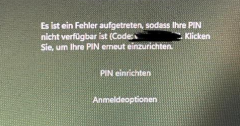
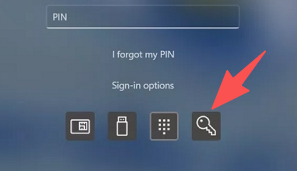
Wenn beim Zurücksetzen Ihrer Windows Hello-PIN die Meldung „Etwas ist schief gelaufen“ erscheint, kann das stressig sein – vor allem, wenn Sie ausgesperrt sind und schnell Zugriff brauchen. Der Fehler tritt meist auf, nachdem Sie auf dem Sperrbildschirm „Ich habe meine PIN vergessen“ gewählt haben. Der Zurücksetzungsprozess scheitert jedoch oft an Netzwerkproblemen, Ausfällen der Microsoft-Server oder beschädigten lokalen Cache-Dateien. Die folgenden Schritte zeigen Ihnen die schnellsten integrierten Lösungen – und danach eine zuverlässige Offline-Alternative mit Renee PassNow.
Windows Hello PIN-Anmeldefehler mit der Meldung „Etwas ist schief gelaufen“

Kurz gesagt: So beheben Sie den Fehler „Etwas ist schief gelaufen“ beim PIN-Zurücksetzen in Windows 10 am schnellsten

Wenn Sie auf dem Sperrbildschirm eine Passwort-Option sehen, nutzen Sie sie zur Anmeldung und setzen Sie Ihre PIN unter Einstellungen > Konten > Anmeldeoptionen zurück.
Stattdessen die Passwort-Option zur Anmeldung verwenden.
Wenn der Link „Ich habe meine PIN vergessen“ erscheint, prüfen Sie Ihre Netzwerkverbindung und den Microsoft-Service-Status und versuchen Sie dann erneut, die PIN zurückzusetzen. Wenn Sie vollständig ausgesperrt sind oder der Zurücksetzungsvorgang weiter fehlschlägt, nutzen Sie Renee PassNow mit einem bootfähigen USB-Stick. Damit entfernen Sie die PIN oder das Passwort und erhalten den Zugriff zurück.

Schritt für Schritt: Zugriff wiederherstellen und Ihre Windows Hello-PIN zurücksetzen

Methode 1: Fehlerbehebung beim Ablauf „Ich habe meine PIN vergessen“ auf dem Sperrbildschirm

Der Fehler „Etwas ist schief gelaufen“ im Ablauf „Ich habe meine PIN vergessen “ entsteht meist durch Netzwerkprobleme, Ausfälle der Microsoft-Server oder einen beschädigten lokalen NGC-Cache.
Beginnen Sie mit diesen Prüfungen:
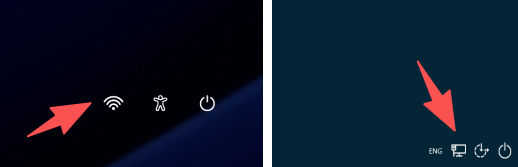
1. Achten Sie darauf, dass auf dem Sperrbildschirm eine WLAN- oder Ethernet-Verbindung angezeigt wird und der PC online ist.
Netzwerkstatus auf dem Anmeldebildschirm
2. Prüfen Sie mit Ihrem Smartphone den Microsoft-Service-Status für Konto- und Identitätsdienste.
Den Microsoft-Service-Status finden Sie hier: status.cloud.microsoft
3. Bei einem Dienstausfall oder instabilem Netzwerk warten Sie, stellen die Verbindung wieder her und versuchen den Ablauf „Ich habe meine PIN vergessen“ erneut.
Sind Netzwerk und Microsoft-Dienste in Ordnung und der Fehler bleibt trotzdem, ist womöglich der lokale NGC-Cache beschädigt. Dann ist die zuverlässigste Lösung, den Sperrbildschirm mit Renee PassNow zu umgehen und die PIN anschließend in Windows zurückzusetzen.

Methode 2: Renee PassNow verwenden, um den Sperrbildschirm zu umgehen

So entfernen Sie die PIN oder das Passwort von außerhalb von Windows. Das klappt auch dann, wenn der Sperrbildschirm bei „Etwas ist schief gelaufen“ hängen bleibt.
Renee PassNow ist Ihre erste Wahl, wenn die integrierten Optionen zum Zurücksetzen der PIN versagen – etwa wenn die Passwort-Option fehlt, der Link „Ich habe meine PIN vergessen“ nicht funktioniert, der PC keine Verbindung zu den Microsoft-Servern bekommt oder der Windows Hello-Cache beschädigt ist.
Setzen Sie Ihre Windows Hello-PIN mit Renee PassNow zurück

Zurücksetzen/Entfernen des Windows Passworts 3 einfache Schritte, ohne die Dateiinformationen im Konto zu beschädigen.

Windows Konten aktivieren/erstellen Erstellen Sie neue Konten und aktivieren Sie deaktivierte Konten mit einem Klick.

Einfach zu bedienen keine Fachkenntnisse oder eine CD zum Zurücksetzen des Passworts erforderlich, der Vorgang zum Zurücksetzen des Passworts kann unabhängig durchgeführt werden.

Multifunktional Dateimigration, Dateiwiederherstellung, Startreparatur usw. können ohne Starten des Systems durchgeführt werden.

Kompatibilität Perfekt kompatibel mit Windows 11/10/8.1/8/7/XP/Vista.

Windows Passwort zurücksetzen sicher und schnell in 3 einfachen Schritten

Neues Konto aktivieren/erstellen Administrator /lokale und andere Konten

Vielseitig kann auch Dateimigration/ wiederherstellung, Startreparatur usw. implementieren.

Gratis TrialGratis Trialderzeit hat 2000 Kostenlose Testversion für Benutzer!
Mit Renee PassNow können Sie:
- Mit USB erstellen von einem anderen PC aus ein bootfähiges Wiederherstellungslaufwerk anlegen.
- Den gesperrten Computer vom USB-Stick starten und Alle Passwörter/PINs löschen wählen, um die Sperre aufzuheben.
- Den Datentransfer nutzen, um Ihre Dateien zu sichern, bevor Sie Änderungen vornehmen.
- Eine erkannte BitLocker-Verschlüsselung mit dem BitLocker-Manager über Mit Passwort entsperren oder Mit Wiederherstellungsschlüssel entsperren aufheben. (Ein BitLocker-Wiederherstellungsschlüssel ist erforderlich!)
Anforderungen: Sie benötigen einen zweiten PC und einen leeren USB-Stick. Die Basic-Edition unterstützt BitLocker nicht. Hinweis: Bei Microsoft-Konten kann Renee PassNow das Konto in ein lokales Konto umwandeln. Nach der Wiederherstellung des Zugriffs können Sie Ihr Microsoft-Konto wieder verbinden.

Schritt 1: Erstellen eines bootfähigen USB-Sticks auf einem funktionierenden PC

Installieren Sie Renee PassNow auf einem anderen Computer. Starten Sie das Programm, stecken Sie einen leeren USB-Stick ein und klicken Sie auf „USB erstellen“.
Wählen Sie den Systemtyp (z. B. (x64) oder (x86)), der zu Ihrem gesperrten PC passt, und klicken Sie auf „Jetzt herunterladen“, um die ISO-Datei zu erhalten. Ist der Download abgeschlossen, folgen Sie den Anweisungen, um den bootfähigen USB-Stick zu erstellen. Klicken Sie danach auf „USB auswerfen“.
Bootfähigen USB-Stick in Renee PassNow erstellen
Beim Erstellen des bootfähigen USB-Sticks werden alle Daten auf diesem Laufwerk gelöscht. Sichern Sie vorher alle wichtigen Daten.

Schritt 2: Den gesperrten PC vom USB-Stick starten
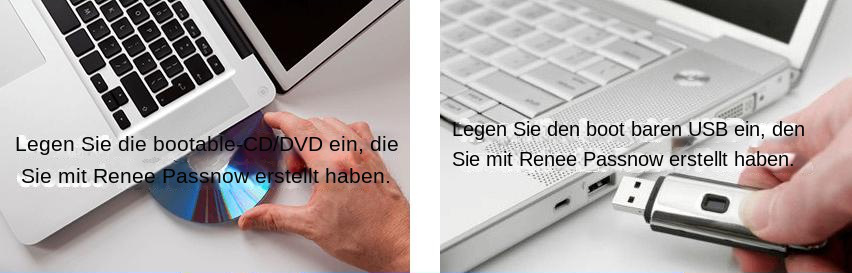
Stecken Sie den Renee PassNow-USB-Stick in Ihren gesperrten PC, starten Sie ihn neu und drücken Sie sofort die Boot-Menü-Taste Ihres PC-Herstellers.
Boot-Gerät einstecken
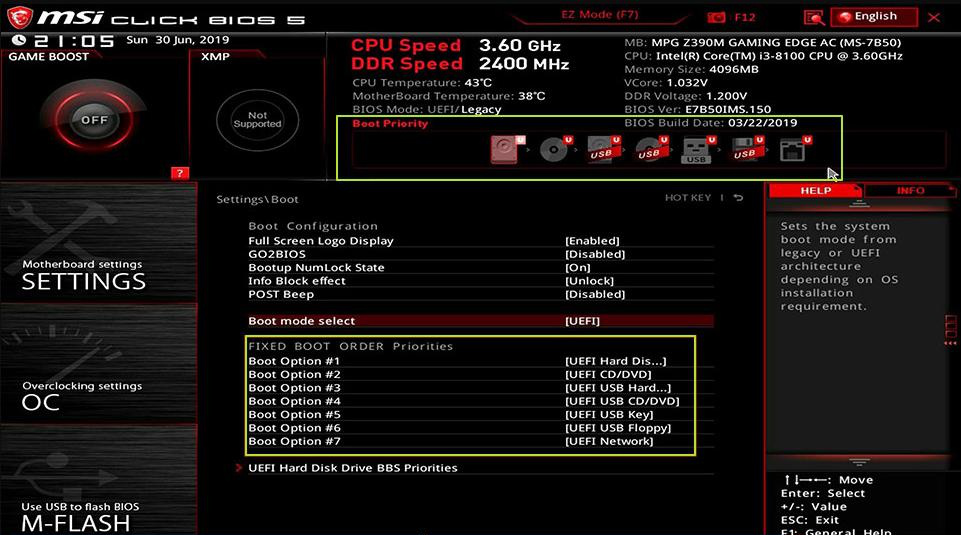
Wählen Sie im Boot-Menü das USB-Laufwerk aus. Sehen Sie kein Boot-Menü, rufen Sie das BIOS/UEFI-Setup auf und setzen Sie das USB-Laufwerk an die erste Stelle der Boot-Reihenfolge.
Boot-Reihenfolge auswählen
Marke Boot-Menü-Taste BIOS-Setup-Taste

DELL

F12

F2

HP

F9 oder Esc → F9

Esc → F10

Lenovo

F12 oder Novo-Taste

F2 oder F1

ASUS

Esc/F8

F2 oder Entf

Schritt 3: BitLocker entsperren, falls erkannt
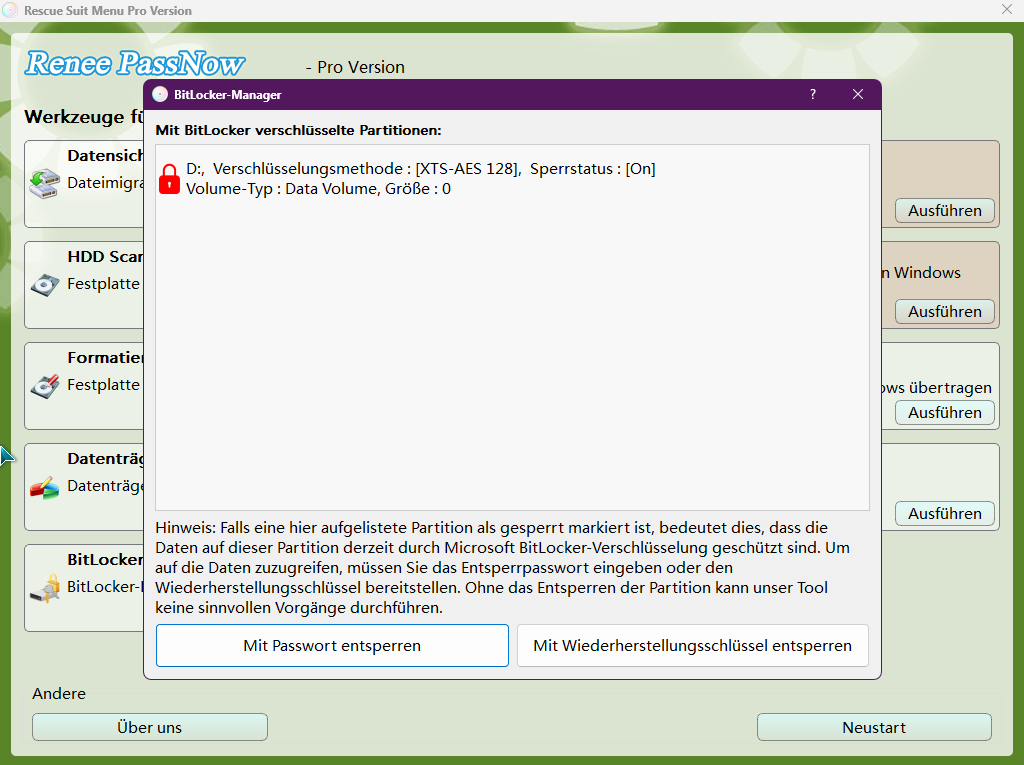
Ist Ihr Systemlaufwerk verschlüsselt, öffnen Sie den BitLocker-Manager. Nutzen Sie „Mit Passwort entsperren“, wenn Sie das Passwort kennen, oder „Mit Wiederherstellungsschlüssel entsperren“, wenn Sie den 48-stelligen Schlüssel haben.
System mit dem BitLocker-Manager entsperren
Hinweis: BitLocker wird in der Basic-Edition nicht unterstützt.

Schritt 4: PIN und Passwort löschen
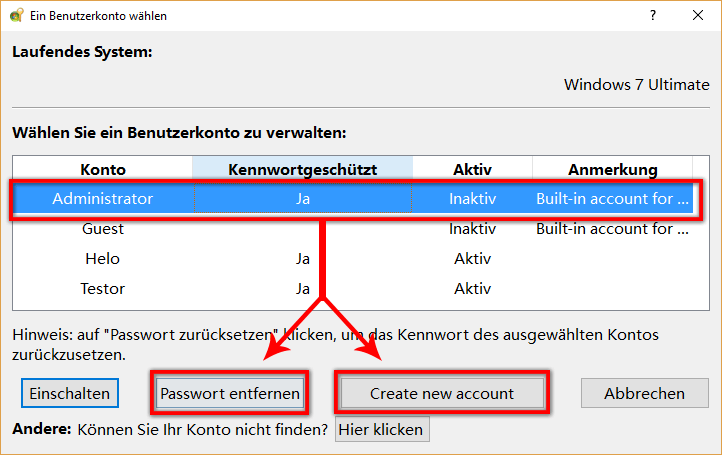
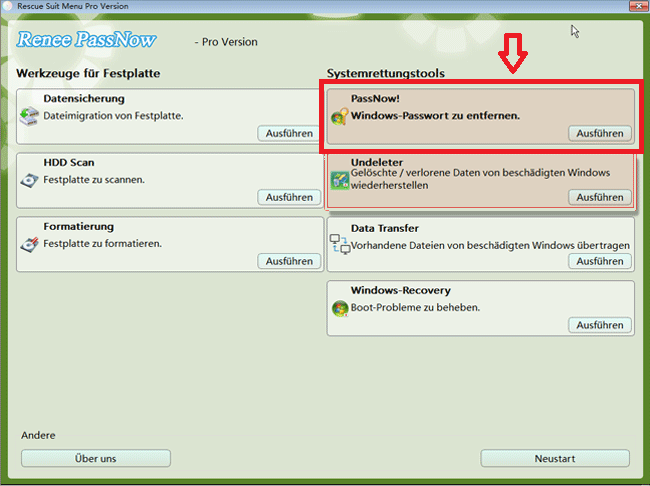
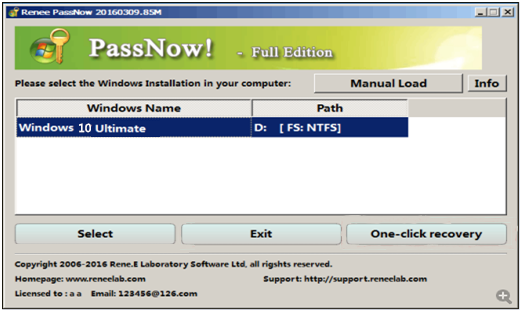
Sobald Renee PassNow geladen ist, wählen Sie „PassNow!“, dann Ihr Windows-System und Ihr Benutzerkonto.
Funktion „PassNow!“ auswählen
Ziel-Windows-System auswählen
Klicken Sie auf „Alle Passwörter/PINs löschen“ (oder „Passwort löschen“). Renee PassNow entfernt die PIN und das Passwort des Kontos.
Passwort mit Renee PassNow löschen

Schritt 5: Optionale Sicherung mit Datentransfer
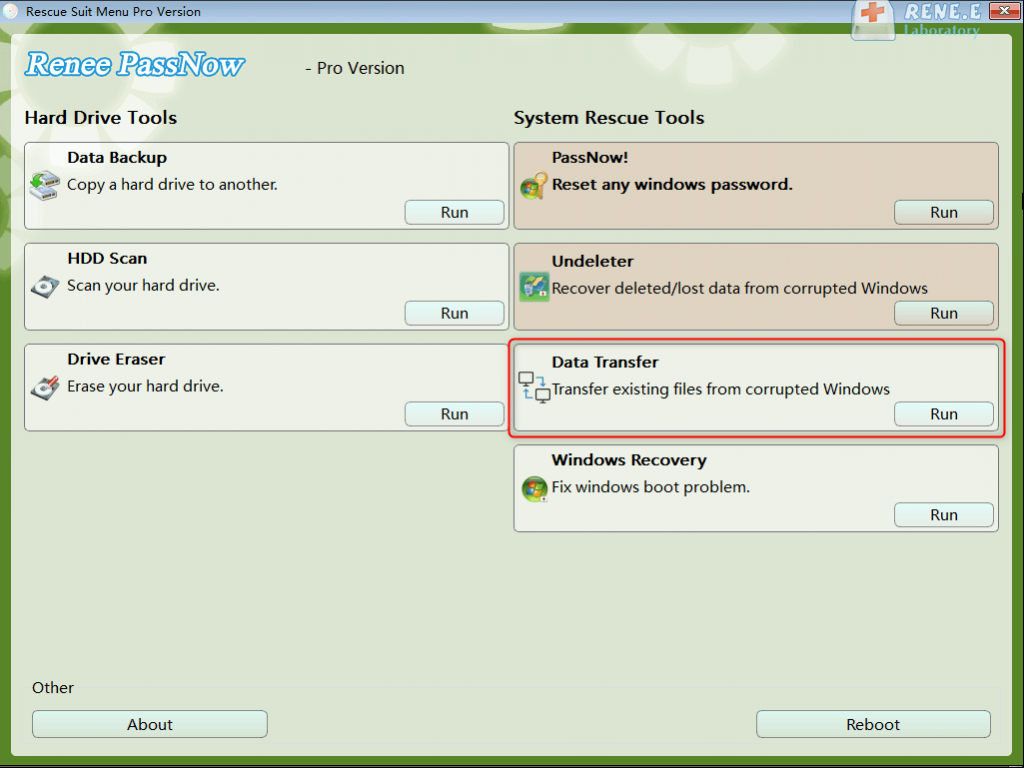
Bevor Sie Änderungen vornehmen, können Sie den „Datentransfer “ nutzen, um wichtige Dateien vom gesperrten Laufwerk auf einen anderen Datenträger zu kopieren. Das empfiehlt sich, wenn Sie vor dem Löschen der Anmeldeinformationen eine Sicherung erstellen möchten.
Datentransfer-Oberfläche in Renee PassNow

Methode 3: Zugriff wiederherstellen und eine neue PIN festlegen

Nachdem Sie die PIN oder das Passwort gelöscht haben, entfernen Sie den USB-Stick und starten Ihren PC neu.
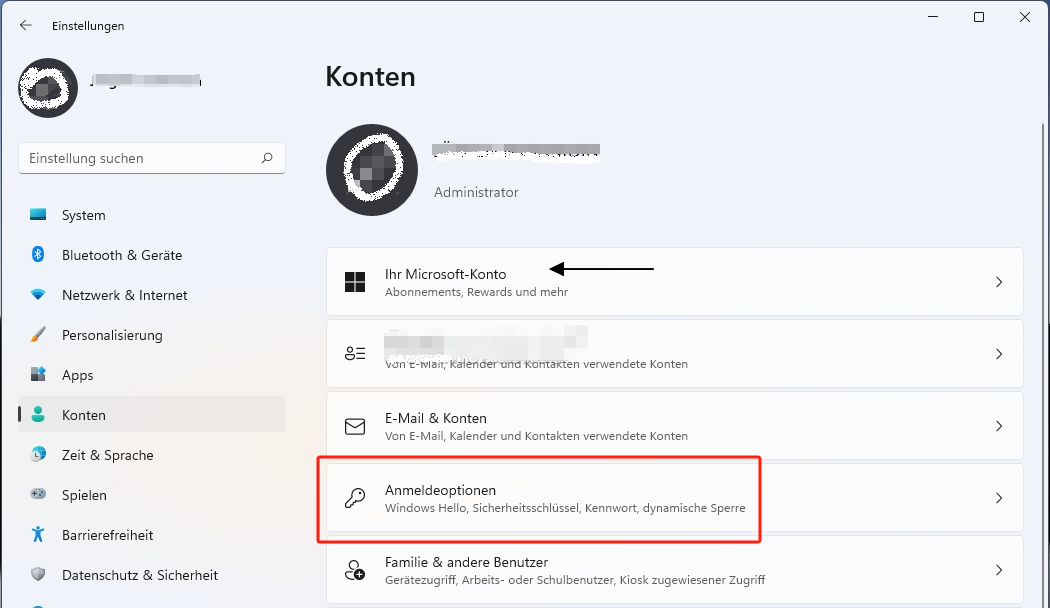
Windows 10-Anmeldeoptionen-Seite mit hervorgehobenem Bereich zum Entfernen der PIN
1. Melden Sie sich mit Ihrem Kontopasswort an. Wurde Ihr Konto in ein lokales Konto umgewandelt, verwenden Sie das lokale Passwort – oder lassen Sie das Feld leer, wenn keines festgelegt ist.
2. Gehen Sie zu Einstellungen > Konten > Anmeldeoptionen.
3. Klicken Sie unter PIN (Windows Hello) auf Hinzufügen, um eine neue PIN festzulegen.
4. Wenn Sie zuvor ein Microsoft-Konto verwendet haben, verbinden Sie es unter Einstellungen > Konten > E-Mail & Konten erneut.

Erweiterte Alternative: NGC-Cache mit der Eingabeaufforderung löschen

Sehen Sie nach der Anmeldung weiterhin PIN-Fehler, ist möglicherweise der NGC-Cache beschädigt. Mit dieser erweiterten Option kann Windows den Cache neu erstellen.
Wenn Sie den NGC-Cache löschen müssen, ohne sich bei Windows anzumelden, erstellen Sie ein Windows-Installationsmedium oder nutzen die integrierte WinRE, um damit auf die Eingabeaufforderung zuzugreifen.
So öffnen Sie eine Eingabeaufforderung mit Administratorrechten:
1. Suchen Sie im Startmenü nach cmd.
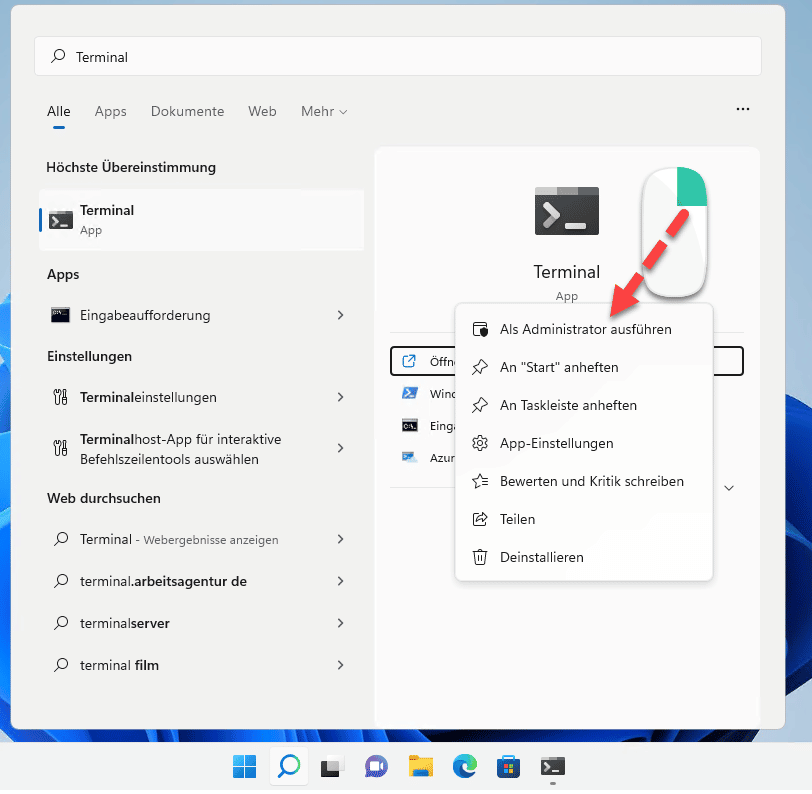
2. Klicken Sie mit der rechten Maustaste auf Eingabeaufforderung und wählen Sie Als Administrator ausführen.
Windows 10-Suchergebnisse, die die Eingabeaufforderung mit der Option „Als Administrator ausführen“ anzeigen
Führen Sie dann diese Befehle nacheinander aus:

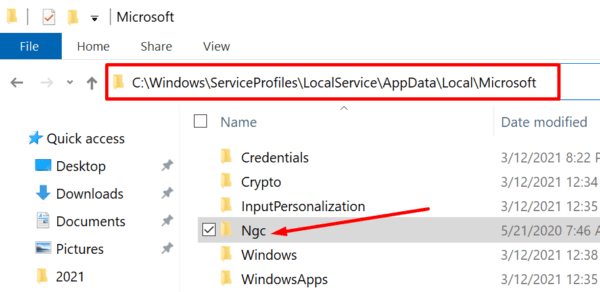
takeown /f C:\Windows\ServiceProfiles\LocalService\AppData\Local\Microsoft\Ngc /r /d y
icacls C:\Windows\ServiceProfiles\LocalService\AppData\Local\Microsoft\Ngc /grant administrators:F /t
rd /s /q C:\Windows\ServiceProfiles\LocalService\AppData\Local\Microsoft\Ngc

- takeown weist dem Ordner „Ngc“ den Besitz zu.
- icacls gewährt Administratoren die vollständige Kontrolle.
- rd löscht den NGC-Cache.
Starten Sie den PC neu und versuchen Sie, eine neue PIN zu erstellen. Nutzen Sie das nur nach der Anmeldung.
Datei-Explorer, der den NGC-Ordner im Microsoft-Verzeichnis anzeigt

Häufig gestellte Fragen (FAQ)

Was verursacht den Fehler „Etwas ist schief gelaufen“ im Ablauf „Ich habe meine PIN vergessen“?

Die häufigsten Ursachen sind instabile Netzwerkverbindungen, Ausfälle der Microsoft-Dienste oder ein beschädigter lokaler NGC-Cache. Der Zurücksetzungsprozess braucht eine stabile Verbindung zu den Microsoft-Servern und einen intakten lokalen Cache.

Wie behebe ich den PIN-Fehler, wenn ich auf dem Sperrbildschirm keine Passwort-Option sehe?

Starten Sie mit Renee PassNow vom USB-Stick und löschen Sie die PIN oder das Passwort. Das funktioniert auch dann, wenn die Passwort-Option ausgeblendet ist oder der Sperrbildschirm beim Fehler hängen bleibt.

Ist es sicher, Renee PassNow zum Löschen meiner PIN und meines Passworts zu verwenden?

Ja, wenn Sie es korrekt verwenden. Renee PassNow ändert die Kontoanmeldeinformationen außerhalb von Windows und löscht standardmäßig keine Ihrer Dateien. Für zusätzliche Sicherheit nutzen Sie den „Datentransfer“, um wichtige Daten vor Änderungen zu sichern – besonders, wenn Ihr System instabil ist.

Verliere ich meine persönlichen Dateien beim Zurücksetzen der Windows 10-PIN?

Nein, beim Zurücksetzen Ihrer PIN bleiben Ihre persönlichen Dateien erhalten. Ihre Benutzerdaten unter C:\Users\IhrBenutzername bleiben intakt. Gelöscht werden nur die Dateien auf dem USB-Stick, den Sie für das bootfähige Medium verwenden.
Renee Passnow - Schnelles und effektives Windows Konto Passwort Rettungstool

Zurücksetzen/Entfernen des Windows Passworts 3 einfache Schritte, ohne die Dateiinformationen im Konto zu beschädigen.

Windows Konten aktivieren/erstellen Erstellen Sie neue Konten und aktivieren Sie deaktivierte Konten mit einem Klick.

Einfach zu bedienen keine Fachkenntnisse oder eine CD zum Zurücksetzen des Passworts erforderlich, der Vorgang zum Zurücksetzen des Passworts kann unabhängig durchgeführt werden.

Multifunktional Dateimigration, Dateiwiederherstellung, Startreparatur usw. können ohne Starten des Systems durchgeführt werden.

Kompatibilität Perfekt kompatibel mit Windows 11/10/8.1/8/7/XP/Vista.

Windows Passwort zurücksetzen sicher und schnell in 3 einfachen Schritten

Neues Konto aktivieren/erstellen Administrator /lokale und andere Konten

Vielseitig kann auch Dateimigration/ wiederherstellung, Startreparatur usw. implementieren.

Gratis TrialGratis Trialderzeit hat 2000 Kostenlose Testversion für Benutzer!

Benutzerkommentare

Page 1

Einen Kommentar hinterlassen


Ihr Kommentar wurde eingereicht und wartet auf Moderation.