author avatar
    Europäische Informationssicherheit Beraterin
Die letzte Aktualisierung durch Hannah Fischer am 14. Mai 2026

Überblick
Dieser Leitfaden zeigt, wie Sie den Stopcode CRITICAL_PROCESS_DIED unter Windows 11 systematisch beheben: mit Windows-Reparaturtools, Treiber-Checks und Hardwarediagnose. Von der Datensicherung per bootfähigem Tool bis zu System umziehen und Zurücksetzen – praxisnah und Schritt für Schritt. Lesen Sie weiter und bringen Sie den Bluescreen sicher in den Griff.


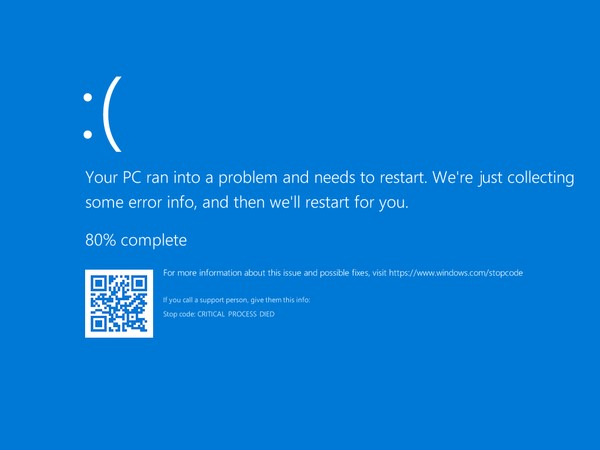
Der Fehler CRITICAL_PROCESS_DIED(Stopcode 0xEF) erscheint, wenn ein zentraler Windows‑Prozess – etwa csrss.exe, services.exe oder wininit.exe – ohne Vorwarnung beendet wird. Dann stürzt Windows sofort ab, um das System zu schützen; häufig landet man in einer Bootschleife oder sieht fortlaufend einen Bluescreen.
Windows 10 Bluescreen Stopcode 0x000000EF CRITICAL_PROCESS_DIED
Windows‑11‑Nutzer haben diesen Fehler besonders häufig nach bestimmten Ereignissen bemerkt:
  • Fehlschläge bei Windows Update — Größere Rollouts wie die Windows‑11‑24H2‑Vorschauwelle Mitte 2025 und kumulative Updates wie KB5074109 im Januar 2026 führten zu weit verbreiteten Bootproblemen, wenn die Installation nicht sauber abgeschlossen wurde oder Systemdateien in einem inkonsistenten Zustand zurückließ.
  • Treiberkonflikte — Über Windows Update verteilte GPU‑ und Chipsatztreiber (zum Beispiel der NVIDIA Game Ready‑Treiber vom 12. Oktober 2025 ) verursachten nach der Installation vereinzelt sofortige Neustartschleifen oder Schwarzbild‑Abstürze.
  • Beschädigte Systemdateien — Plötzliche Stromausfälle während Unwettern, erzwungene Shutdowns oder Malware‑Vorfälle (insbesondere die Ransomware‑Welle Ende 2024 ) führen oft dazu, dass Windows wesentliche Bootkomponenten nicht mehr laden kann.
  • Kürzlich installierte Software — Kernel‑basierte Anti‑Cheat‑Engines, die mehrere große Spiele im Sommer 2025 einführten, sowie aggressive Antiviren‑Suiten wurden mit BSODs und Startfehlern direkt nach der Installation in Verbindung gebracht.
  • Hardwareänderungen — Häufig wird der Fehler nach RAM‑Erweiterungen, SSD‑Tausch oder Änderungen an CPU‑Undervolting/Overclocking gemeldet — insbesondere nach dem Mikrocode‑Update für Intel‑CPUs der 12. Generation Anfang 2025, das instabile Übertaktungen empfindlicher machte.
  • Dateisystembeschädigung — NTFS‑Fehler oder defekte Sektoren auf älteren SSDs/HDDs treten oft nach intensiven Schreibvorgängen auf, etwa großen Spieleinstallationen oder Windows‑Funktionsupdates.
Vorrangige Warnung: Führen Sie automatische Reparaturtools NICHT wiederholt aus, bevor Sie Ihre Daten gesichert haben.
Wenn Sie genau analysieren möchten, was diesen Bluescreen verursacht hat, siehe: Bug Check 0x000000EF: CRITICAL_PROCESS_DIED – Ursachen, Datenrettung & erprobte Lösungen
Wenn Ihr System in einer Bootschleife steckt, sichern Sie zuerst Ihre Daten. Springen Sie zu Abschnitt 2, bevor Sie irgendwelche Befehlszeilen‑Fixes ausprobieren.

Vor jeder Reparatur: Daten mit einem bootfähigen Notfall-Tool sichern

Die Realität: Alle Reparaturoperationen — SFC, DISM, CHKDSK, System umziehen — bergen ein gewisses Datenrisiko. Das Sichern wichtiger Dateien ist nicht optional, besonders wenn Windows nicht normal startet.
Standard‑Backuplösungen scheitern in diesen Situationen:
  • Windows erreicht den Desktop oder den Abgesicherten Modus nicht
  • Externe Laufwerke erscheinen nicht in der Wiederherstellungsumgebung
  • Die Absturzschleife verhindert die Anmeldung
Renee PassNow bietet eine bootfähige Umgebung für sichere Datenübertragung und Datenrettung. Gehen Sie die folgenden Schritte durch, um einen bootfähigen USB‑Stick zu erstellen, davon zu booten und Ihre Dateien zu sichern, bevor Sie irgendeine Systemreparatur zum Windows 11 CRITICAL_PROCESS_DIED Bluescreen angehen.
Renee Passnow - Schnelles und effektives Windows Konto Passwort Rettungstool

Zurücksetzen/Entfernen des Windows Passworts 3 einfache Schritte, ohne die Dateiinformationen im Konto zu beschädigen.

Windows Konten aktivieren/erstellen Erstellen Sie neue Konten und aktivieren Sie deaktivierte Konten mit einem Klick.

Einfach zu bedienen keine Fachkenntnisse oder eine CD zum Zurücksetzen des Passworts erforderlich, der Vorgang zum Zurücksetzen des Passworts kann unabhängig durchgeführt werden.

Multifunktional Dateimigration, Dateiwiederherstellung, Startreparatur usw. können ohne Starten des Systems durchgeführt werden.

Kompatibilität Perfekt kompatibel mit Windows 11/10/8.1/8/7/XP/Vista.

Windows Passwort zurücksetzen sicher und schnell in 3 einfachen Schritten

Neues Konto aktivieren/erstellen Administrator /lokale und andere Konten

Vielseitig kann auch Dateimigration/ wiederherstellung, Startreparatur usw. implementieren.

Gratis TrialGratis Trialderzeit hat 2000 Kostenlose Testversion für Benutzer!

Bootfähigen Live‑USB an einem funktionierenden PC erstellen

1. Nehmen Sie einen funktionierenden Computer und laden Sie Renee PassNow herunter. Stecken Sie einen USB‑Stick (mindestens 8 GB) ein — alle Daten darauf werden gelöscht, sichern Sie also vorher alles Wichtige.
Jetzt herunterladen
2. Starten Sie Renee PassNow und wählen Sie Live‑USB erstellen.
3. Wählen Sie die passende Architektur (x64 für die meisten modernen Systeme, x86 für ältere), klicken Sie auf Jetzt herunterladen, dann auf Live‑USB erstellen und abschließend USB auswerfen.
Mit Renee PassNow USB zum Zurücksetzen des Passworts erstellen

Vom USB‑Laufwerk booten

Stecken Sie den USB‑Stick in den betroffenen Computer und schalten Sie ihn ein. Tippen Sie sofort die BIOS‑ bzw. Bootmenü‑Taste — der Hinweis erscheint meist nur 1–2 Sekunden.
Bootgerät einstecken
Gängige Boot‑Tasten nach Marke:
  • Dell: F12
  • HP: F9 oder Esc
  • Lenovo: F2 oder Fn+F2
  • ASUS/Acer: Entf oder F2
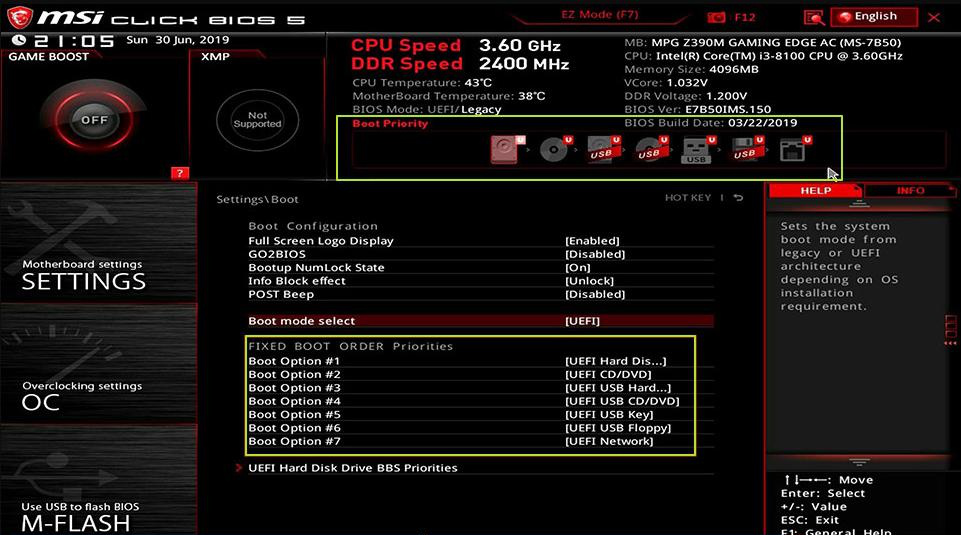
Im BIOS setzen Sie den USB‑Stick in der Boot‑Reihenfolge an erste Stelle, speichern die Änderungen und starten neu.
Bootreihenfolge auswählen

Dateien mit „Data Transfer“ übertragen

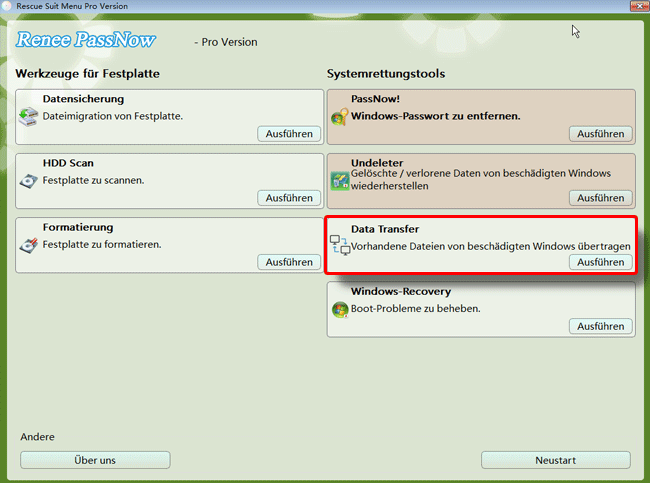
Sobald Renee PassNow geladen ist, wählen Sie auf dem Startbildschirm Data Transfer.
Datenübertragung
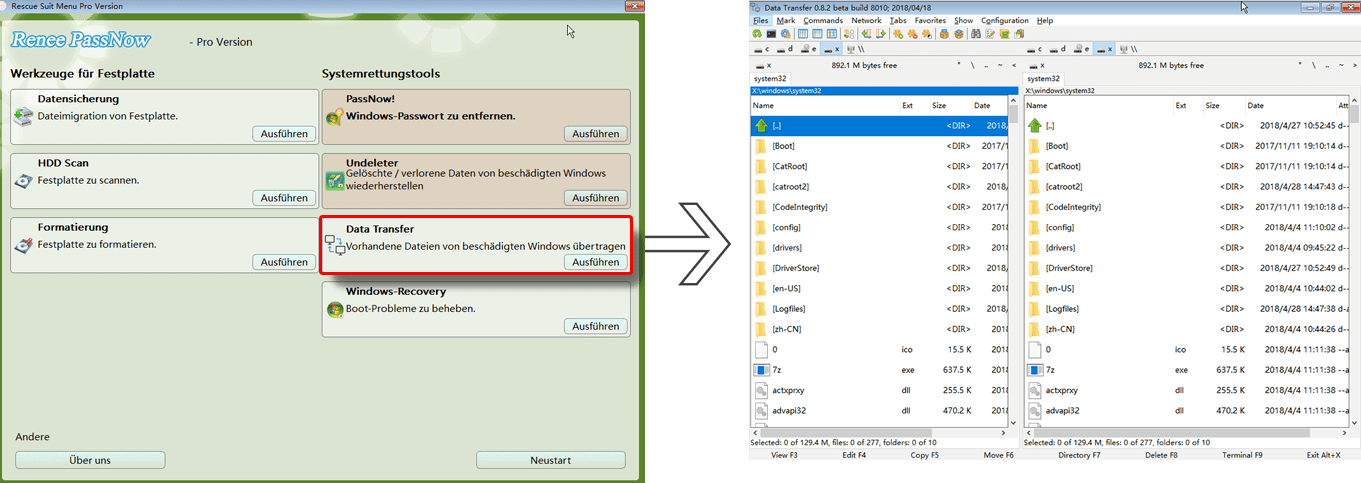
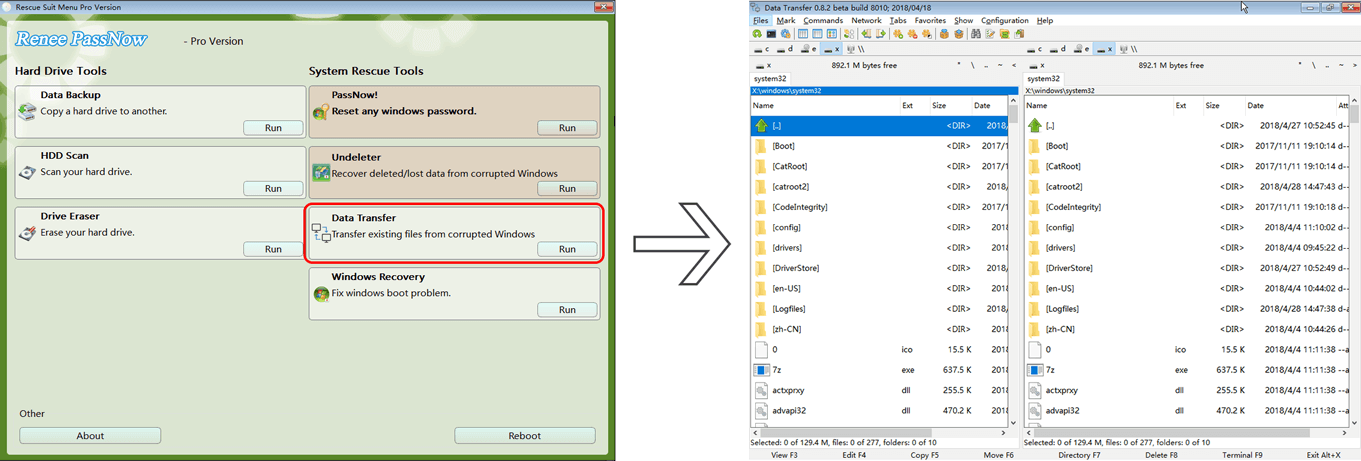
Wählen Sie links Ihr Systemlaufwerk (meist C:) und rechts ein externes Laufwerk. Durchsuchen Sie die Ordner und kopieren Sie, was Sie benötigen.
Renee PassNow Assistent für Datenübertragung kopiert Dateien auf externes Laufwerk
Oberfläche zur Datenübertragung
Konzentrieren Sie sich auf diese Schlüsselordner unter C:\Users\IhrBenutzername :
  • Desktop
  • Dokumente
  • Bilder
  • Downloads
  • Videos
  • Musik

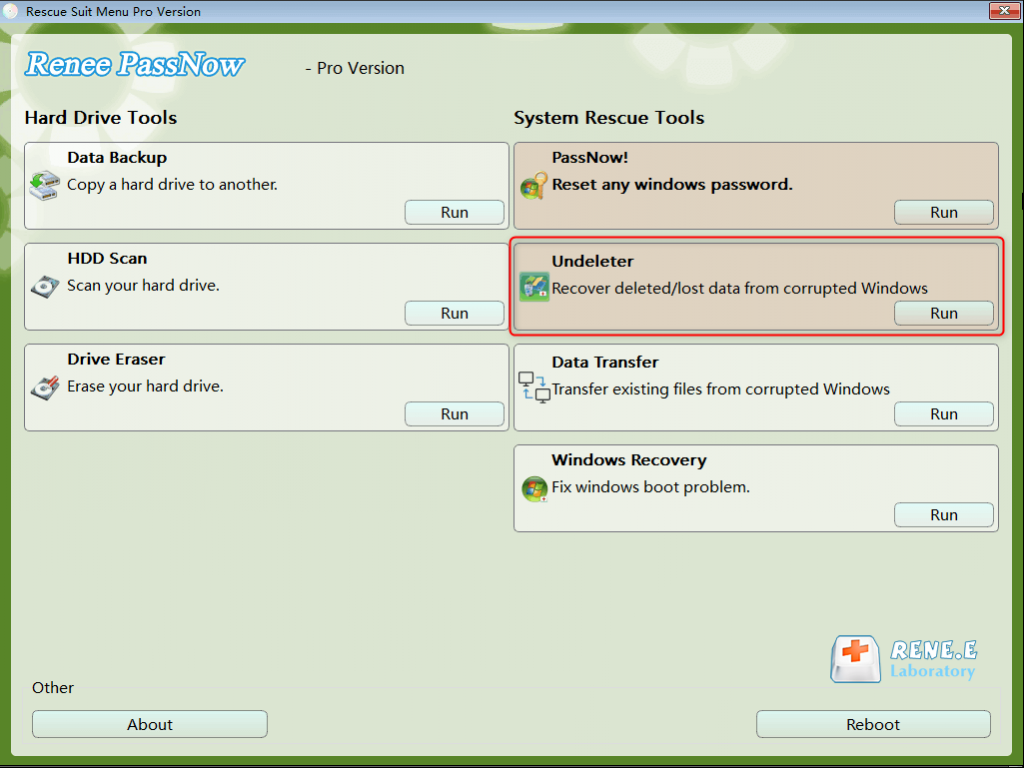
Bereits verlorene Dateien mit „Undeleter“ wiederherstellen

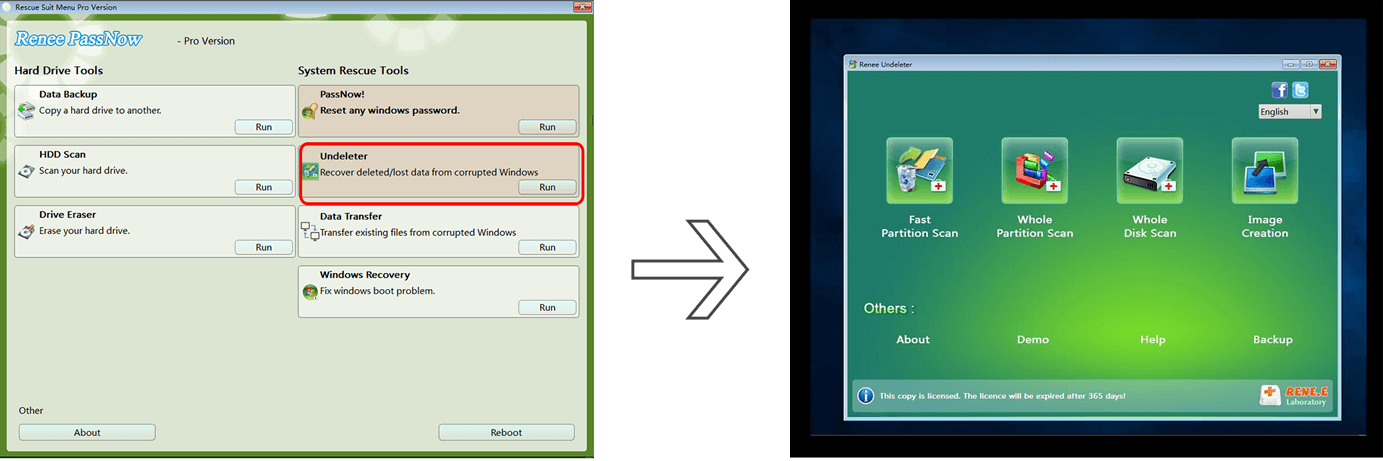
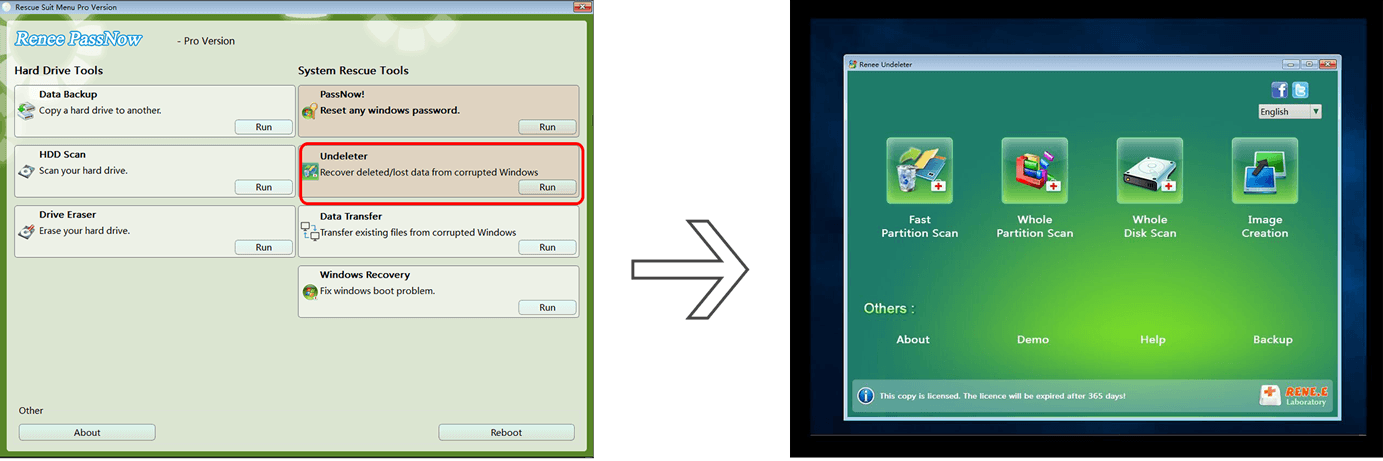
Wenn Dateien schon vor dem Absturz verschwunden sind, wechseln Sie stattdessen zur Option Undeleter.
Datenrettungsfunktion in Renee PassNow
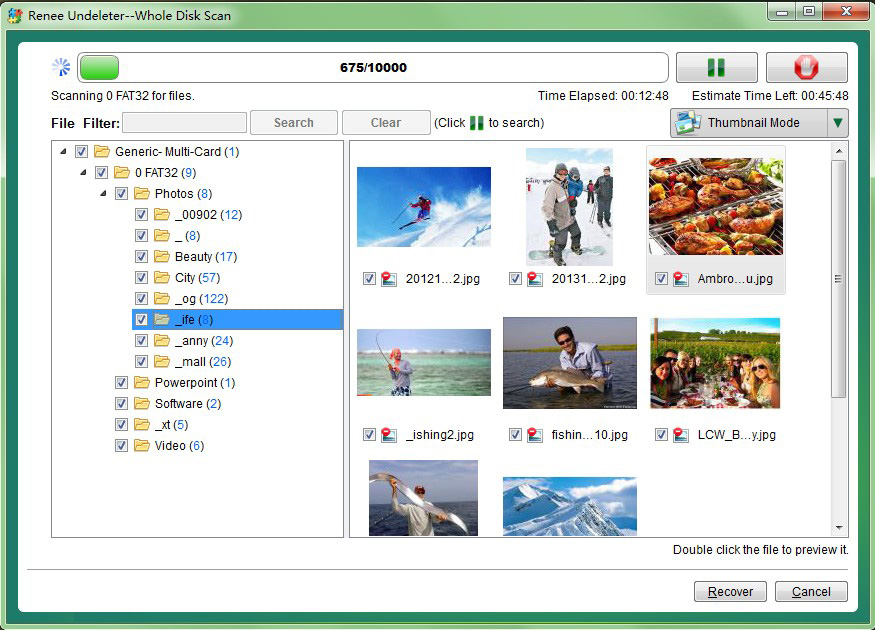
Wählen Sie einen Scanmodus (am besten die gesamte Partition scannen), sehen Sie sich die gefundenen Dateien in der Vorschau an, markieren Sie die benötigten und klicken Sie auf Wiederherstellen.
Renee PassNow Undeleter stellt gelöschte Dateien wieder her
Speichern Sie wiederhergestellte Dateien immer auf einem anderen externen Laufwerk — niemals zurück auf dasselbe.
Gesamte Partition mit der Renee‑PassNow‑Wiederherstellungsfunktion scannen, um Windows 7 neu zu installieren
Vorschau vor der Wiederherstellung
Nachdem Sie Dateien gesichert oder wiederhergestellt haben, werfen Sie den USB‑Stick sicher aus, bevor Sie mit Systemreparaturen fortfahren.

Methode 1: Software-Reparatur – integrierte Windows-Tools

Sobald Ihre Daten sicher sind und Sie die Windows‑Wiederherstellungsumgebung (WinRE) oder den Abgesicherten Modus erreichen, ist es Zeit für die integrierten Reparaturtools.

Windows-Wiederherstellungsumgebung (WinRE) und Abgesicherter Modus aufrufen

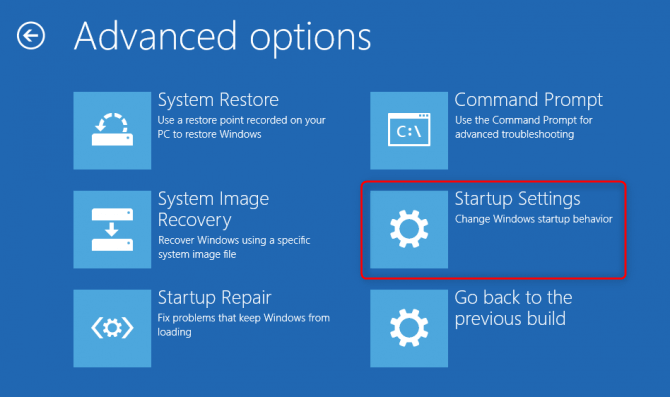
Erzwingen Sie den Einstieg in WinRE, indem Sie den PC während des Starts dreimal hintereinander ausschalten. In der blauen WinRE‑Oberfläche gehen Sie zu Problembehandlung → Erweiterte Optionen → Starteinstellungen → Neu starten.
Starteinstellungen in den erweiterten Optionen auswählen
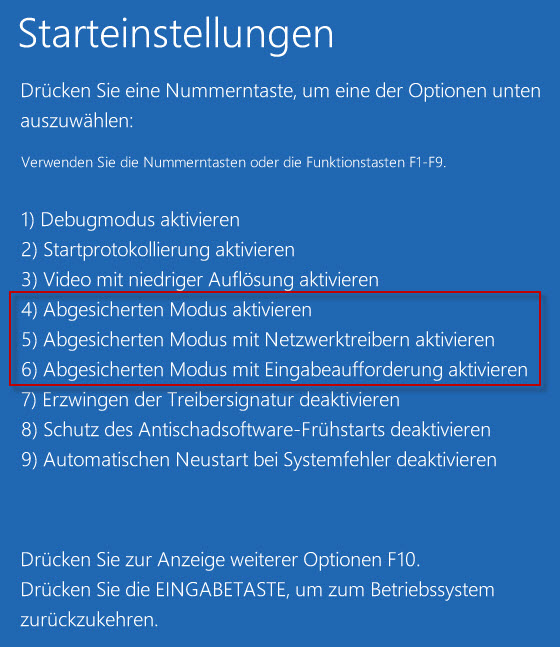
Drücken Sie beim Neustart 4 oder F4 für den Abgesicherten Modus.
Starteinstellungen Windows 11 Abgesicherter Modus
Wenn der Abgesicherte Modus mit demselben CRITICAL_PROCESS_DIED‑Fehler abstürzt, springen Sie zu Abschnitt 5.

Systemdateiprüfung im Abgesicherten Modus ausführen (Reihenfolge ist wichtig)

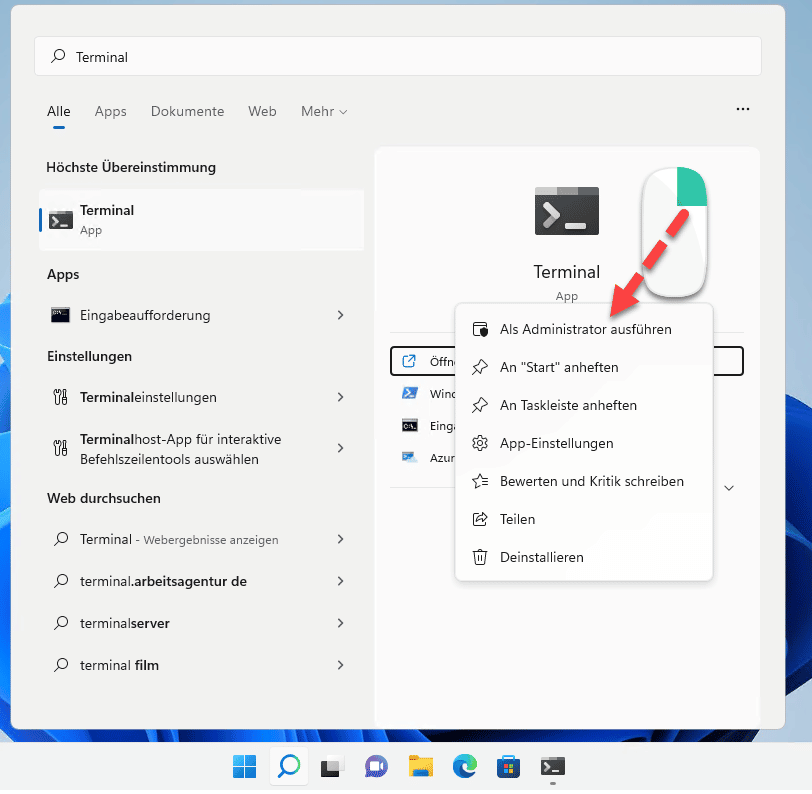
Öffnen Sie eine Eingabeaufforderung mit Administratorrechten und führen Sie diese Befehle nacheinander aus,
Windows 11, Eingabeaufforderung als Administrator ausführen
genau in dieser Reihenfolge:

sfc /scannow

DISM /Online /Cleanup-Image /RestoreHealth

chkdsk C: /f /r

Starten Sie Ihren PC nach jedem Befehl neu und prüfen Sie, ob das Problem behoben ist. In der Reihenfolge — zuerst SFC, dann DISM, dann CHKDSK — haben Sie die besten Chancen auf eine Reparatur.

Wenn die Bordmittel nicht starten

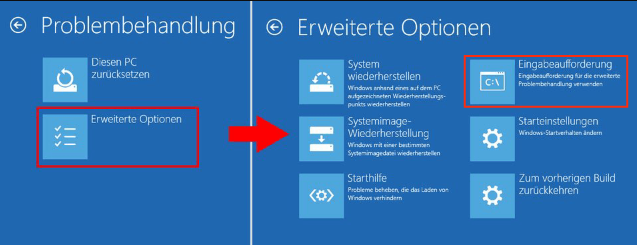
Manchmal erscheint eine Meldung wie „Der Windows-Ressourcenschutz konnte den angeforderten Vorgang nicht ausführen.“ Führen Sie die gleichen Befehle dann in der Eingabeaufforderung innerhalb von WinRE (Offline‑Modus) statt im Abgesicherten Modus aus.
Eingabeaufforderung in WinRE für Systemdateiprüfung
Wenn das immer noch nicht funktioniert, handelt es sich wahrscheinlich um Treiber‑ oder Hardwareprobleme — fahren Sie mit Methode 2 oder 3 fort.

Methode 2: Treiber zurückrollen und letzte Updates deinstallieren

Wenn die Abstürze direkt nach einem Windows‑Update oder einer Treiberinstallation begannen, ist dieser Abschnitt für Sie.

Häufig kollidierende Treibertypen


TreibertypTypische HerstellerWarum CRITICAL_PROCESS_DIED ausgelöst wird

Grafik

NVIDIA, AMD, Intel

Direct‑Memory‑Access‑Konflikte

Netzwerk/WLAN

Realtek, Intel, Killer

Kernel‑Level‑Treiberabstürze

Speicher-/Festplatten‑Controller

Intel RST, AMD

Beschädigte Filtertreiber

Audio

Realtek, NVIDIA HDMI

Interrupt‑Konflikte

Treiber im Abgesicherten Modus zurückrollen

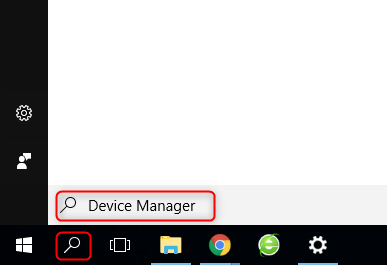
Wechseln Sie in den Abgesicherten Modus und öffnen Sie dann den Geräte‑Manager.
Screenshot der Windows‑Suchleiste mit „Geräte‑Manager“ eingegeben
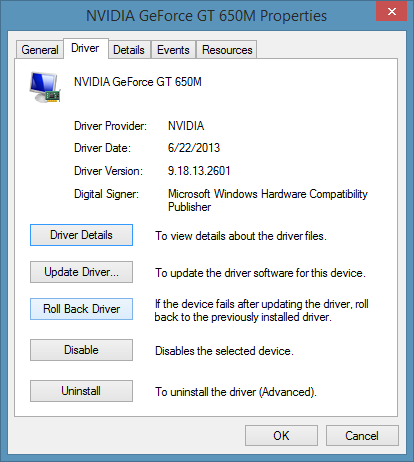
Klicken Sie mit der rechten Maustaste auf das verdächtige Gerät (Grafikkarte, Netzwerkadapter usw.), gehen Sie zu Eigenschaften → Treiber → Vorheriger Treiber.
Fenster „Eigenschaften“ des Treibers mit der Option „Vorheriger Treiber“
Ist diese Schaltfläche ausgegraut, wählen Sie stattdessen Gerät deinstallieren. Windows installiert beim Neustart automatisch einen generischen Treiber.

Kürzlich installierte Windows-Updates deinstallieren

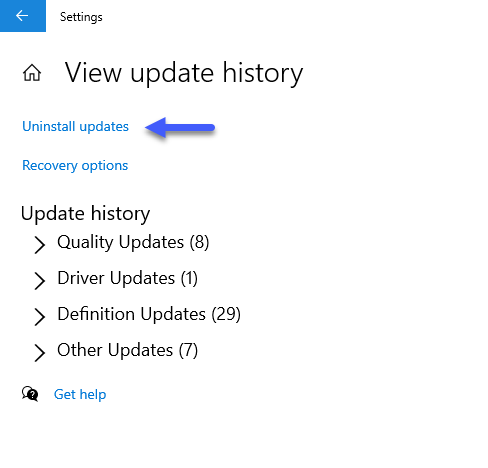
Immer noch im Abgesicherten Modus, gehen Sie zu Systemsteuerung → Programme und Features → Installierte Updates anzeigen. Sortieren Sie nach dem Datum „Installiert am“, damit die neuesten Einträge oben stehen. Wählen Sie die jüngsten Updates (achten Sie auf KB‑Nummern) und klicken Sie auf Deinstallieren.
Windows Update: Updates deinstallieren
Pausieren Sie danach automatische Updates vorübergehend, damit Windows sie nicht sofort wieder einspielt, bevor Sie testen konnten.

Methode 3: Hardwarediagnose – RAM und Datenträger testen

Software‑Lösungen haben nicht geholfen? Die Abstürze wirken eher zufällig als vorhersehbar? Möglicherweise liegt ein Hardwareproblem vor.

RAM mit der Windows‑Speicherdiagnose prüfen

Aus WinRE oder einem funktionierenden Windows heraus suchen und starten Sie die Windows‑Speicherdiagnose. Wählen Sie „Jetzt neu starten und nach Problemen suchen“.
Windows‑Speicherdiagnose: Nach Speicherproblemen suchen
Für verlässliche Resultate führen Sie den Erweiterten Test aus und lassen Sie mindestens 2–3 vollständige Durchläufe laufen.
  • Keine Fehler → RAM ist wahrscheinlich in Ordnung, dennoch Module neu einsetzen oder einzeln testen
  • Fehler erkannt → Ein RAM‑Modul ist defekt. Ersetzen.

SSD/HDD‑Gesundheit prüfen

In einer WinRE‑Eingabeaufforderung führen Sie chkdsk C: /f /r erneut aus (in Methode 1 behandelt). Für einen tieferen Blick nutzen Sie ein S.M.A.R.T.‑Überwachungstool wie CrystalDiskInfo (nur als Option erwähnt). Achten Sie besonders auf zwei Attribute: Reallocated Sectors Count (05) und Current Pending Sectors (C5). Zeigt eines Gelb oder Rot, droht das Laufwerk auszufallen.
Produkt-Hinweis: Bestätigen die Hardwarediagnosen, dass Ihr Laufwerk auszufallen droht, nutzen Sie Renee PassNow Undeleter, um so viele Daten wie möglich zu retten, bevor Sie das Laufwerk austauschen.

Methode 4: Erweiterte Wiederherstellung – System umziehen, Starthilfe und Zurücksetzen

Wenn sonst nichts geholfen hat und Ihre Hardware unauffällig ist, sind die erweiterten Optionen an der Reihe.

System umziehen aus WinRE nutzen

Falls Sie noch keinen Windows‑Installationsdatenträger oder bootfähigen USB zur Ausführung von WinRE haben, müssen Sie diesen auf einem funktionierenden Computer mit Microsofts Media Creation Tool erstellen. Damit laden Sie die offiziellen Windows‑Installationsdateien herunter und erzeugen einen bootfähigen USB‑Stick für Reparatur oder Wiederherstellung.
Windows‑11‑Installationsmedium (USB) erstellen
Sie können dieses Tool hier herunterladen: https://www.microsoft.com/software-download/windows11
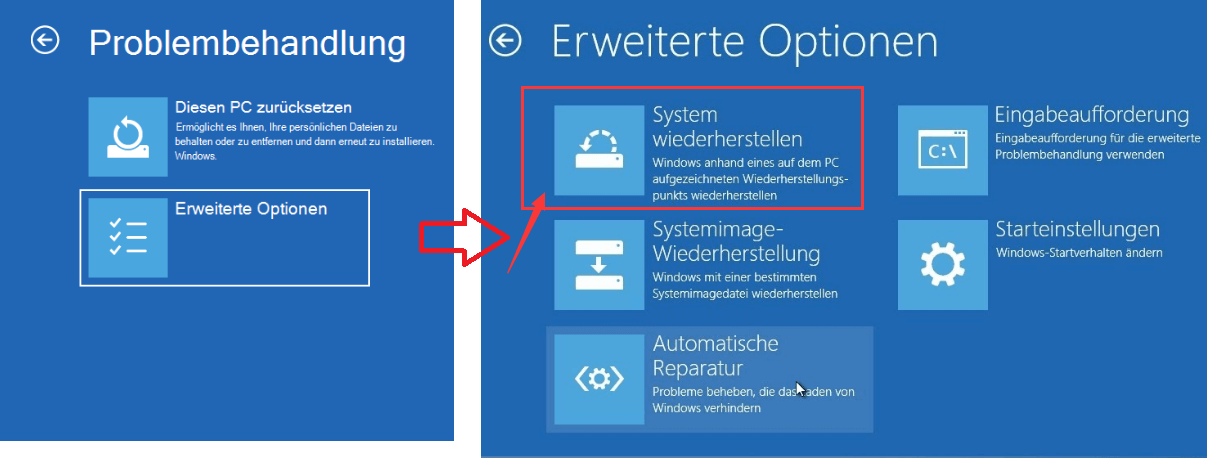
In WinRE gehen Sie zu Problembehandlung → Erweiterte Optionen → System umziehen. Wählen Sie einen Wiederherstellungspunkt, der vor dem Auftreten des CRITICAL_PROCESS_DIED‑Fehlers liegt.
Fenster System umziehen mit ausgewähltem Wiederherstellungspunkt
Das macht jüngste Systemänderungen — Treiber, Registry‑Änderungen, installierte Apps — rückgängig, behält aber Ihre persönlichen Dateien. Der Haken: Die System umziehen muss zuvor aktiviert worden sein und es muss einen Wiederherstellungspunkt geben.

Starthilfe (eingeschränkte Wirkung)

Aus WinRE: Problembehandlung → Erweiterte Optionen → Starthilfe. Dieses Tool repariert beschädigte Bootkonfigurationsdaten (BCD) und fehlende Startdateien.
Starthilfe in Windows
Ehrlich? Allein behebt es den Windows 11 CRITICAL_PROCESS_DIED Bluescreen selten, da der Fehler meist durch einen Laufzeitabsturz eines Prozesses entsteht, nicht durch einen Bootfehler. Probieren Sie dies erst, wenn andere Optionen gescheitert sind.

Diesen PC zurücksetzen (Option „Eigene Dateien behalten“)

Aus WinRE: Problembehandlung → Diesen PC zurücksetzen → Eigene Dateien behalten. Das installiert Windows neu und versucht, Ihre persönlichen Daten unter C:\Users zu bewahren.
„Problembehandlung“ auswählen und dann „Diesen PC zurücksetzen“
Alles andere wird entfernt — alle installierten Apps, Treiber und individuellen Einstellungen werden gelöscht. Kritische Warnung: Selbst mit „Eigene Dateien behalten“ zuerst ein vollständiges Backup mit Renee PassNow Data Transfer (Abschnitt 2) durchführen. Nicht überspringen.

Wann eine saubere Neuinstallation sinnvoll ist

Wenn jede Software‑Lösung scheiterte, Ihre Hardware alle Diagnosen besteht und Ihre Daten sicher gesichert sind, bleibt als letzter Ausweg eine saubere Neuinstallation von Windows 11.

Häufige Fragen

Ist CRITICAL_PROCESS_DIED dasselbe wie andere BSOD-Codes wie PAGE_FAULT_IN_NONPAGED_AREA oder SYSTEM_SERVICE_EXCEPTION?

Nicht exakt, aber verwandt. Kritischer Prozess beendet(CRITICAL_PROCESS_DIED) bedeutet, dass ein kritischer Systemprozess beendet wurde. Die anderen Codes deuten auf Speicherverwaltungs‑ oder Dienstprobleme hin. Dennoch beheben dieselben Schritte — Treiber prüfen, SFC/DISM ausführen, RAM testen — oft alle, weil die Ursachen überlappen.

Warum tritt der Fehler besonders nach Windows‑11‑Updates auf – und wie verhindere ich Wiederholungen?

Funktions‑ und kumulative Updates können Probleme verursachen, wenn sie mit vorhandenen Treibern kollidieren oder bei der Installation Dateien beschädigen. Zur Vorbeugung: Erstellen Sie vor großen Updates Wiederherstellungspunkte, halten Sie Treiber aktuell, indem Sie sie direkt von Herstellerseiten laden (nicht nur über Windows Update), und meiden Sie Beta‑ bzw. Insider‑Builds, sofern nicht zwingend nötig.

Kann veraltete BIOS/UEFI‑Firmware bei bestimmten Laptop‑Marken (HP, Dell, Lenovo) CRITICAL_PROCESS_DIED auslösen?

Ja, besonders auf neuerer Hardware oder nach Windows‑11‑Updates, die die Kommunikation zwischen Betriebssystem und Firmware verändern. Prüfen Sie die Support‑Seite Ihres Laptop‑Herstellers auf die neueste BIOS‑Version und aktualisieren Sie diese sorgfältig gemäß Anleitung.

Wie rette ich Daten, wenn Renee PassNow auf dem funktionierenden PC keinen bootfähigen USB erstellt (z. B. ISO‑Downloadfehler oder USB wird nicht erkannt)?

Versuchen Sie zuerst einen anderen USB‑Stick und stellen Sie sicher, dass er korrekt formatiert ist. Führen Sie das Programm als Administrator aus und deaktivieren Sie Ihr Antivirenprogramm während des Erstellvorgangs vorübergehend. Schlägt der ISO‑Download weiterhin fehl, prüfen Sie die Internetverbindung oder laden Sie die ISO auf einem anderen Rechner und verweisen Sie Renee PassNow anschließend auf die lokale Datei.
Renee Passnow - Schnelles und effektives Windows Konto Passwort Rettungstool

Zurücksetzen/Entfernen des Windows Passworts 3 einfache Schritte, ohne die Dateiinformationen im Konto zu beschädigen.

Windows Konten aktivieren/erstellen Erstellen Sie neue Konten und aktivieren Sie deaktivierte Konten mit einem Klick.

Einfach zu bedienen keine Fachkenntnisse oder eine CD zum Zurücksetzen des Passworts erforderlich, der Vorgang zum Zurücksetzen des Passworts kann unabhängig durchgeführt werden.

Multifunktional Dateimigration, Dateiwiederherstellung, Startreparatur usw. können ohne Starten des Systems durchgeführt werden.

Kompatibilität Perfekt kompatibel mit Windows 11/10/8.1/8/7/XP/Vista.

Windows Passwort zurücksetzen sicher und schnell in 3 einfachen Schritten

Neues Konto aktivieren/erstellen Administrator /lokale und andere Konten

Vielseitig kann auch Dateimigration/ wiederherstellung, Startreparatur usw. implementieren.

Gratis TrialGratis Trialderzeit hat 2000 Kostenlose Testversion für Benutzer!

Benutzerkommentare

Page 1

Einen Kommentar hinterlassen


Ihr Kommentar wurde eingereicht und wartet auf Moderation.