author avatar
    Sicherheit General Counsel
Die letzte Aktualisierung durch Sophie Wagner am 8. Juli 2026

Überblick
Datenträgersignaturkonflikt nach dem Klonen? Diese Anleitung zeigt Ihnen Schritt für Schritt die Lösung – wahlweise über die Datenträgerverwaltung oder per diskpart-Befehl. Erfahren Sie, wie Sie die Signatur anpassen und die Boot-Konfiguration reparieren, damit Ihr System wieder einwandfrei läuft.

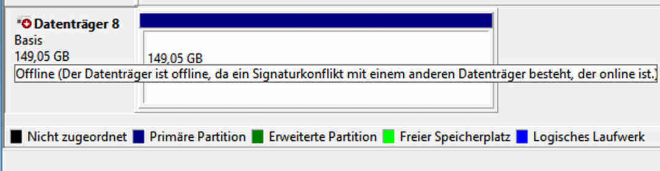
Sie haben Ihr Laufwerk geklont, die neue Festplatte angeschlossen und plötzlich blockiert Windows. In der Datenträgerverwaltung erscheint der geklonte Datenträger mit der grauen Bezeichnung „Offline“ und einem Hinweis: „Der Datenträger ist offline, weil eine Signaturkollision mit einem anderen online befindlichen Datenträger vorliegt.“ Das ist frustrierend, aber seien Sie versichert – Ihre Daten sind mit großer Wahrscheinlichkeit intakt. Windows weigert sich lediglich, mit zwei Laufwerken zu interagieren, die auf Hardware-ID-Ebene identisch aussehen.
Datenträger offline Signaturkollision

Was ist eine Datenträgersignatur?

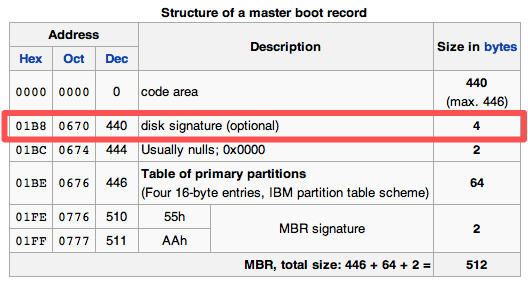
Jeder MBR-Datenträger hat eine eindeutige 4‑Byte-Datenträgersignatur, die in den Master Boot Record geschrieben wird; GPT-Datenträger verwenden stattdessen eine GUID. Stellen Sie sich das wie eine Hardware-Seriennummer vor, die Windows verwendet, um Datenträger nachzuverfolgen, Partitionen einzuhängen und Laufwerksbuchstaben zuzuweisen. Wenn ein Laufwerk angeschlossen wird, liest Windows diese Kennung und speichert sie in der Registrierung. Wenn dieselbe Kennung zweimal auftaucht, schlägt es Alarm.
MBR-Struktur Datenträgersignatur

Warum kommt es zur Kollision?

Die meisten Klon-Tools führen eine sektorweise oder partitionweise Kopie durch, wobei die ursprüngliche Datenträgersignatur Byte für Byte repliziert wird. Wenn sowohl Quelle als auch Klon gleichzeitig angeschlossen sind, erkennt Windows die doppelte ID und schaltet sofort einen Datenträger offline. Dies ist eine Schutzmaßnahme – ohne sie könnten zwei identische Systemvolumes zu schwerwiegenden Dateisystembeschädigungen führen.
Häufige Praxis-Auslöser:
- Upgrade von HDD auf SSD und nach dem Klonen beide Laufwerke intern angeschlossen lassen.
- Klonen eines Systemlaufwerks auf ein externes NVMe-/USB-Gehäuse und dann Anschließen des Gehäuses, während das ursprüngliche interne Laufwerk noch vorhanden ist.
- Erstellen von Backup-Klonen und versehentliches Booten des PCs mit angeschlossenen Original- und Backup-Laufwerken.

Unterschiedliche Laufwerksrollen, unterschiedliche Auswirkungen

Wenn das geklonte Laufwerk ein sekundärer oder reiner Datenträger ist, ist das Symptom einfach: Der Datenträger wird offline geschaltet, aber Ihre Dateien bleiben auf dem Quelllaufwerk sicher. Die Behebung der Kollision ist schnell und risikoarm.
Wenn der Klon ein System-/Boot-Volume ist, kann es komplizierter werden. Eine doppelte Signatur kann die Startkonfigurationsdaten (BCD) verwirren und Bootfehler wie 0xc000000e auslösen – „Die Startauswahl ist fehlgeschlagen, weil ein erforderliches Gerät nicht zugänglich ist.“ In diesen Fällen können Sie Windows möglicherweise überhaupt nicht starten, es sei denn, Sie trennen das alte Laufwerk oder führen erweiterte Boot-Reparaturen durch.
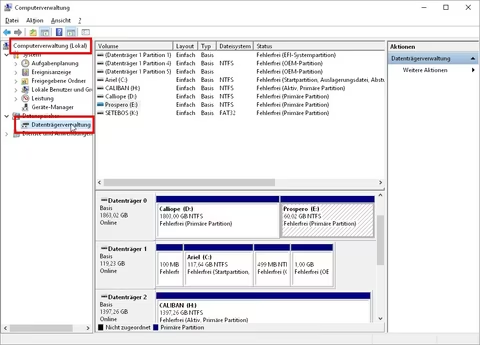
Benutzeroberfläche der Windows-Datenträgerverwaltung
Wenn Sie ein Systemlaufwerk klonen, reicht es nicht aus, nur die MBR-Datenträgersignatur zu ändern; Sie müssen auch Werkzeuge verwenden, um die Stellen in der Windows-Registrierung zu aktualisieren, an denen diese Signatur gespeichert ist.
Vorab-Bewertungstabelle (Symptom vs. Laufwerksrolle):
Geklonte LaufwerksrolleHauptsymptomRisikostufeEmpfohlener Aktionspfad

Daten- / Sekundärlaufwerk

Zeigt „Offline“ in der Datenträgerverwaltung

Niedrig

Methode 1 (GUI) oder Methode 2 (Diskpart)

System- / Startlaufwerk

Bootet normal, aber zweites Laufwerk ist offline

Mittel

Methode 1 (GUI)Altes Laufwerk danach trennen

System- / Startlaufwerk

Startet nicht, Fehler 0xc000000e

Hoch

Methode 3 (BCD-Reparatur) oder erneut klonen

Allgemeine Fehlerbehebungslogik

Bevor Sie mit einer Lösung beginnen, nehmen Sie sich einen Moment Zeit, um Ihre Situation der richtigen Lösung zuzuordnen. Ihr Ansatz hängt vollständig davon ab, ob das geklonte Laufwerk derzeit als Daten- oder als Startlaufwerk fungiert und ob Ihr PC noch normal startet.
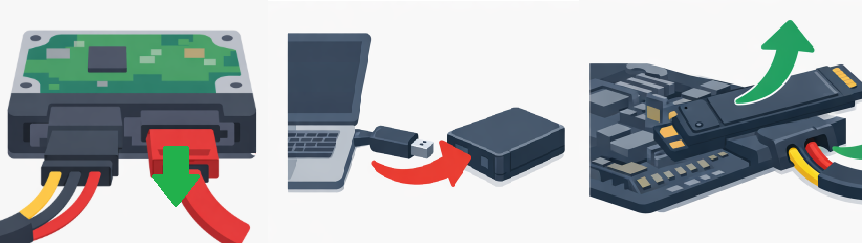
Die Regel „Zuerst trennen“ ist die sicherste und universellste Abkürzung für Systemlaufwerke. Wenn Ihr PC nicht bootet oder Sie nach dem Booten eine Kollision sehen, schalten Sie den PC aus und trennen Sie das alte Quelllaufwerk physisch (entfernen Sie das SATA-Kabel, ziehen Sie die M.2-SSD ab oder trennen Sie das USB-Gehäuse).
Datenträger vom Computer trennen
Schalten Sie dann ein. Windows sieht nur noch einen Datenträger mit dieser Signatur und sollte normal vom Klon booten. Sobald Sie bestätigt haben, dass alles funktioniert, können Sie das alte Laufwerk wieder anschließen (und es mit den unten beschriebenen Methoden sicher online schalten) oder es formatieren, um die doppelte ID endgültig zu beseitigen.

Wann manuelle Reparaturen vs. erneutes Klonen?

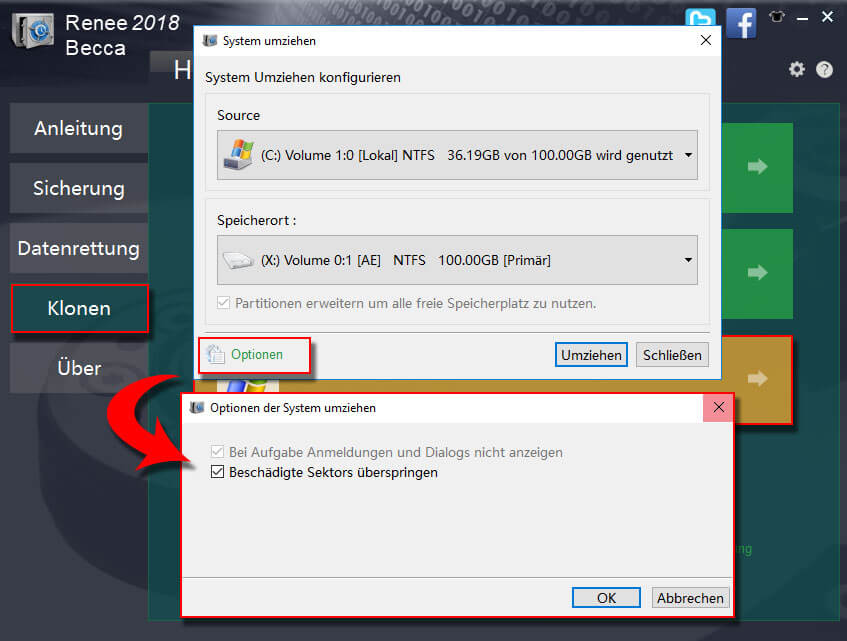
Für ein sekundäres Datenträgerlaufwerk sind die Windows-Datenträgerverwaltung oder diskpart schnell, kostenlos und normalerweise ausreichend – sie zwingen Windows, eine neue Signatur an Ort und Stelle zu generieren. Bei einem Systemlaufwerk sind manuelle BCD-Reparaturen über die Befehlszeile aufwändiger und bergen ein gewisses Risiko, wenn das falsche Volume ausgewählt oder die Bootkonfiguration unvollständig bleibt. In diesen Fällen kann ein erneutes Klonen des Systemdatenträgers mit einer Software, die die Datenträger-ID-Übersetzung automatisch handhabt – wie Renee Beccas Assistent für Systemumzug– Zeit und Ärger sparen. Dieses Tool erstellt eine frische, eindeutige Kennung für das geklonte Laufwerk und stellt sicher, dass Startdateien, Partitionslayout und BCD-Speicher korrekt zugeordnet werden, sodass Signaturkollisionen von vornherein vermieden werden.
Renee Becca Oberfläche mit Quell- und Ziellaufwerken für Systemumzug
Renee Becca - Sichere und effiziente Migration auf SSD

Automatische 4K Ausrichtung Führt automatisch eine 4K Ausrichtung durch, um die SSD Leistung zu verbessern.

Unterstützt GPT und MBR passt bei der Migration des Systems automatisch das entsprechende Partitionsformat für SSD an.

Unterstützt FAT/NTFS kann verschiedene Dateisystemformate migrieren.

Schnelle Backup Geschwindigkeit bis zu 3.000 MB/Minute Backup Geschwindigkeit.

Umfassende Sicherungslösung unterstützt Systemmigration/Systemsicherung/Partitionssicherung/Festplattensicherung/Dateisicherung/Festplattenklonen.

Automatische 4K Ausrichtung Verbessert die SSD Leistung

Unterstützt GPT und MBR Partitionsformat

Unterstützt NTFS und FAT32 Dateisysteme

Gratis TrialGratis Trialbereits 800 Kostenlose Testversion für Benutzer!

Schritt-für-Schritt-Lösungen für vorhandene Klone

Wenn Sie bereits einen Datenträger geklont haben und die Kollision beheben müssen, ohne von vorne zu beginnen, helfen Ihnen diese beiden Methoden, Ihr Offline-Laufwerk wieder in Betrieb zu nehmen. Beide setzen voraus, dass Ihr PC noch normal vom ursprünglichen Laufwerk bootet. Falls nicht, springen Sie zum Abschnitt zur erweiterten Wiederherstellung.

Methode 1: Datenträger über die Windows-Datenträgerverwaltung online schalten

Diese Methode ist ideal, wenn das geklonte Laufwerk ein sekundärer oder reiner Datenträger ist, der nach dem Klonen als offline angezeigt wird. Sie ist auch ein sicherer erster Schritt, wenn das geklonte Systemlaufwerk offline ist, Sie aber noch vom Original booten. Wenn Sie mit der rechten Maustaste klicken und „Online“ wählen, erkennt Windows die doppelte ID und weist dem Offline-Datenträger automatisch eine neue, eindeutige Kennung zu. Der Datenträger erscheint danach mit all seinen Volumes.

Warum der GUI-Weg oft der klügste ist

Die Datenträgerverwaltung erfordert keine Arbeit mit der Befehlszeile, sodass kaum die Gefahr besteht, den falschen Datenträger zu beeinflussen. Der Vorgang ist schnell und Ihre Daten bleiben unangetastet.
Pros:
  • Integriert und benötigt keine Drittanbieter-Tools
  • Ein-Klick-Bedienung – keine Befehlszeile erforderlich
  • Generiert automatisch eine neue Signatur ohne manuelle ID-Behandlung

Cons:

  • Funktioniert nur, wenn beide Laufwerke angeschlossen sind und der ursprüngliche Datenträger online ist
  • Temporäre Lösung, wenn sich die Laufwerksaufzählung ändert; muss möglicherweise nach Trennen und erneutem Anschließen wiederholt werden
  • Kann einen beschädigten BCD oder eine Bootkonfiguration nicht reparieren

Arbeitsschritte
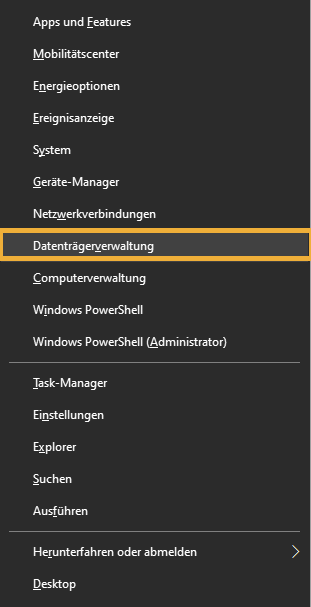
1. Klicken Sie mit der rechten Maustaste auf Start, um die Datenträgerverwaltung zu öffnen.
Rechtsklick auf Start, um die Datenträgerverwaltung zu öffnen
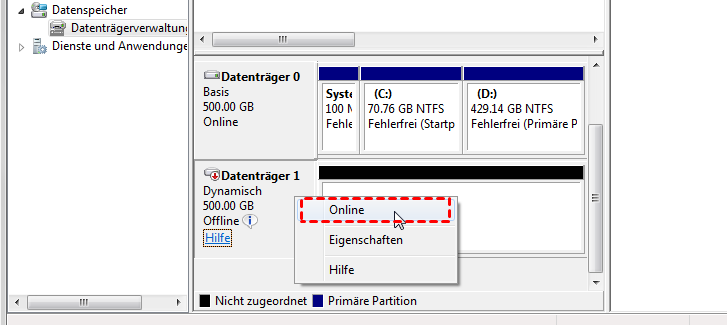
2. Suchen Sie im unteren Bereich den als „Offline“ markierten Datenträger – erkennbar an einem roten Kreis mit einem Pfeil nach unten im linken Bereich unter „Datenträger X“.
Datenträger offline Signaturkollision
3. Klicken Sie mit der rechten Maustaste auf den linken Bereich mit der Bezeichnung „Datenträger X, Offline“ (nicht auf einen Partitionsbalken) und wählen Sie Online aus dem Kontextmenü.
Datenträger in der Datenträgerverwaltung online schalten
4. Windows erkennt die Kollision, generiert eine neue Datenträgersignatur, und der Datenträger sollte sofort auf „Online“ wechseln und seine Volumes anzeigen.
5. Falls der Laufwerksbuchstabe fehlt, klicken Sie mit der rechten Maustaste auf die Partition und wählen Sie Laufwerksbuchstaben und -pfade ändern, um einen zuzuweisen.

Einschränkungen, die zu beachten sind

Diese Lösung funktioniert, solange beide Laufwerke angeschlossen sind. Wenn Sie später das Klon-Laufwerk trennen und wieder anschließen, könnte Windows kurzzeitig die alte Kennung sehen und den Datenträger wieder offline schalten, insbesondere wenn das Boot-Laufwerk nicht neu gestartet wurde. Für eine dauerhafte Lösung – wenn Sie beide Laufwerke dauerhaft angeschlossen lassen möchten – ziehen Sie in Betracht, das alte Laufwerk zu formatieren, nachdem Sie bestätigt haben, dass der Klon funktioniert (siehe Überprüfung & Bewährte Methoden).

Nächste Schritte

Sobald der Datenträger online ist, öffnen Sie den Datei-Explorer, um zu bestätigen, dass alle Ordner zugänglich sind. Für Datenlaufwerke sind Sie damit fertig. Für Systemlaufwerke, von denen Sie booten möchten, schalten Sie den PC aus, trennen Sie das alte Quelllaufwerk (falls noch nicht geschehen) und starten Sie den PC vom Klon, um sicherzustellen, dass er fehlerfrei bootet.

Methode 2: Neue Signatur mit Diskpart zuweisen

Diskpart ist Ihre Lösung, wenn die Option „Online“ ausgegraut ist, fehlschlägt oder Sie einen Befehlszeilenansatz bevorzugen. Der Befehl uniqueid disk (ohne Parameter) weist Diskpart an, eine neue MBR-Datenträgersignatur zu generieren und die Partitionstabelle sofort zu aktualisieren. Dies ist besonders nützlich für MBR-Datenträger und für Admins, die eine präzise Kontrolle über die Datenträgeridentifikation benötigen.
Warnung: Die Verwendung der falschen Datenträgernummer in select disk kann die Signatur des falschen Laufwerks dauerhaft ändern. Überprüfen Sie immer die Datenträgernummer und die Kapazität anhand der Datenträgerverwaltung oder der Ausgabe von list disk .
Pros:
  • Funktioniert auch, wenn die GUI-Option „Online“ nicht verfügbar ist
  • Kann für IT-Bereitstellung oder Automatisierung skriptgesteuert werden
  • Bietet sofortiges Feedback über detail disk und list disk

Cons:

  • Die Auswahl des falschen Datenträgers ändert die Signatur eines unbeabsichtigten Laufwerks – es gibt kein Rückgängig
  • Erfordert eine Eingabeaufforderung mit erhöhten Rechten; weniger intuitiv für Gelegenheitsnutzer
  • Funktioniert auf MBR-Datenträgern; die GPT-Eindeutigkeit beruht auf der GUID, obwohl der Befehl die MBR-Signatur für Hybrid- oder reine MBR-Konfigurationen trotzdem neu generiert

Arbeitsschritte
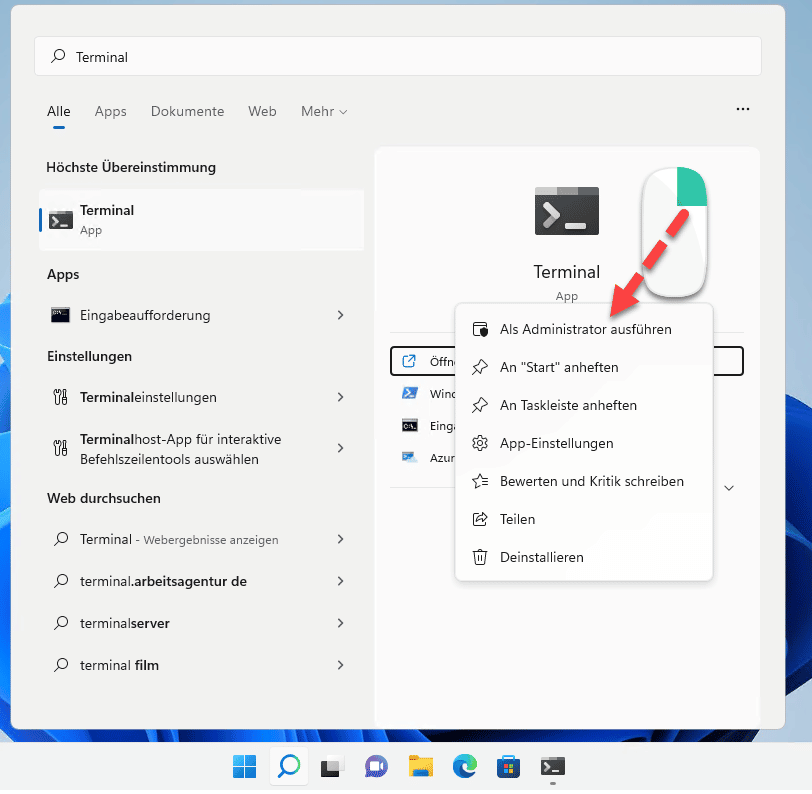
Öffnen Sie zunächst eine Eingabeaufforderung mit erhöhten Rechten, indem Sie im Startmenü nach cmd suchen:
Windows 11, cmd als Administrator ausführen
1. Diskpart starten:

diskpart

2. Alle Datenträger auflisten, um den Offline-Klon zu identifizieren:

list disk

Der Offline-Datenträger wird als „Offline“ angezeigt und entspricht der erwarteten Kapazität. Notieren Sie sich die Datenträgernummer.
3. Wählen Sie den Datenträger aus (ersetzen Sie X durch die richtige Nummer):

select disk X

4. Neue eindeutige Signatur generieren:

uniqueid disk

Diskpart bestätigt dies mit einer Ausgabe wie DiskPart hat die Datenträger-ID erfolgreich festgelegt: gefolgt von der neuen Signatur.
5. Datenträger online schalten:

online disk

6. Neue Details überprüfen:

detail disk

Bestätigen Sie, dass die „Datenträger-ID“ geändert wurde und der Datenträger jetzt online ist.
Windows 11, cmd als Administrator ausführen
Für IT-Administratoren lautet die PowerShell-Entsprechung Set-Disk -Number X -UniqueId (New-Guid) . Beachten Sie, dass Set-Disk in PowerShell die GPT-GUID ändert, nicht die MBR-Signatur. Für MBR-Datenträger bleiben Sie bei Diskpart.

Nach dem Vorgang

Beenden Sie Diskpart mit exit, schließen Sie die Eingabeaufforderung und öffnen Sie die Datenträgerverwaltung, um zu überprüfen, ob der Datenträger online ist und einen Laufwerksbuchstaben hat. Wenn der geklonte Datenträger ein Systemdatenträger ist, von dem Sie booten möchten, schalten Sie den PC aus und testen Sie den Start nur mit diesem Laufwerk, bevor Sie weitere Laufwerke wieder anschließen.
Wenn diese Methode nicht ausreicht
Wenn die Bootkonfiguration des geklonten Laufwerks beschädigt ist (z. B. nach dem Versuch, mit beiden Festplatten zu booten), wird das Online-Schalten des Datenträgers Startfehler nicht beheben. Fahren Sie mit den Boot-Reparaturbefehlen im nächsten Abschnitt fort.

Erweiterte Wiederherstellung: Bootfehler (0xc000000e) beheben

Wenn Sie ein Systemlaufwerk geklont, das alte Laufwerk getrennt haben und der PC jetzt nicht startet – mit Fehler 0xc000000e oder „Die Startauswahl ist fehlgeschlagen, weil ein erforderliches Gerät nicht zugänglich ist“ – hat die doppelte Signatur die Startkonfigurationsdaten verwirrt und Windows kann das Betriebssystem nicht finden, obwohl alle Dateien auf dem Klon vorhanden sind.

Goldene Regel vor jeder Reparatur

Trennen Sie immer das alte Quelllaufwerk, bevor Sie zum ersten Mal versuchen, vom Klon zu booten. Wenn beide Laufwerke beim ersten Start angeschlossen sind, kann das System gemischte BCD-Einträge schreiben, die auf die Kennung des alten Datenträgers verweisen. Wenn das alte Laufwerk entfernt ist, können die Reparaturbefehle das neue Laufwerk sauber ansprechen.

Aufrufen der Wiederherstellungsumgebung
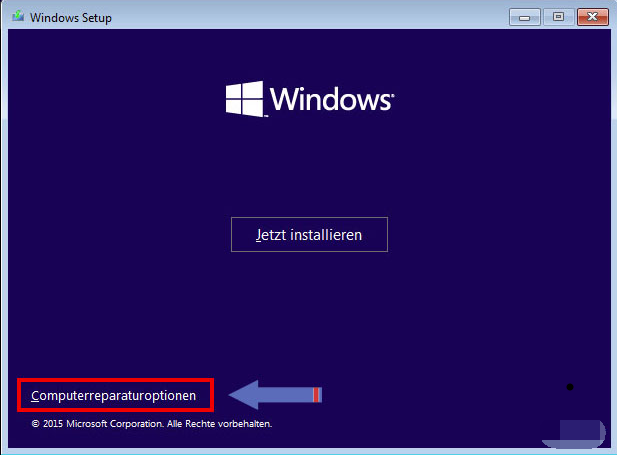
Sie benötigen einen Windows-Installations-USB-Stick(passend zu Ihrer Betriebssystem-Edition und -Architektur). Falls Sie keinen haben:
1. Besuchen Sie auf einem funktionierenden PC die Microsoft-Software-Download-Seite und verwenden Sie das Medienerstellungstool, um einen bootfähigen USB-Stick zu erstellen.
Für Windows-10-Nutzer: https://www.microsoft.com/software-download/windows10
Für Windows-11-Nutzer: https://www.microsoft.com/software-download/windows11
2. Stecken Sie den USB-Stick ein, starten Sie den Problem-PC neu und drücken Sie die Taste für das Bootmenü (üblicherweise F12, Esc, F9 oder Entf ).
3. Wählen Sie das USB-Laufwerk aus und lassen Sie es laden.
4. Klicken Sie auf dem Bildschirm „Jetzt installieren“ unten links auf Computerreparaturoptionen.
Windows-Installation Computerreparaturoptionen
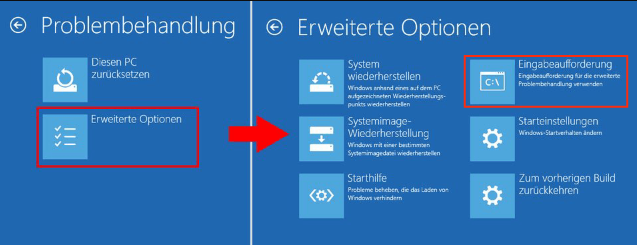
5. Gehen Sie zu Problembehandlung > Erweiterte Optionen > Eingabeaufforderung.
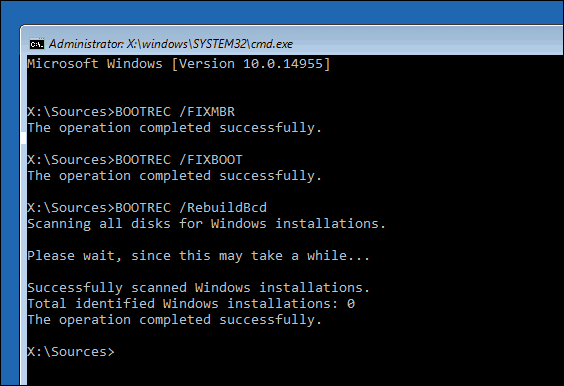
Eingabeaufforderung
Führen Sie diese Reparaturbefehle nacheinander aus und notieren Sie eventuelle Fehler:

bootrec /fixmbr

Schreibt einen neuen Master Boot Record und löscht Verweise auf die Kennung des alten Laufwerks.

bootrec /fixboot

Schreibt einen frischen Bootsektor. Auf UEFI-Systemen kann dies mit „Zugriff verweigert“ fehlschlagen, es sei denn, die EFI-Systempartition wird zuerst eingehängt. Verwenden Sie in diesem Fall diskpart, um der EFI-Partition einen temporären Buchstaben zuzuweisen (üblicherweise S: ), und führen Sie dann bcdboot C:\Windows /s S: /f UEFI aus.

bootrec /rebuildbcd

Durchsucht alle Laufwerke nach Windows-Installationen und ermöglicht das Hinzufügen zum BCD-Speicher. Bestätigen Sie die Aufforderung, wenn Ihre geklonte Windows-Installation gefunden wird.

bcdboot C:\Windows /s S:

Kopiert die Startdateien auf die System- oder EFI-Partition. Ersetzen Sie C: durch Ihren Windows-Laufwerksbuchstaben und S: durch den EFI-Partitionsbuchstaben (weisen Sie ihn bei Bedarf in Diskpart zu: select disk 0, list part, select part X, assign letter=S ).
Eingabeaufforderung mit Ausführung des Befehls bootrec /fixboot

Wenn die Befehlszeilenreparatur nicht funktioniert
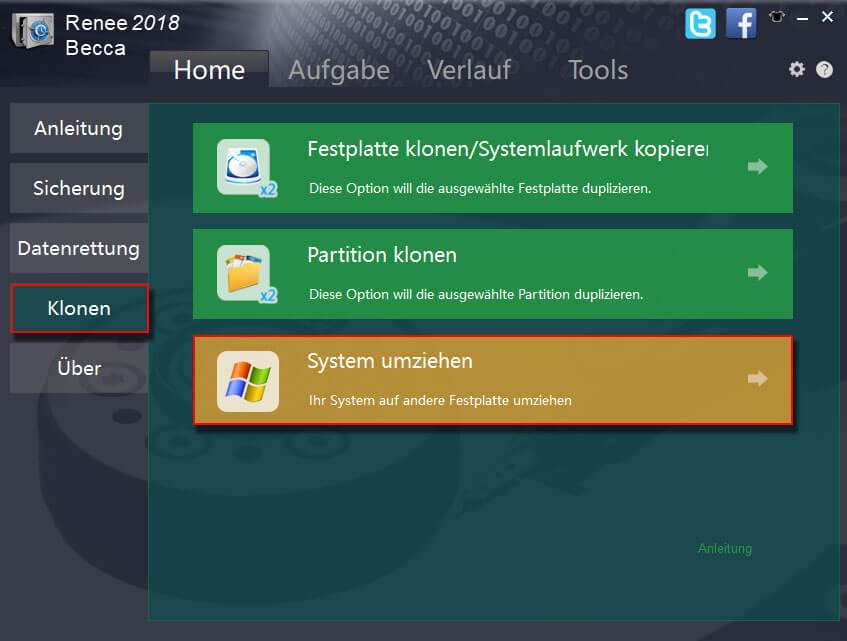
Die manuelle Reparatur der EFI-Partition und der BCD-Einträge kann knifflig sein, insbesondere wenn mehrere Laufwerke vorhanden sind. Alternativ löst das erneute Klonen des Systemdatenträgers mit Renee Beccas Assistent für Systemumzug automatisch Signaturkonflikte, die Zuordnung der Bootpartition und die BCD-Konfiguration in einem geführten Prozess. Dies ist eine zuverlässige Rückfalloption, falls die Befehlszeilenreparaturen scheitern.
Renee Becca Option Systemumzug für reine OS-Migration ausgewählt

Überprüfung & Bewährte Methoden

Sobald die Signaturkollision behoben ist, nehmen Sie sich einige Minuten Zeit, um sicherzustellen, dass alles wie erwartet funktioniert.
Datensicherheitscheck: Öffnen Sie den Datei-Explorer, durchsuchen Sie das geklonte Laufwerk und öffnen Sie Dateien, um zu bestätigen, dass sie lesbar sind. Bei einem Systemlaufwerk booten Sie den PC vom Klon (mit getrenntem alten Laufwerk) und stellen sicher, dass Windows ohne Fehler den Desktop lädt.
Wenn Sie beide Laufwerke behalten möchten: Nachdem Sie bestätigt haben, dass der Klon einwandfrei funktioniert, schließen Sie das alte Laufwerk wieder an (falls zuvor getrennt) und formatieren Sie es. Dadurch werden die alte Signatur und die Partitionen entfernt und jedes zukünftige Kollisionsrisiko beseitigt.
Denken Sie daran: Formatieren löscht alle Daten, also sichern Sie zuerst alles, was Sie brauchen.
Hinweis zu externen Gehäusen: Wenn das geklonte Laufwerk dauerhaft in einem USB- oder NVMe-Gehäuse bleibt, behandelt Windows es als Wechseldatenträger und geht möglicherweise flexibler mit der Signatur um. Dennoch ist es am sichersten, es in der Datenträgerverwaltung offline zu halten, bis es benötigt wird, oder nach Bestätigung des Klons die alte interne Quelle zu formatieren. So vermeiden Sie unerwartet offline geschaltete Laufwerke beim Anschließen des Gehäuses.

Häufig gestellte Fragen

Löscht das Ändern der Datenträgersignatur oder das Online-Schalten des Datenträgers meine persönlichen Daten oder installierte Programme?

Nein. Die Aktion „Online“ in der Datenträgerverwaltung und der Befehl uniqueid disk ändern nur den Identifikationsbereich des Datenträgers (den MBR- oder GPT-Header). Sie beeinflussen weder Partitionstabellen, Dateisysteme noch Ihre Daten. Ihre Dateien und Programme bleiben genau so, wie sie nach dem Klonen waren. Wenn es sich bei dem Klon um ein Systemlaufwerk handelt, das eine BCD-Beschädigung erlitten hat, benötigen Sie möglicherweise noch Boot-Reparaturbefehle, aber auch diese löschen keine Benutzerdaten.

Was tun, wenn die Datenträgerverwaltung den Datenträger immer noch als „Offline“ anzeigt oder die Option „Online“ ausgegraut ist?

Stellen Sie zunächst sicher, dass Sie auf die linke Beschriftung „Datenträger X“ klicken, nicht auf eine Partition. Wenn die Option ausgegraut ist, befindet sich der Datenträger möglicherweise in einem schreibgeschützten Zustand oder Windows hat ihn aufgrund eines anstehenden Signaturkonflikts gesperrt, der einen Neustart erfordert. Versuchen Sie, den PC mit beiden Laufwerken neu zu starten. Wenn es immer noch ausgegraut ist, verwenden Sie Diskpart (Methode 2) – der Befehl online disk funktioniert oft, wenn die GUI versagt.

Ist das Problem der Datenträgersignaturkollision auch für USB-externe Laufwerke und Gehäuse relevant, die für Backups verwendet werden?

Ja, das kann trotzdem passieren. Wenn Sie ein internes Laufwerk auf ein externes USB-Gehäuse klonen und es anschließen, während sich das Original noch im PC befindet, erkennt Windows die doppelte Signatur und zeigt den externen Datenträger als offline an. Die Lösung ist dieselbe: Schalten Sie ihn über die Datenträgerverwaltung oder Diskpart online. Möglicherweise müssen Sie dies wiederholen, wenn Sie das Gehäuse trennen und wieder anschließen, während das Quelllaufwerk vorhanden ist.
Renee Becca - Sichere und effiziente Migration auf SSD

Automatische 4K Ausrichtung Führt automatisch eine 4K Ausrichtung durch, um die SSD Leistung zu verbessern.

Unterstützt GPT und MBR passt bei der Migration des Systems automatisch das entsprechende Partitionsformat für SSD an.

Unterstützt FAT/NTFS kann verschiedene Dateisystemformate migrieren.

Schnelle Backup Geschwindigkeit bis zu 3.000 MB/Minute Backup Geschwindigkeit.

Umfassende Sicherungslösung unterstützt Systemmigration/Systemsicherung/Partitionssicherung/Festplattensicherung/Dateisicherung/Festplattenklonen.

Automatische 4K Ausrichtung Verbessert die SSD Leistung

Unterstützt GPT und MBR Partitionsformat

Unterstützt NTFS und FAT32 Dateisysteme

Gratis TrialGratis Trialbereits 800 Kostenlose Testversion für Benutzer!

Benutzerkommentare

Page 1

Einen Kommentar hinterlassen


Ihr Kommentar wurde eingereicht und wartet auf Moderation.