author avatar
    Sicherheit General Counsel
Die letzte Aktualisierung durch Hannah Fischer am 27. Januar 2026

Überblick
So behebst du den Bluescreen-Fehler 0x0000007B INACCESSIBLE_BOOT_DEVICE unter Windows 11 und 10: Entdecke die häufigsten Ursachen und erhalte praxisnahe Schritt-für-Schritt-Anleitungen, damit dein PC schnell wieder läuft.



Du bekommst den gefürchteten 0x0000007B INACCESSIBLE_BOOT_DEVICE Bluescreen Windows 11 10? Dieser Fehler stoppt den Start deines PCs – oft wegen Problemen beim Zugriff auf das Laufwerk – aber keine Panik: In den meisten Fällen lässt sich das ohne Datenverlust beheben. In dieser aktualisierten Anleitung (2026) führen wir dich durch bewährte Lösungen – von einfachen BIOS-Anpassungen bis zu fortgeschrittenen Reparaturen. Los geht’s mit einem Backup, damit deine Dateien sicher bleiben. Folge den Schritten, um dein System wieder zum Laufen zu bringen.
0x0000007B INACCESSIBLE BOOT DEVICE

Einleitung: Den INACCESSIBLE BOOT DEVICE-Fehler verstehen

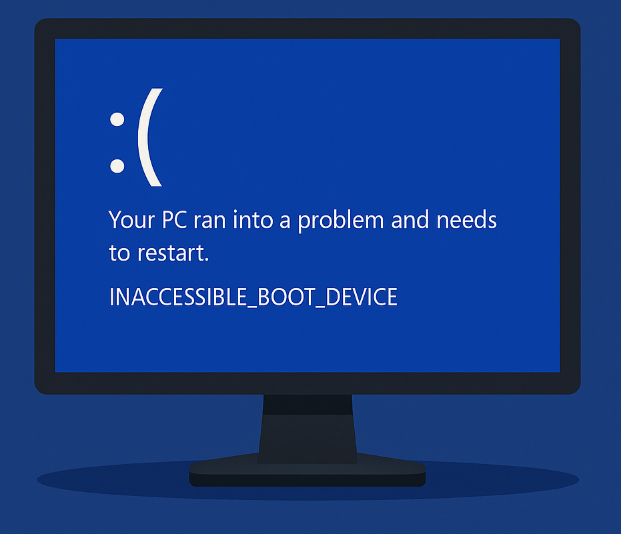
Nichts ist beunruhigender, als den PC einzuschalten und sofort einen Bluescreen mit dem Fehlercode 0x0000007B INACCESSIBLEBOOTDEVICE zu sehen. Der Computer hängt in einer Startschleife fest oder startet immer wieder neu – und du kommst weder an deine Dateien noch an deine Arbeit oder irgendetwas auf dem Laufwerk. Dieser Fehler bedeutet, dass Windows das Speichergerät nicht erreichen kann, das zum Laden des Betriebssystems benötigt wird.

0x0000007B – INACCESSIBLEBOOTDEVICE: Ursachen und Lösungen

Für die meisten Lösungen muss Windows wiederhergestellt oder zurückgesetzt werden – bitte sichere deine wichtigen Daten zuerst.
Häufige Ursachen und Lösungen
UrsacheIst es ein Hardwareproblem?ErklärungMögliche L��sungen
Speichercontroller-Modus geändert (IDE / AHCI / RAID)Nein (konfigurationsbedingt)Windows wurde unter einem bestimmten Datenträgercontroller-Modus installiert, später wurde der Modus im BIOS/UEFI geändert – dadurch kann Windows nicht mehr auf das Bootlaufwerk zugreifen. Unter Windows 11 passiert das häufig nach BIOS-Updates.Stelle im BIOS/UEFI den ursprünglichen Controller-Modus wieder her oder aktiviere den passenden Speichertreiber, bevor du den Modus wechselst. Falls nötig, Treiber per DISM einbinden.
Fehlende oder beschädigte SpeichertreiberNeinKritische Datenträgertreiber, die beim frühen Systemstart benötigt werden, fehlen, sind veraltet oder beschädigt.In WinRE starten und Treiber reparieren, Starthilfe nutzen, passende Speichercontroller-Treiber einbinden (z. B., DISM /Add-Driver), oder über einen System umziehenspunkt zurücksetzen.
Beschädigte Boot Configuration Data (BCD)NeinDer BCD-Speicher ist beschädigt oder unvollständig, sodass Windows das Bootgerät nicht finden kann.BCD mithilfe von Wiederherstellungstools oder automatischen Reparaturprogrammen neu erstellen.
Beschädigte SystemdateienNeinWichtige Windows-Systemdateien, die beim frühen Start benötigt werden, sind beschädigt.Systemdatei-Reparaturtools (SFC, DISM) aus der Wiederherstellung ausführen oder eine Systemreparaturumgebung nutzen.
Beschädigtes Dateisystem auf dem DatenträgerMöglicherweiseLogische Beschädigungen verhindern, dass Windows Bootsektoren oder Systemdateien lesen kann. Meist softwarebedingt, aber häufige Korruption kann auf einen beginnenden Datenträgerausfall hindeuten.Datenträgerreparaturtools (z. B. CHKDSK) aus der Wiederherstellung ausführen oder eine bootfähige Rescue-Umgebung nutzen.
Defekte oder nachlassende Festplatte / SSDJaPhysische Medienfehler, defekte Sektoren oder Firmware-Probleme verhindern einen zuverlässigen Zugriff auf das Bootgerät.SMART-Status prüfen, SSD-Firmware aktualisieren, Datenträger klonen oder bei Bedarf das Laufwerk ersetzen.
Lockere oder defekte SATA-/NVMe-VerbindungJaDas Bootlaufwerk ist aufgrund eines fehlerhaften Kabels oder Steckplatzes zeitweise oder vollständig nicht erreichbar.Kabel neu stecken, anderen Port versuchen oder das Laufwerk in einem anderen System testen.
Falsche Bootreihenfolge oder falsches Bootgerät ausgewähltNeinBIOS/UEFI versucht, von einem falschen Gerät zu starten.Das richtige Systemlaufwerk als primäres Bootgerät festlegen.
Fehlgeschlagenes Windows-Update oder UpgradeNeinEin unterbrochenes oder fehlgeschlagenes Update macht das System nicht mehr startfähig.Update zurückrollen, aus Backup wiederherstellen oder Windows über Wiederherstellungstools reparieren.
Konflikt durch Laufwerksverschlüsselung oder SicherheitssoftwareNeinVerschlüsselung oder Sicherheitssoftware auf niedriger Ebene blockiert beim Start den Zugriff auf das Bootgerät.Verschlüsselungssoftware aus dem Wiederherstellungsmodus deaktivieren oder reparieren.
Malware beeinträchtigt Boot-KomponentenNeinSchadsoftware beschädigt Boot-Einträge, Treiber oder Systemdateien.System mit Offline-Antiviren-Tools scannen und reparieren (z. B. Windows Defender Offline oder Rescue-Disks von Drittanbietern).
Probleme mit Fast Boot / Secure Boot-KonfigurationNeinBIOS-Updates können Fast Boot- oder Secure Boot-Einstellungen zurücksetzen, sodass Windows nicht mehr auf das Bootgerät zugreifen kann.Secure Boot, Fast Boot, CSM oder verwandte Firmware-Einstellungen neu konfigurieren.
TPM- und Secure-Boot-Inkonsistenzen – besonders auf Windows-11-Systemen – können ebenfalls Startfehler auslösen. Daher kann es helfen, den TPM-2.0-Status zu prüfen und Secure Boot im BIOS vorübergehend anzupassen, auch wenn die Erfolgschancen begrenzt sind, wenn zugrunde liegende Treiber inkompatibel sind.
Referenz:
https://learn.microsoft.com/en-us/answers/questions/2109276/how-to-fix-inaccessible-boot-device-error-on-windo
https://learn.microsoft.com/windows-hardware/manufacture/desktop/bcdedit-command-line-options

Schnelle und einfache Fixes, die du zuerst ausprobieren solltest

Viele Fälle des INACCESSIBLEBOOTDEVICE -Fehlers werden durch temporäre Störungen oder einfache Konfigurationskonflikte verursacht. Diese anfängerfreundlichen Methoden funktionieren oft ohne zusätzliche Tools oder Software.

1. Automatische Reparatur auslösen

Schalte den PC ein und erzwinge ein Ausschalten (Power-Taste gedrückt halten), sobald das Windows-Logo erscheint. Wiederhole das 3–5 Mal. Windows sollte dann das Startproblem erkennen und Automatische Reparatur starten. Folge den Anweisungen auf dem Bildschirm und lasse Windows den Fehler beheben.
Wenn die Automatische Reparatur nicht startet, siehe „ So behebst du einen PC, der bei „Automatische Reparatur wird vorbereitet“ hängen bleibt “ für weitere Hinweise.
Diese Methode ist besonders effektiv bei Problemen durch aktuelle Updates oder leichte Dateibeschädigungen.

2. BIOS/UEFI-Einstellungen prüfen und anpassen

Starte den Computer neu und öffne das BIOS/UEFI-Setup (häufige Tasten sind Entf, F2, F10 oder F12 – achte auf den Hinweis im ersten Startbildschirm). Suche dort den Bereich SATA-Controller-Modus oder Speicherkonfiguration. Prüfe, ob der Controller auf AHCI, IDE oder RAID steht. Wenn die Einstellung nicht dem Modus entspricht, der bei der Windows-Installation verwendet wurde, stelle ihn entsprechend zurück.
Wenn du schon dort bist, prüfe auch die Bootreihenfolge, damit dein primäres Systemlaufwerk an erster Stelle steht.
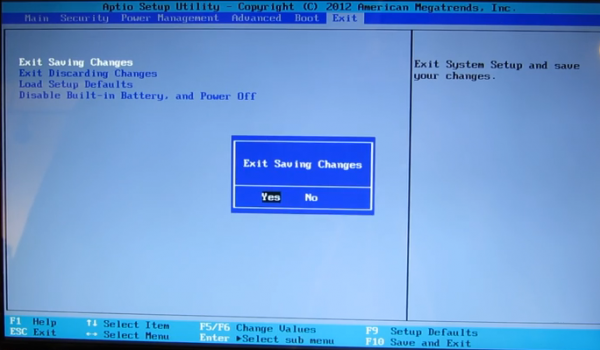
1. Boot-Priorität im BIOS für einen VAIO-PC auswählen
Vor dem Beenden unbedingt Änderungen speichern (meist mit F10 ).
bios-änderungen-speichern
Dieser Fix hilft besonders, wenn der Fehler nach einem BIOS-Update, einer Hardware-Änderung oder einem versehentlichen Zurücksetzen der Einstellungen aufgetreten ist.

3. Externe Geräte entfernen

Ziehe USB-Sticks oder Peripheriegeräte ab – sie können den Startvorgang stören. Starte neu und teste erneut.
Wenn du damit wieder in Windows kommst: perfekt. Bleibt der Bluescreen bestehen, gehe im nächsten Abschnitt zu fortgeschritteneren Methoden zur Fehlerbehebung.

Zuverlässige Reparatur mit professionellen System-Rescue-Tools

Wenn Basis-Fixes nicht helfen und du nicht mehr in die Windows-Wiederherstellungsumgebung kommst, ist ein bootfähiges Rescue-Medium der sicherste nächste Schritt. Damit kannst du den Computer von einem USB-Stick starten, auf deine Dateien zugreifen, wichtige Daten sichern und in manchen Fällen das Bootproblem direkt reparieren. Lösungen wie Renee PassNow bieten dafür eine besonders komfortable Möglichkeit, ein solches Rettungsmedium zu erstellen.

Renee PassNow zum Sichern wichtiger Daten verwenden

Renee PassNow ist ein zuverlässiges Profi-Recovery-Tool, das bei Startfehlern wie dem 0x0000007B INACCESSIBLEBOOTDEVICE -Problem sehr gut funktioniert. Es erstellt einen bootfähigen USB-Stick, der eine benutzerfreundliche Umgebung lädt, damit du deine Dateien vor tieferen Systemreparaturen sicher sichern kannst. Als lokales Windows-Tool ermöglicht Renee PassNow sofortigen Zugriff ohne externe Abhängigkeiten.
Renee Passnow - professionelles und leistungsstarkes Systemrettungstool

Zurücksetzen des Windows Passworts Zurücksetzen/Entfernen des Konto Anmeldepassworts in drei einfachen Schritten.

File Rescue Wiederherstellen verlorener Dateien schnell, ohne Windows starten zu müssen.

Schnelle Übertragung kein Windows System erforderlich, schnelle Übertragung vorhandener Dateien auf dem Computer.

Windows Startfehler beheben Kann verschiedene Windows Startfehler oder Abstürze beheben.

Datenträger sicher löschen Löschen Sie Datenträgerdateien vollständig, ohne Angst vor einer Datenwiederherstellung haben zu müssen.

Passwort Reset einfach und schnell

Dateirettung/ übertragung Windows muss nicht gestartet werden

Behebung von Boot Problemen Bluescreen/kein Booten usw.

Gratis TrialGratis Trialbereits 800 Kostenlose Testversion für Benutzer!
Wenn Windows wegen eines Bluescreens nicht mehr startet, ist eine bootfähige Datenrettungsumgebung besonders wichtig. Ein spezieller Recovery-USB ermöglicht den Zugriff auf dein Laufwerk, auch wenn das Betriebssystem nicht hochfährt – so kannst du wichtige Dateien retten, Daten übertragen oder das System für die weitere Fehlerbehebung vorbereiten. Tools wie Renee PassNow bieten diese Funktion auf eine einfache und gut zugängliche Weise.

Schritte zum Retten wichtiger Daten

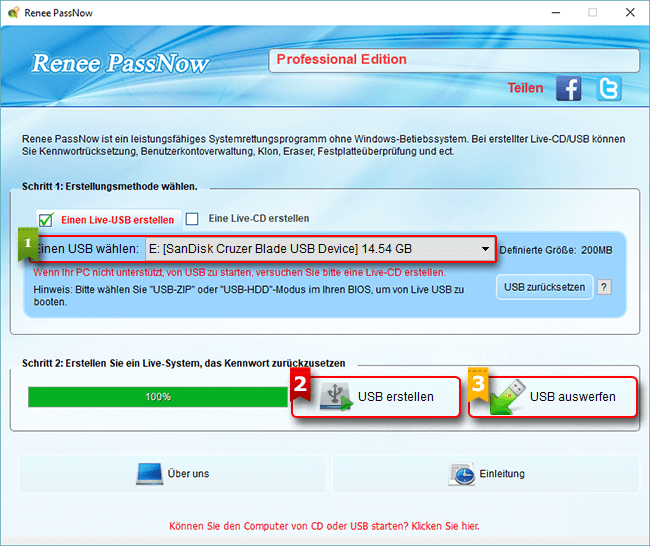
Schritt 1: Installiere Renee PassNow auf einem funktionierenden Computer.
Schließe einen leeren USB-Stick an, starte das Programm und wähle „Live-USB erstellen“. Sichere zuvor alle Daten auf dem USB-Stick, da er dabei gelöscht wird.
Schritt 2: Wähle die richtige Architektur (x64 oder x86), klicke auf Jetzt herunterladen, um die ISO-Datei zu holen, und dann auf Live-USB erstellen. Wirf das Laufwerk nach Abschluss aus.
live-usb-erstellen
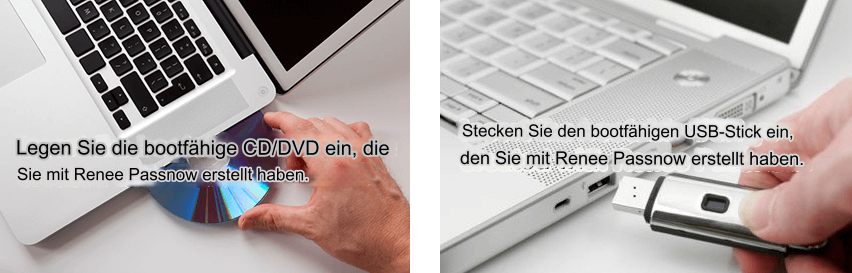
Schritt 3: Stecke den USB-Stick in den betroffenen Computer, starte neu und drücke wiederholt die Taste für das Bootmenü (siehe Tabellen unten). Stelle im BIOS den USB-Stick als erstes Bootgerät ein, speichere und beende.
Den Ziel-PC mit dem erstellten Passwort-Reset-USB/CD/DVD starten.
bootreihenfolge-auswählen
Häufige Bootmenü-Tasten bei Servern:

ServertypMethode zum Aufrufen des Bootmenüs
DELLF12 wiederholt drücken, bevor das Dell-Logo erscheint
HPF9 mehrmals drücken, sobald das HP-Logo angezeigt wird
Häufige BIOS-/Boot-Tasten bei PCs:

BIOS-NameMethode zum Aufrufen des Bootmenüs
ASRockEntf oder F2
ASUSEntf oder F2
AcerEntf oder F2
DellF12 oder F2
Gigabyte / AorusEntf oder F2
Lenovo (Laptops)F2 oder Fn + F2
Lenovo (Desktops)F1
MSIEntf
HPEsc / F9 für das Bootmenü
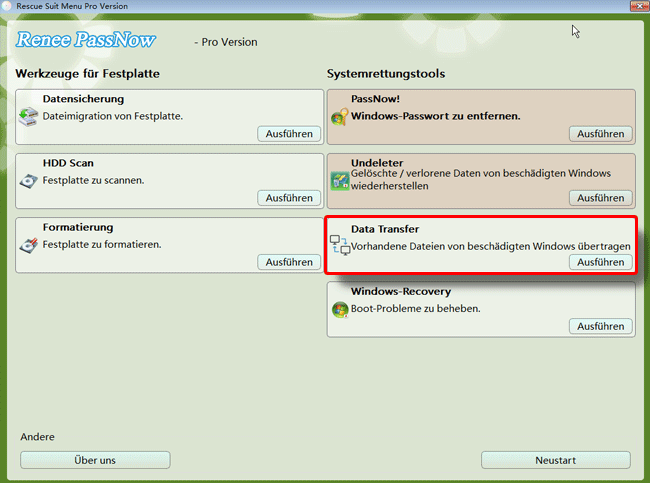
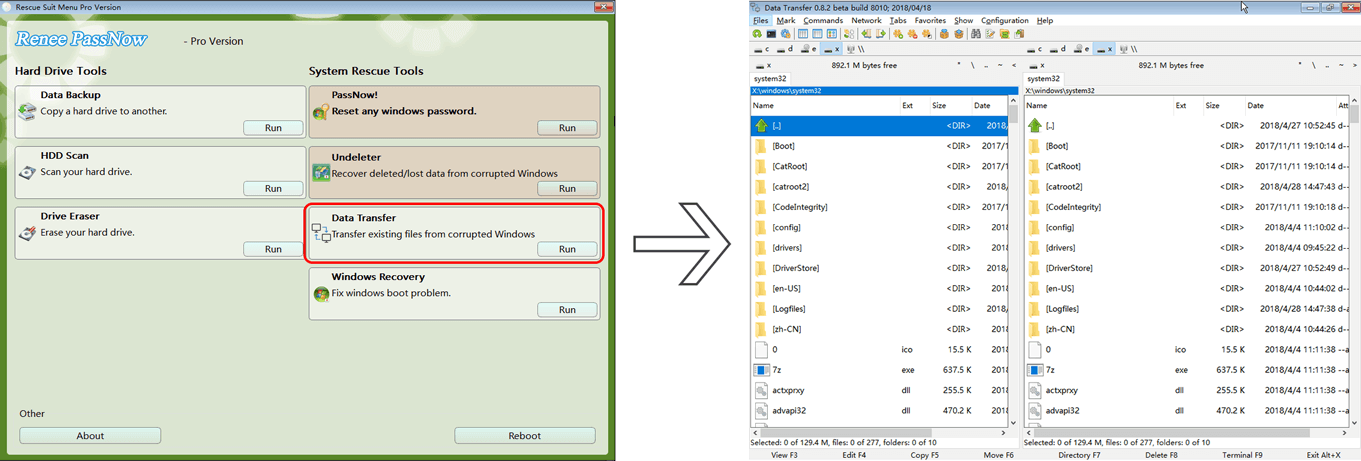
Schritt 4: Sobald Renee PassNow geladen ist, wähle Datenübertragung. Für eine vollständige Datenträgersicherung wähle Datensicherung.
datenübertragung
Schritt 5: Navigiere über Laufwerksbuchstaben (C:, D: usw.), um deine Dateien zu finden. Wähle links das Quelllaufwerk und rechts das Ziel (externes Laufwerk), markiere die Dateien und klicke auf Kopieren.
oberfläche-zur-datenübertragung
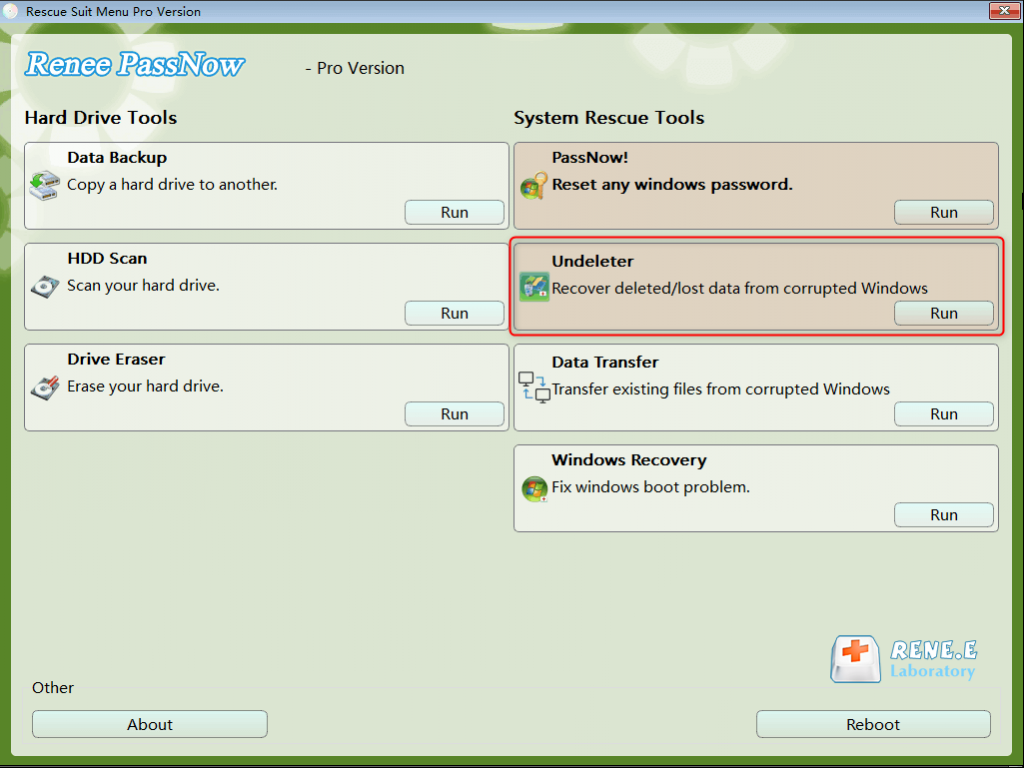
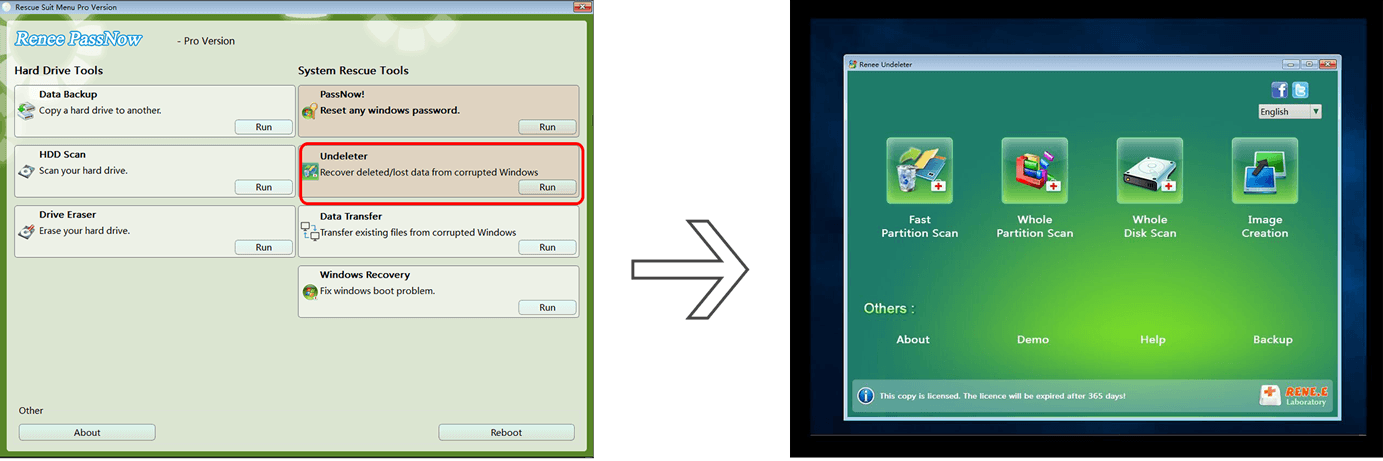
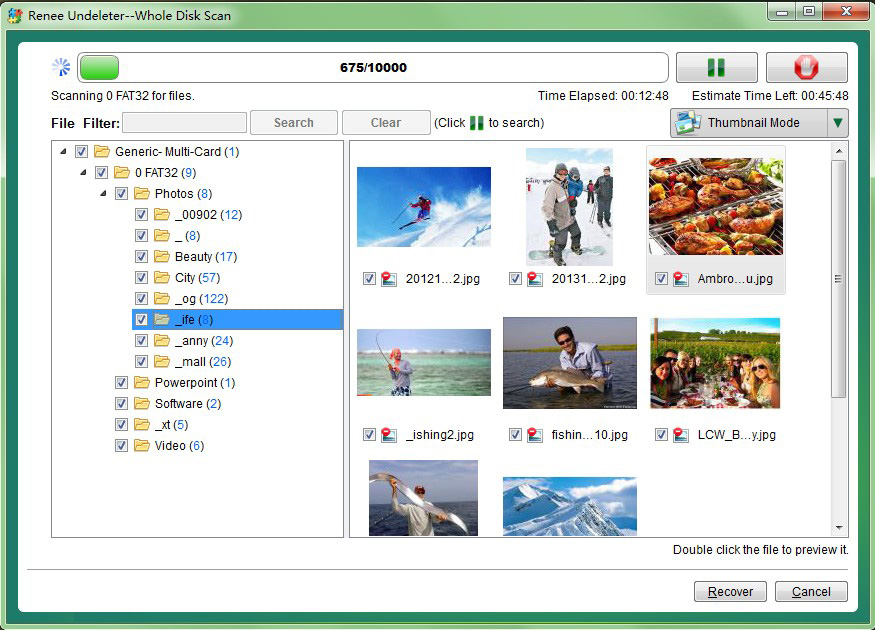
Schritt 6 (falls Dateien fehlen): Wähle Undeleter → Ausführen → Scan-Typ auswählen → Dateien auf ein externes Laufwerk wiederherstellen.
undeleter
Vollständiger Partitions-Scan
vorschau-und-wiederherstellen
Nachdem du deine Daten sicher gesichert hast, kannst du ohne Sorgen mit Reparaturen oder einer Neuinstallation fortfahren.

Alternative kostenlose Rescue-Optionen

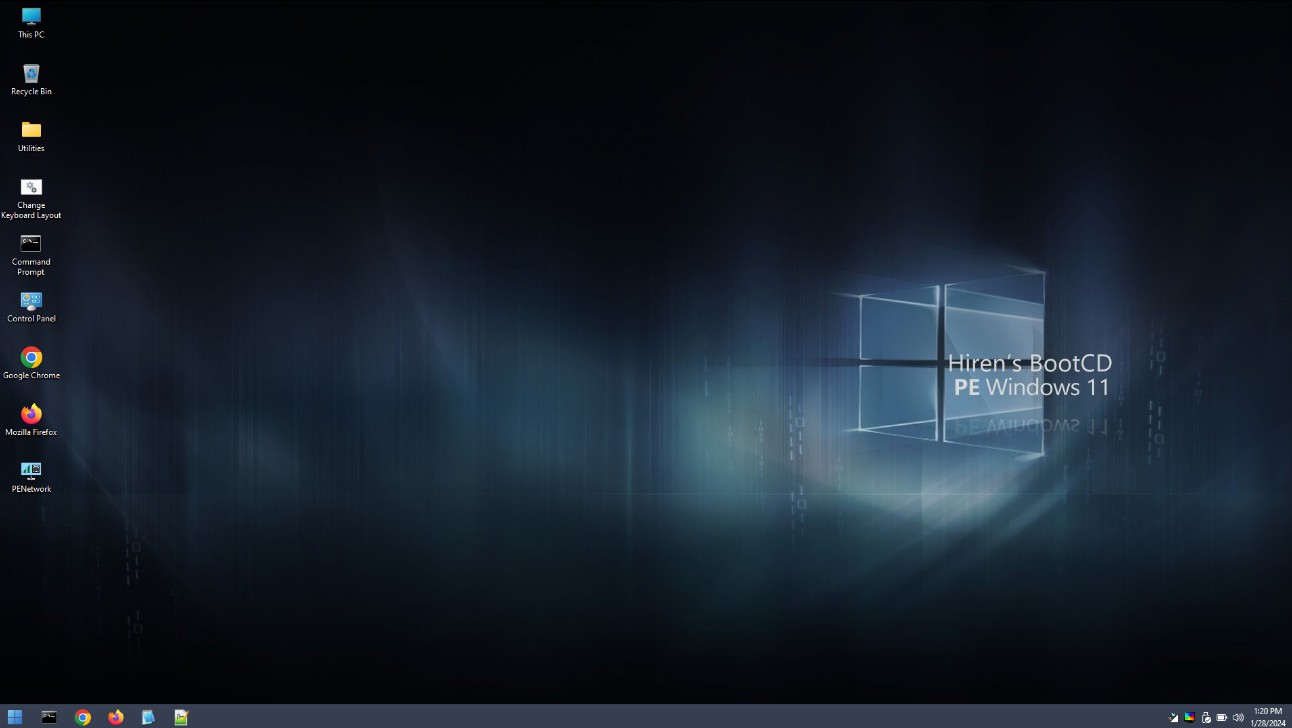
1. Hiren’s BootCD PE – Ein beliebtes kostenloses bootfähiges Toolkit mit Mini-Windows-XP/10-Umgebungen und vielen Diagnose-/Reparatur-Tools.
Hiren’s BootCD PE
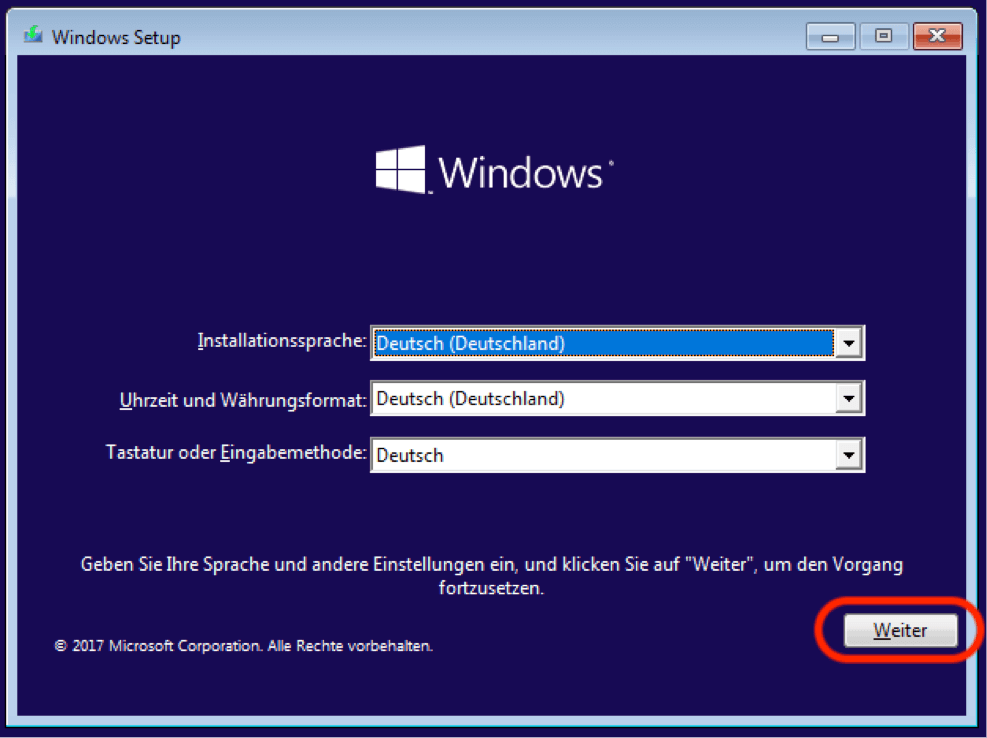
2. Offizielles Windows-Installationsmedium – Lade die Windows-11/10-ISO von Microsoft herunter, erstelle mit dem Media Creation Tool einen bootfähigen USB-Stick und nutze die integrierten Wiederherstellungsoptionen. Detaillierte Anweisungen findest du im Abschnitt „ Erweiterte Reparatur über die Eingabeaufforderung “.
windows-installieren

Vergleich von Rescue-Tools und Methoden


ToolKostenBedienkomfortUnterstützung für DatensicherungFunktionen zur Boot-ReparaturAm besten geeignet für
Renee PassNowKostenpflichtigSehr hochAusgezeichnet (GUI-Dateiübertragung & Wiederherstellung)Indirekt (zuerst sichern, dann reparieren)Nutzer, die eine einfache, geführte Datenrettung möchten
Hiren’s BootCD PEKostenlosMittelGut (mehrere Tools)Umfangreich (Mini-Windows + Tools)Technikaffine Nutzer, die viele Optionen brauchen
Windows-InstallationsmediumKostenlosMittelBegrenzt (manuelles Kopieren)Stark (integrierte Reparaturbefehle)Offizielle, von Microsoft unterstützte Fixes
Nachdem du den Rettungsansatz gewählt hast, der am besten zu deiner Situation passt, geht es als Nächstes darum, wie tief du in den Reparaturprozess einsteigen willst. Wer lieber „hands-on“ arbeitet und direkte Kontrolle über Systemkomponenten braucht, kann auch integrierte Windows-Tools nutzen, die auf niedrigerer Ebene arbeiten. Diese Optionen erfordern mehr technische Sicherheit, können aber wirksam sein, wenn automatische oder grafische Lösungen nicht ausreichen.

Erweiterte Reparatur über die Eingabeaufforderung

Wenn Ihr System nach dem Einsatz professioneller Rettungstools immer noch nicht startet, bietet Windows eine eigene, integrierte Reparaturoption auf niedriger Ebene über die Eingabeaufforderung an. Diese Methode funktioniert innerhalb der Windows-Wiederherstellungsumgebung (WinRE) und erlaubt Ihnen, direkten Zugriff auf Startdatensätze, Festplattenprüfungen und Systemdatei-Reparaturen zu erhalten.

Diese Möglichkeiten sind sehr leistungsfähig, allerdings auch technischer Natur und sollten mit besonderer Vorsicht verwendet werden – vor allem, wenn Sie dies zum ersten Mal ausprobieren.

Pros:
  • Verwendet offizielle Windows-Tools ohne Drittanbieter-Software
  • Kann Boot-Einträge und Systemdateien direkt reparieren
  • Wirksam bei gravierenden Problemen mit der Boot-Konfiguration

Cons:

  • Erfordert grundlegende Kenntnisse der Kommandozeile
  • Höheres Risiko, wenn Befehle falsch eingegeben werden
  • Weniger anfängerfreundlich als grafische Tools

Schritt für Schritt: Reparaturen über die Eingabeaufforderung ausführen
Schritt 1: In die Windows-Wiederherstellungsumgebung wechseln
Starte deinen Computer neu. Wenn Windows nicht lädt, wechselt es möglicherweise automatisch in Automatische Reparatur. Falls nicht, boote von einem Windows-Installations-USB und wähle Computerreparaturoptionen statt Installieren.
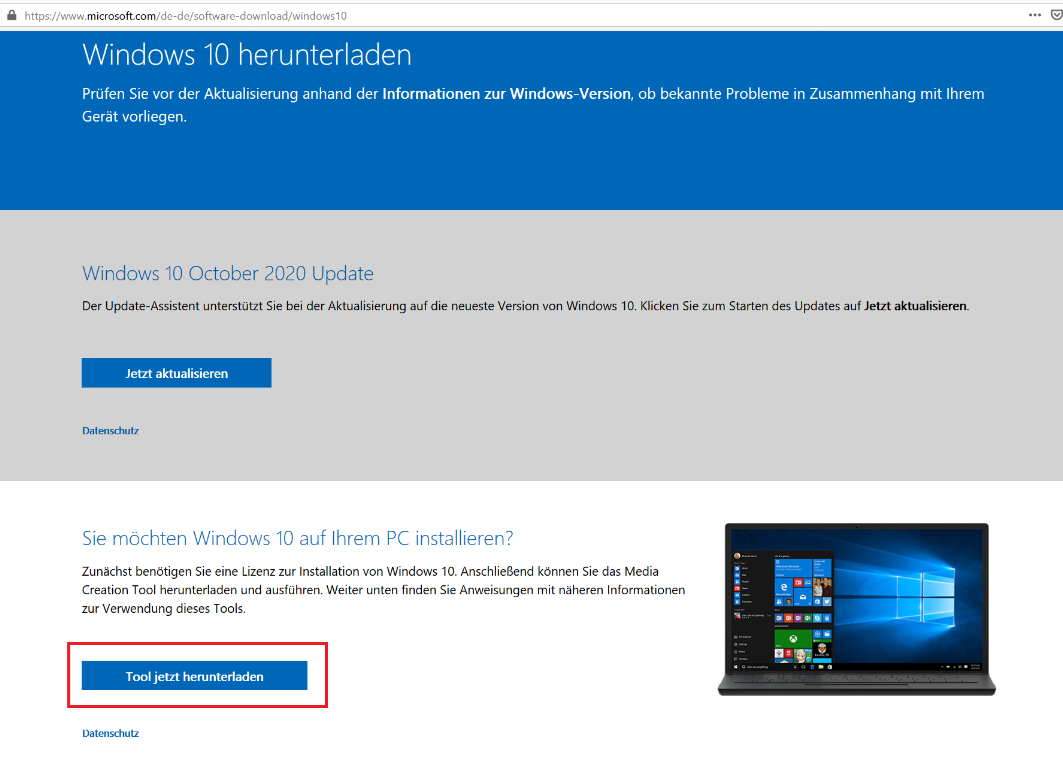
Du kannst einen Windows-Installations-USB-Stick auch selbst mit dem Windows Media Creation Tool erstellen:
Windows 10: https://www.microsoft.com/software-download/windows10
Windows 11: https://www.microsoft.com/software-download/windows11
windows-11-auf-der-offiziellen-webseite-herunterladen
Wichtig für Windows-11-Nutzer: Wenn Secure Boot in deinen BIOS/UEFI-Einstellungen aktiviert ist, kann das mitunter das korrekte Laden der Wiederherstellungsumgebung verhindern oder bei Reparaturen zu Treiberkonflikten führen (vor allem nach Updates, BIOS-Änderungen oder mit bestimmten Speichercontrollern wie Intel VMD/RAID).
Secure Boot vorübergehend deaktivieren, bevor du fortfährst:
- Öffne BIOS/UEFI (meist Entf, F2, F10 usw.).
- Wechsle zum Tab Boot oder Security.
- Suche Secure Boot und stelle es auf Disabled.
- Änderungen speichern (F10) und beenden.
Sobald die Reparaturen erfolgreich sind und Windows wieder normal startet, kannst du es bei Bedarf wieder aktivieren (aber zuerst testen, da das erneute Aktivieren ggf. Treiberanpassungen erfordert).
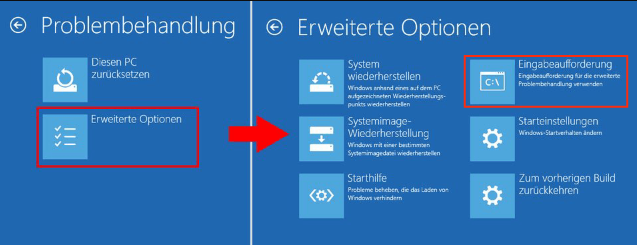
Navigiere zu Problembehandlung → Erweiterte Optionen → Eingabeaufforderung.
eingabeaufforderung
Schritt 2: Systemlaufwerk identifizieren
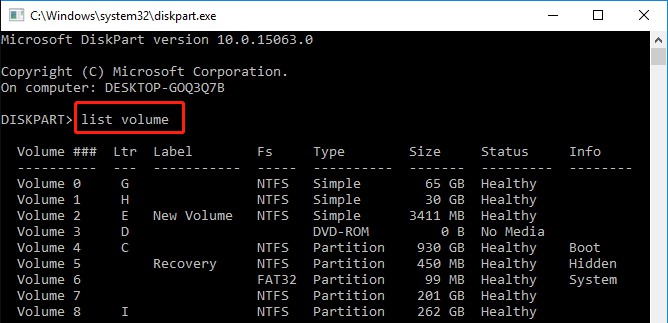
Gib in der Eingabeaufforderung diskpart ein und drücke Eingabetaste. Tippe list volume, um die verfügbaren Laufwerke zu sehen, und notiere den Buchstaben deiner Windows-Partition. Zum Schluss Exit eingeben, um DiskPart zu beenden.
diskpart-eingeben-und-list-volume-zur-laufwerksprüfung
Schritt 3: Boot-Konfiguration reparieren
Führe die folgenden Befehle nacheinander aus und drücke nach jedem Eingabetaste:
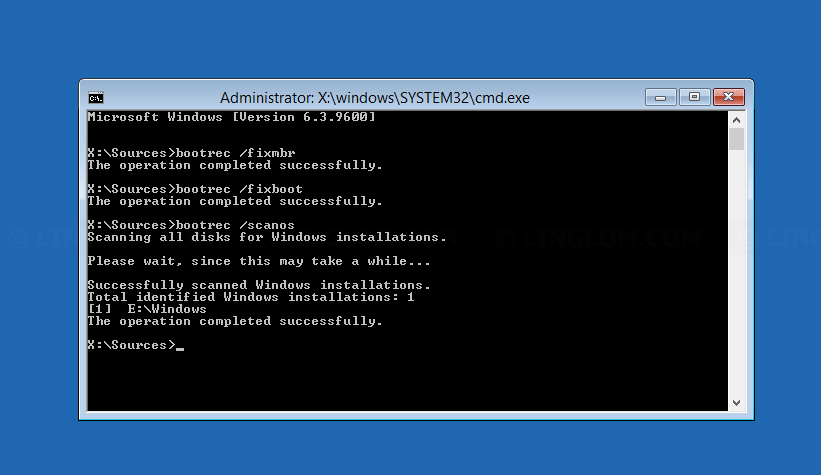
bootrec /fixmbr – Repariert den Master Boot Record.
bootrec /fixboot – Schreibt einen neuen Bootsektor.
bootrec /scanos – Sucht nach installierten Windows-Systemen.
bootrec /rebuildbcd – Erstellt die Boot Configuration Data neu.
bootrec-zum-reparieren-des-systems-verwenden
Schritt 4: Datenträger auf Fehler prüfen
• Ersetze C: durch den tatsächlichen Laufwerksbuchstaben deiner Windows-Partition, falls abweichend.
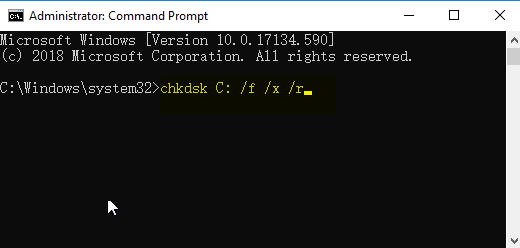
• Ausführen: chkdsk C: /f /r
Das sucht nach Dateisystemfehlern und defekten Sektoren und versucht, diese zu reparieren.
chkdsk
Schritt 5: Systemdateien reparieren
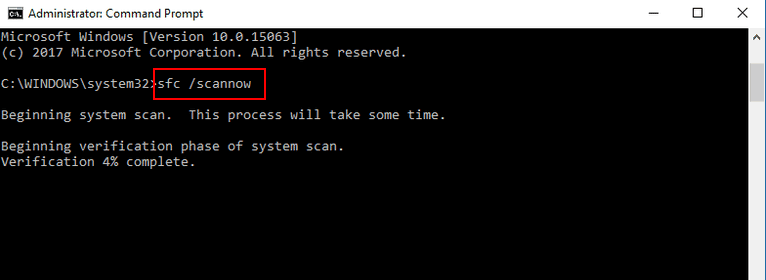
Ausführen: sfc /scannow . Damit werden geschützte Systemdateien geprüft und fehlende oder beschädigte Dateien wiederhergestellt.
sfc-befehl
Schritt 6: Neustarten und testen
Schließe die Eingabeaufforderung und starte den Computer normal neu. Wenn Windows erfolgreich lädt, ist die Reparatur abgeschlossen.

Wann du weitermachen solltest

Reparaturen über die Eingabeaufforderung können tief sitzende Startprobleme beheben, sind aber keine Garantie. Bleiben Fehler bestehen oder gibt es Hinweise auf Hardwareprobleme, solltest du weitere fortgeschrittene Lösungen in Betracht ziehen – oder vorbeugende Schritte, um zukünftige Bootfehler zu vermeiden.

Häufig gestellte Fragen

Was verursacht meist den 0x0000007B INACCESSIBLEBOOTDEVICE-Fehler?

Typische Ursachen sind nicht passende SATA-Modi im BIOS (AHCI vs. RAID), beschädigte Boot-Dateien nach Updates, ausfallende Festplatten oder inkompatible Treiber.

Löscht die Behebung dieses Fehlers meine Dateien?

Die meisten hier beschriebenen Maßnahmen löschen keine Daten – vorausgesetzt, du hältst dich genau an die Schritte und sicherst vorher mit einem Rescue-Tool.

Kann ich das ohne externe Tools beheben?

Ja – Automatische Reparatur und BIOS-Anpassungen reichen bei einfacheren Fällen oft aus.

Welches Tool ist am besten zum Sichern von Daten, wenn Windows nicht mehr startet?

Renee PassNow bietet die einfachste grafische Oberfläche, um Dateien sicher zu übertragen. Kostenlose Alternativen wie Hiren’s BootCD PE funktionieren ebenfalls sehr gut.

Wie kann ich diesen Fehler künftig vermeiden?

Notiere dir vor Änderungen immer die aktuellen BIOS-Einstellungen, halte Windows aktuell und mache regelmäßig Backups.
Renee Passnow - Schnelles und effektives Windows Konto Passwort Rettungstool

Zurücksetzen/Entfernen des Windows Passworts 3 einfache Schritte, ohne die Dateiinformationen im Konto zu beschädigen.

Windows Konten aktivieren/erstellen Erstellen Sie neue Konten und aktivieren Sie deaktivierte Konten mit einem Klick.

Einfach zu bedienen keine Fachkenntnisse oder eine CD zum Zurücksetzen des Passworts erforderlich, der Vorgang zum Zurücksetzen des Passworts kann unabhängig durchgeführt werden.

Multifunktional Dateimigration, Dateiwiederherstellung, Startreparatur usw. können ohne Starten des Systems durchgeführt werden.

Kompatibilität Perfekt kompatibel mit Windows 11/10/8.1/8/7/XP/Vista.

Windows Passwort zurücksetzen sicher und schnell in 3 einfachen Schritten

Neues Konto aktivieren/erstellen Administrator /lokale und andere Konten

Vielseitig kann auch Dateimigration/ wiederherstellung, Startreparatur usw. implementieren.

Gratis TrialGratis Trialderzeit hat 2000 Kostenlose Testversion für Benutzer!

Benutzerkommentare

Page 1

Einen Kommentar hinterlassen


Ihr Kommentar wurde eingereicht und wartet auf Moderation.