
INACCESSIBLE_BOOT_DEVICE nach dem Klonen? So beheben Sie den Fehler

Überblick
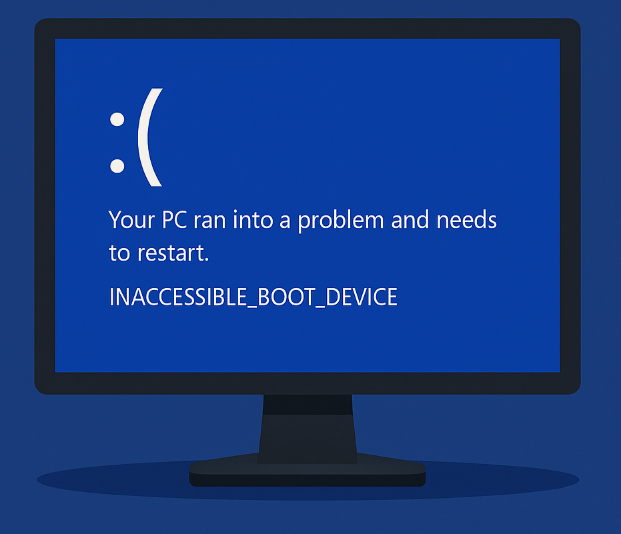
INACCESSIBLE_BOOT_DEVICE nach dem Klonen? So bringen Sie Ihr System wieder zum Laufen. Unsere Schritt-für-Schritt-Anleitung zeigt Ihnen die schnelle Lösung – von den richtigen BIOS-Einstellungen über die Windows-Wiederherstellung bis zur korrekten Treiberinjektion.
Inhaltsverzeichnis
 Schritt-für-Schritt-Reparatur für eine geklonte SSD oder NVMe, die nicht bootet
-
- 1. BIOS-/UEFI-Anpassungen, die den Fehler oft sofort beheben
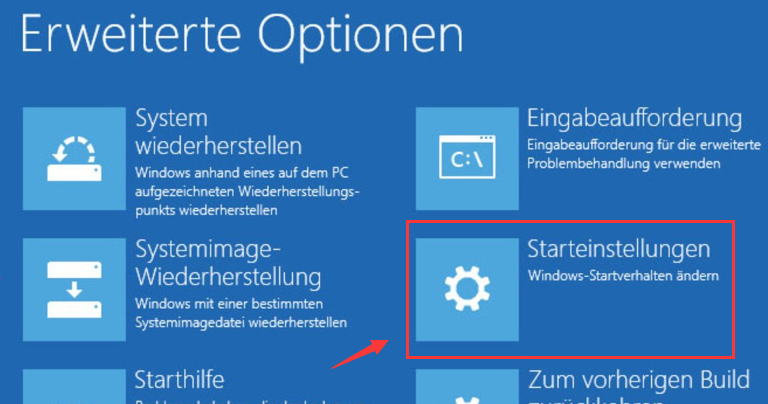
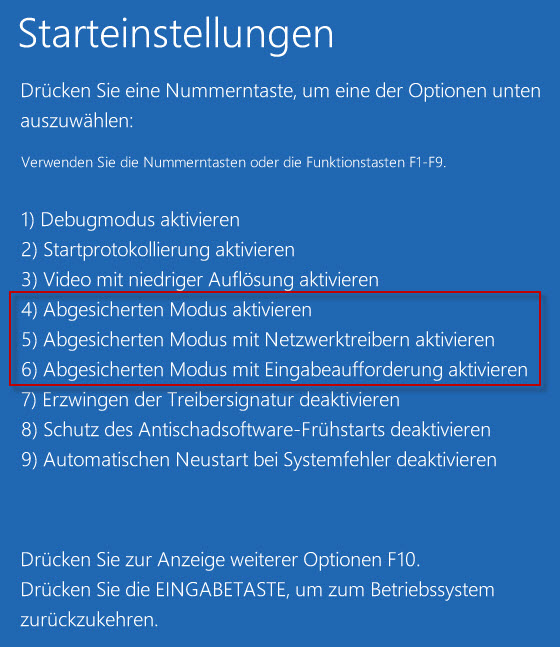
- 2. Versuch, in den abgesicherten Modus zu gelangen, um die Treiberinstallation zu erzwingen
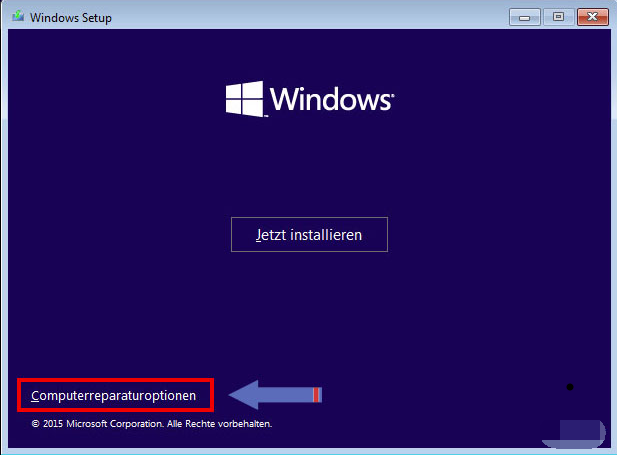
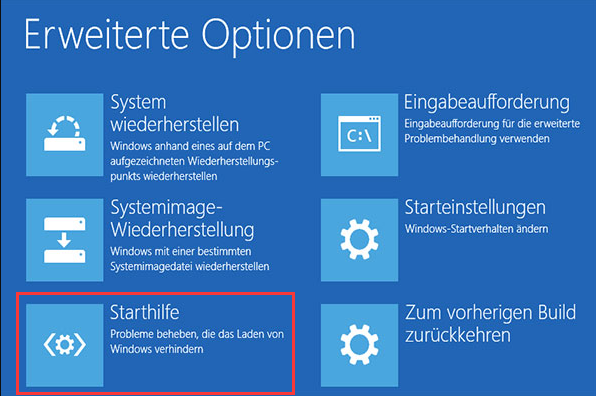
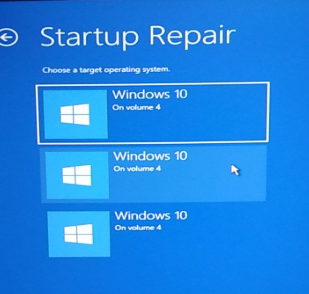
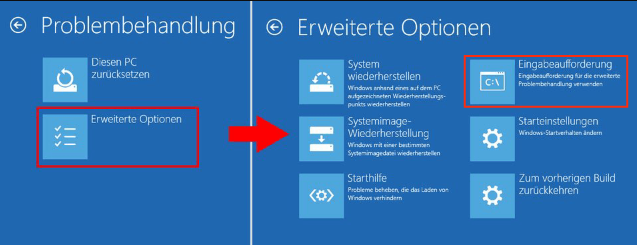
- 3. Startproblembehandlung aus der Windows-Wiederherstellungsumgebung ausführen
- 4. Bootkonfigurationsdaten (BCD) neu aufbauen und EFI-Dateien reparieren
- 5. Wann ein erneutes Klonen der nächste Schritt ist
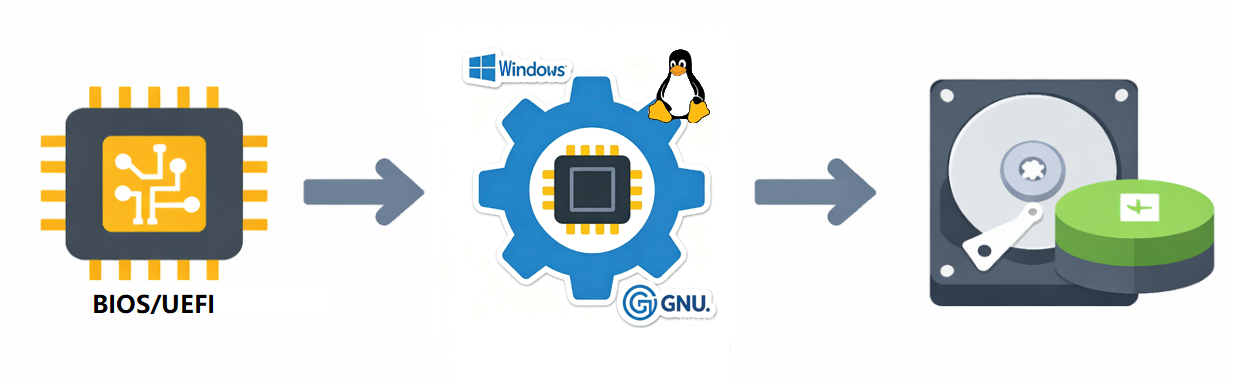
| Ursache | Typisches Szenario | Schwerpunkt der Problembehandlung |
|---|---|---|
Nichtübereinstimmung des UEFI-/Legacy-Boot-Modus |
Eine Legacy-Festplatte (MBR) geklont, aber das Zielsystem ist nur auf UEFI eingestellt oder umgekehrt |
BIOS-Boot-Modus, CSM, Secure Boot |
AHCI/RAID/VMD oder Änderung des SATA-Controllers |
Migration von einer SATA-SSD zu einem NVMe-Laufwerk oder Wechsel von AHCI zu Intel RST/VMD |
SATA-Betriebsmodus, VMD, Umstellung von RAID auf AHCI in der Firmware |
Fehlende oder beschädigte EFI-/Boot-Dateien oder BCD-Konfiguration |
Die Klonsoftware hat das Kopieren der ESP oder Systempartition übersprungen, oder die Bootkonfigurationsdaten zeigen auf die falsche Festplatte |
BCD-Neuaufbau, Reparatur der Bootdateien, Probleme mit der Datenträgersignatur |
Fehlende NVMe- oder Speichercontroller-Treiber |
Der Windows-10- oder 11-Installation fehlte der integrierte NVMe-Treiber für die neue Hardware, insbesondere auf Intel-Systemen der 11. Generation und neuer mit VMD |
Treiberinjektion, Ausweichlösung im abgesicherten Modus oder neuer Klon mit Treiberanpassung |
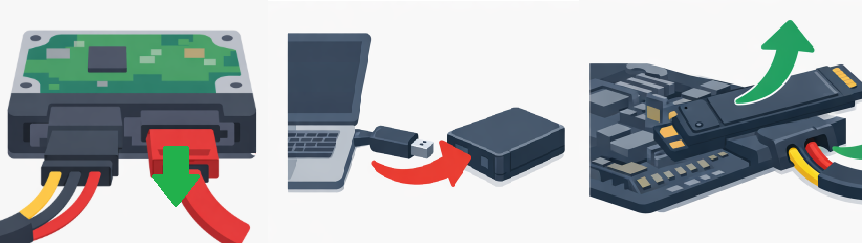
Altes Laufwerk noch angeschlossen, verursacht Bootloader-Verwirrung |
Sowohl Quell- als auch Ziellaufwerk sind angeschlossen, und die Firmware lädt den Bootloader von der falschen Festplatte |
Trennen Sie das alte Laufwerk, überprüfen Sie die Bootreihenfolge |

Automatische 4K Ausrichtung Führt automatisch eine 4K Ausrichtung durch, um die SSD Leistung zu verbessern.
Unterstützt GPT und MBR passt bei der Migration des Systems automatisch das entsprechende Partitionsformat für SSD an.
Unterstützt FAT/NTFS kann verschiedene Dateisystemformate migrieren.
Schnelle Backup Geschwindigkeit bis zu 3.000 MB/Minute Backup Geschwindigkeit.
Umfassende Sicherungslösung unterstützt Systemmigration/Systemsicherung/Partitionssicherung/Festplattensicherung/Dateisicherung/Festplattenklonen.
Automatische 4K Ausrichtung Verbessert die SSD Leistung
Unterstützt GPT und MBR Partitionsformat
Unterstützt NTFS und FAT32 Dateisysteme
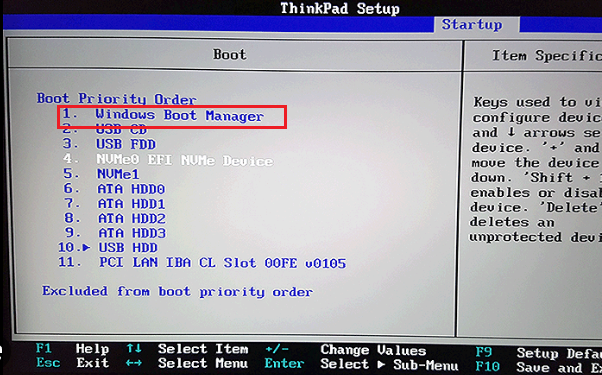
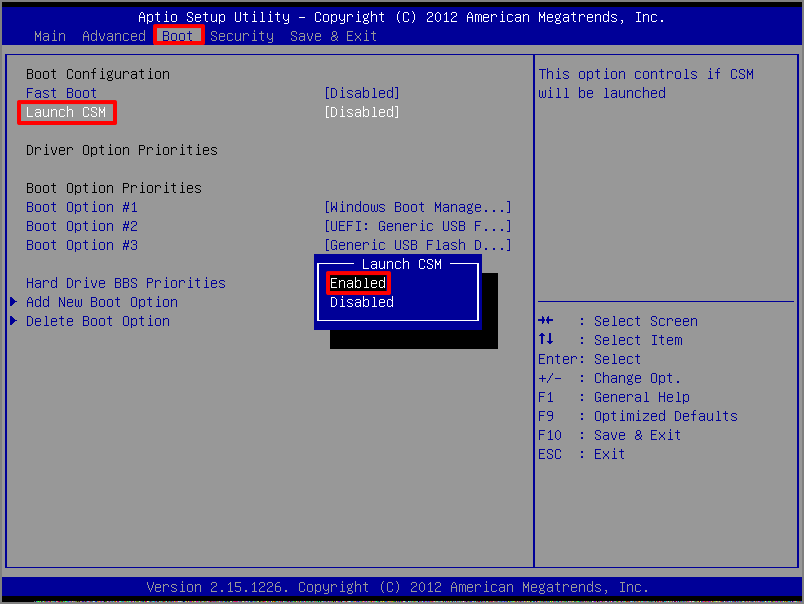
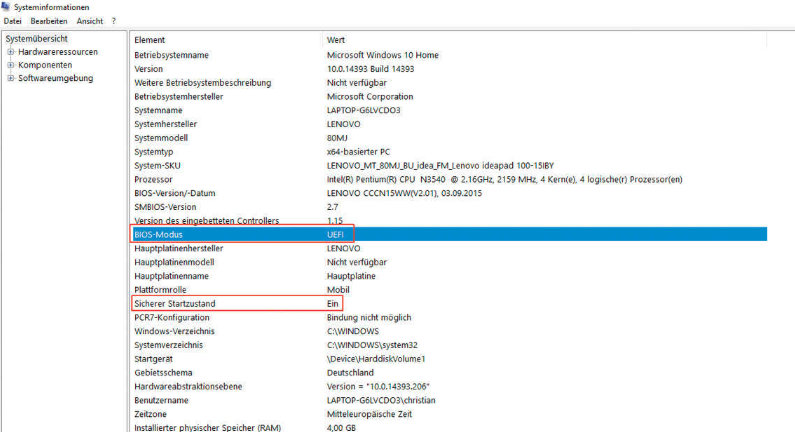
Boot-Modus (UEFI vs. Legacy/CSM)
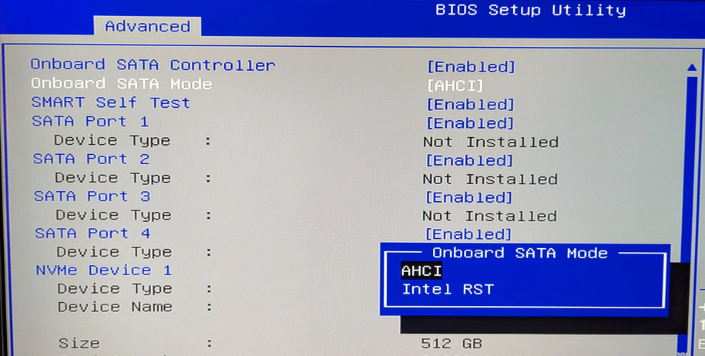
SATA-Controller-Modus
Secure Boot
diskpart
list disk
select disk 0
list partition
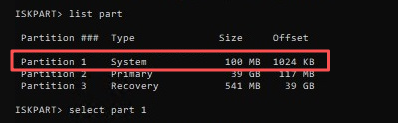
select partition X (replace X with the Windows partition number)
assign letter=C
select partition Y (replace Y with the ESP number)
assign letter=S
exit
bootrec /fixmbr
bootrec /fixboot
bootrec /rebuildbcd
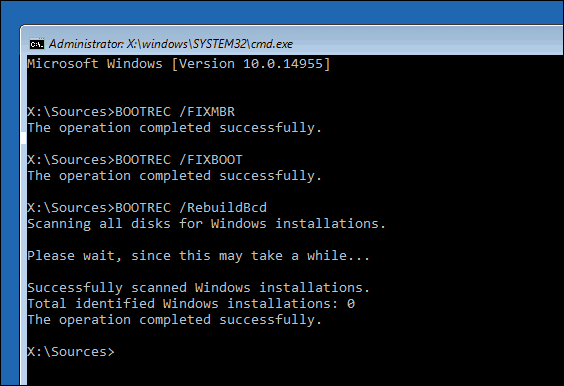
bcdboot C:\Windows /s S: /f UEFI
Den richtigen Treiber einspielen
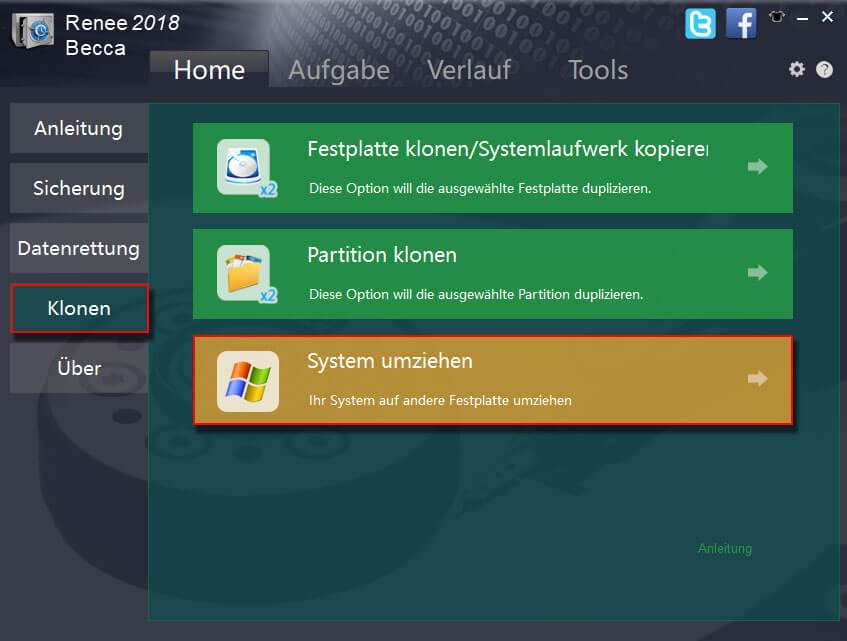
Mit Software erneut klonen
Automatische 4K Ausrichtung Führt automatisch eine 4K Ausrichtung durch, um die SSD Leistung zu verbessern.
Unterstützt GPT und MBR passt bei der Migration des Systems automatisch das entsprechende Partitionsformat für SSD an.
Unterstützt FAT/NTFS kann verschiedene Dateisystemformate migrieren.
Schnelle Backup Geschwindigkeit bis zu 3.000 MB/Minute Backup Geschwindigkeit.
Umfassende Sicherungslösung unterstützt Systemmigration/Systemsicherung/Partitionssicherung/Festplattensicherung/Dateisicherung/Festplattenklonen.
Automatische 4K Ausrichtung Verbessert die SSD Leistung
Unterstützt GPT und MBR Partitionsformat
Unterstützt NTFS und FAT32 Dateisysteme
Warum funktioniert der Klon auf einem PC, wirft aber auf einem anderen den INACCESSIBLE_BOOT_DEVICE-Fehler?
Kann ich den Fehler ohne Windows-Installations-DVD oder USB-Stick beheben?
Löscht das Trennen des alten Laufwerks meine Daten oder beeinträchtigt es den Klon?
Automatische 4K Ausrichtung Führt automatisch eine 4K Ausrichtung durch, um die SSD Leistung zu verbessern.
Unterstützt GPT und MBR passt bei der Migration des Systems automatisch das entsprechende Partitionsformat für SSD an.
Unterstützt FAT/NTFS kann verschiedene Dateisystemformate migrieren.
Schnelle Backup Geschwindigkeit bis zu 3.000 MB/Minute Backup Geschwindigkeit.
Umfassende Sicherungslösung unterstützt Systemmigration/Systemsicherung/Partitionssicherung/Festplattensicherung/Dateisicherung/Festplattenklonen.
Automatische 4K Ausrichtung Verbessert die SSD Leistung
Unterstützt GPT und MBR Partitionsformat
Unterstützt NTFS und FAT32 Dateisysteme
betroffene Linker :
Festplatte geklont, PC startet nicht? So beheben Sie Startprobleme mit bootrec /fixmbr & /rebuildbcd

08-07-2026
Maaß Hoffmann : Windows startet nach der Festplatten-Migration nicht mehr? Dieser Schritt-für-Schritt-Guide zeigt Ihnen, wie Sie Boot-Fehler mit `bootrec /fixmbr` und...
USB-Stick auf SSD klonen: MBR oder Superfloppy – so bleibt die SSD bootfähig
20-02-2026
Maaß Hoffmann : Erfahren Sie, wie Sie einen USB-Stick auf eine SSD klonen – mit Renee Becca, Windows-Bordmitteln oder Linux-Tools wie...



Benutzerkommentare
Einen Kommentar hinterlassen