
Windows auf andere Festplatte migrieren: So gelingt der sichere Umzug

Überblick
Dieser Leitfaden zeigt Ihnen praxiserprobte Wege, Windows auf eine andere Festplatte umzuziehen – per Migrationssoftware, Hersteller‑Tools oder Windows‑Bordmitteln. Sie erfahren, welche Checks vorher wichtig sind, wie das Klonen Schritt für Schritt klappt, wie Sie Boot‑Probleme schnell beheben und wie Sie danach alles sicher überprüfen. Legen Sie los und vermeiden Sie typische Fehler – damit Ihr System sofort wieder wie gewohnt läuft.


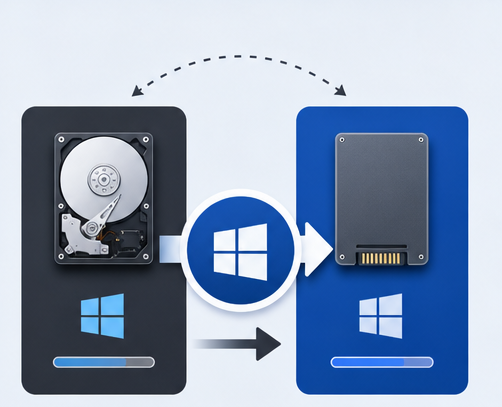
Das Betriebssystem wird langsamer
Das alte Laufwerk wird zum Engpass
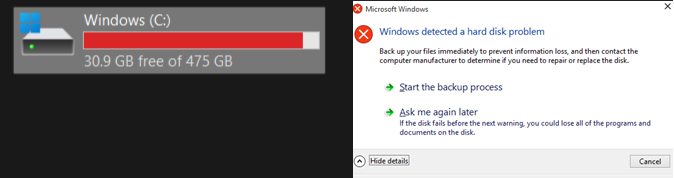
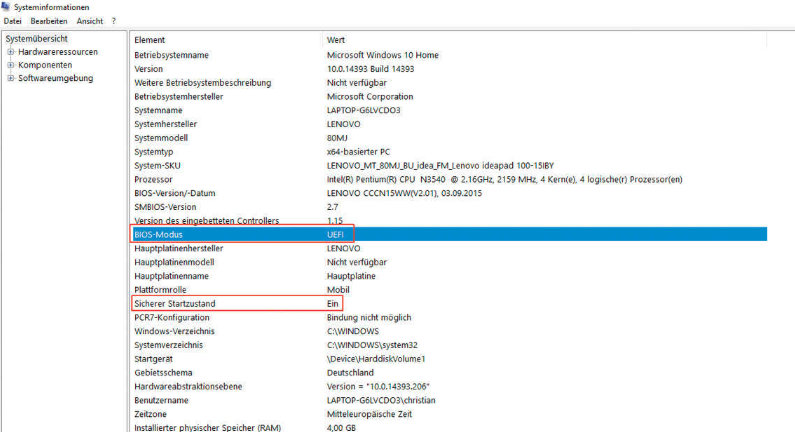
Schritt 1: Aktuellen Boot‑Modus ermitteln (UEFI vs. Legacy)
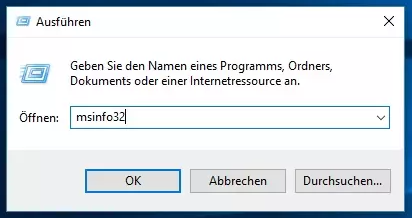
Win + R und geben Sie msinfo32 ein.
Schritt 2: Mögliche Dateisystem‑ oder Datenträgerfehler bereinigen
cmd. Rechtsklicken Sie auf Eingabeaufforderung. Wählen Sie Als Administrator ausführen.
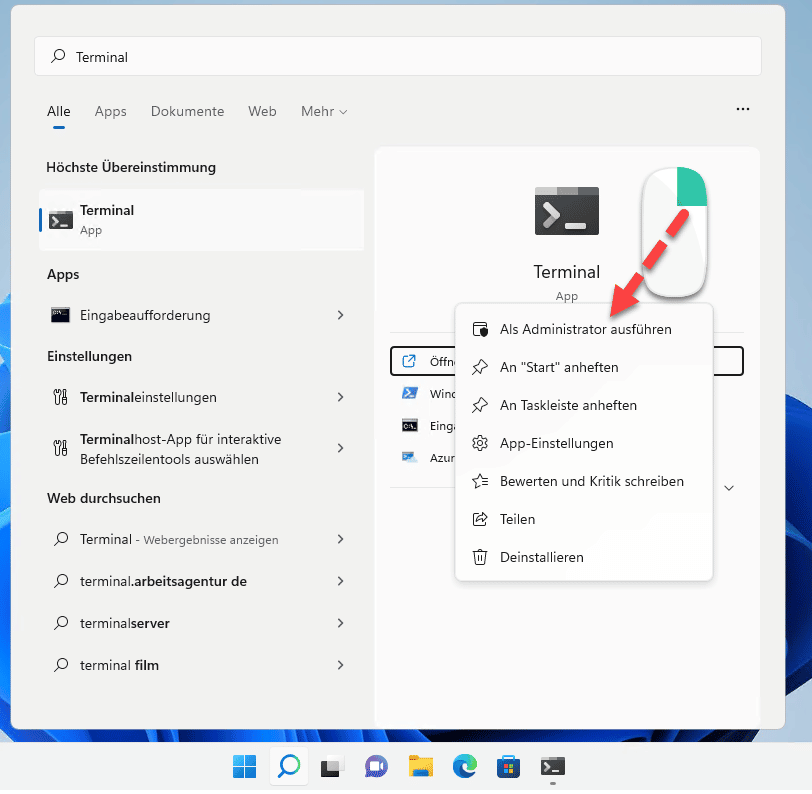
chkdsk C: /f
Schritt 3: Prüfen, ob das Ziellaufwerk genug Speicherplatz hat
- Bewahrt Ihre aktuelle Umgebung
- Schneller als Windows und Apps neu zu installieren
- Enthält oft Optionen für Voll‑Klon oder reinen OS‑Umzug
Cons:
- Manche Tools gehen mit Boot‑Partitionen besser um als andere
- Sie müssen trotzdem Quelle und Ziel sorgfältig auswählen
- Meist einfach zu bedienen
- Manchmal kostenlos bei geeigneter SSD‑Hardware
Cons:
- Oft auf bestimmte SSD‑Marken beschränkt
- Eingeschränkte Funktionen
- Möglicherweise ohne flexible Backups oder erweiterte Boot‑Reparaturen
- So sauber wie möglich
- Gute Option, wenn das alte System stark überfrachtet oder beschädigt ist
Cons:
- Zeitaufwendigste Variante
- Erfordert Neuinstallation von Apps, Treibern und Voreinstellungen
- Höheres Risiko, Einstellungen oder Daten beim Umzug zu übersehen
| Methode | Geschwindigkeit | Apps und Einstellungen bleiben erhalten | Komplexität | Startverwaltung |
|---|---|---|---|---|
Schnell |
Ja |
Niedrig bis mittel |
Meist gut |
|
Hersteller‑Tool |
Mittel |
In der Regel ja |
Niedrig |
Grundlegend |
Neuinstallation + manueller Transfer |
Langsam |
Nein |
Hoch |
Frische Installation, keine Migrations‑Startprobleme |

Automatische 4K Ausrichtung Führt automatisch eine 4K Ausrichtung durch, um die SSD Leistung zu verbessern.
Unterstützt GPT und MBR passt bei der Migration des Systems automatisch das entsprechende Partitionsformat für SSD an.
Unterstützt FAT/NTFS kann verschiedene Dateisystemformate migrieren.
Schnelle Backup Geschwindigkeit bis zu 3.000 MB/Minute Backup Geschwindigkeit.
Umfassende Sicherungslösung unterstützt Systemmigration/Systemsicherung/Partitionssicherung/Festplattensicherung/Dateisicherung/Festplattenklonen.
Automatische 4K Ausrichtung Verbessert die SSD Leistung
Unterstützt GPT und MBR Partitionsformat
Unterstützt NTFS und FAT32 Dateisysteme
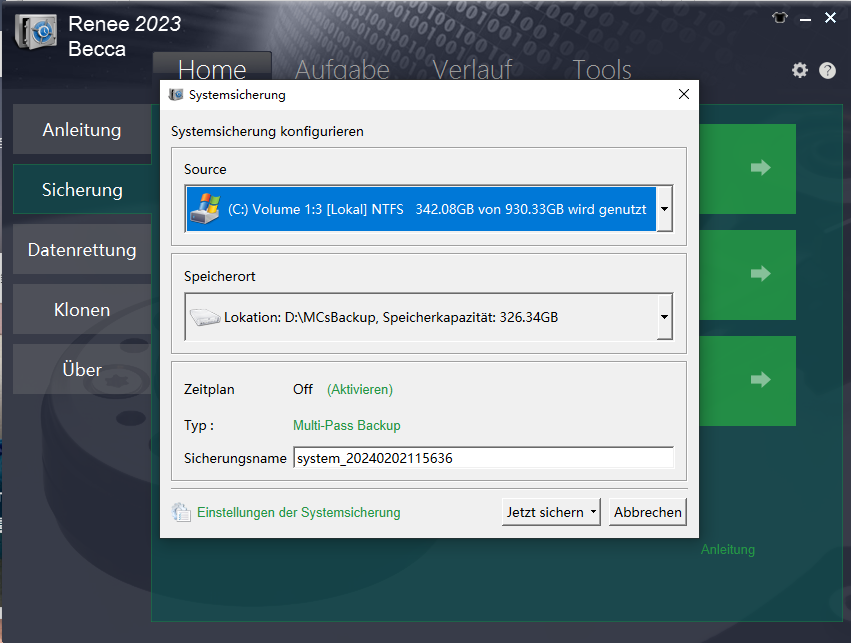


Schritt 1: Renee Becca herunterladen und installieren

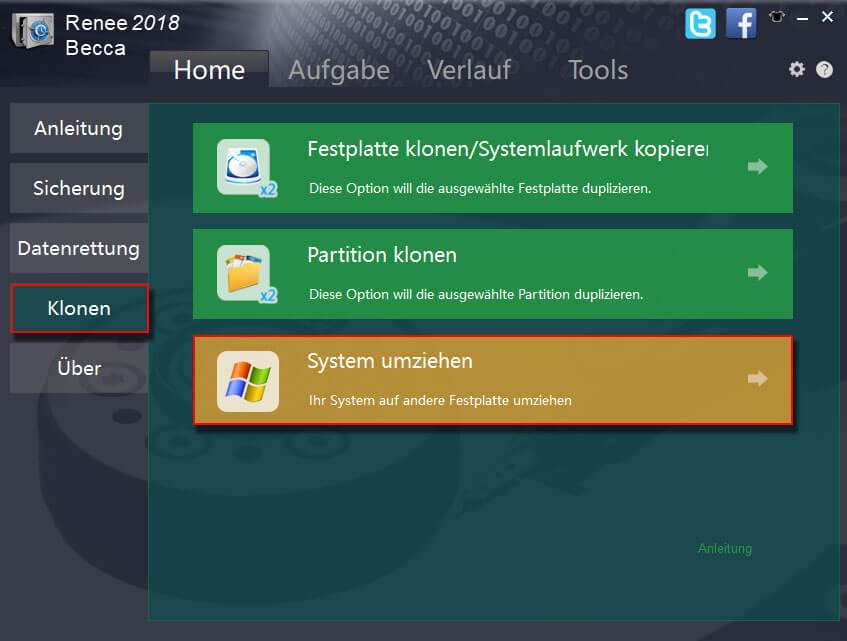
Schritt 2: System umziehen wählen
Schritt 3: Quelle und Ziel auswählen
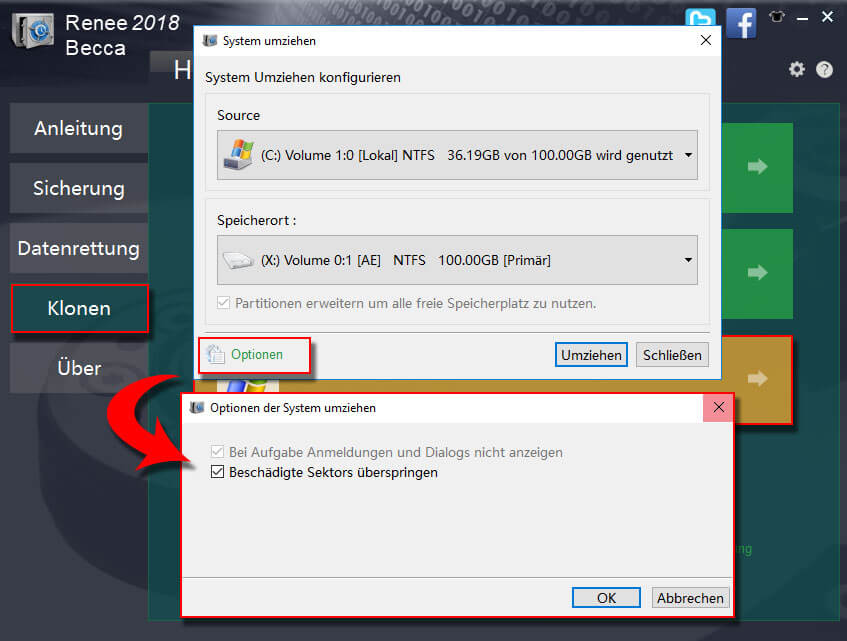
Schritt 4: Auf Umziehen klicken
Schritt 1: Klon‑Funktion öffnen
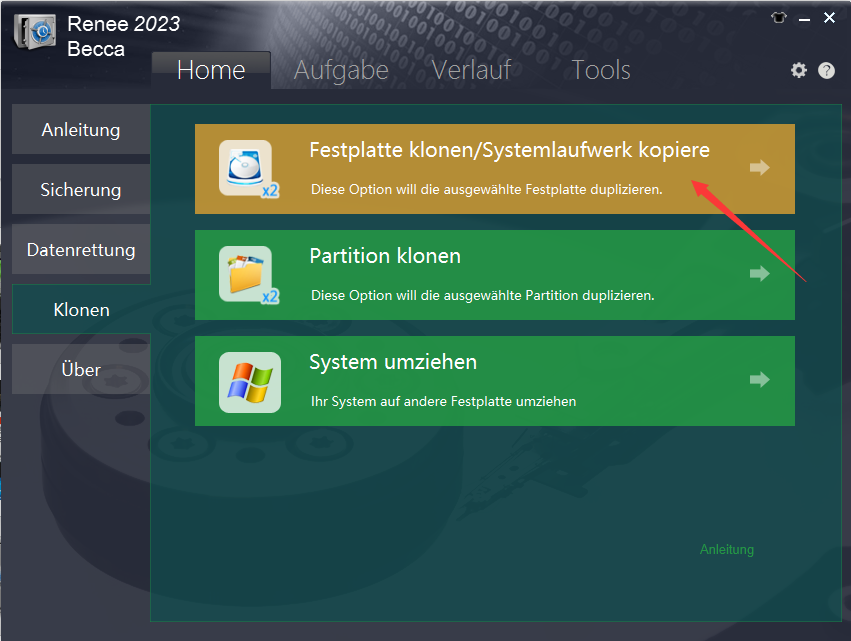
Schritt 2: Quell‑ und Ziellaufwerk wählen
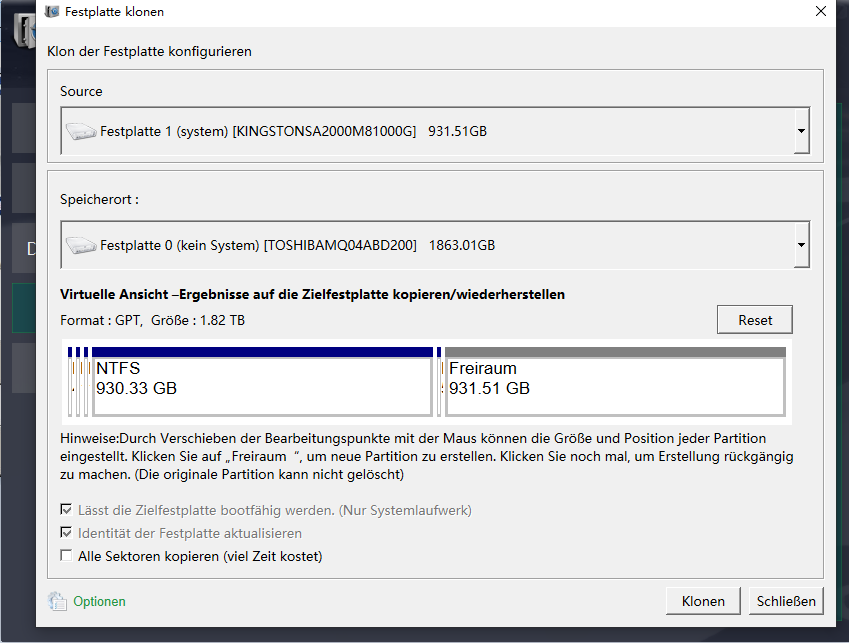
Schritt 3: Erweiterte Einstellungen bei Bedarf anpassen

Schritt 4: Auf Klonen klicken
Automatische 4K Ausrichtung Führt automatisch eine 4K Ausrichtung durch, um die SSD Leistung zu verbessern.
Unterstützt GPT und MBR passt bei der Migration des Systems automatisch das entsprechende Partitionsformat für SSD an.
Unterstützt FAT/NTFS kann verschiedene Dateisystemformate migrieren.
Schnelle Backup Geschwindigkeit bis zu 3.000 MB/Minute Backup Geschwindigkeit.
Umfassende Sicherungslösung unterstützt Systemmigration/Systemsicherung/Partitionssicherung/Festplattensicherung/Dateisicherung/Festplattenklonen.
Automatische 4K Ausrichtung Verbessert die SSD Leistung
Unterstützt GPT und MBR Partitionsformat
Unterstützt NTFS und FAT32 Dateisysteme
Hersteller‑Tools (Samsung Data Migration, WD Acronis usw.)
| Hersteller | Tool‑Name | Hauptfunktionen |
|---|---|---|
Samsung |
Samsung Data Migration |
Ein‑Klick‑Systemklonen auf Samsung‑SSDs; richtet Partitionsausrichtung automatisch ein und migriert das OS. |
Samsung |
Samsung Magician |
Laufwerksverwaltung für Firmware‑Updates, Leistungsoptimierung und Zustandsüberwachung. |
Crucial |
Acronis True Image for Crucial |
Kostenloses, Acronis‑basiertes Klon‑Tool für Crucial‑SSDs; unterstützt Voll‑ und OS‑Migration. |
Crucial |
Crucial Storage Executive |
SSD‑Verwaltung für Firmware‑Updates, Laufwerkszustand und Performance‑Tuning. |
Western Digital / SanDisk |
Acronis True Image WD Edition |
Kostenloses, Acronis‑basiertes Klon‑Tool für WD‑ und SanDisk‑SSDs; unterstützt System umziehen und Backup. |
Western Digital |
WD Dashboard |
Laufwerksüberwachung und Firmware‑Verwaltung. |
Seagate |
Seagate DiscWizard |
Acronis‑basiertes Tool für Klonen, Backup und Wiederherstellung für Seagate‑Laufwerke. |
Seagate |
SeaTools |
Diagnose‑Utility zur Prüfung des Laufwerkszustands vor der Migration. |
Kingston |
Kingston SSD Manager |
Zustandsüberwachung und Firmware‑Updates; keine Klon‑Funktion enthalten. |
ADATA |
ADATA SSD Toolbox |
Laufwerkszustand, Optimierung und Firmware‑Updates; kein integriertes Klon‑Tool. |
Kostenlose Klon‑Software (Macrium Reflect Free, Clonezilla usw.)

- Kostenlose Klon‑Software ist attraktiv für alle, die Zusatzkosten vermeiden wollen
- Tools wie Clonezilla sind leistungsfähig für Nutzer mit Wissen über Datenträger, Partitionen, Boot‑Modi und Startmedien
- Manche Free‑Editionen kommerzieller Tools sind leichter zu bedienen als befehlslastige Utilities
Cons:
- Oft weniger anfängerfreundlich
- Fehlen häufig vollständiger Support oder fortgeschrittene Reparaturfunktionen
- Eine Migration kann abschließen, doch das neue Laufwerk startet wegen Bootloader‑Problemen, Partitionsstil‑Mismatch oder Firmware‑Einstellungen nicht
- Nutzer müssen BCD‑Einträge in der Windows‑Wiederherstellung oder in BIOS‑Menüs manuell reparieren
- Für Fortgeschrittene besser handhabbar als für Einsteiger
Windows‑Bordmittel: Systemabbild plus Neuinstallation
Vergleichstabelle
| Methode | Bedienkomfort | Umgang mit Startproblemen | Kosten | Support‑Verfügbarkeit | Benötigte Zeit |
|---|---|---|---|---|---|
Renee Becca |
Einfach |
Stark |
Kostenpflichtig |
Offizieller Support verfügbar |
Niedrig |
Kostenlose Tools |
Mittel bis schwer |
Begrenzt |
Kostenlos |
Meist begrenzt |
Mittel |
Hersteller‑Tools |
Einfach |
Grundlegend |
Oft kostenlos |
Auf Marken‑Support beschränkt |
Niedrig bis mittel |
Manuelle Methodee |
Schwierig |
Oft manuelle Reparatur nötig |
Niedrige direkte Kosten |
Selbstgeführt |
Hoch |
| Ursache | So äußert es sich | Mögliche BSOD‑Codes | Typische Abhilfen |
|---|---|---|---|
Falsche Boot‑Reihenfolge im BIOS |
System bootet immer vom alten Laufwerk oder die neue SSD erscheint nie als Startgerät |
Meist keine (System startet schlicht vom falschen Datenträger) |
Neue SSD in BIOS/UEFI als erstes Startgerät setzen; altes Laufwerk vorübergehend abklemmen |
UEFI/Legacy‑Modus passt nicht |
Neues Laufwerk erscheint „nicht bootfähig“, oder Windows lädt in den Wiederherstellungsmodus |
0x0000007B INACCESSIBLE_BOOT_DEVICE |
Firmware‑Modus auf die ursprüngliche Einstellung (UEFI oder Legacy) zurückstellen; sicherstellen, dass GPT/MBR‑Partitionsstil zum Boot‑Modus passt |
Bootloader fehlt oder ist beschädigt |
Windows‑Logo erscheint kurz, dann Systemschleife in die Wiederherstellung; „Automatische Reparatur“ schlägt fehl |
0x000000e, 0xc000000f, 0x0000007B |
BCD in der Windows‑Wiederherstellung neu aufbauen (bootrec /fixmbr, bootrec /fixboot, bootrec /rebuildbcd) |
Secure Boot blockiert den Start |
System verweigert nach der Migration den Start; Secure‑Boot‑Warnung oder schwarzer Bildschirm |
0x000000e, Meldungen zu Secure‑Boot‑Verstößen |
Secure Boot vorübergehend deaktivieren oder Bootloader neu signieren; sicherstellen, dass UEFI aktiviert ist |
Laufwerksbuchstaben‑ oder Partitionskonflikte |
Windows lädt, aber Apps schlagen fehl, oder das System bootet in die falsche Windows‑Installation |
Verursacht selten BSOD; häufiger Fehlleitung von Systemdateien |
Laufwerksbuchstaben in der Datenträgerverwaltung korrigieren; sicherstellen, dass nur eine aktive Systempartition existiert |
Kann ich das Betriebssystem auf ein kleineres Laufwerk migrieren?
Funktioniert meine Windows‑Lizenz nach der Migration weiterhin?
Muss ich nach der Migration Treiber neu installieren?
Funktioniert Renee Becca mit Windows 11?
Automatische 4K Ausrichtung Führt automatisch eine 4K Ausrichtung durch, um die SSD Leistung zu verbessern.
Unterstützt GPT und MBR passt bei der Migration des Systems automatisch das entsprechende Partitionsformat für SSD an.
Unterstützt FAT/NTFS kann verschiedene Dateisystemformate migrieren.
Schnelle Backup Geschwindigkeit bis zu 3.000 MB/Minute Backup Geschwindigkeit.
Umfassende Sicherungslösung unterstützt Systemmigration/Systemsicherung/Partitionssicherung/Festplattensicherung/Dateisicherung/Festplattenklonen.
Automatische 4K Ausrichtung Verbessert die SSD Leistung
Unterstützt GPT und MBR Partitionsformat
Unterstützt NTFS und FAT32 Dateisysteme
betroffene Linker :
USB-Stick auf SSD klonen: MBR oder Superfloppy – so bleibt die SSD bootfähig

20-02-2026
Maaß Hoffmann : Erfahren Sie, wie Sie einen USB-Stick auf eine SSD klonen – mit Renee Becca, Windows-Bordmitteln oder Linux-Tools wie...
Festplatte einfach auf SSD übertragen – So klappt’s ohne Neuinstallation unter Windows 10/11
03-02-2026
Lena Melitta : So gelingt das Klonen Ihrer Festplatte auf eine SSD im Jahr 2026 – ganz ohne Neuinstallation. In unserem...
SSD auf neue SSD klonen 2025: So gelingt das Upgrade ohne Windows-Neuinstallation

22-08-2025
Thomas Quadbeck : Klonen Sie Ihr komplettes Windows-System – inklusive Programme, Einstellungen und Dateien – direkt auf eine neue SSD. Ganz...
Windows auf kleinere SSD klonen: So gelingt es einfach und sicher

17-07-2025
Angel Doris : Entdecken Sie, wie Sie Windows einfach auf eine kleinere SSD übertragen. In dieser Schritt-für-Schritt-Anleitung erfahren Sie alles Wichtige...



Benutzerkommentare
Einen Kommentar hinterlassen