author avatar
    Primär designierte Ingenieure
Die letzte Aktualisierung durch Hannah Fischer am 20. Februar 2026

Überblick
Erfahren Sie, wie Sie einen USB-Stick auf eine SSD klonen – mit Renee Becca, Windows-Bordmitteln oder Linux-Tools wie dd und Clonezilla. Wir zeigen die wichtigsten Grundlagen (MBR vs. „Superfloppy“), sektorweises Klonen, Verifizierung und Lösungen bei Boot-Problemen nach dem Klonen. Lesen Sie weiter und starten Sie Ihr System direkt von der SSD – schnell und zuverlässig.


Wenn Sie zuvor Ihr System gesichert haben – etwa als tragbares OS (Live-CD/USB), Wiederherstellungsumgebung oder vollständiges Systemabbild – können Sie die in diesem Artikel beschriebenen Methoden auch nutzen, um dieses System auf eine SSD wiederherzustellen.
USB-Sticks sind für Mobilität und als bootfähige Medien praktisch, wirken im Alltag jedoch oft langsam und können durch Abnutzung oder physische Schäden unerwartet ausfallen. Wenn Sie schon einmal ewig auf Dateiübertragungen gewartet oder befürchtet haben, dass Ihr USB-Stick wichtige Recovery-Tools oder portable OS-Setups korrumpiert, kennen Sie die Frustration. Den USB-Stick auf eine SSD klonen löst diese Probleme, indem alles auf ein schnelleres, robusteres Laufwerk umzieht, das intensive Nutzung besser verkraftet.
USB-Stick auf SSD klonen
Klonen bedeutet weit mehr als Dateien zu ziehen und abzulegen. Es müssen das komplette Datenträger-Layout inklusive aller Partitionen, Bootloader und Systemdateien kopiert werden, damit die SSD exakt wie der ursprüngliche USB-Stick funktioniert – besonders, wenn sie bootfähig sein soll. Einfache Kopiervorgänge zerstören in der Regel die Boot-Funktionalität.

Arten bootfähiger USB-Laufwerke

Bootfähige USB-Laufwerke lassen sich grob in zwei Hauptkategorien einteilen. Den Unterschied zu verstehen, ist beim Klonen oder Migrieren entscheidend.
MBR-basiertes USB-HDD: Verwendet einen klassischen Master Boot Record (MBR) und eine Partitionstabelle und verhält sich wie eine normale Festplatte.
USB im Superfloppy-Stil: Besitzt keinen MBR und keine Partitionstabelle und wird als einzelnes, rohes Volume behandelt – ähnlich alten Disketten.
Da diese beiden Formate grundverschiedene Layouts nutzen, muss der Klonvorgang die ursprüngliche Struktur exakt erhalten. Daher ist oft ein sektorweises Kopieren nötig.

Bootfähige USB-Formate im Vergleich


AspektMBR-basiertes USB-HDDUSB im Superfloppy-Stil

Partitionstabelle

Vorhanden (MBR)

Keine

Datenträgerlayout

Mehrere Partitionen unterstützt

Gesamtes Gerät ist ein Volume

Wie die Firmware es erkennt

Als Festplatte erkannt

Als Wechsel- oder Legacy-Medium erkannt

Typischer Bootmodus

Legacy-BIOS, teils UEFI (CSM), oft als „USB-HDD“ im BIOS

Vorwiegend Legacy-BIOS

Typische Anwendungsfälle

OS-Installer, Recovery-Tools, System-Migrationsmedien

DOS-Boot-Disks, Firmware-Update-Tools, Legacy-Utilities

Dateiebene-Kopie funktioniert

Nein

Nein

Risiko bei „intelligenten“ Klon-Tools

Partitionstabelle oder Bootcode können verändert werden

Tools fügen u. U. fälschlich eine Partitionstabelle hinzu

Kompatibilität beim SSD-Klonen

Generell hoch

Begrenzt und Tool-abhängig

Der Klonvorgang muss die Struktur beibehalten, die Ihr USB-Stick verwendet – deshalb ist das sektorweise Kopieren häufig unverzichtbar.
Der Wechsel auf eine SSD kann Bootzeiten und Dateizugriffe drastisch beschleunigen. Am einfachsten und zuverlässigsten lässt sich ein USB-Stick auf SSD klonen mit einem Spezial-Tool, das diese technischen Details für Sie übernimmt.

Die einfachste Methode, einen USB-Stick auf SSD zu klonen

Die meisten profitieren von einem dedizierten Klonprogramm statt von manuellen Workarounds. Solche Tools kümmern sich um heikle Punkte wie Bootsektoren und Partitionsausrichtung und machen den Prozess deutlich fehlertoleranter. Diese Methode glänzt bei bootfähigen USB-Sticks (z. B. Windows-Installer oder Linux-Live-Medien), Rettungsmedien oder portablen Anwendungen, wenn die SSD sofort sauber booten oder laufen soll.

Warum Renee Becca fürs USB-zu-SSD-Klonen nutzen

Renee Becca ist ein benutzerfreundliches und zugleich leistungsstarkes Tool, das bei Aufgaben wie dieser brilliert. Es unterstützt das Klonen ganzer Festplatten, behandelt Ihren USB-Stick als Quelllaufwerk und kopiert alles – einschließlich der Boot-Struktur – auf die Ziel-SSD. Dadurch bleibt die Bootfähigkeit erhalten, egal ob Ihr USB-Stick MBR- oder Superfloppy-Stil nutzt.
Es bietet Flexibilität wie das Anpassen von Partitionen für größere SSDs sowie erweiterte Optionen wie das sektorweise Kopieren. Die Oberfläche ist auch für Einsteiger klar gestaltet, mit Sicherheitsabfragen, damit nicht versehentlich das falsche Laufwerk gewählt wird. Viele schätzen zudem die integrierten Backup-Funktionen für zusätzliche Sicherheit vor größeren Änderungen. Relevante Screenshots des Ablaufs finden Sie unten zur visuellen Orientierung.
Renee Becca - Sichere und effiziente Migration auf SSD

Automatische 4K Ausrichtung Führt automatisch eine 4K Ausrichtung durch, um die SSD Leistung zu verbessern.

Unterstützt GPT und MBR passt bei der Migration des Systems automatisch das entsprechende Partitionsformat für SSD an.

Unterstützt FAT/NTFS kann verschiedene Dateisystemformate migrieren.

Schnelle Backup Geschwindigkeit bis zu 3.000 MB/Minute Backup Geschwindigkeit.

Umfassende Sicherungslösung unterstützt Systemmigration/Systemsicherung/Partitionssicherung/Festplattensicherung/Dateisicherung/Festplattenklonen.

Automatische 4K Ausrichtung Verbessert die SSD Leistung

Unterstützt GPT und MBR Partitionsformat

Unterstützt NTFS und FAT32 Dateisysteme

Gratis TrialGratis Trialbereits 800 Kostenlose Testversion für Benutzer!
Nach der Installation von Renee Becca starten Sie den Klon-Workflow im Handumdrehen. Verbinden Sie Ihren USB-Stick als Quelle und Ihre SSD als Ziel (bei externer SSD zum Klonen ein Gehäuse oder einen Adapter nutzen). Die Software führt Sie sicher durch die Auswahl.

So klonen Sie den USB-Stick auf SSD mit Renee Becca:

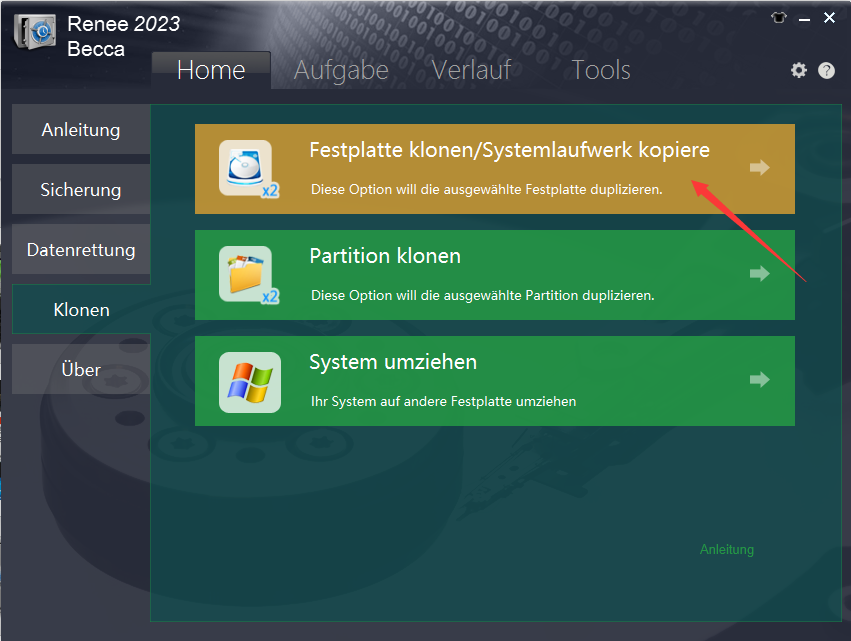
Schritt 1: Laden Sie Renee Becca herunter, installieren und starten Sie es auf Ihrem Windows-PC. Gehen Sie im Hauptfenster zum Bereich „Klonen“ und wählen Sie Festplatte klonen/SystemLaufwerk kopiere.
Wenn die SSD intern verbaut wird: Das Laufwerk in einem 30-Grad-Winkel einsetzen, dann herunterdrücken und mit der beiliegenden Schraube fixieren. Für eine temporär externe SSD nutzen Sie einen USB-zu-M.2-Adapter oder ein externes Gehäuse.
M.2-SSD einbauen
USB-SSD / Festplattengehäuse
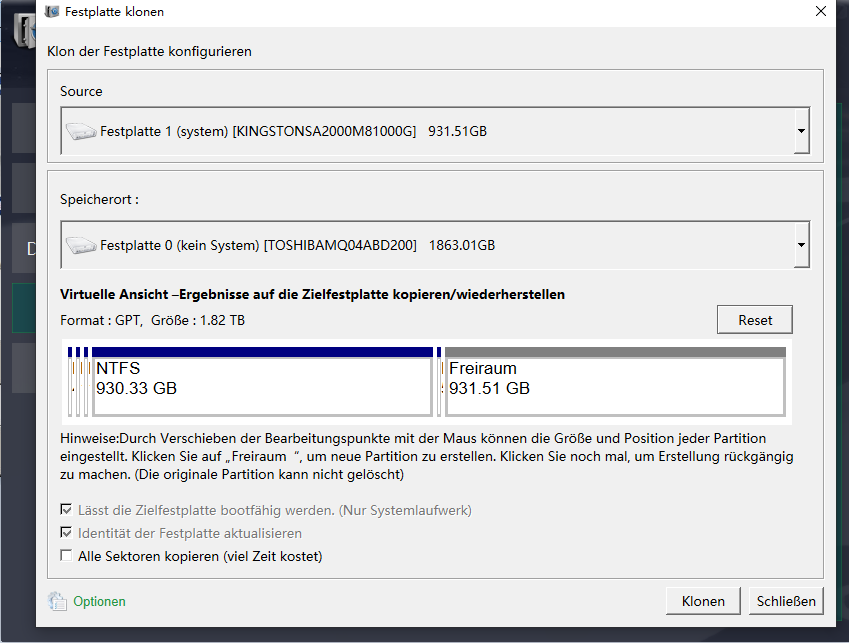
Schritt 2: Wählen Sie im Pop-up Ihren USB-Stick als Quelllaufwerk und die SSD als Ziellaufwerk. Prüfen Sie Laufwerksbuchstaben und -größen stets doppelt, um Datenverlust zu vermeiden.
Renee Becca: Festplatte klonen
Festplatte klonen
Schritt 3: Erweiterte Einstellungen konfigurieren. Für einen vollständigen, bootfähigen Klon mit Erhalt aller Strukturen wählen Sie die Option „Alle Sektoren kopieren“. Ist Ihre SSD größer, ziehen Sie mit der Maus die Partitionsgrenzen und nutzen Sie so den zusätzlichen Speicherplatz.
Partitionen anpassen
Renee Becca: „Alle Sektoren kopieren“ auswählen
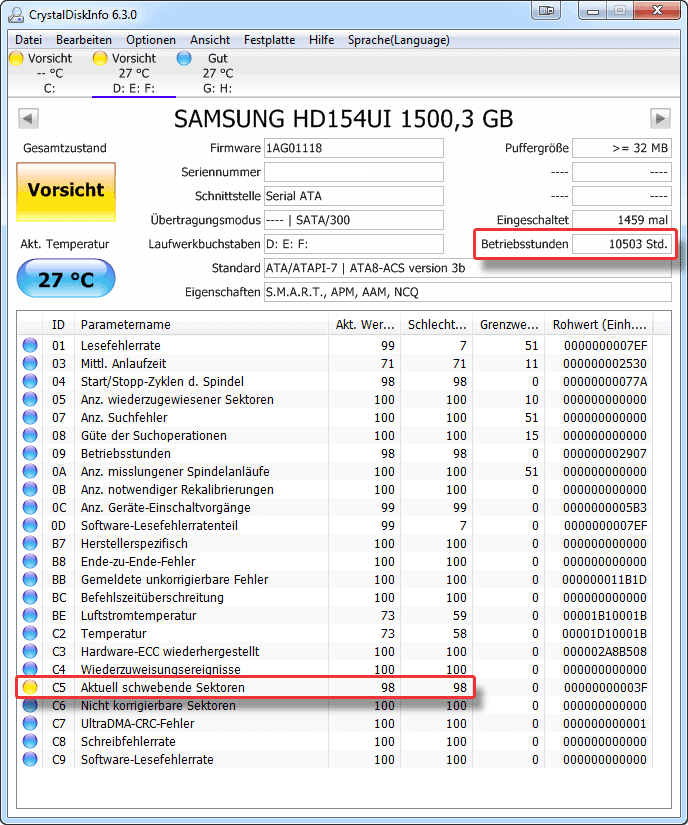
Schritt 4: Prüfen Sie Ihre Auswahl und klicken Sie auf „Klonen“, um zu starten. Der Vorgang kann – je nach Datenmenge – von einigen Minuten bis zu mehreren Stunden dauern. Werfen Sie die Laufwerke danach sicher aus und prüfen Sie den SSD-Zustand mit Tools wie CrystalDiskInfo, um sicherzustellen, dass alles korrekt übertragen wurde.
SSD-Gesundheit mit CrystalDiskInfo prüfen
Renee Becca macht das durch Verifizierungsschritte zuverlässig und funktioniert sowohl für ganze Datenträger als auch für spezielle Anforderungen. Zudem unterstützt es weitere Funktionen wie Backups, falls Sie zunächst ein Abbild erstellen möchten.
Renee Becca - Sichere und effiziente Migration auf SSD

Automatische 4K Ausrichtung Führt automatisch eine 4K Ausrichtung durch, um die SSD Leistung zu verbessern.

Unterstützt GPT und MBR passt bei der Migration des Systems automatisch das entsprechende Partitionsformat für SSD an.

Unterstützt FAT/NTFS kann verschiedene Dateisystemformate migrieren.

Schnelle Backup Geschwindigkeit bis zu 3.000 MB/Minute Backup Geschwindigkeit.

Umfassende Sicherungslösung unterstützt Systemmigration/Systemsicherung/Partitionssicherung/Festplattensicherung/Dateisicherung/Festplattenklonen.

Automatische 4K Ausrichtung Verbessert die SSD Leistung

Unterstützt GPT und MBR Partitionsformat

Unterstützt NTFS und FAT32 Dateisysteme

Gratis TrialGratis Trialbereits 800 Kostenlose Testversion für Benutzer!

Alternative Methoden mit Bordmitteln oder Kommandozeile

Wenn Sie keine zusätzliche Software installieren möchten oder spezielle Anforderungen haben, können Sie auch Betriebssystem-Bordmittel oder Kommandozeilen-Tools nutzen. Diese Ansätze erfordern mehr Aufmerksamkeit fürs Detail und bergen ein höheres Fehler­risiko, etwa durch die Auswahl des falschen Laufwerks. Am besten funktionieren sie, wenn der USB-Stick eine einfache Struktur hat und Sie jeden Schritt sicher verifizieren können.

Windows-Tools (Datenträgerverwaltung, Diskpart, Drittanbieter-Tools)

Windows stellt einige native Tools zur Datenträgerverwaltung bereit, doch das vollständige Klonen eines bootfähigen USB-Sticks auf eine SSD ist mit Bordmitteln allein nicht unkompliziert.

Datenträgerverwaltung – Partitionen auf der Ziel-SSD erstellen
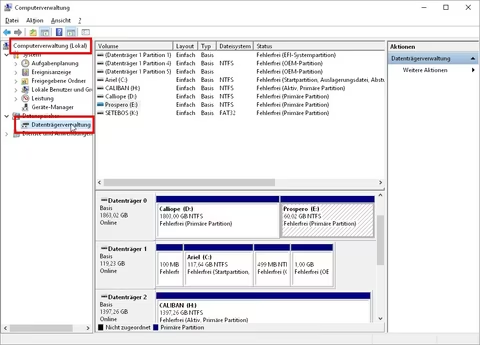
Datenträgerverwaltung erlaubt das Initialisieren der SSD, das Anlegen von Partitionen und das Formatieren; Diskpart (über die Eingabeaufforderung) bietet Kommandozeilenkontrolle zum Bereinigen von Datenträgern und Zuweisen von Buchstaben.
Für die eigentliche Datenübertragung kombinieren viele diese Tools mit Robocopy für Dateien – das erhält jedoch Bootsektoren nicht immer korrekt. Daher sind kostenlose Drittanbieter-Tools wie DiskGenius oder Win32 Disk Imager als Imaging-Ergänzung beliebt. Die größte Herausforderung ist der korrekte Transfer des Bootloaders, besonders auf UEFI-Systemen. Dieser gestaffelte Ansatz gibt Kontrolle, erfordert aber oft zusätzliche Reparaturschritte für die Bootfähigkeit – etwa wenn man einen Recovery-USB für einen neuen PC klont und danach den BCD-Store repariert.
Datenträgerverwaltung
Pros:
  • Vollständig kostenlos und keine zusätzlichen Downloads für die Grundvorbereitung
  • Volle Kontrolle über Partitionen
  • Für Windows-Nutzer vertraut

Cons:

  • Kein echtes One-Click-Klonen für bootfähige Laufwerke
  • Hohes Risiko für Datenverlust bei falscher Laufwerkswahl
  • Für vollständige Sektor-Kopien oft Zusatztools nötig
  • Zeitaufwendig und technisch anspruchsvoll
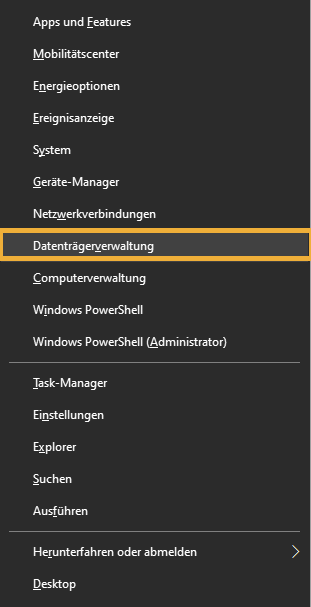
Schritt-für-Schritt-Anleitung:
1. Verbinden Sie USB-Stick und SSD. Öffnen Sie die Datenträgerverwaltung (Rechtsklick auf Start) und initialisieren Sie die SSD als GPT oder MBR– passend zum USB-Stick.
Windows-Datenträgerverwaltung öffnen
2. Verwenden Sie Diskpart: Eingabeaufforderung als Administrator starten, list disk, select disk X (für SSD), clean, dann Partition anlegen create partition primary, format.
3. Für das Datenklonen: Nutzen Sie Drittanbieter wie Win32 Disk Imager, um eine .img vom USB-Stick zu erstellen und auf die SSD zu schreiben – oder kopieren Sie manuell mit besonderer Sorgfalt.
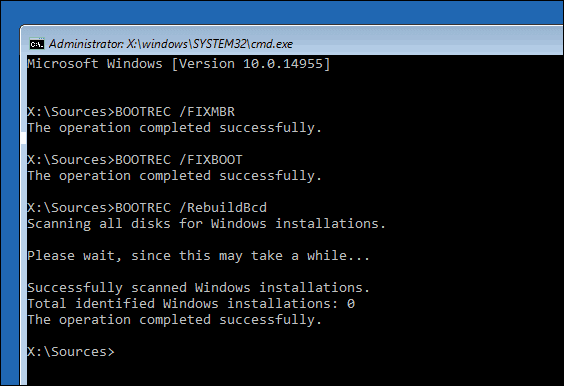
4. Bei Bedarf Boot reparieren mit bootrec-Befehlen. Da Win32 Disk Imager die Bootparameter nicht behandelt, kann beim Laden von Windows ein Bluescreen auftreten. Verwenden Sie die bootrec-Befehle, um das zu beheben.
BOOTREC FIXBOOT
Diese Methoden funktionieren im Notfall, erfordern aber Geduld und Backups. Unter Linux gibt es direktere Optionen.

Linux-Tools (dd, rsync, Clonezilla)

Obwohl diese Tools Linux-basiert sind, sind sie nicht auf Linux-Anwender beschränkt. Sie eignen sich ebenso gut, um USB-Laufwerke zu klonen, die unter Windows oder anderen Betriebssystemen erstellt wurden – vorausgesetzt, die Datenträgerstruktur und das Boot-Layout bleiben korrekt erhalten.
Linux bietet leistungsfähige Open-Source-Tools für exaktes Datenträgerklonen. Der Befehl dd ist ein Klassiker für bitgenaue Kopien, während Clonezilla eine kostenlose Live-Umgebung ist, die speziell für Imaging und Klonen entwickelt wurde. Diese Tools sind sehr effektiv, erfordern aber eine präzise Geräteauswahl, um nicht versehentlich das falsche Laufwerk zu löschen.
Clonezilla: Gerät zu Gerät
Pros:
  • Kostenlos und mit dd oder Clonezilla sehr präzise
  • Hervorragend für Sektor-zu-Sektor-Klone
  • Läuft von Live-USB ohne Installation

Cons:

  • Steile Lernkurve für Einsteiger
  • Ein Tippfehler kann leicht zu dauerhaftem Datenverlust führen
  • Bootloader-Probleme über unterschiedliche Hardware hinweg möglich

Diese Linux- und Windows-Alternativen sparen zwar Softwarekosten, erfordern aber technisches Selbstvertrauen. Treten Probleme auf, spart der Wechsel zu einem geführten Tool oft Zeit.

Für wen eignen sich diese Methoden

Diese Alternativen eignen sich für versierte Nutzer, Entwickler oder alle mit knappem Budget, die gerne mit der Kommandozeile arbeiten oder Linux-Erfahrung haben. Einsteiger oder alle, die Einfachheit und Sicherheit priorisieren, sollten bei spezieller Software bleiben. Für Einmal-Aufgaben oder wenn Sie Anpassungen benötigen, sind sie gut, aber rechnen Sie mit mehr Fehlersuche.

Bootprobleme nach dem Klonen von USB-Stick auf SSD beheben

Selbst bei einem erfolgreichen Klon kann die neue SSD aufgrund von Hardwareunterschieden oder BIOS/UEFI-Einstellungen nicht sofort booten. Das ist häufig der Fall, wenn man vom USB-Stick auf eine interne SSD wechselt oder den Laufwerkstyp ändert. Wer die Ursachen kennt, behebt sie schnell – ohne neu zu beginnen.
Wenn Ihre Booteinstellungen nicht korrekt sind, können folgende Bluescreen-Fehlercodes auftreten:
Blue-Screen-CodeRelevanzErläuterung

0x0000007B (INACCESSIBLE_BOOT_DEVICE)

★★★★★

Das häufigste und direkteste Zeichen für eine fehlerhafte BCD-Konfiguration. Windows findet beim Start nicht den korrekten Datenträger oder die richtige Partition.

0xC000000E (REQUIRED DEVICE IS INACCESSIBLE)

★★★★★

Der Boot-Manager findet das in der BCD angegebene Gerät nicht, oft aufgrund einer ungültigen Partitions-GUID oder falscher device/osdevice-Werte.

0x000000ED (UNMOUNTABLE_BOOT_VOLUME)

★★★★☆

Das in der BCD referenzierte Volume existiert, kann aber nicht eingehängt werden – oder die BCD zeigt auf die falsche Partition.


Häufige Ursachen für Bootfehler

  • Die EFI- bzw. Boot-Partition wurde nicht korrekt kopiert oder nicht erkannt.
  • BIOS/UEFI zeigt noch auf den alten USB-Stick oder den falschen Bootmodus (Legacy vs. UEFI).
  • SSD ist im BIOS nicht als erstes Boot-Gerät eingestellt.
  • Dateisystemfehler oder fehlende Treiber nach dem Hardwarewechsel.

Schritt-für-Schritt-Checkliste zur Fehlerbehebung

  1. BIOS öffnen (meist Entf, F2 oder F10) und die SSD als primäres Boot-Gerät festlegen. Sicherstellen, dass Secure Boot kompatibel ist oder bei Bedarf deaktiviert wird.
  2. Windows-Wiederherstellung nutzen: Von Installationsmedium booten, Eingabeaufforderung öffnen und bootrec /fixmbr, bootrec /fixboot, bootrec /scanos, bootrec /rebuildbcd ausführen. Wenn Sie detaillierte Schritte benötigen, siehe: 2026 aktualisiert – So beheben Sie den BSOD „0x0000007B: INACCESSIBLE_BOOT_DEVICE“ unter Windows 11/10
  3. Partitions-Flags mit Datenträger-Tools prüfen und aktiv/boot entsprechend setzen.
  4. Für UEFI sicherstellen, dass die EFI-Systempartition FAT32 ist und die Boot-Dateien enthält.
  5. Anderen Port testen oder bei Bedarf erneut klonen.

Wann ein erneutes Klonen mit einem Profi-Tool sinnvoll ist

Wenn die Schritte zur Fehlerbehebung das Boot-Problem nicht lösen, geht es oft schneller, erneut mit einem robusteren Tool zu klonen, das Boot-Konfigurationen besser behandelt. Renee Becca ist in solchen Fällen eine solide Rückfallebene, da die Klon-Engine darauf optimiert ist, ohne viel Aufwand funktionsfähige, bootbereite Laufwerke zu erstellen.

Die beste Methode zum USB-zu-SSD-Klonen wählen

Die richtige Wahl hängt von Ihrem Erfahrungsstand ab, davon, wie wichtig die Bootfähigkeit ist, und wie viel Zeit Sie investieren möchten. Einsteiger oder alle, die verlässliche Ergebnisse brauchen, sollten auf Einfachheit und Support setzen. Fortgeschrittene können kostenlose Tools wählen, wenn sie mit den Risiken umgehen können.
Methode/ToolSchwierigkeitBoot-SupportKostenAm besten geeignet für

Renee Becca

Niedrig

Exzellent

Kostenlose Testversion / Kostenpflichtig

Die meisten Nutzer, zuverlässige Boot-Klone

Windows-Bordmittel + Tools

Mittel bis hoch

Befriedigend

Kostenlos

Einfache Daten, erfahrene Windows-Nutzer

Linux dd/Clonezilla

Hoch

Gut bis exzellent

Kostenlos

Präzise Kontrolle, Linux-Nutzer

Andere Gratis-Kloner

Mittel

Variiert

Kostenlos

Preisbewusst

Renee Becca bietet konstant die beste Balance aus Einfachheit, Erfolgsquote und Funktionsumfang, um einen USB-Stick auf SSD zu klonen. Gehen Sie zurück zum Download-Bereich, starten Sie noch heute – und genießen Sie die Geschwindigkeit Ihrer SSD.
Renee Becca - Sichere und effiziente Migration auf SSD

Automatische 4K Ausrichtung Führt automatisch eine 4K Ausrichtung durch, um die SSD Leistung zu verbessern.

Unterstützt GPT und MBR passt bei der Migration des Systems automatisch das entsprechende Partitionsformat für SSD an.

Unterstützt FAT/NTFS kann verschiedene Dateisystemformate migrieren.

Schnelle Backup Geschwindigkeit bis zu 3.000 MB/Minute Backup Geschwindigkeit.

Umfassende Sicherungslösung unterstützt Systemmigration/Systemsicherung/Partitionssicherung/Festplattensicherung/Dateisicherung/Festplattenklonen.

Automatische 4K Ausrichtung Verbessert die SSD Leistung

Unterstützt GPT und MBR Partitionsformat

Unterstützt NTFS und FAT32 Dateisysteme

Gratis TrialGratis Trialbereits 800 Kostenlose Testversion für Benutzer!

Häufige Fragen (FAQ)

Wie lange dauert es, einen USB-Stick auf SSD zu klonen?

Die Dauer hängt von Größe des USB-Sticks und Datenmenge ab – typischerweise 10–30 Minuten für kleine Sticks (unter 32 GB) bis 1–3 Stunden für größere mit vielen Daten. Schnellere Schnittstellen und SSDs reduzieren die Zeit spürbar. Verfolgen Sie den Fortschritt im Tool, um Unterbrechungen zu vermeiden.

Ist die von USB geklonte SSD bootfähig?

Ja, wenn Sie eine geeignete Klonmethode wie das sektorweise Kopieren in Renee Becca oder dd nutzen, bleibt die Boot-Struktur erhalten. Eventuell müssen Sie jedoch im BIOS die SSD priorisieren. Testen Sie immer, indem Sie sie als erstes Boot-Gerät setzen.

Kann ich einen USB-Stick auf eine SSD mit geringerer Kapazität klonen?

Für einen vollständigen Klon ist es in der Regel nicht empfohlen oder möglich, wenn die SSD weniger nutzbaren Speicher bietet als die belegte Größe auf dem USB-Stick. Sie müssten Partitionsklonen verwenden oder Partitionen vorher verkleinern. Für beste Ergebnisse wählen Sie eine SSD mindestens so groß wie der USB-Stick.

Was sollte ich vor dem Klonen tun, um Datenverlust zu vermeiden?

Sichern Sie wichtige Dateien sowohl vom USB-Stick als auch von der Ziel-SSD (da das Klonen das Ziel löscht). Nutzen Sie nach Möglichkeit die Sicherungsfunktion von Renee Becca. Prüfen Sie Quelle und Ziel im Programm doppelt und dreifach.

Wie prüfe ich, ob das Klonen erfolgreich war?

Prüfen Sie nach dem Klonen mit Tools wie CrystalDiskInfo die SSD-Gesundheit und mit CrystalDiskMark die Geschwindigkeit. Booten Sie nach Möglichkeit von der SSD und vergleichen Sie Dateigrößen/Hashes. Kontrollieren Sie in der Datenträgerverwaltung oder im Explorer die Laufwerkseigenschaften, ob alle Partitionen übernommen wurden.

Ist es sicher, kostenlose Tools zu verwenden, um einen USB-Stick auf SSD zu klonen?

Kostenlose Tools wie Clonezilla oder DiskGenius sind sicher, wenn Sie die Anleitungen sorgfältig befolgen und die Laufwerke korrekt identifizieren. Kostenpflichtige oder spezialisierte Software wie Renee Becca bietet allerdings oft mehr Schutzmechanismen, Verifizierung und eine einfachere Oberfläche – das reduziert Bedienfehler bei kritischen Aufgaben.
Renee Becca - Sichere und effiziente Migration auf SSD

Automatische 4K Ausrichtung Führt automatisch eine 4K Ausrichtung durch, um die SSD Leistung zu verbessern.

Unterstützt GPT und MBR passt bei der Migration des Systems automatisch das entsprechende Partitionsformat für SSD an.

Unterstützt FAT/NTFS kann verschiedene Dateisystemformate migrieren.

Schnelle Backup Geschwindigkeit bis zu 3.000 MB/Minute Backup Geschwindigkeit.

Umfassende Sicherungslösung unterstützt Systemmigration/Systemsicherung/Partitionssicherung/Festplattensicherung/Dateisicherung/Festplattenklonen.

Automatische 4K Ausrichtung Verbessert die SSD Leistung

Unterstützt GPT und MBR Partitionsformat

Unterstützt NTFS und FAT32 Dateisysteme

Gratis TrialGratis Trialbereits 800 Kostenlose Testversion für Benutzer!

Benutzerkommentare

Page 1

Einen Kommentar hinterlassen


Ihr Kommentar wurde eingereicht und wartet auf Moderation.