author avatar
    Europäische Informationssicherheit Beraterin
Die letzte Aktualisierung durch Leon Schmidt am 25. Mai 2026

Überblick
Dieser Guide stellt die besten Clonezilla-Alternativen für Windows vor – vom Festplattenklonen über den SSD-Umzug bis zu durchdachten Backup-Workflows. Wir vergleichen GUI-Tools wie Renee Becca mit kostenlosen, bootfähigen Lösungen. Im Fokus: inkrementelle Backups, Partitionsgrößen anpassen und Windows/System sicher migrieren. So finden Sie schnell das passende Tool und machen direkt weiter.


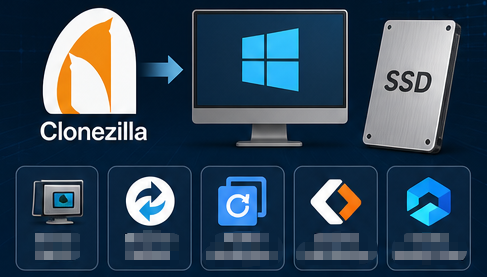
Eine verlässliche Clonezilla Alternative zu finden, ist wichtig, wenn Sie Festplattenklonen, SSD-Umzug und Backups einfacher erledigen möchten – ohne in Linux booten zu müssen. Dieser Guide führt durch intuitive GUI‑Optionen wie Renee Becca für komplette Festplattenklone, nur System umziehen, Dateibackups und geplante Aufgaben. Außerdem werden kostenlose und fortgeschrittene Alternativen für unterschiedliche Erfahrungsstufen betrachtet. Lesen Sie weiter, um die passende Lösung zu finden und sicher ans Ziel zu kommen.
Clonezilla Alternative

Warum Nutzer eine zuverlässige Clonezilla Alternative brauchen

Viele rüsten für mehr Geschwindigkeit von HDD auf SSD auf, erstellen Systemsicherungs vor größeren Änderungen oder duplizieren Laufwerke, um mehrere PCs einzurichten. Clonezilla funktioniert, frustriert aber viele durch die textbasierte Oberfläche und die Abhängigkeit von einer Linux-Umgebung.

Benutzeroberfläche

Die Hauptprobleme sind häufig: Das Menü wirkt einschüchternd, und ohne klare Warnungen wählt man leicht das falsche Quell- oder Ziellaufwerk.
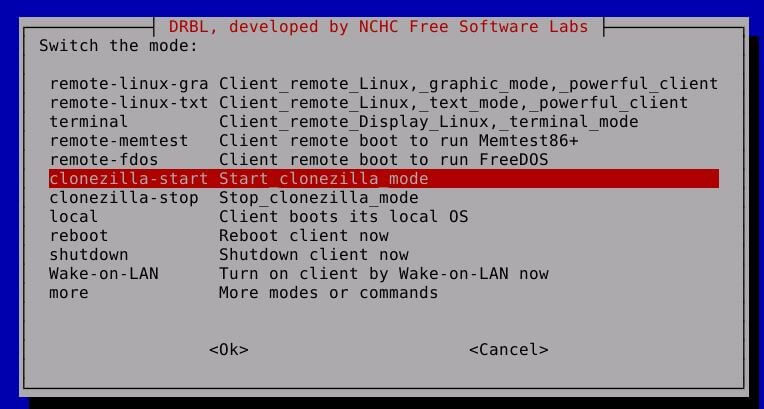
Clonezilla Live‑USB‑Bootmenü – Open‑Source‑Tool für Festplattenklonen
Zudem ist immer ein bootfähiger USB‑Stick nötig. Genau das wollen viele vermeiden, wenn sie nach einer Clonezilla-Alternative suchen. Clonezilla bietet außerdem keine einfache Planung für automatische Backups und kommt mit inkrementellen Workflows nicht besonders flüssig zurecht.
Privatanwender, die ihre Laptops aufrüsten, IT‑Profis mit Bedarf nach schnelleren Abläufen und Backup‑Einsteiger suchen daher Tools mit GUI, die direkt unter Windows laufen.
Überprüfen Sie vor dem Start immer Quelle und Ziellaufwerk. Das ist der häufigste Fehler.
Vergleichsüberblick
FunktionClonezillaGUI-Alternativen

Oberfläche

Textbasiert

Grafische Oberfläche

Boot-Anforderung

USB/Linux erforderlich

Läuft unter Windows

Inkrementelle Sicherungen

Begrenzt

Integrierte Unterstützung


Häufige Clonezilla-Klonprobleme (laut Nutzerfeedback)

1. Probleme beim Erstellen eines bootfähigen USB‑Sticks

Viele Nutzer berichten, dass Clonezilla nicht von USB bootet. Häufige Ursachen: fehlerhaft erstelltes Boot‑Medium, Secure Boot blockiert nicht signierte ISOs oder nicht zueinander passende UEFI/Legacy‑Boot‑Modi.
Lösungen: USB mit Tools wie Rufus neu erstellen, Secure Boot deaktivieren oder einen anderen USB‑Port nutzen.
siehe: https://www.reddit.com/r/techsupport/comments/1bgwlhi/clonezilla/

2. Partitionsgröße und „Kleineres Ziellaufwerk“-Fehler

Clonezilla hat Schwierigkeiten, wenn das Ziellaufwerk etwas kleiner ist als die Quelle – selbst wenn die tatsächlich genutzten Daten passen würden. Beispiel: Eine 1‑TB‑Quell‑SSD mit 1025 GB ließ sich nicht auf ein 1000‑GB‑NVMe‑Laufwerk klonen.
Lösungen: Erweiterte Optionen wie -icds und -k1 helfen manchmal, dennoch treten Fehler oder nicht bootfähige Partitionen auf.
siehe: https://www.reddit.com/r/techsupport/comments/16xfm2v/clonezilla_refuses_to_clone_from_dying_ssd_to_nvme/

3. Klonfehlschläge bei NTFS‑Partitionen

Beim Klonen großer NTFS‑Partitionen traten Meldungen wie „Kein Speicherplatz mehr auf dem Gerät“ auf – trotz vorherigem Verkleinern der Partitionen. Selbst nach chkdsk und Größenänderung mit GParted bricht Clonezilla teils mittendrin ab, insbesondere bei Laufwerken mit mehreren Partitionen.
siehe: https://www.reddit.com/r/techsupport/comments/1d973cv/clonezilla_not_cloning_my_windows_10_c_drive/

4. Leistungs- und Geschwindigkeitsprobleme

Das Klonen großer Laufwerke (z. B. 1,5 TB Daten) kann 6–7 Stunden oder mehr dauern. Bei großen Partitionen ist langsame Performance zu erwarten, dennoch bleibt der Fortschritt bei Clonezilla häufig stehen oder bricht ab – mit manuellem Eingreifen oder einem Toolwechsel als Folge.
siehe: https://www.reddit.com/r/techsupport/comments/1d973cv/clonezilla_not_cloning_my_windows_10_c_drive/

5. Treiber- und Hardwarekompatibilität

Beim Umzug von Windows‑Installationen auf andere Hardware stoßen Nutzer auf Treiberkonflikte und Bootfehler.
Lösungen: Clonezilla injiziert Treiber nicht automatisch und repariert auch keinen Bootloader, daher sind oft manuelle Schritte nötig (z. B. Windows‑Recovery‑Tools).
siehe: https://www.reddit.com/r/techsupport/comments/1d973cv/clonezilla_not_cloning_my_windows_10_c_drive/

Eigene Klon-Anforderungen verstehen: schneller Selbstcheck

Bevor Sie eine Clonezilla Alternative wählen, klären Sie Ihren Bedarf: Soll ein vollständiger Festplattenklon erstellt werden, der alles kopiert – System- und Datenpartitionen? Oder wollen Sie nur das System umziehen, um Windows auf eine neue SSD zu bringen und die alte Festplatte weiterhin als Speicher zu nutzen?

Funktionsliste

Datei‑Backups eignen sich gut für Fotos, Dokumente und Einstellungen. Geplante automatische Backups sind ideal für dauerhaften Schutz.
EntscheidungsartEmpfohlene AktionWichtige Funktionen, auf die Sie achten sollten

Vollständiger Festplattenklon

Wählen Sie Tools, die das gesamte Laufwerk inklusive Partitionen und Bootdaten duplizieren können. Ideal zum Aufrüsten oder Ersetzen eines Datenträgers.

Partitionsgrößenänderung, Sektor‑für‑Sektor‑Klonen, SSD‑Ausrichtung, Erhalt des Boot‑Records.

Nur das System umziehen

Nutzen Sie Software mit einer eigenen Funktion „System umziehen“, um nur das Betriebssystem auf ein neues Laufwerk zu übertragen.

Hardware-unabhängige Wiederherstellung, automatische Boot‑Reparatur, Treiberintegration, Partitionszuordnung.

Regelmäßige Backups

Wählen Sie Backup‑Programme mit geplanten inkrementellen und differentiellen Backups für dauerhaften Schutz.

Backup‑Zeitplanung, Versionsverwaltung, Komprimierung, Verschlüsselung, Cloud‑Sync‑Unterstützung.

Wenn Sie wissen, was Sie wirklich brauchen, vermeiden Sie Tools, die entweder zu simpel oder viel zu kompliziert sind.

Empfohlene Lösung: Renee Becca – die einfachste GUI‑basierte Clonezilla Alternative

Renee Becca sticht als leistungsstarke, Windows‑native Clonezilla Alternative hervor, die auf Einfachheit und Zuverlässigkeit setzt. Über eine einzige Oberfläche lassen sich Systemsicherung, Partitionssicherung, Festplattensicherung, Dateisicherung, Festplattenklonen und System umziehen steuern.
Renee Becca - Sichere und effiziente Migration auf SSD

Automatische 4K Ausrichtung Führt automatisch eine 4K Ausrichtung durch, um die SSD Leistung zu verbessern.

Unterstützt GPT und MBR passt bei der Migration des Systems automatisch das entsprechende Partitionsformat für SSD an.

Unterstützt FAT/NTFS kann verschiedene Dateisystemformate migrieren.

Schnelle Backup Geschwindigkeit bis zu 3.000 MB/Minute Backup Geschwindigkeit.

Umfassende Sicherungslösung unterstützt Systemmigration/Systemsicherung/Partitionssicherung/Festplattensicherung/Dateisicherung/Festplattenklonen.

Automatische 4K Ausrichtung Verbessert die SSD Leistung

Unterstützt GPT und MBR Partitionsformat

Unterstützt NTFS und FAT32 Dateisysteme
Gratis TrialGratis Trialbereits 800 Kostenlose Testversion für Benutzer!
Die wichtigsten Vorteile: eine intuitive GUI ohne Linux oder bootfähigen USB, Inkrementelle Sciherung und Differenzielle Sicherung sparen Zeit und Speicherplatz sowie die praktische „System umziehen“-Funktion für schnelle HDD‑zu‑SSD‑Umzüge.
Außerdem werden automatische Backup‑Pläne unterstützt – ideal für Privatanwender und Profis. Eine kostenlose Testversion ermöglicht das Ausprobieren vor dem Kauf.
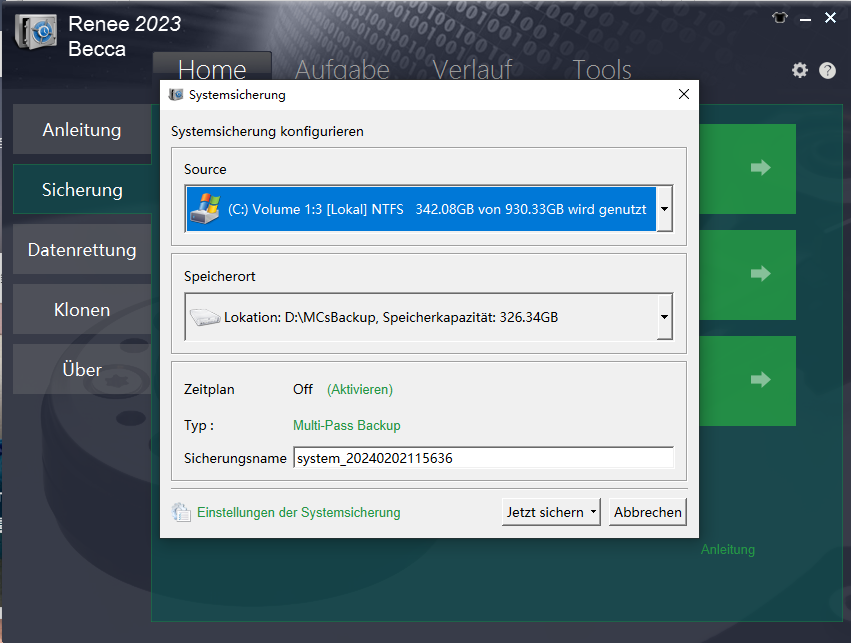
Screenshot der Renee Becca‑Oberfläche für Systemsicherung (Spiegelerstellung)

Schritt für Schritt: Sicheren Festplattenklon oder System umziehen mit Renee Becca durchführen

Voraussetzung: Neue SSD intern in den M.2‑Slot einsetzen
Animierte Anleitung: M.2‑SSD einbauen
oder extern über einen USB‑Adapter oder ein Gehäuse.
USB‑Gehäuse für SATA/M.2‑SSDs zur externen Verbindung
Checkliste vor dem Klonen :
  • Keinerlei neue Daten mehr auf das Quelllaufwerk schreiben
  • Sicherstellen, dass die neue SSD genügend Kapazität für den tatsächlich genutzten Speicher hat
  • Neue SSD verbinden
  • Wichtige Dateien zur Sicherheit separat sichern

Option 1: Vollständiger Festplattenklon mit ‚Festplatte klonen/SystemLaufwerk kopiere‘


Jetzt herunterladen
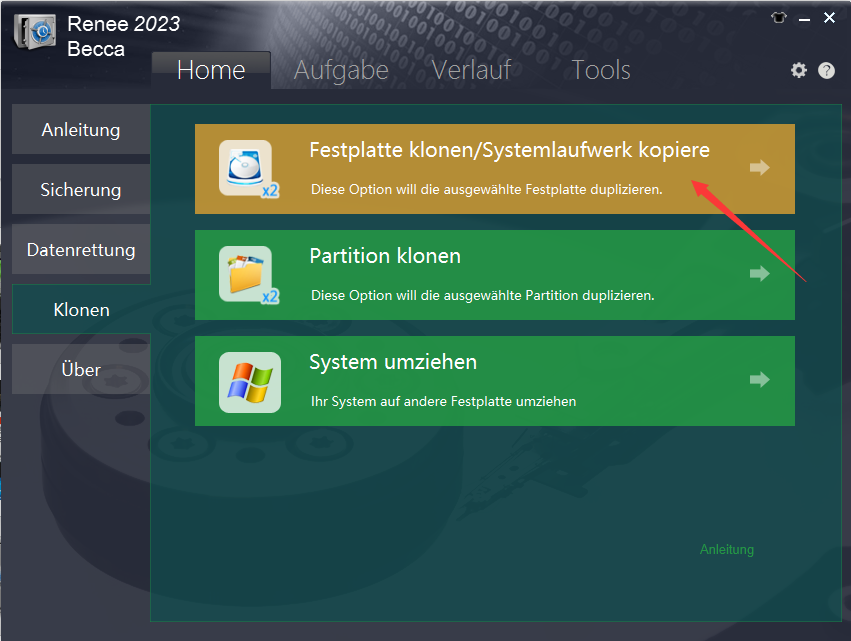
1 . Starten Sie Renee Becca und wählen Sie im Bereich Klonen Festplatte klonen/Systemlaufwerk klonen.
Renee Becca Festplattenklon
2. Wählen Sie das ursprüngliche Laufwerk als Quelle und die neue SSD als Ziel.
Renee Becca: „Alle Sektoren kopieren“ auswählen
Passen Sie bei Bedarf die Partitionsgrößen an, indem Sie die Ränder mit der Maus ziehen. Aktivieren Sie Alle Sektoren kopieren, wenn reservierte Bereiche mit Lizenzdaten übernommen werden sollen.
Partitionen anpassen
Klicken Sie auf Klonen und warten Sie, bis der Vorgang abgeschlossen ist.
Alle Daten auf dem Ziellaufwerk werden während des Klonens gelöscht.

Option 2: Nur das System umziehen mit ‚System umziehen‘


Jetzt herunterladen
Diese Methode ist schneller und eignet sich hervorragend für Dual-Drive-Setups, bei denen Sie die alte HDD weiterhin als Speicher nutzen.
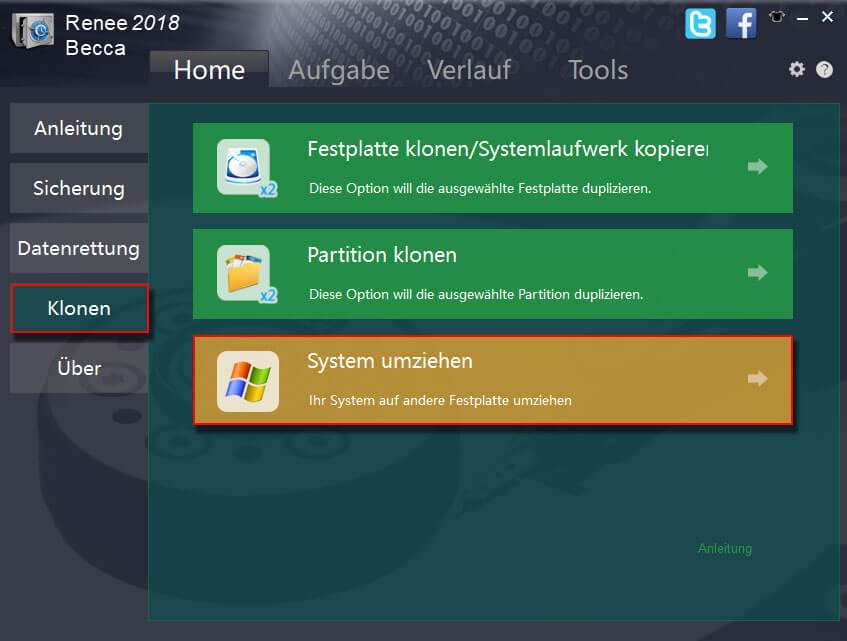
1 . Wählen Sie im Bereich Klonen System umziehen.
Funktion „System umziehen“ im Klonen‑Menü auswählen
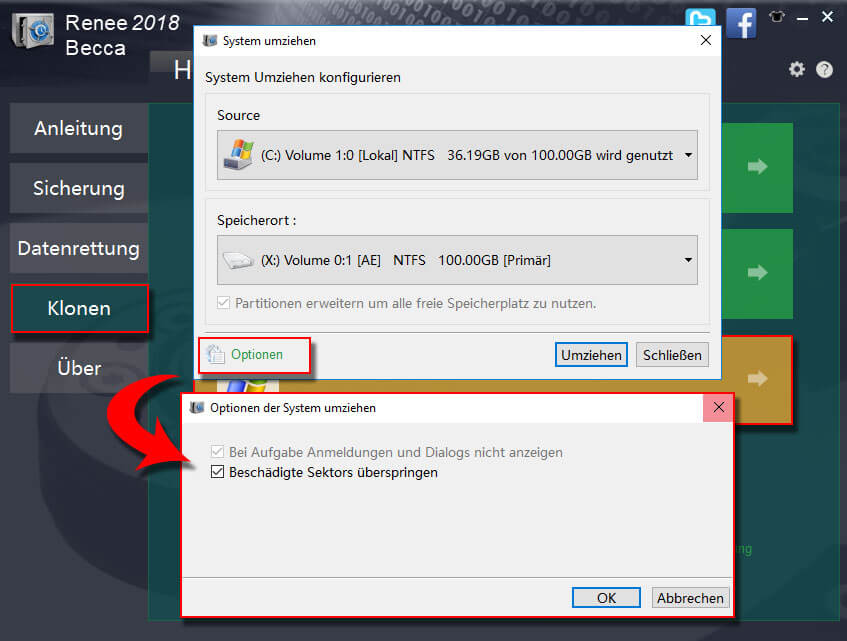
2 . Wählen Sie die aktuelle Systempartition als Quelle und die neue SSD als Ziel. Klicken Sie auf Umziehen.
Ziel für „System umziehen“ in Renee Becca auswählen
Hinweis: Die Gesamtkapazität des neuen Laufwerks muss größer sein als die Größe des umgezogenen Systems.
Renee Becca - Sichere und effiziente Migration auf SSD

Automatische 4K Ausrichtung Führt automatisch eine 4K Ausrichtung durch, um die SSD Leistung zu verbessern.

Unterstützt GPT und MBR passt bei der Migration des Systems automatisch das entsprechende Partitionsformat für SSD an.

Unterstützt FAT/NTFS kann verschiedene Dateisystemformate migrieren.

Schnelle Backup Geschwindigkeit bis zu 3.000 MB/Minute Backup Geschwindigkeit.

Umfassende Sicherungslösung unterstützt Systemmigration/Systemsicherung/Partitionssicherung/Festplattensicherung/Dateisicherung/Festplattenklonen.

Automatische 4K Ausrichtung Verbessert die SSD Leistung

Unterstützt GPT und MBR Partitionsformat

Unterstützt NTFS und FAT32 Dateisysteme

Gratis TrialGratis Trialbereits 800 Kostenlose Testversion für Benutzer!

Vergleich: Clonezilla vs. Renee Becca vs. andere Alternativen

ToolBedienkomfortLäuft unter Windows?Backup‑TypenPreis

Clonezilla

Textmenüs

Nein

Vollständig, begrenzt inkrementell

Kostenlos

Renee Becca

Intuitive GUI

Ja

Vollständig, inkrementell, differentiell

Kostenpflichtig (Testversion)

Rescuezilla

GUI unter Linux

Nein

Vollständig

Kostenlos

AOMEI Backupper

Gute GUI

Ja

Vollständig, inkrementell

Kostenlos/Kostenpflichtig

Für nicht technische Nutzer bietet Renee Becca die beste Mischung aus Leistung und Einfachheit in einer Windows‑Umgebung.

Fortgeschrittene & kostenlose Optionen (bootfähige Tools/Kommandozeile)

Wenn Sie mit technischeren Setups vertraut sind, liefert Rescuezilla eine GUI‑Variante von Clonezilla, benötigt aber weiterhin einen bootfähigen USB‑Stick
Clonezilla Live‑USB‑Bootmenü – Open‑Source‑Tool für Festplattenklonen
– und ist damit für die richtigen Nutzer ebenfalls eine sinnvolle Clonezilla Alternative. Foxclone bietet eine ähnliche, Linux‑basierte Boot‑Option.
Für Hartgesottene funktioniert der dd -Befehl unter Linux, birgt aber ein deutlich höheres Fehlerrisiko.
Beispiel des dd‑Befehls zum Klonen einer SD‑Karte im Linux‑Terminal
Die meisten Nutzer sollten mit Renee Becca starten – wegen des Windows‑nativen Erlebnisses. Greifen Sie nur zu bootfähigen Tools, wenn Sie eine komplett kostenlose Lösung benötigen und das Erstellen von Boot‑USBs sowie das Verwalten von Partitionen gewohnt sind.
Renee Becca - Sichere und effiziente Migration auf SSD

Automatische 4K Ausrichtung Führt automatisch eine 4K Ausrichtung durch, um die SSD Leistung zu verbessern.

Unterstützt GPT und MBR passt bei der Migration des Systems automatisch das entsprechende Partitionsformat für SSD an.

Unterstützt FAT/NTFS kann verschiedene Dateisystemformate migrieren.

Schnelle Backup Geschwindigkeit bis zu 3.000 MB/Minute Backup Geschwindigkeit.

Umfassende Sicherungslösung unterstützt Systemmigration/Systemsicherung/Partitionssicherung/Festplattensicherung/Dateisicherung/Festplattenklonen.

Automatische 4K Ausrichtung Verbessert die SSD Leistung

Unterstützt GPT und MBR Partitionsformat

Unterstützt NTFS und FAT32 Dateisysteme

Gratis TrialGratis Trialbereits 800 Kostenlose Testversion für Benutzer!

Nach dem Klonen: Überprüfung und Best Practices

Nach Abschluss des Klons die Boot‑Reihenfolge im BIOS so ändern, dass von der neuen SSD gestartet wird. Um das Dateisystem zu prüfen, öffnen Sie die Eingabeaufforderung mit Administratorrechten:
1 . Geben Sie cmd in die Suche des Startmenüs ein und wählen Sie „ Eingabeaufforderung “. Klicken Sie auf „ Als Administrator ausführen “.
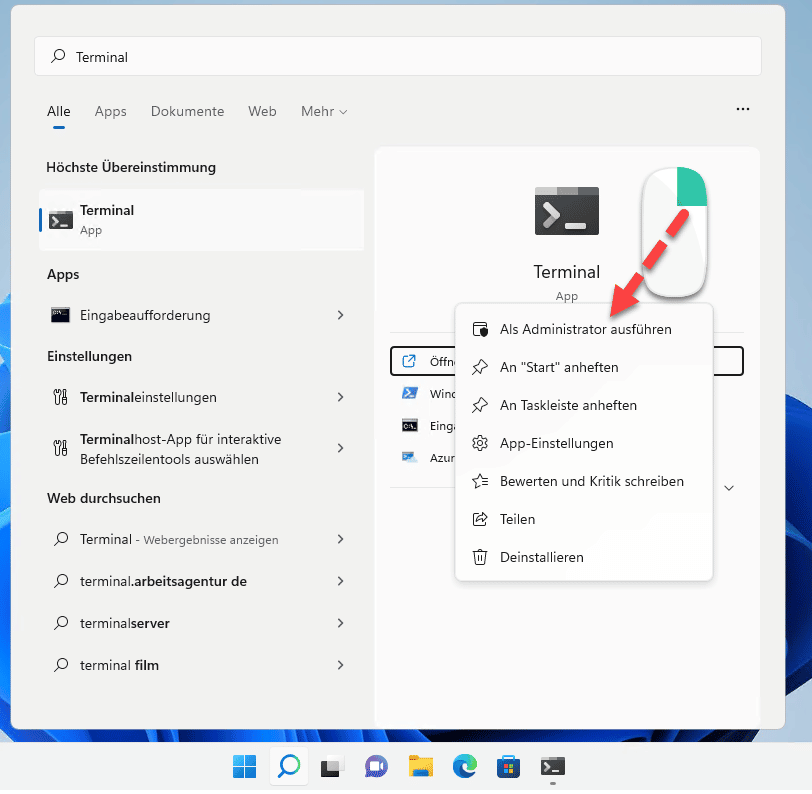
Windows 11: cmd als Administrator ausführen
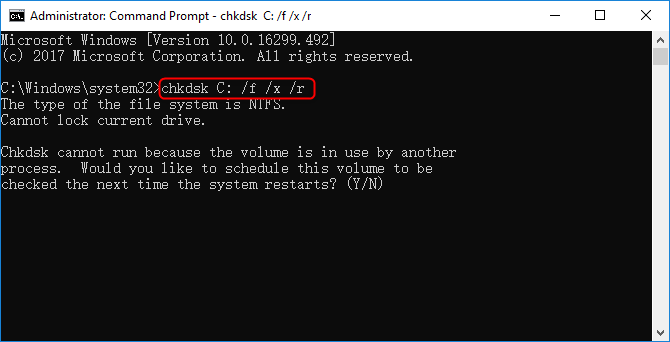
2. Führen Sie dann diesen Befehl aus:

chkdsk C: /f /x /r

Ausgabe der Eingabeaufforderung nach chkdsk C: /f /x /r mit Reparatur defekter Sektoren
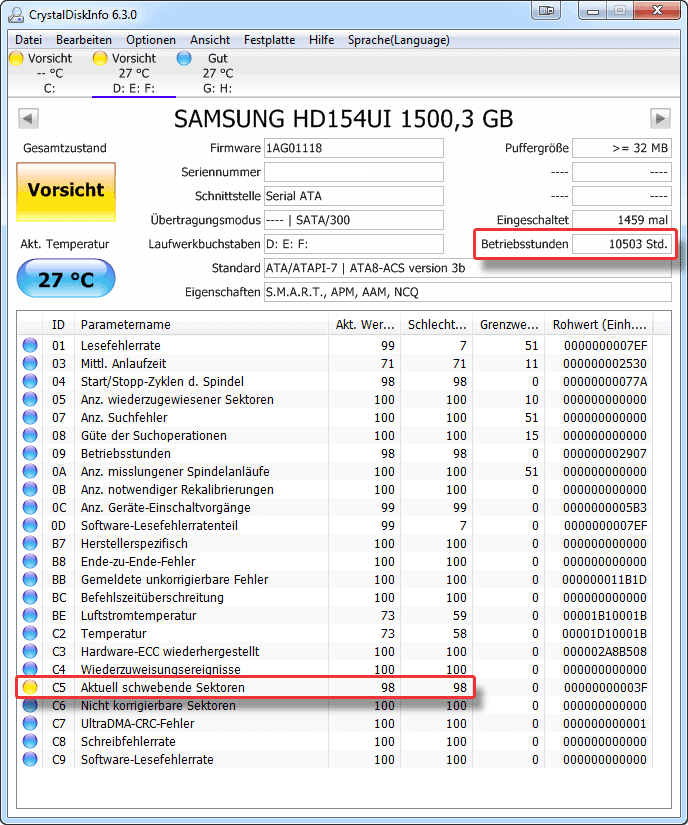
3. Prüfen Sie mit CrystalDiskInfo die Gesundheit der neuen SSD und stellen Sie sicher, dass alle Anwendungen und Dateien korrekt funktionieren.
Lassen Sie das Originallaufwerk mindestens 7 Tage unangetastet als Sicherheitsnetz. Testen Sie die Systemstabilität einige Tage, bevor Sie das Quelllaufwerk löschen.
SSD‑Zustand mit CrystalDiskInfo prüfen

Häufig gestellte Fragen (FAQ)

Ist Renee Becca komplett kostenlos oder gibt es Einschränkungen in der Testversion?

Renee Becca bietet eine kostenlose Testversion, mit der Sie Kernfunktionen wie Klonen und Backups ausprobieren können. Für den vollen Funktionsumfang ist ein Kauf erforderlich – die Testversion hilft jedoch, vorab zu prüfen, ob das Tool Ihren Bedarf erfüllt.

Kann ich mit Renee Becca eine größere HDD auf eine kleinere SSD klonen?

Ja, über die Option System umziehen oder durch Anpassen der Partitionsgrößen beim vollständigen Festplattenklon. Achten Sie lediglich darauf, dass die Ziel‑SSD genügend Platz für die tatsächlich genutzten Daten der Quelle hat.

Funktioniert Renee Becca mit Windows 11 und Windows 10?

Ja, Renee Becca unterstützt Windows 10 und Windows 11 vollständig für Backup-, Klon- und Migrationsaufgaben.

Muss ich wie bei Clonezilla einen bootfähigen USB‑Stick erstellen, wenn ich Renee Becca nutze?

Nein. Renee Becca läuft direkt unter Windows – das macht den gesamten Prozess für die meisten deutlich einfacher.
Renee Becca - Sichere und effiziente Migration auf SSD

Automatische 4K Ausrichtung Führt automatisch eine 4K Ausrichtung durch, um die SSD Leistung zu verbessern.

Unterstützt GPT und MBR passt bei der Migration des Systems automatisch das entsprechende Partitionsformat für SSD an.

Unterstützt FAT/NTFS kann verschiedene Dateisystemformate migrieren.

Schnelle Backup Geschwindigkeit bis zu 3.000 MB/Minute Backup Geschwindigkeit.

Umfassende Sicherungslösung unterstützt Systemmigration/Systemsicherung/Partitionssicherung/Festplattensicherung/Dateisicherung/Festplattenklonen.

Automatische 4K Ausrichtung Verbessert die SSD Leistung

Unterstützt GPT und MBR Partitionsformat

Unterstützt NTFS und FAT32 Dateisysteme

Gratis TrialGratis Trialbereits 800 Kostenlose Testversion für Benutzer!

Benutzerkommentare

Page 1

Einen Kommentar hinterlassen


Ihr Kommentar wurde eingereicht und wartet auf Moderation.