author avatar
    Primär designierte Ingenieure
Die letzte Aktualisierung durch Felix Meyer am 18. Mai 2026

Überblick
Diese Anleitung zeigt dir, wie du dein Windows‑10‑Bootlaufwerk auf eine SSD klonst – von der Vorbereitung über Tool‑Vergleiche bis zu Vollplatten‑ und Systemumzügen. Nach dem Klonen prüfen wir, ob die SSD korrekt bootet, und lösen typische Probleme. Perfekt, wenn du schnell wechseln willst – ohne Neuinstallation und ohne Datenverlust.



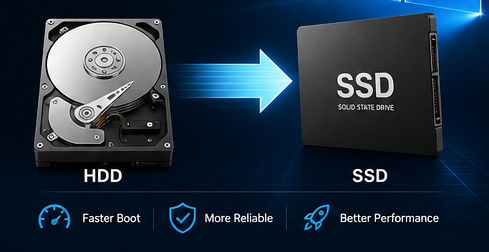
Dir ist sicher aufgefallen, dass dein PC unter Windows 10 langsamer wird. Der Start dauert ewig, Programme öffnen im Schneckentempo, und der Task-Manager zeigt dauerhaft 100 % Datenträgerauslastung. Klassische Anzeichen dafür, dass dein aktuelles Boot-Laufwerk – vermutlich eine alte HDD oder eine knapp bemessene SSD – nicht mehr hinterherkommt.
Klonen ist die perfekte Lösung für mehrere gängige Situationen: das Upgrade von einer alten HDD auf eine schnelle SSD, der Wechsel von einer kleinen auf eine größere SSD oder bei Laptops mit nur einem internen Steckplatz. Anders als bei einer Neuinstallation von Windows bleibt beim Klonen alles erhalten – Programme, Einstellungen, Logins und Dateien. Keine Neuinstallation, keine erneute Aktivierung, keine verlorenen Daten.
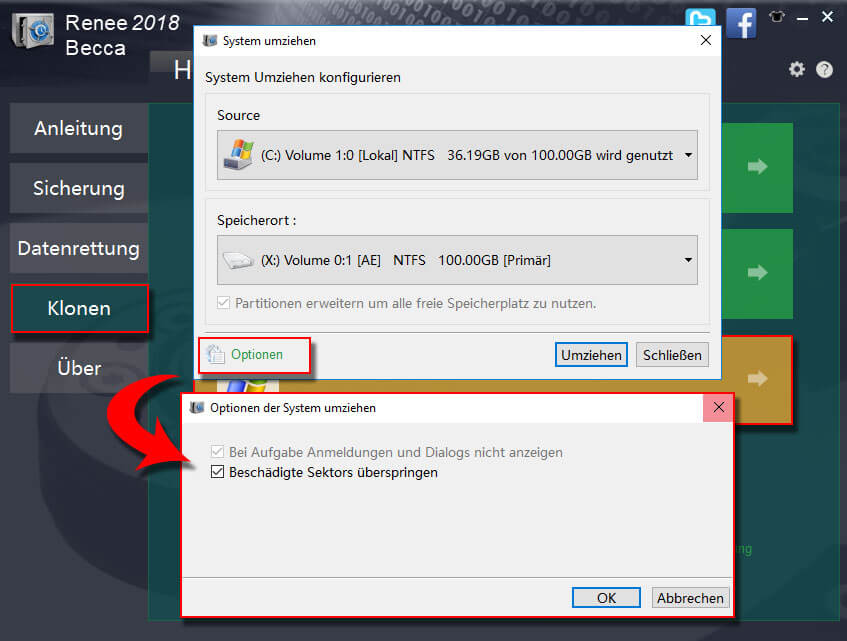
Illustration: C‑Laufwerk mit der Renee‑Becca‑Software auf eine SSD klonen

Bevor du irgendwelche Klon-Tools nutzt: Diese Schritte zuerst

  • Sichere deine wichtigen persönlichen Dateien auf ein externes Laufwerk oder in die Cloud
  • Führe chkdsk C: /f /x /r aus, um Datenträgerfehler zu prüfen und zu reparieren
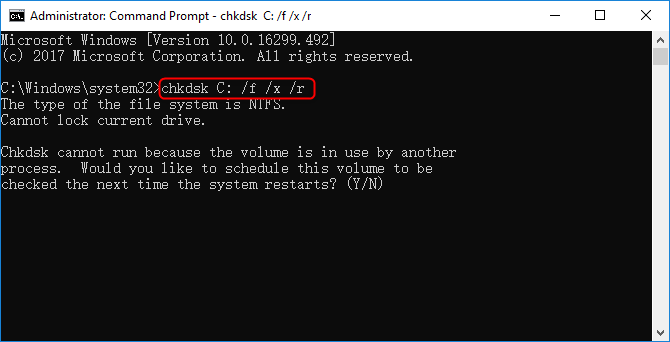
Eingabeaufforderung mit chkdsk‑Ergebnissen inklusive Reparatur fehlerhafter Sektoren
  • Lösche große, unnötige Dateien, um Klonzeit und Speicherbedarf zu reduzieren
  • Stelle sicher, dass die Kapazität deiner neuen SSD mindestens so groß ist wie der genutzte Speicher auf deinem aktuellen Boot-Laufwerk
  • Besorge dir einen USB-zu-SATA- oder USB-zu-NVMe-Adapter, wenn dein Laptop nur einen internen Steckplatz hat

Welches Klon-Szenario passt zu deinem Setup? (Schnell-Check-Tabelle)

Dein aktuelles LaufwerkNeuer LaufwerkstypGerätetypHauptproblemEmpfohlener Weg

HDD (500 GB–1 TB)

SATA‑SSD

Desktop (mehrere Einschübe)

Direkt klonen

Vollständiger Festplattenklon

HDD (1 TB)

NVMe‑SSD

Laptop (ein Steckplatz)

Nur ein interner Steckplatz → USB‑Adapter nötig

Über USB klonen, dann tauschen

Kleine SSD (120 GB)

Größere SSD (500 GB+)

Beliebig

Partitionsgrößen müssen angepasst werden

Klonen + Partition erweitern

Boot-Laufwerk mit Fehlern

Beliebige SSD

Beliebig

Versteckte Sektoren können Lizenzdaten enthalten

„Alle Sektoren kopieren“ verwenden

Nutze die Tabelle oben, um schnell die passende Vorgehensweise für deine Hardware zu finden.

Gängige Methoden, ein Boot-Laufwerk zu klonen

Herstellertools

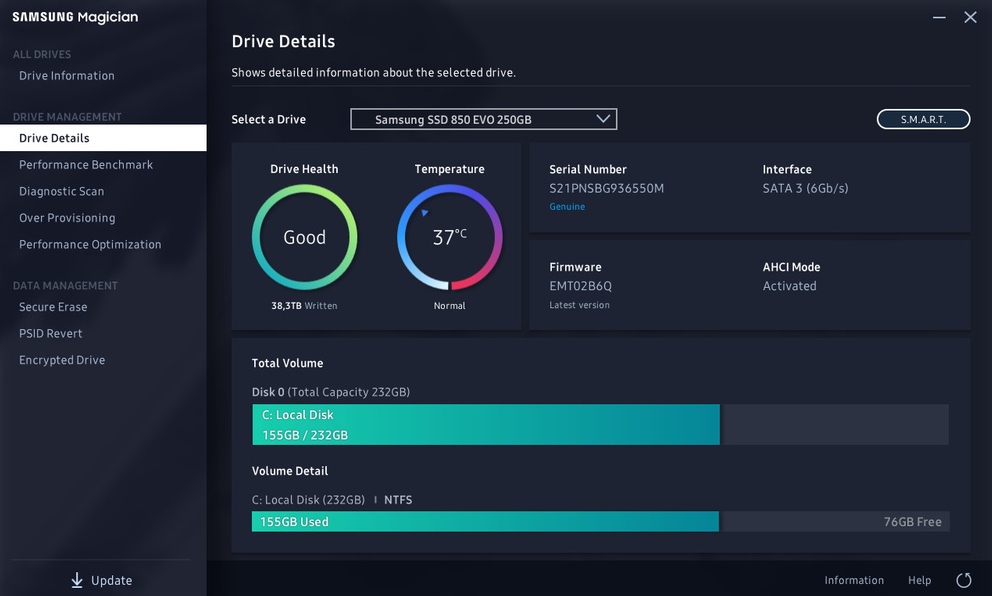
Herstellertools wie Samsung Magician oder WD Acronis sind einfach, aber an bestimmte Marken gebunden — nutzlos, wenn du Laufwerke mischst.
Samsung‑Magician‑Oberfläche

Kostenlose Tools

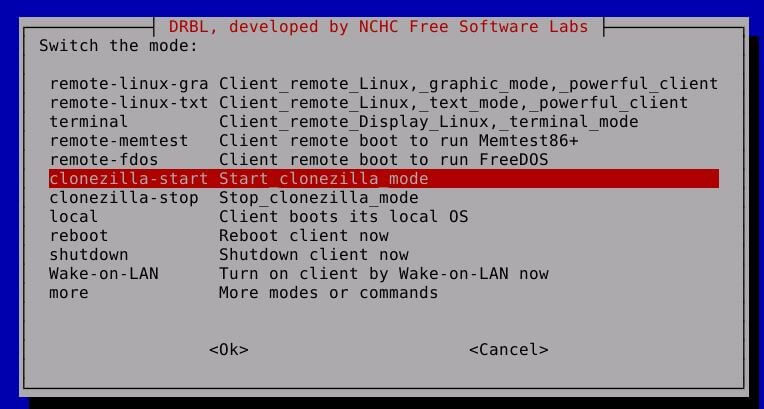
Kostenlose Tools wie Clonezilla, ältere Macrium-Reflect-Versionen oder AOMEI Backupper können funktionieren, bieten aber oft keine einfache Partitionsanpassung oder erzeugen keinen bootfähigen Klon.
Clonezilla Live‑USB: Boot‑Menü des Klon‑Tools
Open-Source-Optionen wie Clonezilla sind leistungsfähig, haben aber eine steile Lernkurve, die Einsteiger frustriert.
Was zuverlässiges Klonen wirklich braucht: ein bootfähiges Ergebnis, Partitionsanpassung im laufenden Prozess, die Fähigkeit, versteckte Sektoren zu kopieren, und reibungsloses Handling bei HDD→SSD sowie SSD→größere-SSD‑Upgrades.
An dieser Stelle brauchen die meisten ein Tool, das einfach funktioniert – ohne technisches Rätselraten. Hier kommt Renee Becca ins Spiel — unten als Hauptlösung dieser Anleitung vorgestellt.

Windows 10 Boot-Laufwerk auf SSD klonen mit Renee Becca

Renee Becca ist ein Windows‑Tool, das speziell für System- und Festplatten-Backups, Wiederherstellung und Klonen entwickelt wurde. Es beherrscht vollständige Festplattenklone, reine Systemumzüge und Partitionsanpassungen – effizient umgesetzt, wo es sinnvoll ist.
Renee Becca - Sichere und effiziente Migration auf SSD

Automatische 4K Ausrichtung Führt automatisch eine 4K Ausrichtung durch, um die SSD Leistung zu verbessern.

Unterstützt GPT und MBR passt bei der Migration des Systems automatisch das entsprechende Partitionsformat für SSD an.

Unterstützt FAT/NTFS kann verschiedene Dateisystemformate migrieren.

Schnelle Backup Geschwindigkeit bis zu 3.000 MB/Minute Backup Geschwindigkeit.

Umfassende Sicherungslösung unterstützt Systemmigration/Systemsicherung/Partitionssicherung/Festplattensicherung/Dateisicherung/Festplattenklonen.

Automatische 4K Ausrichtung Verbessert die SSD Leistung

Unterstützt GPT und MBR Partitionsformat

Unterstützt NTFS und FAT32 Dateisysteme

Gratis TrialGratis Trialbereits 800 Kostenlose Testversion für Benutzer!
Darum passt es perfekt für diese Aufgabe (kein Hard Sell — nur Fakten):
  • Zwei dedizierte Klon‑Modi: „Festplatte klonen“ (vollständige Laufwerkskopie) und „System umziehen“ (Nur‑System‑Migration)
  • Passt Partitionen während des Klonens an — entscheidend beim Wechsel auf eine größere oder kleinere SSD
  • Kann versteckte/Lizenz‑Sektoren mit der Option „Alle Sektoren kopieren“ übernehmen (manche Software speichert dort Lizenzdaten)
  • Funktioniert gleichermaßen für HDD→SSD und SSD→größere SSD

Für wen das gedacht ist: Für alle, die einen zuverlässigen, bootfähigen Klon möchten – ohne Windows neu zu installieren und ohne Programme zu verlieren.
Jetzt herunterladen

Schritt-für-Schritt: Windows 10 Boot-Laufwerk auf SSD klonen mit Renee Becca

Vor dem Start — Hardware einrichten

Du musst den BitLocker-Schutz vor dem Klonen aussetzen und nach dem Booten von der neuen SSD wieder aktivieren. Renee Becca kopiert verschlüsselte Sektoren unverändert, aber die Boot-Konfiguration muss eventuell angepasst werden.
Wenn du einen Desktop mit freien Einschüben nutzt, baue die neue SSD intern ein.
M.2‑SSD installieren – so geht’s
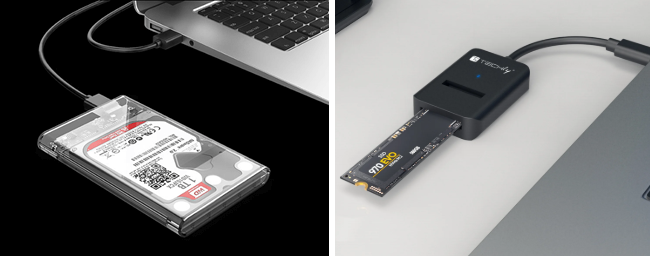
Bei einem Laptop mit nur einem Steckplatz verbindest du die neue SSD über einen USB‑zu‑M.2‑ oder USB‑zu‑SATA‑Adapter.
USB‑SSD / Festplattengehäuse
Kritische Warnung: Die Ziel-SSD wird vollständig überschrieben. Überprüfe sorgfältig, dass sich dort keine wichtigen Daten befinden.

Methode A — Vollständiger Laufwerksklon („Festplatte klonen/SystemLaufwerk kopiere“)

Nutze dies, wenn du dein komplettes Boot-Laufwerk durch eine exakte Kopie ersetzen willst – alle Partitionen, alle Daten, alles.
Jetzt herunterladen
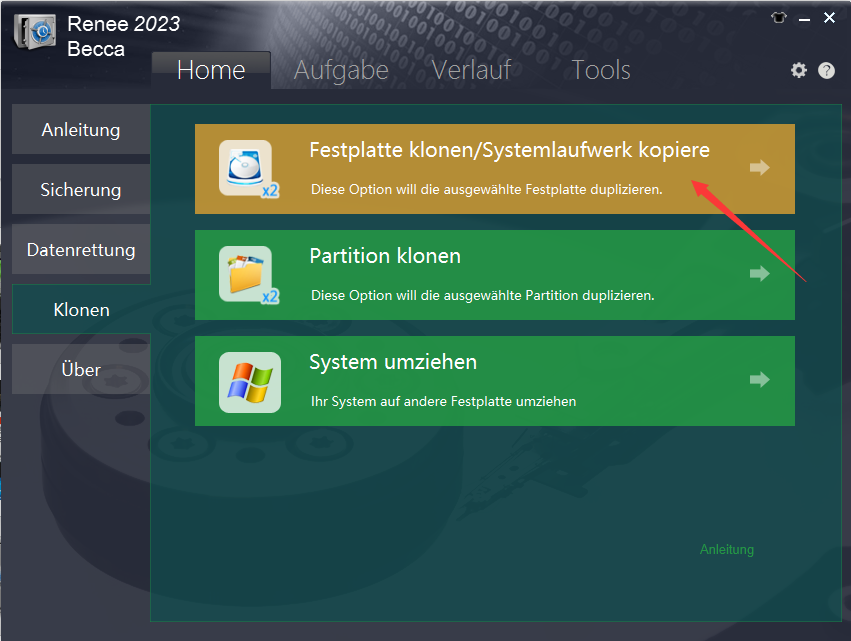
Schritt 1: Starte Renee Becca und wähle im Bereich Klonen „Festplatte klonen/Systemlaufwerk kopieren“.
Renee Becca: Festplatte klonen
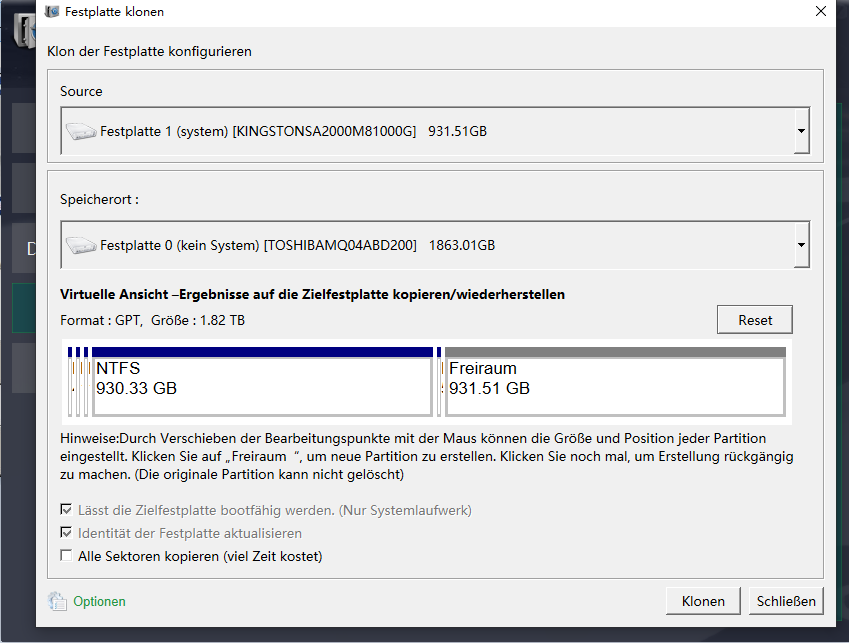
Schritt 2: Wähle dein aktuelles Boot-Laufwerk als Quelle und die neue SSD als Ziel.
Festplatte klonen
Schritt 3 (optional – nur falls nötig): Aktiviere „Alle Sektoren kopieren“, wenn auf deinem aktuellen Laufwerk Software läuft, die Lizenzinformationen in versteckten oder reservierten Sektoren speichert. Für die meisten Standard‑Klonjobs kannst du das deaktiviert lassen.
Renee Becca: „Alle Sektoren kopieren“ auswählen
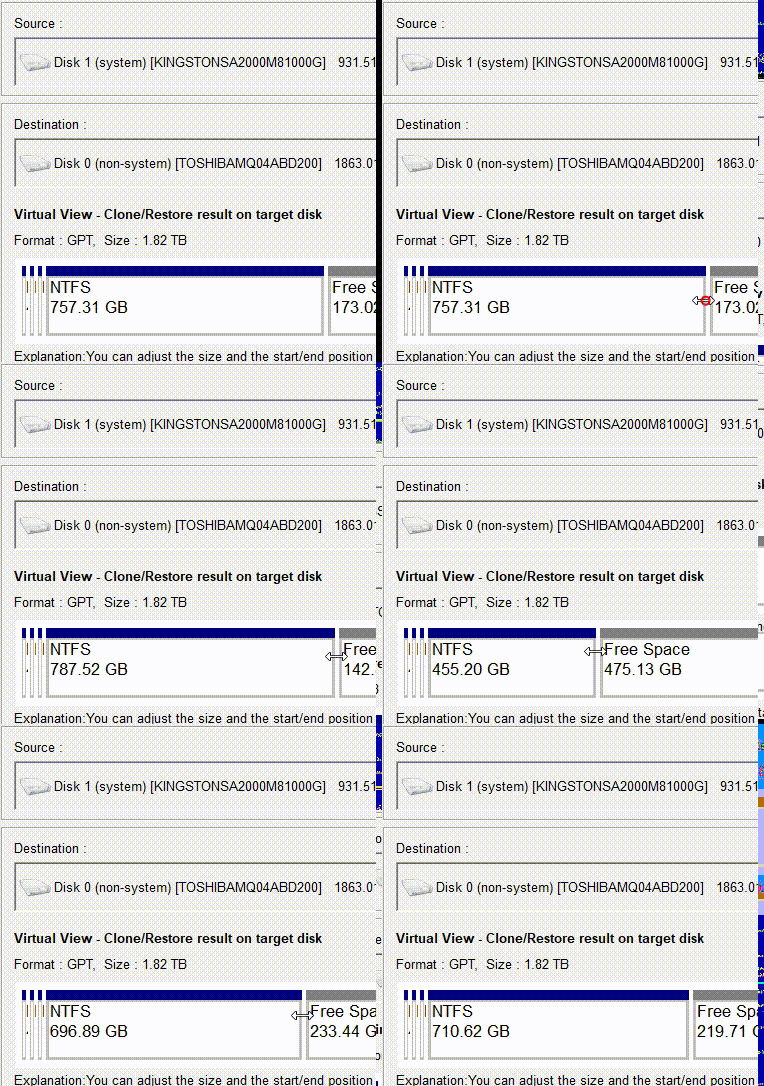
Schritt 4: Passe die Partitionsgrößen an, indem du mit der Maus die Grenzen auf die neue SSD ziehst.
Partitionen anpassen
Schritt 5: Klicke auf „Klonen“ und beobachte den Fortschrittsbalken, bis er 100 % erreicht.

Methode B — Nur System umziehen

Wähle diese Option, wenn du nur Windows auf die neue SSD verschieben willst — praktisch bei kleineren Ziellaufwerken oder Dual‑Drive‑Setups.
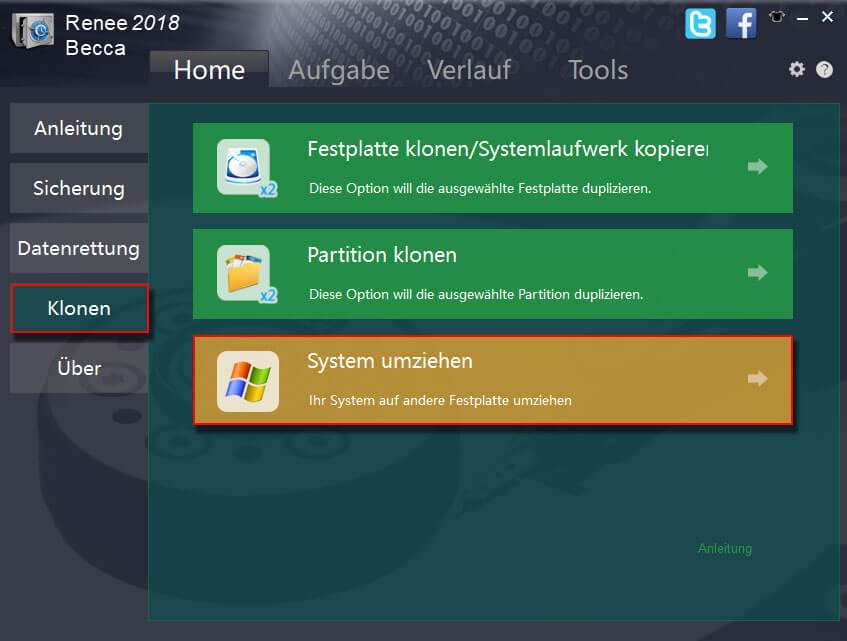
Schritt 1: Wähle in Renee Becca unter der Spalte Klonen „System umziehen“.
Funktion „System umziehen“ im Klon‑Bereich auswählen
Schritt 2: Wähle deine aktuelle Systempartition als Quelle und die neue SSD als Ziel.
Ziel auswählen, um das System mit Renee Becca umziehen
Schritt 3: Klicke auf „Umziehen“ und warte, bis der Vorgang abgeschlossen ist.
Hinweis: Das Ziellaufwerk muss größer sein als die genutzte Größe deiner Systempartition – nicht so groß wie das gesamte alte Laufwerk.

Darauf solltest du beim Klonen achten

Sorge für eine stabile Stromversorgung und trenne während des Vorgangs keine Laufwerke. Der Fortschrittsbalken kann gegen Ende kurz stehen bleiben — das ist die normale Abschlussprüfung. Wenn der Klon fehlschlägt, versuche es erneut mit aktivierter Option „Alle Sektoren kopieren“.

Nach dem Klonen: Von der neuen SSD booten und Ergebnis prüfen

Erste Schritte beim Booten

Fahre den PC nach Abschluss des Klonens vollständig herunter. Trenne das alte Boot-Laufwerk — das ist entscheidend, sonst bootet der PC möglicherweise weiter davon. Wenn du einen USB‑Adapter verwendet hast, baue die neue SSD jetzt intern ein. Schalte den PC ein, rufe das BIOS auf (meist mit F2, Entf oder Esc beim Start) und setze die neue SSD als erstes Boot‑Gerät. Speichern und beenden.
Gängige Server:
ServertypMethode zum Aufrufen des Boot-Menüs

DELL

Drücke die Taste F12 wiederholt, bevor das Dell‑Logo auf dem Bildschirm erscheint.

HP

Drücke die Taste F9 mehrfach, wenn das HP‑Logo angezeigt wird.

Gängige Computer:
BIOS-NameMethode zum Aufrufen des Boot-Menüs

ASRock

Entf oder F2

ASUS

Entf oder F2 für PCs/ Entf oder F2 für Mainboards

Acer

Entf oder F2

Dell

F12 oder F2

ECS

Entf

Gigabyte / Aorus

Entf oder F2

Lenovo (Consumer-Laptops)

F2 oder Fn + F2

Lenovo (Desktops)

F1

Lenovo (ThinkPads)

Eingabetaste, dann F1

MSI

Entf

Microsoft Surface-Tablets

Ein-/Aus- und Lauter-Taste gedrückt halten

Origin PC

F2

Samsung

F2

Toshiba

F2

Zotac

Entf

HP

Esc/ F9 für Boot-Menü/ Esc/ F10/ Reiter Storage/ Boot-Reihenfolge/ Legacy‑Bootquellen

INTEL

F10

Prüfung und Gesundheitscheck

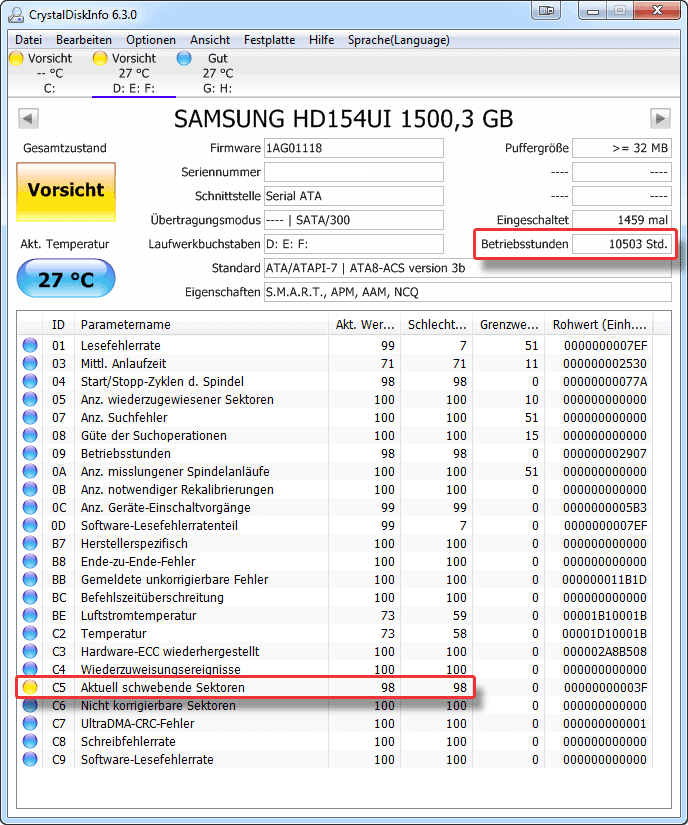
Sobald Windows gestartet ist, prüfe, ob die neue SSD als Laufwerk C: angezeigt wird. Öffne ein paar Programme, um sicherzustellen, dass sie normal funktionieren. Verwende CrystalDiskInfo, um SSD‑Gesundheit, Temperatur und Schnittstellengeschwindigkeit zu überprüfen.
So prüfst du den SSD‑Zustand mit CrystalDiskInfo

Wenn der Start scheitert — Problembehandlungen
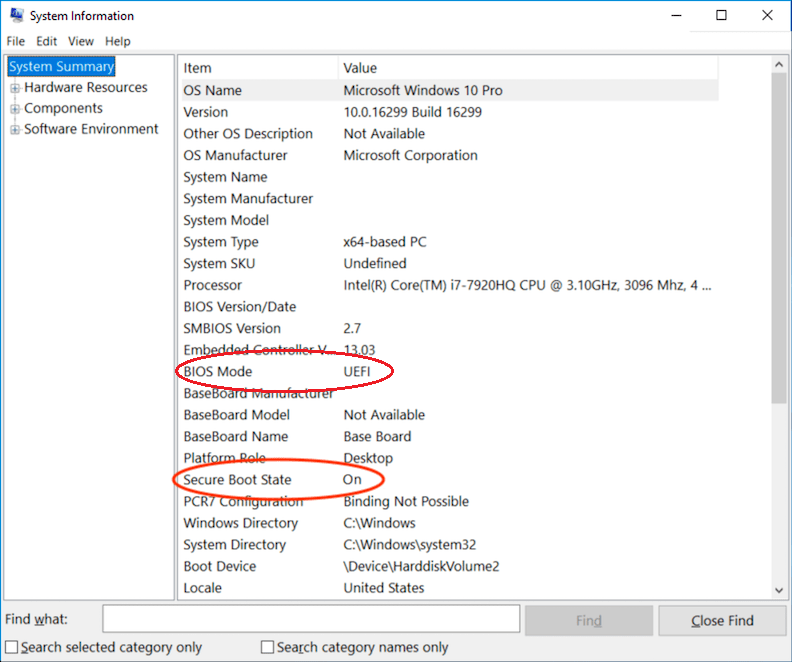
Gehe zurück ins BIOS und deaktiviere Secure Boot vorübergehend — manche Klone benötigen das.
Systeminformationen‑Dialog mit UEFI‑Startmodus und Secure‑Boot‑Status
Wenn das nicht hilft, führe den Klon mit aktivierter Option „Alle Sektoren kopieren“ erneut aus.
So prüfst du die 4K‑Ausrichtung mit diskpart (Renee Becca erledigt das in den meisten Fällen automatisch):
1. Drücke die Win -Taste, tippe cmd, um eine erhöhte Eingabeaufforderung als Administrator zu öffnen.
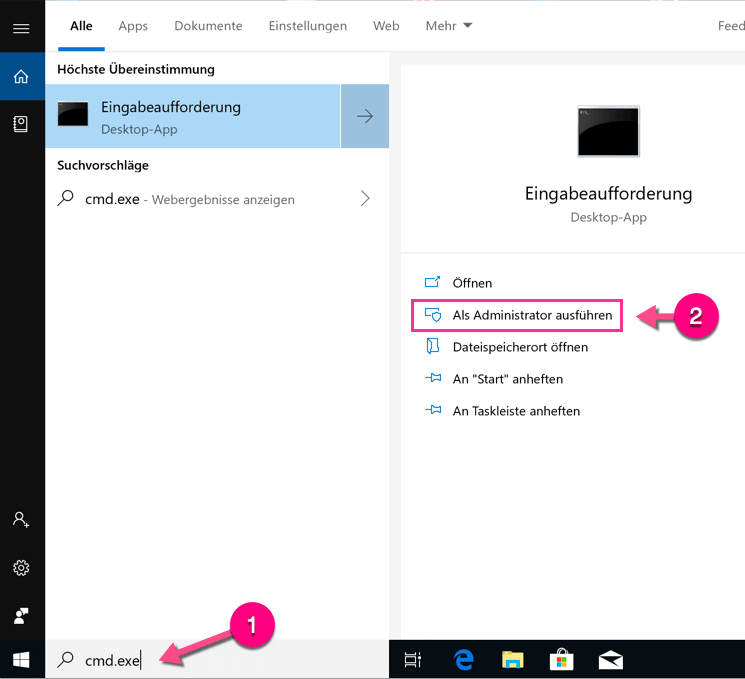
Als Administrator ausführen
2. Klicke bei der UAC‑Eingabeaufforderung auf Ja.
3. Tippe diskpart und drücke Eingabetaste.
4. Tippe select disk X (ersetze X durch die Datenträgernummer deiner neuen SSD) und drücke Enter.
5. Tippe list partition und drücke Eingabetaste.
Falls die Ausrichtung korrigiert werden muss: Manuelle Korrekturen sind selten erforderlich — moderne Klon‑Tools erledigen das automatisch.

Abschließendes Aufräumen

Wenn alles funktioniert, schließe dein altes Laufwerk wieder an (per USB oder intern) und formatiere es, um es als sekundären Speicher zu nutzen.

Wann „Festplatte klonen“ statt „System umziehen“ verwenden

Dein ZielEmpfohlene Renee‑Becca‑FunktionZeitaufwandNicht‑OS‑Daten bleiben erhalten?

Komplettes Boot-Laufwerk durch exakte Kopie ersetzen (alle Partitionen, alle Dateien)

Festplatte klonen/SystemLaufwerk kopiere

1–3 Stunden

Ja — Vollkopie

Nur Windows auf kleinere SSD umziehen, persönliche Dateien auf einem anderen Laufwerk behalten

System umziehen

30–60 Min.

Nein — nur System

Upgrade von HDD auf SSD bei einem Laptop mit nur einem Steckplatz

Festplatte klonen (zuerst via USB‑Adapter, dann tauschen)

1–3 Stunden

Ja

Altes Laufwerk hat versteckte Lizenz‑Sektoren (Spezialsoftware)

Festplatte klonen + „Alle Sektoren kopieren“

+10–20 % länger

Ja — vollständige Sektorkopie

Häufige Fragen

F1: Muss ich Windows nach dem Klonen auf SSD neu installieren?
Nein. Genau dafür klont man ja. Du bootest direkt von der geklonten SSD — alle Programme, Einstellungen und Dateien bleiben erhalten.
F2: Warum bootet mein PC nicht von der geklonten SSD?
Häufigste Ursachen: altes Boot-Laufwerk noch angeschlossen, Secure Boot blockiert den Klon oder fehlende versteckte Sektoren. Trenne das alte Laufwerk, deaktiviere Secure Boot vorübergehend oder klone erneut mit aktivierter Option „Alle Sektoren kopieren“.
F3: Ist Renee Becca kostenlos, um ein Windows 10 Boot-Laufwerk auf SSD zu klonen?
Es gibt eine kostenlose Testversion. Vollständige Klon- und System‑Umzugsfunktionen erfordern eine Aktivierung — sieh dir die aktuellen Preise in Euro auf der offiziellen Website an.
F4: Überträgt Klonen Viren, defekte Sektoren oder beschädigte Dateien auf die neue SSD?
Ja — beim Klonen entsteht eine exakte Kopie. Wenn dein Quelllaufwerk Viren oder Dateibeschädigungen hat, erscheinen sie auch auf dem Klon. Führe vor dem Klonen immer einen Virenscan und chkdsk /f auf dem Quelllaufwerk aus.
Renee Becca - Sichere und effiziente Migration auf SSD

Automatische 4K Ausrichtung Führt automatisch eine 4K Ausrichtung durch, um die SSD Leistung zu verbessern.

Unterstützt GPT und MBR passt bei der Migration des Systems automatisch das entsprechende Partitionsformat für SSD an.

Unterstützt FAT/NTFS kann verschiedene Dateisystemformate migrieren.

Schnelle Backup Geschwindigkeit bis zu 3.000 MB/Minute Backup Geschwindigkeit.

Umfassende Sicherungslösung unterstützt Systemmigration/Systemsicherung/Partitionssicherung/Festplattensicherung/Dateisicherung/Festplattenklonen.

Automatische 4K Ausrichtung Verbessert die SSD Leistung

Unterstützt GPT und MBR Partitionsformat

Unterstützt NTFS und FAT32 Dateisysteme

Gratis TrialGratis Trialbereits 800 Kostenlose Testversion für Benutzer!

Benutzerkommentare

Page 1

Einen Kommentar hinterlassen


Ihr Kommentar wurde eingereicht und wartet auf Moderation.