author avatar
    Europäische Informationssicherheit Beraterin
Die letzte Aktualisierung durch Hannah Fischer am 20. November 2026

Überblick
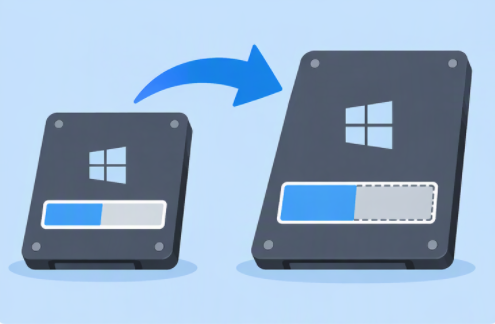
Nach dem Klonen auf eine größere SSD bleibt oft wertvoller Speicherplatz ungenutzt. Diese Anleitung zeigt Ihnen Schritt für Schritt, wie Sie Ihre Partitionen sicher erweitern – mit Windows-Bordmitteln oder einem Drittanbieter-Tool. Sie erfahren, wie Sie nicht zugeordneten Speicherplatz richtig nutzen, blockierte Partitionen lösen und Ihr Systemlaufwerk erfolgreich vergrößern.


Nachdem Sie ein kleineres Systemlaufwerk auf eine größere SSD geklont haben, zeigt Windows möglicherweise weiterhin die alte Größe von C: an – obwohl die SSD größer ist. Der Grund: Der Klon behält das ursprüngliche Partitionslayout bei. Diese Anleitung zeigt Ihnen, wie Sie die Partition nach dem Klonen auf eine größere SSD erweitern – mit den integrierten Windows-Tools oder mit einem Drittanbieter-Partitionsmanager, wenn der freie Speicherplatz blockiert ist. Dazu finden Sie eine Checkliste zur Erfolgskontrolle und eine FAQ zu Layout und Startvorgang. Lesen Sie weiter, um die Methode zu finden, die zu Ihrem Layout in der Datenträgerverwaltung passt.
Partition nach dem Klonen erweitern

Warum Ihre größere SSD nach dem Klonen weiterhin die alte Partitionsgröße anzeigt

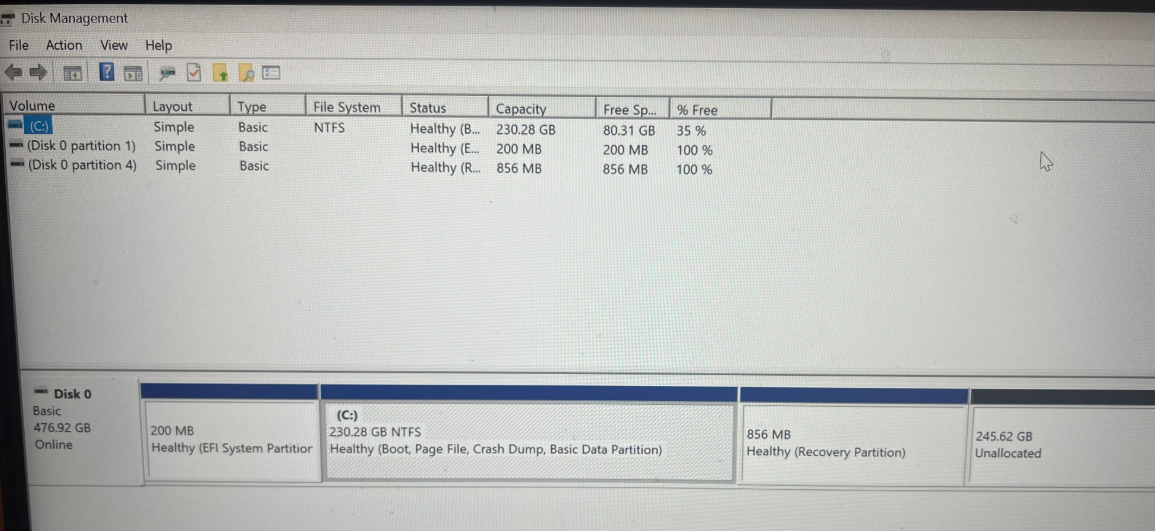
Angenommen, Sie klonen eine 512-GB-Systemfestplatte auf eine 1-TB-SSD. Der PC startet normal, aber Dieser PC zeigt weiterhin ein C:-Laufwerk mit 512 GB an, und die Datenträgerverwaltung weist den Rest der SSD als nicht zugeordneten Speicherplatz aus. Der Klonvorgang war erfolgreich, doch der zusätzliche Speicherplatz wurde C: noch nicht hinzugefügt.
Nicht zugeordneter Speicherplatz auf der Festplatte nach dem Klonen, nicht direkt hinter C:
Der Grund: Beim Klonen werden die Quell-Partitionstabelle und die ursprünglichen Partitionsgrößen mitkopiert. Die neue SSD behält das alte Layout bei, bis Sie den nicht zugeordneten Speicherplatz zu C: hinzufügen.
Bevor Sie etwas ändern, prüfen Sie unbedingt, ob Windows tatsächlich von der neuen SSD startet.
Wenn Windows Sie auffordert, die neue SSD zu „initialisieren“, tun Sie das nicht – der Klon enthält bereits eine Partitionstabelle. Eine Initialisierung macht die vorhandenen Partitionen unzugänglich.
Klonen und migrieren Sie Ihr Betriebssystem sicher auf eine neue SSD

Startfähige Betriebssystem-Migration Erstellt eine vollständig startfähige Kopie Ihres Systemlaufwerks. So können Sie die neue SSD sofort nutzen, ohne Windows neu installieren zu müssen.

Unterstützt GPT und MBR passt bei der Migration des Systems automatisch das entsprechende Partitionsformat für SSD an.

Unterstützt FAT/NTFS kann verschiedene Dateisystemformate migrieren.

Schnelle Backup Geschwindigkeit bis zu 3.000 MB/Minute Backup Geschwindigkeit.

Umfassende Sicherungslösung unterstützt Systemmigration/Systemsicherung/Partitionssicherung/Festplattensicherung/Dateisicherung/Festplattenklonen.

Automatische 4K Ausrichtung Verbessert die SSD Leistung

Unterstützt GPT und MBR Partitionsformat

Unterstützt NTFS und FAT32 Dateisysteme

Gratis TrialGratis Trialbereits 800 Kostenlose Testversion für Benutzer!

Prüfen Sie Ihr Festplattenlayout und wählen Sie die passende Methode

Erstellen Sie im nicht zugeordneten Speicherplatz kein neues Volume und keine neue Partition – damit wäre der freie Speicherplatz verbraucht, ein zweiter Laufwerksbuchstabe vergeben und das Erweitern von C: deutlich schwieriger.
Layout in der Datenträgerverwaltung Status von „Volume erweitern“ Sicherste Methode Risiko

[C:] + [ Nicht zugeordnet ]

Verfügbar ✅ (nicht zugeordneter Speicherplatz grenzt direkt an C:)

Datenträgerverwaltung → Volume erweitern; diskpart als Absicherung

Niedrig

[C:] + [ Wiederherstellung ] + [ Nicht zugeordnet ]

Ausgegraut (die Wiederherstellungspartition blockiert den zusammenhängenden Speicherplatz)

Wiederherstellungspartition entfernen oder mit einem Partitionsmanager ganz nach rechts verschieben und dann C: erweitern

Mittel

[C:] + [EFI, MSR oder OEM] + [ Nicht zugeordnet ]

Ausgegraut (die systemreservierte Partition blockiert den zusammenhängenden Speicherplatz)

Professionelle Unterstützung oder erweiterte Klon-Software, die das Partitionslayout neu aufbauen kann; verschieben oder löschen Sie keine EFI-/MSR-/OEM-Partitionen

Hoch ⚠️

Nicht zugeordneter Speicherplatz vor C: oder mehrere Partitionen zwischen C: und dem nicht zugeordneten Speicherplatz

Ausgegraut (der nicht zugeordnete Speicherplatz grenzt nicht an C:)

Erneut klonen mit der Option „An Festplattengröße anpassen“ oder professionelle Hilfe holen

Hoch ⚠️

Die wichtigste Regel: „Volume erweitern“ funktioniert nur, wenn der nicht zugeordnete Speicherplatz auf derselben Festplatte direkt rechts neben C: liegt.
Wenn Ihr altes Laufwerk noch verfügbar ist und Sie auf dem Klon noch nichts Neues gespeichert haben, ist ein erneutes Klonen oft schneller und sicherer, als Partitionen nachträglich zu verschieben. Nutzen Sie dafür die Option „Partitionen an die volle Festplattengröße anpassen“ oder „Größe anpassen“ im Klon-Tool. Das ist eine zweite Option und nicht für jeden der Standardweg.
Die Methoden im Überblick – von der einfachsten bis zur fortgeschrittensten:
- Datenträgerverwaltung – kostenlos, integriert, funktioniert nur, wenn der freie Speicherplatz direkt angrenzt.
- diskpart – kostenlos, Befehlszeile, gleiche Regel zur Angrenzung.
Ein Drittanbieter-Partitionsmanager – kann eine blockierende Partition verschieben; es gibt kostenlose und kostenpflichtige Optionen.
Dieser Leitfaden behandelt Windows 10 und Windows 11. Linux- und Dual-Boot-Systeme erfordern einen anderen Ansatz, der hier nicht behandelt wird.
Beginnen Sie mit der Datenträgerverwaltung. Wechseln Sie nur dann zu einer anderen Methode, wenn Ihr Layout das blockiert.

So erweitern Sie die Partition nach dem Klonen auf eine größere SSD

Die Routen A und B sind alternative Lösungen – je nachdem, welches Layout aus der Tabelle oben bei Ihnen vorliegt. Wählen Sie die Route, die zu Ihrer Einrichtung passt, und führen Sie sie zu Ende – versuchen Sie nicht beide gleichzeitig.

Bevor Sie beginnen

1. Lassen Sie das alte Laufwerk unberührt, bis Sie sicher sind, dass die neue SSD funktioniert. Wenn das alte Laufwerk schon gelöscht oder neu formatiert wurde, erstellen Sie zuerst eine vollständige Sicherung oder ein Festplattenimage auf einem externen Laufwerk.
2. Wenn BitLocker aktiv ist, sorgen Sie dafür, dass Ihr Wiederherstellungsschlüssel griffbereit ist (Microsoft-Konto, Active Directory oder USB-Backup prüfen). Setzen Sie BitLocker vor dem Verschieben oder Löschen von Partitionen mit Drittanbieter-Tools aus und aktivieren Sie es nach der Größenänderung wieder.
3. Nutzen Sie Netzstrom: Schließen Sie den Laptop an das Netzteil an, beim Desktop-PC hilft eine USV. Unterbrechen Sie niemals das Verschieben, Ändern oder Löschen einer Partition – und erzwingen Sie kein Herunterfahren.
Das Verschieben oder Löschen der falschen Partition kann den Windows-Start beschädigen. Prüfen Sie Beschriftung, Laufwerksbuchstaben und Größe immer doppelt, bevor Sie einen Vorgang bestätigen.

Route A: Datenträgerverwaltung (nicht zugeordneter Speicherplatz direkt rechts von C:)

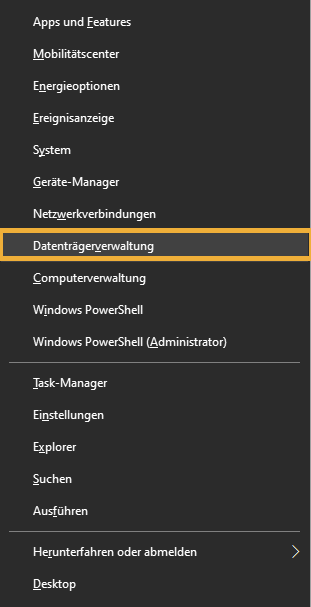
1. Öffnen Sie die Datenträgerverwaltung: Klicken Sie mit der rechten Maustaste auf Start und wählen Sie Datenträgerverwaltung.
Windows-Datenträgerverwaltung öffnen
2. Prüfen Sie, ob Datenträgernummer und Gesamtkapazität zu Ihrer neuen SSD passen.
3. Klicken Sie mit der rechten Maustaste auf C:, wählen Sie Volume erweitern, klicken Sie auf Weiter, übernehmen Sie die Standardeinstellung (der gesamte angrenzende, nicht zugeordnete Speicherplatz) und klicken Sie auf Fertig stellen.
Assistent „Volume erweitern“ in der Windows-Datenträgerverwaltung
4. Ändern Sie kein anderes Volume. Wenn Volume erweitern ausgegraut ist, gehen Sie zu Route B – erzwingen Sie nichts.
5. Prüfen Sie die neue Größe von C: in Dieser PC. Eine einfache Erweiterung erfordert meist keinen Neustart; Verschieben oder Löschen kann einen Neustart nötig machen.

Route B: Blockiertes Layout („Volume erweitern“ ist ausgegraut)

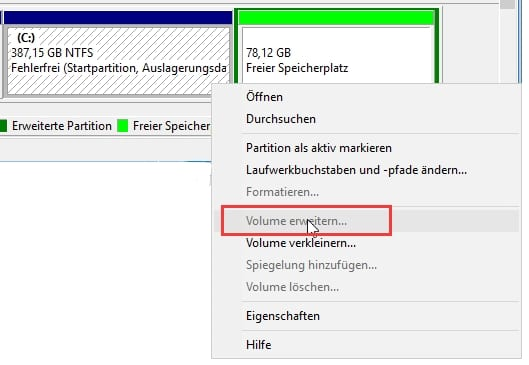
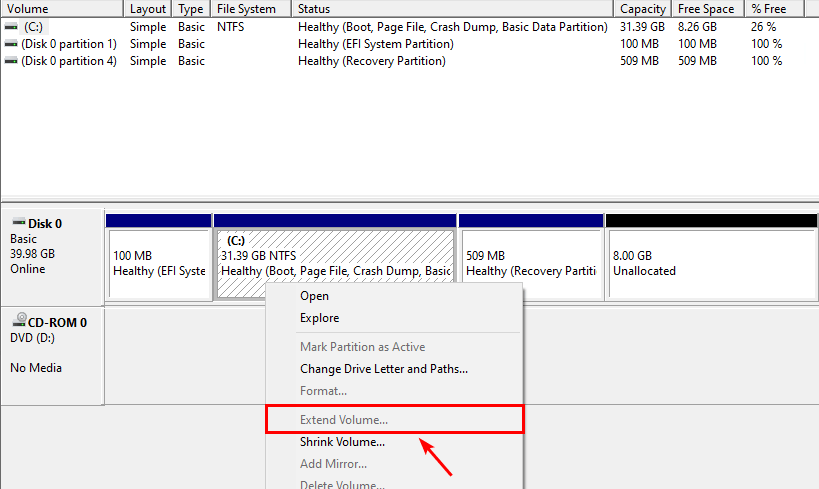
Nutzen Sie diese Route, wenn der nicht zugeordnete Speicherplatz nicht direkt rechts neben C: liegt – meist, weil eine Wiederherstellungspartition oder eine andere Systempartition im Weg ist.
Nicht zugeordneter Speicherplatz und ausgegrautes „Volume erweitern“
Wenn sich eine Wiederherstellungspartition zwischen C: und dem nicht zugeordneten Speicherplatz befindet:
1. Sichern Sie zuerst Ihre wichtigen Daten.
2. Verschieben Sie die Wiederherstellungspartition ganz nach rechts mit einem Drittanbieter-Partitionsmanager, sodass der nicht zugeordnete Speicherplatz an C: angrenzt.
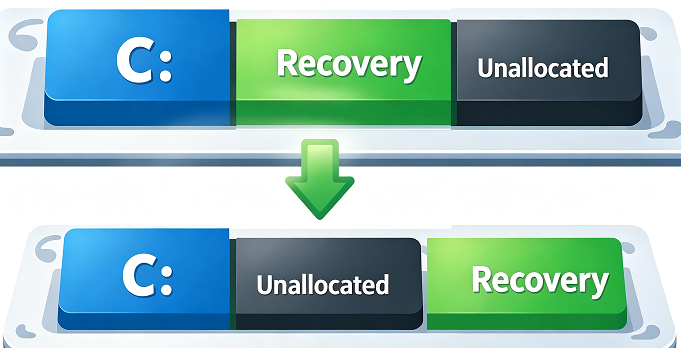
Festplattenlayout nach dem Klonen, wobei die Wiederherstellungspartition ans Ende verschoben wurde
3. Erweitern Sie C: über die Datenträgerverwaltung oder mit der Größenänderungsfunktion des Tools.
4. Starten Sie den PC neu und prüfen Sie, ob Windows startet, bevor Sie weitere Änderungen vornehmen.
Die Wiederherstellungspartition zu löschen statt zu verschieben ist nur dann eine Option, wenn Sie sicher sind, dass Sie die Windows-Wiederherstellung nicht brauchen. Dadurch wird die Windows-Wiederherstellungsumgebung (WinRE) entfernt, und Funktionen wie Dieser PC zurücksetzen sowie erweiterte Startoptionen können beeinträchtigt sein. Verschieben ist sicherer als Löschen.
Wenn das Verschieben fehlschlägt und Sie die Wiederherstellungsumgebung noch brauchen, brechen Sie ab und holen Sie professionelle Hilfe.
Wenn eine EFI-, MSR- oder OEM-Partition im Weg ist: Verschieben oder löschen Sie sie niemals mit einem einfachen Tool – Windows startet dann möglicherweise nicht mehr. Brechen Sie ab und holen Sie sich professionelle Hilfe oder nutzen Sie ein Klon-Tool, das das Partitionslayout neu aufbauen kann (erstellen Sie immer zuerst eine Sicherung).
Wenn der nicht zugeordnete Speicherplatz vor C: liegt oder durch mehrere Partitionen getrennt ist: Ein Partitionsmanager kann Partitionen verschieben, das ist aber ein fortgeschrittener Fall. Ein erneutes Klonen mit der Option „An Festplattengröße anpassen“ ist meist sicherer.
Linux- und Dual-Boot-Tools werden in diesem Leitfaden nicht behandelt.

Vorher: [C:] [Wiederherstellung] [Nicht zugeordnet]
Nach dem Verschieben: [C:] [Nicht zugeordnet] [Wiederherstellung]
Nach dem Erweitern: [C: vergrößert] [Wiederherstellung]

In diesem Abschnitt werden keine Screenshots der Benutzeroberfläche von Markenprodukten verwendet.
Starten Sie den Computer nach jedem Verschieben oder Löschen einer Partition neu – und auch dann, wenn Windows Sie dazu auffordert. Vergewissern Sie sich, dass Windows startet und Ihre Dateien sich öffnen lassen, bevor Sie weitere Änderungen vornehmen. Startet Windows nicht, stellen Sie das alte Laufwerk oder Ihre Sicherung wieder her und lesen Sie dann den FAQ-Eintrag zum Startfehler.
Klonen und migrieren Sie Ihr Betriebssystem sicher auf eine neue SSD

Startfähige Betriebssystem-Migration Erstellt eine vollständig startfähige Kopie Ihres Systemlaufwerks. So können Sie die neue SSD sofort nutzen, ohne Windows neu installieren zu müssen.

Unterstützt GPT und MBR passt bei der Migration des Systems automatisch das entsprechende Partitionsformat für SSD an.

Unterstützt FAT/NTFS kann verschiedene Dateisystemformate migrieren.

Schnelle Backup Geschwindigkeit bis zu 3.000 MB/Minute Backup Geschwindigkeit.

Umfassende Sicherungslösung unterstützt Systemmigration/Systemsicherung/Partitionssicherung/Festplattensicherung/Dateisicherung/Festplattenklonen.

Automatische 4K Ausrichtung Verbessert die SSD Leistung

Unterstützt GPT und MBR Partitionsformat

Unterstützt NTFS und FAT32 Dateisysteme

Gratis TrialGratis Trialbereits 800 Kostenlose Testversion für Benutzer!

Prüfen Sie, ob die SSD jetzt ihre volle Kapazität nutzt

Prüfen Sie das gesamte Laufwerk – nicht nur C:
- In der Datenträgerverwaltung sollte die SSD ihre volle Kapazität anzeigen, der nicht zugeordnete Block sollte verschwunden oder deutlich kleiner sein, und C: sollte die neue Größe widerspiegeln.
- In Dieser PC sollte C: die erhöhte Kapazität und den erwarteten freien Speicherplatz anzeigen.
- Starten Sie das System: Windows sollte ohne Reparatur- oder chkdsk-Bildschirm hochfahren, und Sie sollten Dateien wie gewohnt von C: öffnen können.
Behalten Sie das alte Laufwerk oder Ihre vollständige Sicherung einige Tage, bis Sie sicher sind, dass alles läuft; danach können Sie es löschen oder wiederverwenden.
Damit das nicht wieder passiert, wählen Sie im Klon-Tool die Option „Partitionen an die gesamte Festplatte anpassen“ oder „Größe anpassen“ – oder ziehen Sie die Partitionsgrenze im Klon-Assistenten, sodass das neue Laufwerk sofort die volle Größe hat.
Wenn weiterhin nicht zugeordneter Speicherplatz vorhanden ist oder Volume erweitern weiter ausgegraut bleibt, erstellen Sie dort keine neue Partition. Lesen Sie den Abschnitt zum Layout und die FAQ, bevor Sie eine andere Methode testen.

FAQ

Warum ist „Volume erweitern“ nach dem Klonen auf eine größere SSD ausgegraut?

Volume erweitern ist ausgegraut, weil der nicht zugeordnete Speicherplatz nicht direkt rechts neben C: liegt. Meist steht eine Wiederherstellungs-, EFI-/MSR-/OEM- oder eine andere Partition im Weg. Prüfen Sie das Layout in der Datenträgerverwaltung, um Ihr Layout zu bestätigen, bevor Sie fortfahren.

Kann ich die Wiederherstellungspartition löschen, um C: zu erweitern?

Das geht, aber Sie verlieren WinRE, und einige Zurücksetz- oder Reparaturfunktionen sind dann eventuell nicht verfügbar. Sicherer ist es, die Wiederherstellungspartition zu verschieben; erstellen Sie immer zuerst eine Sicherung und löschen Sie sie nur, wenn Sie die Windows-Wiederherstellung sicher nicht brauchen.

Ist es sicher, die geklonte Systempartition zu vergrößern, und welche Sicherung brauche ich vorher?

Sicher ist es, wenn Sie eine Sicherung haben. Lassen Sie das alte Laufwerk wenn möglich unberührt und erstellen Sie ein Festplattenimage des Klons, bevor Sie Partitionen verschieben. Ist BitLocker aktiv, halten Sie Ihren Wiederherstellungsschlüssel bereit und setzen Sie BitLocker vor den Änderungen aus.

Funktioniert das unter Windows 10 und Windows 11 sowie mit NVMe- und SATA-SSDs?

Ja. Die Schritte in Datenträgerverwaltung und diskpart sind unter Windows 10 und Windows 11 gleich. Die SSD-Schnittstelle (NVMe oder SATA) spielt für das Vorgehen keine Rolle.

Was soll ich tun, wenn Windows nach der Größenänderung nicht startet?

Stellen Sie zuerst das alte Laufwerk oder Ihre vollständige Sicherung wieder her. Versuchen Sie dann die Windows-Startreparatur. Nehmen Sie keine weiteren Partitionsänderungen am Klon vor, bis das System stabil läuft.
Renee Becca - Sichere und effiziente Migration auf SSD

Automatische 4K Ausrichtung Führt automatisch eine 4K Ausrichtung durch, um die SSD Leistung zu verbessern.

Unterstützt GPT und MBR passt bei der Migration des Systems automatisch das entsprechende Partitionsformat für SSD an.

Unterstützt FAT/NTFS kann verschiedene Dateisystemformate migrieren.

Schnelle Backup Geschwindigkeit bis zu 3.000 MB/Minute Backup Geschwindigkeit.

Umfassende Sicherungslösung unterstützt Systemmigration/Systemsicherung/Partitionssicherung/Festplattensicherung/Dateisicherung/Festplattenklonen.

Automatische 4K Ausrichtung Verbessert die SSD Leistung

Unterstützt GPT und MBR Partitionsformat

Unterstützt NTFS und FAT32 Dateisysteme

Gratis TrialGratis Trialbereits 800 Kostenlose Testversion für Benutzer!

Benutzerkommentare

Page 1

Einen Kommentar hinterlassen


Ihr Kommentar wurde eingereicht und wartet auf Moderation.