author avatar
    Sicherheit General Counsel
Die letzte Aktualisierung durch Hannah Fischer am 19. Oktober 2026

Überblick
Festplatte klonen oder System umziehen? Dieser Vergleich klärt die technischen Unterschiede, Anforderungen und idealen Anwendungsfälle beider Methoden. Folgen Sie unserer Schritt-für-Schritt-Anleitung und erfahren Sie, wie Sie Ihr Laufwerk-Upgrade mit Renee Becca sicher überprüfen.


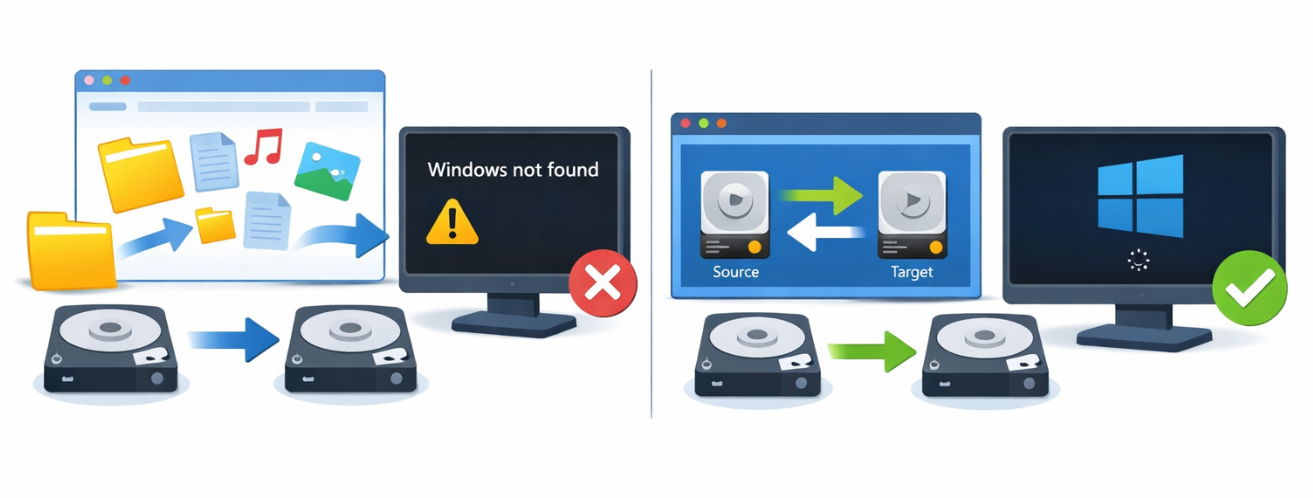
Diagramm zum Vergleich von dateibasiertem Kopieren und Festplattenklonen bei der Systemmigration
Egal, ob Sie auf eine schnellere SSD aufrüsten, ein defektes Laufwerk ersetzen oder Windows verschieben möchten, ohne Ihre Datenpartitionen anzutasten: Die falsche Migrationsmethode kann zu einem nicht startfähigen System, verschwendetem Speicherplatz oder fehlenden Dateien führen.
Festplatte klonen : Erstellt eine 1:1-Kopie der gesamten physischen Festplatte – inklusive aller Partitionen, des Betriebssystems, der Anwendungen und Ihrer persönlichen Dateien.
System umziehen : Überträgt nur die System- und Boot-Partitionen, kopiert also Windows und die installierten Apps, lässt persönliche Datenpartitionen aber aus.
Warum die Wahl wichtig ist: Ihre Entscheidung bestimmt, wie groß die Zielfestplatte sein muss, ob das alte Laufwerk weiterverwendet werden kann, ob Dual-Boot-Systeme kompatibel bleiben und ob Ihre persönlichen Datenpartitionen mitübertragen werden oder zurückbleiben.
Stellen Sie sich Ihre Festplatte als ein Haus vor. Festplatte klonen versetzt das gesamte Haus – Fundament, Räume und Garten – auf ein gleich großes oder größeres Grundstück. System umziehen verschiebt nur die essenziellen Wohnbereiche (Betriebssystem und Apps) auf ein neues, möglicherweise kleineres Grundstück und lässt Garten und Abstellräume (Ihre persönlichen Daten) zurück.

Festplatte klonen vs. System umziehen: der direkte Vergleich

Vergleichskriterium 💽 Festplatte klonen 🚀 System umziehen

Umfang der kopierten Daten

Gesamte physische Festplatte, inklusive aller Partitionen, Betriebssystem, Anwendungen, persönlicher Dateien und Wiederherstellungspartitionen

Nur systemrelevante Partitionen, inklusive Windows, installierter Anwendungen und Boot-Dateien

Anforderungen an die Zielfestplatte

Die Zielfestplatte sollte mindestens so groß wie die Quellfestplatte sein

Die Ziel-SSD darf kleiner sein, solange der belegte Systemspeicherplatz darauf passt

Migrationsgeschwindigkeit

⏳ Langsamer, weil die gesamte Festplatte (oder der Großteil ihrer Sektoren) kopiert wird

⚡ Schneller, weil nur systemrelevante Daten übertragen werden

Startfähigkeit nach der Migration

✅ Sofort startfähig, sobald das originale Laufwerk ausgetauscht ist

✅ Startfähig, nachdem die SSD im BIOS/UEFI als primäres Boot-Gerät eingestellt wurde

Weiterverwendung des alten Laufwerks

Erstellt eine vollständige Duplikation der Originalfestplatte; das Laufwerk muss typischerweise gelöscht werden, bevor es wieder als Speicherlaufwerk dient

📦 Behält die vorhandenen Datenpartitionen bei und dient weiterhin als sekundäres Speicherlaufwerk

Auswirkungen auf Dual-Boot / Datenpartitionen

Kopiert alle Partitionen, einschließlich Dual-Boot-Umgebungen und Datenpartitionen

🔒 Überträgt nur Systempartitionen und minimiert unbeabsichtigte Änderungen an Daten oder Dual-Boot-Konfigurationen

Idealer Anwendungsfall

Ideal für einen kompakten 1:1-Festplattenaustausch auf eine gleich große oder größere Festplatte

🎯 Ideal für ein Upgrade des Betriebssystems von HDD auf SSD, vor allem wenn die SSD kleiner ist und das alte Laufwerk zur Datenspeicherung erhalten bleibt

Entscheidungshilfe für Einsteiger:
- Wählen Sie Festplatte klonen, wenn Ihr Ziellaufwerk gleich groß oder größer als das Quelllaufwerk ist und Sie eine exakte 1:1-Kopie der gesamten Festplatte wünschen.
- Wählen Sie System umziehen, wenn Ihre Ziel-SSD kleiner ist oder wenn Sie das alte Laufwerk nur zur Datenspeicherung behalten möchten.
Die Schritt-für-Schritt-Anleitungen finden Sie unter Pfad A: Festplattenklon verwenden oder Pfad B: System neu bereitstellen.
Alternative: Eine Neuinstallation liefert ein frisches System, erfordert aber, alle Apps, Einstellungen und Treiber von Grund auf neu zu installieren.

Wann Renee Becca für beide Migrationsmethoden die bessere Wahl ist

Renee Becca bietet sowohl Festplatte klonen als auch System umziehen in einer einzigen, benutzerfreundlichen Oberfläche. Sie wechseln je nach Laufwerkslayout zwischen den Methoden, ohne zusätzliche Tools zu benötigen.
Laden Sie Renee Becca für eine schnelle und sichere SSD-Migration herunter

Automatische 4K Ausrichtung Führt automatisch eine 4K Ausrichtung durch, um die SSD Leistung zu verbessern.

Unterstützt GPT und MBR passt bei der Migration des Systems automatisch das entsprechende Partitionsformat für SSD an.

Unterstützt FAT/NTFS kann verschiedene Dateisystemformate migrieren.

Schnelle Backup Geschwindigkeit bis zu 3.000 MB/Minute Backup Geschwindigkeit.

Umfassende Sicherungslösung unterstützt Systemmigration/Systemsicherung/Partitionssicherung/Festplattensicherung/Dateisicherung/Festplattenklonen.

Automatische 4K Ausrichtung Verbessert die SSD Leistung

Unterstützt GPT und MBR Partitionsformat

Unterstützt NTFS und FAT32 Dateisysteme
Gratis TrialGratis Trialbereits 800 Kostenlose Testversion für Benutzer!
Warum Renee Becca wählen:
- Unterstützt sowohl die vollständige Festplatten- als auch die Migration nur des Systems in einem Programm.
- Überträgt Ihr Betriebssystem auf eine SSD, ohne dass eine komplette Windows-Neuinstallation nötig ist.
- Bietet eine geführte, intuitive Oberfläche, die auch für technisch weniger versierte Nutzer geeignet ist.
Für wen ist es gedacht? Ideal für Heimanwender und Einsteiger. Eine kostenlose Testversion ist verfügbar, für die vollständige Ausführung ist jedoch eine kostenpflichtige Lizenz nötig. Renee Becca läuft unter Windows.

So wählen Sie die richtige Option in Renee Becca und starten sie

Checkliste vor der Migration: Das sollten Sie zuerst erledigen

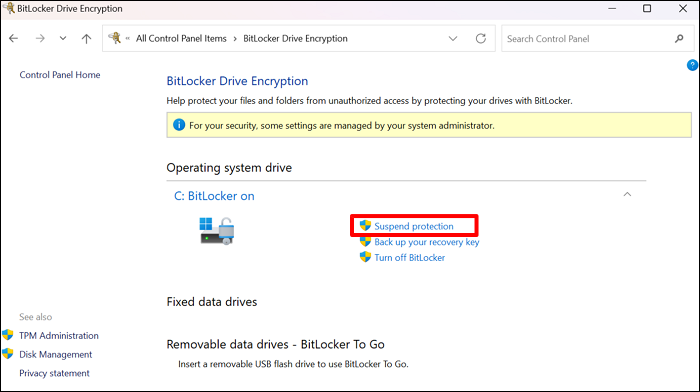
✅ BitLocker aussetzen , falls aktiviert: Gehen Sie zu “Systemsteuerung” > “System und Sicherheit” > “BitLocker-Laufwerkverschlüsselung” > “Schutz aussetzen”.
BitLocker-Schutz aussetzen
✅ Schließen Sie Ihre Zielfestplatte an und achten Sie darauf, dass Windows sie erkennt.
✅ Sorgen Sie für eine stabile Stromversorgung – besonders bei Laptops.
Wenn Ihr Systemlaufwerk mit BitLocker geschützt ist, setzen Sie BitLocker immer aus, bevor Sie mit der Migration beginnen.
Setzen Sie BitLocker aus, bevor Sie ein verschlüsseltes Systemlaufwerk sichern (ein Image erstellen) oder wiederherstellen. Kehren Sie nach der Migration zur selben BitLocker-Seite zurück und klicken Sie auf Schutz fortsetzen, um die Verschlüsselung wieder zu aktivieren.

Pfad A: Festplatte klonen für den kompletten Laufwerksaustausch verwenden

Wann verwenden: Die Zielfestplatte ist gleich groß oder größer und Sie wünschen einen exakten 1:1-Ersatz.
So gehen Sie vor :
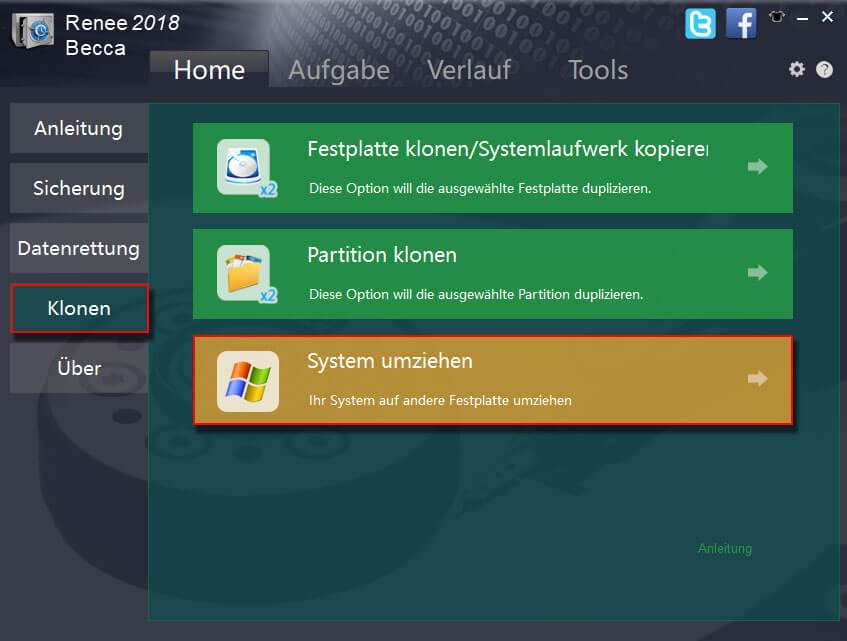
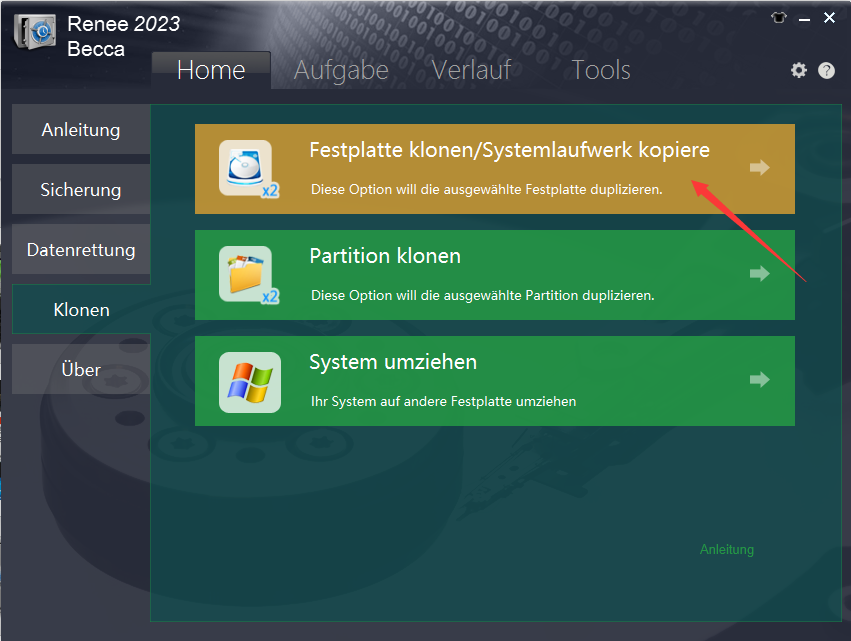
1. Öffnen Sie Renee Becca und klicken Sie auf die Registerkarte „Klonen“. Wählen Sie dort „Festplatte klonen“ oder „Systemlaufwerk kopieren“.
renee becca festplattenklon
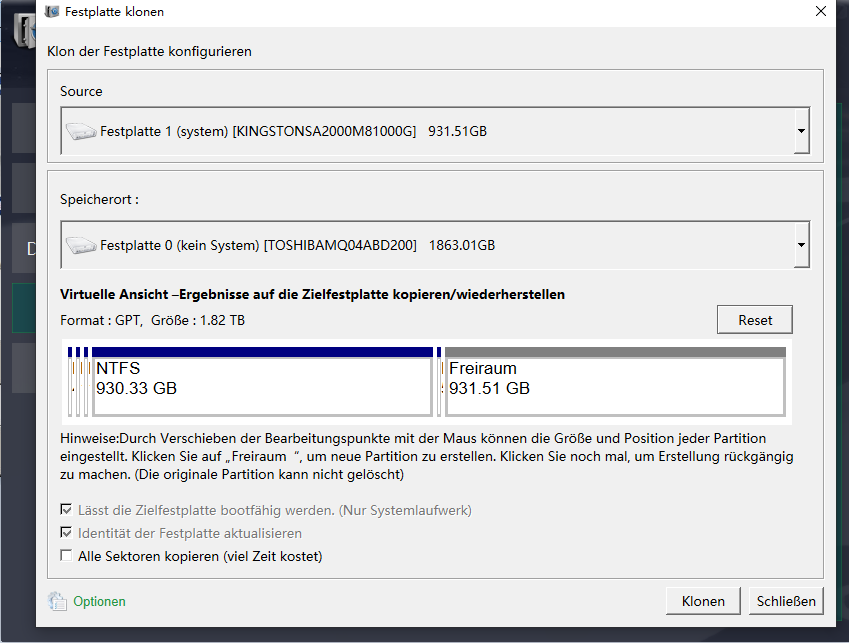
2. Wählen Sie die Quellfestplatte (z. B. Laufwerk 0) und die Zielfestplatte (z. B. Laufwerk 1).
festplatte klonen
3. Bestätigen Sie die Warnung zum Überschreiben – die Daten auf der Zielfestplatte werden gelöscht.
4. Klicken Sie auf Klonen, um den Vorgang zu starten.
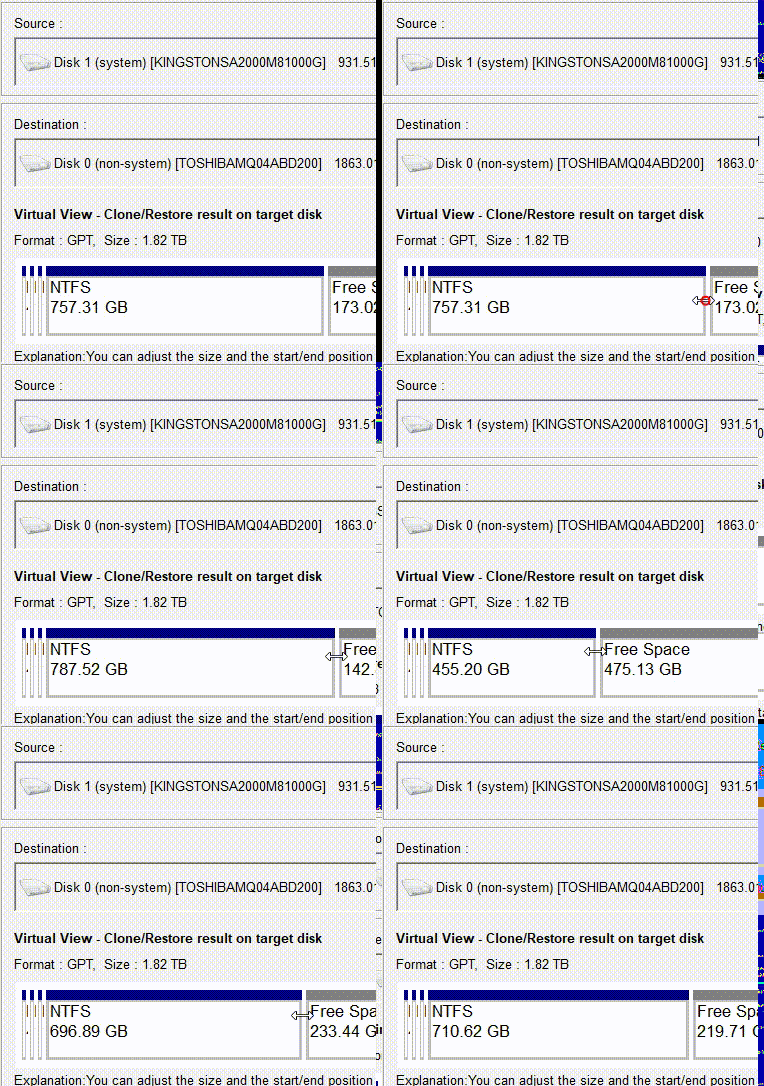
Ist Ihre Zielfestplatte größer, können Sie die Partitionsgrößen anpassen, um den zusätzlichen Speicherplatz zu nutzen. Für eine exakte, startfähige Kopie wählen Sie Alle Sektoren kopieren.
Partitionen anpassen
Beim Klonen werden alle Daten auf der Zielfestplatte gelöscht. Sichern Sie wichtige Dateien, bevor Sie fortfahren.

Pfad B: System umziehen für die Migration des Betriebssystems auf eine SSD verwenden

Wann verwenden: Die Ziel-SSD ist kleiner als die Quell-HDD oder Sie möchten das alte Laufwerk zur Datenspeicherung behalten.
So gehen Sie vor :
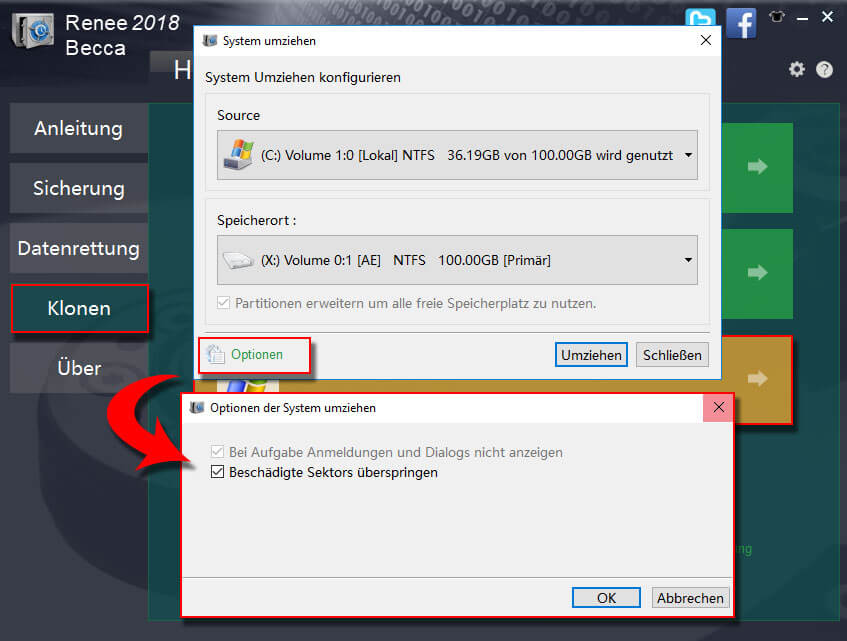
1. Öffnen Sie Renee Becca und wählen Sie im Menü Klonen die Option System umziehen.
Funktion System umziehen im Klonen-Menü auswählen
2. Wählen Sie die Systempartitionen und die Ziel-SSD aus.
Ziel für die Systemmigration mit renee becca auswählen
3. Bestätigen Sie die Optionen zum Umgang mit der Boot-Partition.
4. Klicken Sie auf Starten, um die Migration zu starten.
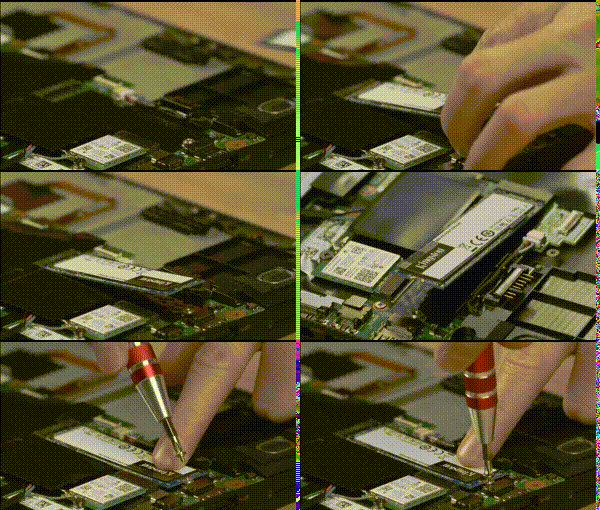
Wenn Sie eine neue SSD einbauen, stecken Sie sie ein und befestigen Sie sie mit der Schraube.
So installieren Sie eine M.2-SSD
Die Gesamtkapazität des Ziellaufwerks muss größer sein als der belegte Speicherplatz des zu migrierenden Systems. Bei der Systemmigration werden alle Daten auf der Zielfestplatte gelöscht.

So prüfen Sie, ob die Migration erfolgreich war

Nach einem Festplattenklon oder einer Systemmigration hilft Ihnen die folgende Checkliste zu bestätigen, dass alles geklappt hat:
Prüfpunkt Prüfung

Systemstart

Der Computer startet fehlerfrei vom neuen Laufwerk.

Boot-Partition

Die EFI-Systempartition (ESP) oder die reservierte Systempartition ist vorhanden und intakt.

Partitionslayout

Alle Partitionen erscheinen korrekt in der Datenträgerverwaltung und entsprechen dem erwarteten Layout.

Windows-Aktivierung

Windows bleibt nach der Migration aktiviert.

Anwendungen

Installierte Anwendungen starten und funktionieren normal.

BIOS/UEFI-Konfiguration

Das neue Laufwerk ist in den BIOS/UEFI-Einstellungen als primäres Boot-Gerät eingestellt.

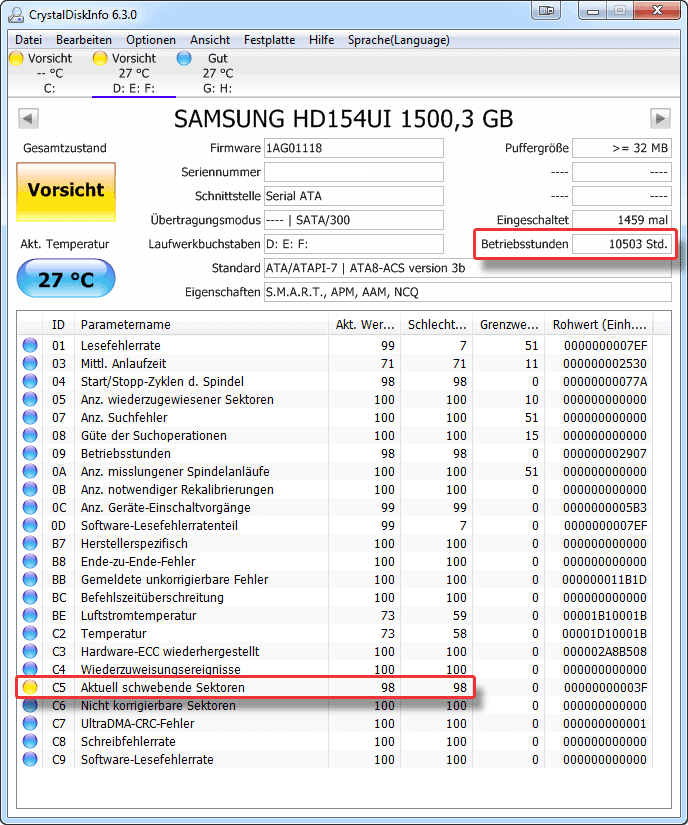
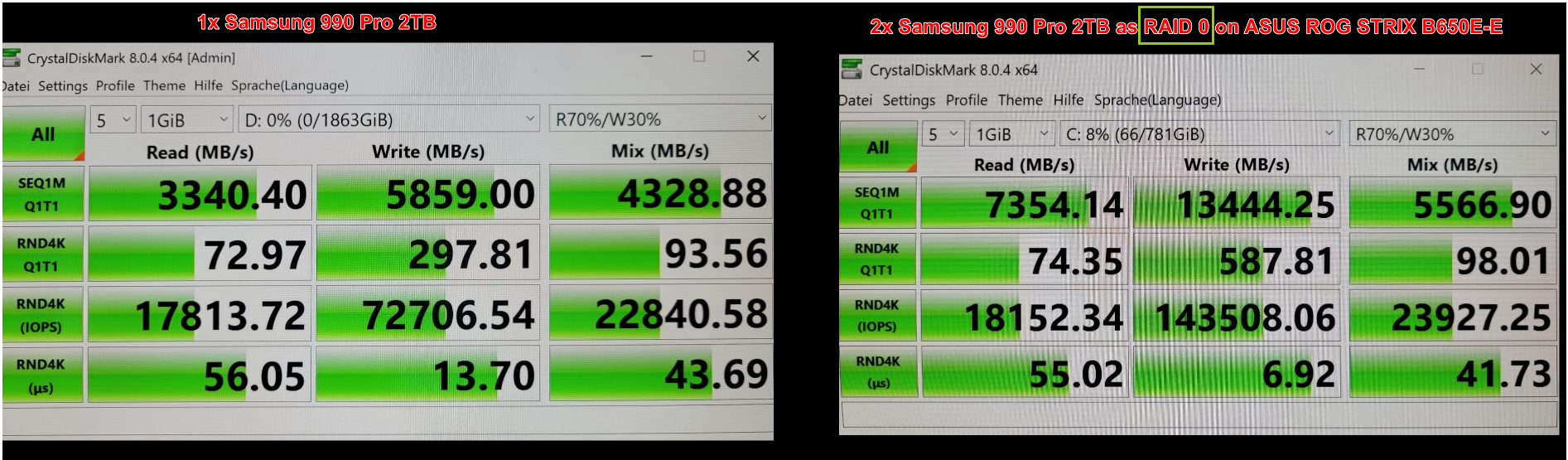
Zur zusätzlichen Kontrolle können Sie Zustand und Leistung Ihres neuen Laufwerks auch mit CrystalDiskInfo und CrystalDiskMark prüfen.
so überprüfen Sie die SSD-Gesundheit mit crystaldiskinfo
raid 0 geschwindigkeit

FAQ

Kann Festplatte klonen Windows auf eine kleinere SSD übertragen?

Nein. Festplatte klonen kopiert jeden Sektor der Quellfestplatte. Das Ziel muss daher gleich groß oder größer als die Quelle sein. Wenn Sie auf eine kleinere SSD migrieren möchten, nutzen Sie System umziehen.

Bleiben beim System umziehen meine persönlichen Dateien auf dem alten Laufwerk erhalten?

Ja. System umziehen kopiert nur System- und Boot-Partitionen. Persönliche Dateien auf Nicht-System-Partitionen bleiben auf dem alten Laufwerk. Damit eignet es sich ideal als sekundäre Datenfestplatte.

Welche Option ist bei einem Dual-Boot-Setup sicherer?

System umziehen ist in der Regel sicherer, weil keine Nicht-System-Partitionen kopiert werden. Festplatte klonen kopiert alle Partitionen – auch Dual-Boot-Partitionen –, was zusätzliche Anpassungen am Bootloader nötig machen kann.
Renee Becca - Sichere und effiziente Migration auf SSD

Automatische 4K Ausrichtung Führt automatisch eine 4K Ausrichtung durch, um die SSD Leistung zu verbessern.

Unterstützt GPT und MBR passt bei der Migration des Systems automatisch das entsprechende Partitionsformat für SSD an.

Unterstützt FAT/NTFS kann verschiedene Dateisystemformate migrieren.

Schnelle Backup Geschwindigkeit bis zu 3.000 MB/Minute Backup Geschwindigkeit.

Umfassende Sicherungslösung unterstützt Systemmigration/Systemsicherung/Partitionssicherung/Festplattensicherung/Dateisicherung/Festplattenklonen.

Automatische 4K Ausrichtung Verbessert die SSD Leistung

Unterstützt GPT und MBR Partitionsformat

Unterstützt NTFS und FAT32 Dateisysteme
Gratis TrialGratis Trialbereits 800 Kostenlose Testversion für Benutzer!

Benutzerkommentare

Page 1

Einen Kommentar hinterlassen


Ihr Kommentar wurde eingereicht und wartet auf Moderation.