author avatar
    Senior Produkt Managerin
Die letzte Aktualisierung durch Felix Meyer am 15. Oktober 2026

Überblick
SSD auf externe USB-Festplatte klonen – so gelingt es Schritt für Schritt. Ob für Backups mit Renee Becca oder portable Windows-Systeme mit Rufus: Dieser Guide liefert die exakten Anleitungen. Von der richtigen Hardware-Auswahl bis zur Fehlerbehebung bei bootfähigen Laufwerken – hier finden Sie alle Tipps für eine schnelle und fehlerfreie Datenübertragung.


SSD auf USB-Festplatte klonen
Das Klonen einer SSD auf eine externe USB-Festplatte ist eine praktische Möglichkeit, um Ihr gesamtes Windows-System zu sichern, Daten auf ein anderes Laufwerk zu migrieren, ein bootfähiges Windows-USB-Laufwerk zu erstellen oder sich auf einen zukünftigen SSD-Austausch vorzubereiten. Anders als beim manuellen Kopieren von Dateien entsteht beim Klonen eine vollständige Kopie, die Betriebssystem, Anwendungen, Einstellungen und Partitionen umfasst.
Der beste Ansatz hängt jedoch von Ihrem Ziel ab. Manche Nutzer brauchen nur eine zuverlässige Sicherung oder ein geklontes Ersatzlaufwerk, während andere Windows direkt von einem externen USB-Gerät ausführen möchten. Wer von Anfang an die richtige Methode wählt, spart Zeit und vermeidet später Kompatibilitäts- oder Startprobleme.

Welche Methode sollten Sie wählen?

🎯 Ihr Ziel ✅ Empfohlene Lösung

🛡️ Sichern Sie Ihr gesamtes Windows-System für die Notfallwiederherstellung

Erstellen Sie eine Systemsicherung oder klonen Sie Ihre SSD auf ein externes Laufwerk

🔄 Upgrade oder Austausch Ihrer internen SSD in der Zukunft

Führen Sie einen vollständigen Festplatten-Klon auf die neue SSD durch

🚀 Windows auf ein anderes Laufwerk verschieben, ohne etwas neu zu installieren

Verwenden Sie Systemlaufwerk kopieren

💻 Windows direkt von einem externen USB-Laufwerk ausführen

Erstellen Sie einen Windows To Go-Arbeitsbereich mit Rufus oder Hasleo WinToUSB

💾 Mehrere Wiederherstellungspunkte behalten und gleichzeitig Speicherplatz sparen

Verwenden Sie imagebasierte Sicherungen anstelle eines direkten Klonens

Kurz gesagt: Für die meisten Nutzer gibt es zwei praktische Ansätze:
Methode 1: Standard-Festplatten-Klon / Sicherungs-Image mit Renee Becca (Weiterlesen )
Am besten geeignet für: Eine zuverlässige System-/Festplattenkopie, die Sie später wiederherstellen oder intern einbauen können. Dies ist der häufigste Weg, um eine SSD zu Sicherungszwecken auf eine externe USB-Festplatte zu klonen.
Methode 2: Portables Windows im Windows To Go-Stil (Rufus oder Hasleo WinToUSB) (Weiterlesen )
Am besten geeignet für: Das direkte Ausführen von Windows vom externen USB-Laufwerk
Das Standard-Klonen bewahrt Ihren exakten Systemzustand für eine schnelle Wiederherstellung oder Hardware-Migration. Ob Sie eine SSD auf eine externe USB-Festplatte klonen, um eine zuverlässige Sicherung zu erstellen, oder einen portablen Arbeitsbereich einrichten – das Verständnis dieser Methoden ist entscheidend für den Erfolg.

Tipps zur Hardware-Auswahl für Einsteiger

Leistung und Zuverlässigkeit des Klonvorgangs hängen stark vom verwendeten externen Laufwerk und Gehäuse ab.
- Empfohlen: Portable SSD oder NVMe M.2 SSD in einem hochwertigen Gehäuse (UASP-fähig, USB 3.2 Gen 2 oder schneller)
- Zweite Wahl: Hochleistungs-USB-Flash-Laufwerke mit starker 4K-Lese-/Schreibleistung (wie Geräte der SanDisk Extreme Pro-Klasse)
- Vermeiden Sie: Standard-USB-2.0/3.0-Flash-Laufwerke mit oft schwacher Leseleistung bei zufälligen Zugriffen – sie können extrem langsame Übertragungen oder einen instabilen Windows-Betrieb verursachen
Sobald die richtige Hardware bereitsteht, nehmen Sie sich ein paar Minuten Zeit und prüfen Sie die folgenden Punkte, bevor Sie mit dem Klonvorgang beginnen.

Checkliste vor dem Klonen: Kapazität, Partitionsstil und USB-Verbindung

Nutzen Sie diese kurze Checkliste, bevor Sie beginnen. Sie hilft, die häufigsten Fehler beim Klonen einer SSD auf eine externe USB-Festplatte zu vermeiden.
Punkt Was zu prüfen ist (einsteigerfreundlich)

Kapazität

Für einen direkten Festplatten-Klon sollte das Ziellaufwerk genügend freien Speicherplatz bieten, um alle Daten der Quell-SSD aufzunehmen, plus etwa 30 GB Reserve. Für Image-Sicherungen stellen Sie sicher, dass das Ziellaufwerk ausreichend Platz für die Sicherungs-Imagedatei hat.

Partitionsstil

Die Quelle ist auf modernen PCs in der Regel GPT. Für einen erfolgreichen Start müssen GPT↔UEFI oder MBR↔Legacy/CSM übereinstimmen.

Startmodus

UEFI für GPT; Legacy/CSM für MBR. Wer diese Optionen vermischt, erhält oft ein nicht startfähiges Ergebnis.

USB-Adapter/Gehäuse

Verwenden Sie SATA-zu-USB für SATA-SSDs und NVMe-zu-USB für NVMe-SSDs. Bevorzugen Sie USB 3.2 Gen 2/2x2 oder Thunderbolt; vermeiden Sie USB 2.0.

Sicherheit bei der Laufwerksauswahl

Prüfen Sie das gewählte Ziellaufwerk in der Software doppelt, damit nicht versehentlich das falsche Laufwerk überschrieben wird.

Tipp: Prüfen Sie in der Klon-App immer noch einmal Laufwerksbuchstaben und Modell des Ziellaufwerks, bevor Sie auf „Klonen“ klicken – Überschreibungen geschehen sofort und lassen sich nicht rückgängig machen.
Wenn Ihr Quelllaufwerk BitLocker verwendet: Setzen Sie BitLocker auf dem Systemlaufwerk vor dem Klonen vorübergehend aus, um Verschlüsselungs- oder Startfehler zu vermeiden. Nach Abschluss des Klonvorgangs können Sie es wieder aktivieren.

Klonen vs. Systemsicherung (Image)

Bevor Sie sich für eine Klon- oder Sicherungsmethode entscheiden, sollten Sie den Unterschied zwischen einem Festplatten-Klon und einer Systemsicherung (Image) kennen. Beide schützen Ihre Windows-Installation, wenn Sie eine SSD auf eine externe USB-Festplatte klonen – sie sind aber für unterschiedliche Wiederherstellungsszenarien gedacht.

Vergleich: Klonen vs. Image-Sicherung


Funktion Festplatten-Klon Systemsicherung (Image)

Erstellt eine exakte Kopie der SSD

✅ Ja

✅ Ja (innerhalb einer Image-Datei)

Sofort nach der Erstellung startfähig

✅ In der Regel

❌ Nein

Erfordert eine Wiederherstellung vor der Nutzung

❌ Nein

✅ Ja

Gespeichert als komprimierte Sicherungsdateien

❌ Nein

✅ Ja

Unterstützt mehrere Wiederherstellungspunkte

❌ Eingeschränkt

✅ Ja

Inkrementelle oder differenzielle Sicherungen

❌ In der Regel nicht

✅ Unterstützt

Speichereffizienz

Niedriger

Höher

Ideal für SSD-Upgrades

✅ Ausgezeichnet

⚠ Möglich, aber weniger bequem

Ideal für langfristige Sicherungsverläufe

❌ Nein

✅ Ja

Einfacheres Durchsuchen einzelner Dateien

⚠ Hängt von der Software ab

✅ In der Regel unterstützt


Primäre Lösung: SSD mit Renee Becca auf ein externes Laufwerk klonen

Wenn Sie einen zuverlässigen externen Klon für Sicherungen, Wiederherstellungen, Systemmigrationen oder einen späteren SSD-Austausch erstellen möchten, ist Renee Becca eine der einfachsten Lösungen für diese Aufgabe. Die Software wurde speziell für Windows-Nutzer entwickelt und kombiniert Festplatten-Klon- und Sicherungsfunktionen in einer einsteigerfreundlichen Oberfläche. Befehlszeilen-Tools oder fortgeschrittene technische Kenntnisse sind nicht nötig.
Holen Sie sich Renee Becca für nahtloses Klonen von SSD auf externes Laufwerk

Einsteigerfreundliche Oberfläche Klonen Sie Ihre SSD einfach über eine visuelle Oberfläche auf ein externes USB-Laufwerk, ohne komplexe Befehlszeilen eingeben zu müssen.

Unterstützt GPT und MBR passt bei der Migration des Systems automatisch das entsprechende Partitionsformat für SSD an.

Unterstützt FAT/NTFS kann verschiedene Dateisystemformate migrieren.

Schnelle Backup Geschwindigkeit bis zu 3.000 MB/Minute Backup Geschwindigkeit.

Umfassende Sicherungslösung unterstützt Systemmigration/Systemsicherung/Partitionssicherung/Festplattensicherung/Dateisicherung/Festplattenklonen.

Automatische 4K Ausrichtung Verbessert die SSD Leistung

Unterstützt GPT und MBR Partitionsformat

Unterstützt NTFS und FAT32 Dateisysteme

Gratis TrialGratis Trialbereits 800 Kostenlose Testversion für Benutzer!
Renee Becca-Hauptfenster mit hervorgehobener Option „Festplatte klonen/Systemlaufwerk kopieren“.
Um verschiedenen Migrations- und Sicherungsszenarien gerecht zu werden, bietet Renee Becca mehrere Klon- und Sicherungsmodi.

Zu verwendende Renee Becca-Funktionen für diese Aufgabe

Wählen Sie die Funktion, die zu Ihrem Vorhaben passt, wenn Sie eine SSD auf eine externe USB-Festplatte klonen:
- Verwenden Sie „Systemlaufwerk kopieren“ oder „System umziehen“, um Ihr Windows-Betriebssystem auf ein externes Laufwerk zu migrieren.
- Verwenden Sie „Festplatte klonen “, um alle Partitionen und Daten 1:1 zu kopieren.
- Bevorzugen Sie „Systemsicherung“ oder „Festplatten-/Partitionssicherung“, wenn Sie ein kompaktes Image wünschen, das Sie später wiederherstellen können, anstelle eines Live-Klons.

Warum Renee Becca für das Klonen auf externe USB-Laufwerke geeignet ist

Anders als manuelle Migrationsmethoden führt Renee Becca Sie durch den gesamten Prozess und optimiert ihn über eine geführte Oberfläche. Das Tool unterstützt das Klonen ganzer Festplatten, die Systemmigration, die automatische SSD-Ausrichtung und das Anpassen von Partitionen während des Klonens. So lassen sich typische Einrichtungs- und Kompatibilitätsprobleme vermeiden. Für die meisten Nutzer ist es damit ein unkomplizierter Weg, eine SSD auf ein externes USB-Laufwerk zu klonen, ohne fortgeschrittene Kenntnisse in Speicher- oder Startkonfigurationen.

Schritt für Schritt: SSD auf externe USB-Festplatte klonen

Dieser Artikel behandelt nur das Klonen von SSDs. Wenn Sie stattdessen eine Systemsicherung (Image) erstellen möchten, lesen Sie „Systemsicherungen in Windows 10 meistern“ oder „So erstellen Sie ein Image Ihrer Festplatte: Der vollständige Sicherungsleitfaden“.
Befolgen Sie diese Anweisungen sorgfältig, wenn Sie eine SSD auf eine externe USB-Festplatte klonen.
Wichtig: Alle Daten auf dem externen Ziellaufwerk werden überschrieben. Sichern Sie dieses Laufwerk zuerst.

1. Bereiten Sie das externe Laufwerk vor und schließen Sie es per USB an

Eine gute Vorbereitung ist entscheidend, wenn Sie eine SSD auf eine externe USB-Festplatte klonen.
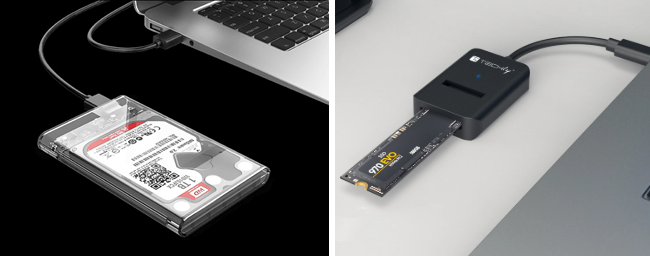
- Schließen Sie das Ziellaufwerk mit einem kompatiblen Gehäuse oder Adapter (SATA oder NVMe) an einen schnellen USB-Anschluss an (USB 3.2 Gen 2 oder höher wird empfohlen).
- Wenn BitLocker auf Ihrem Quell-Systemlaufwerk aktiviert ist, setzen Sie es zuerst aus, um Verschlüsselungsprobleme während oder nach dem Klonen zu vermeiden.
USB-SSD / Festplattengehäuse
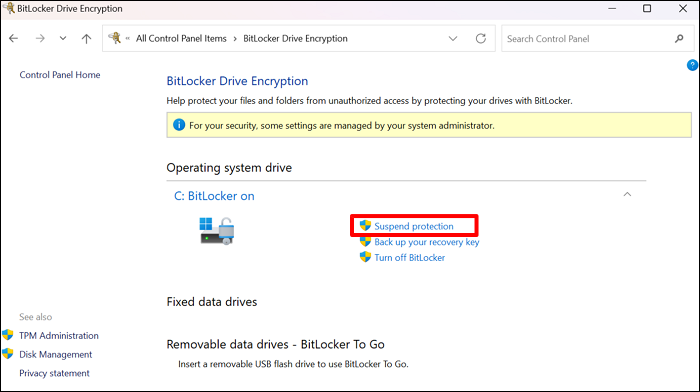
So setzen Sie BitLocker aus (Windows 10/11):
1. Gehen Sie zu Systemsteuerung → System und Sicherheit → BitLocker-Laufwerkverschlüsselung
2. Klicken Sie neben Ihrem Systemlaufwerk (C:) auf „Schutz aussetzen“ → „Ja“
3. Starten Sie den Computer nicht neu, bevor das Klonen abgeschlossen ist, da BitLocker sonst möglicherweise automatisch wieder aktiviert wird
BitLocker-Schutz aussetzen

2. Starten Sie Renee Becca und wählen Sie den Klon-Modus

Öffnen Sie Renee Becca und gehen Sie zum Bereich „Klonen“ :
- Wählen Sie „System umziehen“ für die Windows-Migration oder
- Wählen Sie „Festplatte klonen/Systemlaufwerk kopieren“, um die gesamte SSD (alle Partitionen) zu klonen
Wenn Sie Renee Becca noch nicht installiert haben, laden Sie es zuerst herunter und installieren Sie es:
Renee Becca-Hauptfenster mit hervorgehobener Option „Festplatte klonen/Systemlaufwerk kopieren“.

3. Wählen Sie die Quell-SSD und das externe USB-Ziellaufwerk aus

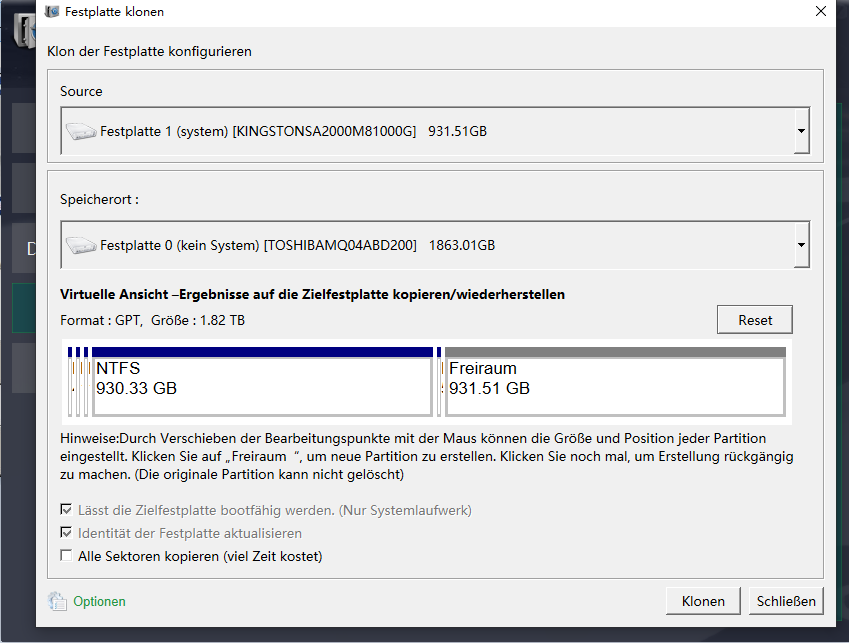
- Legen Sie im Klon-Fenster Ihre interne SSD als Quelle und Ihr externes USB-Laufwerk als Ziel fest. Identifizieren Sie beide anhand von Modell oder Kapazität, um Fehler zu vermeiden.
Festplatte klonen
Prüfen Sie das Ziel doppelt, bevor Sie beginnen. Die Wahl des falschen Laufwerks löscht es sofort.

4. Starten Sie den Klonvorgang und warten Sie auf den Abschluss

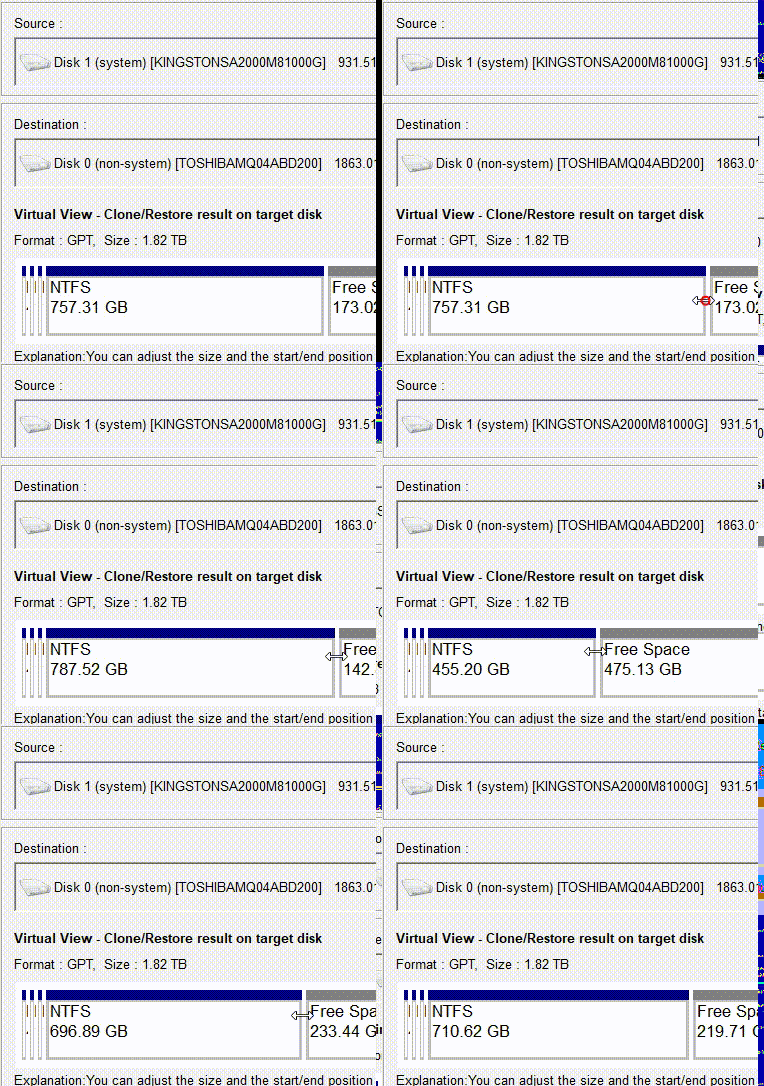
Partitionen anpassen
Passen Sie optional die Partitionsgrößen auf dem Ziellaufwerk an, indem Sie vor dem Starten an den Rändern ziehen.
Für Lizenzierungs- oder spezielle Sektoranforderungen aktivieren Sie „Alle Sektoren kopieren“, um jeden Sektor zu duplizieren.
Starten Sie den Klonvorgang. Die Dauer hängt von der Datenmenge und der USB-Geschwindigkeit ab. Trennen Sie während des Vorgangs weder die USB-Verbindung noch die Stromversorgung.

5. Überprüfen Sie das geklonte externe Laufwerk

Öffnen Sie nach Abschluss die Windows-Datenträgerverwaltung und prüfen Sie, ob die erwarteten Partitionen und Bezeichnungen auf dem externen Laufwerk vorhanden sind. Optional können Sie die Dateien durchsuchen, um sicherzugehen, dass die wichtigsten Daten vorhanden sind.
Hinweis: Die 4K-Ausrichtung der SSD ist wichtig für die Leistung. Renee Becca übernimmt die 4K-Ausrichtung während des Klonvorgangs automatisch.

6. (Optional) Testen, ob das geklonte externe Laufwerk startfähig ist

Nachdem Sie eine SSD auf eine externe USB-Festplatte geklont haben, konfigurieren Sie Ihr System so, dass es davon startet:
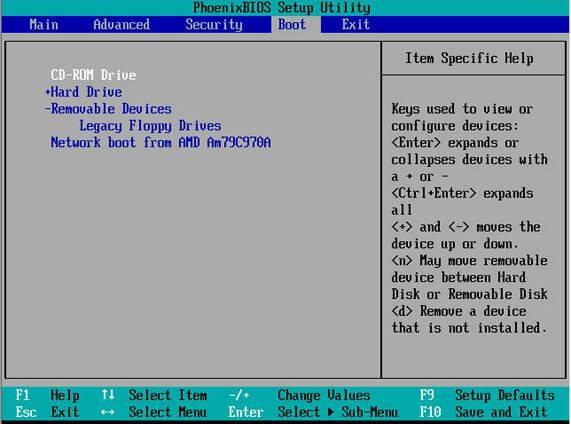
- Rufen Sie das BIOS/UEFI auf (gängige Tasten beim Start: F2, F12, Entf, Esc).
- Legen Sie das externe Laufwerk als erstes Startgerät fest.
- Der Starteintrag wird normalerweise als USB-HDD, UEFI USB oder USB Key aufgeführt – wählen Sie den aus, der zu Ihrem Laufwerk und Ihrer Firmware passt.
- Passen Sie den Startmodus an den Partitionsstil an (UEFI für GPT, Legacy/CSM für MBR), damit der Start gelingt.
Die standardmäßige SAN-Richtlinie von Windows kann einen Bluescreen (z. B. INACCESSIBLE_BOOT_DEVICE ) verursachen oder die Festplatte offline lassen, wenn ein „standardmäßig geklontes System“ über USB gestartet wird, das nicht mit Windows To Go erstellt wurde.
Wenn Sie die interne Festplatte später ersetzen möchten, bauen Sie das Laufwerk wieder in die interne Schnittstelle ein, um zu starten. Wenn Sie Windows direkt von USB als Hauptsystem ausführen möchten, verwenden Sie Methode 2 (die Windows To Go-Lösung).
BIOS-Startelemente ändern

7. Schnelle Lösungen für Startprobleme nach dem USB-Klonen
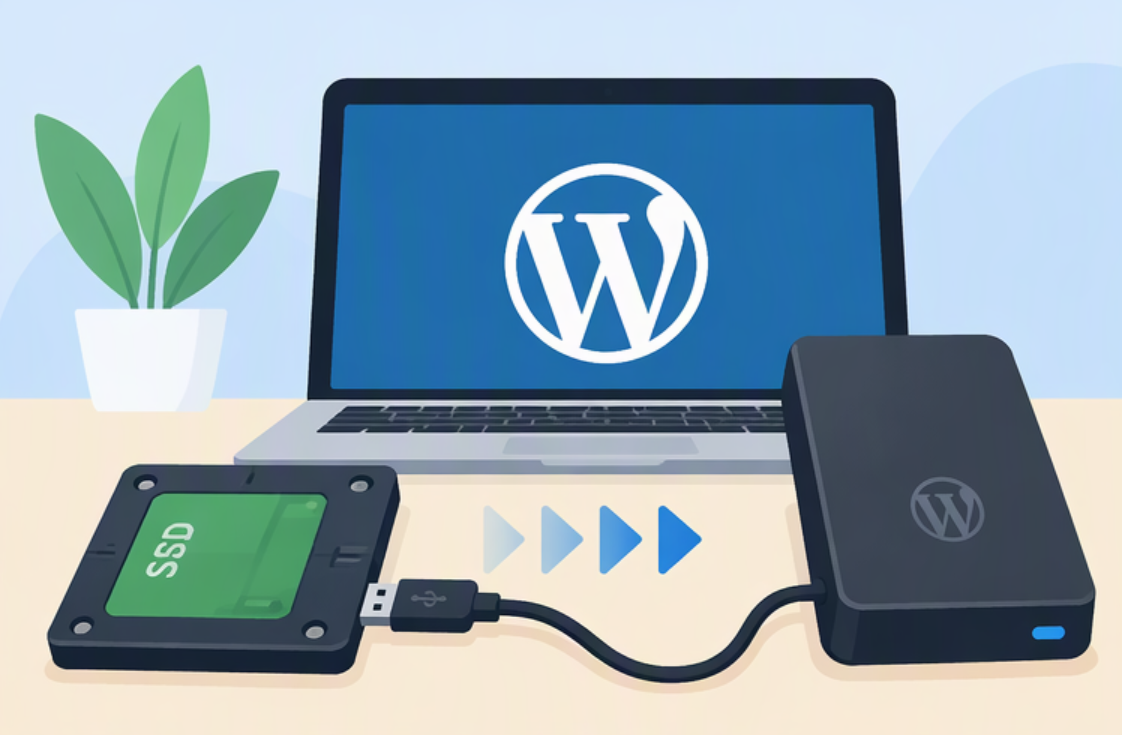
- USB-Laufwerk wird im BIOS nicht erkannt: Prüfen Sie Kabel und Gehäuse; probieren Sie einen anderen USB-Anschluss; vermeiden Sie Hubs.
- Falscher Startmodus: Wechseln Sie zu UEFI für GPT oder Legacy/CSM für MBR.
- Secure-Boot-Konflikt: Deaktivieren Sie Secure Boot zum Testen vorübergehend.
- GPT/MBR-Fehlanpassung : Klonen Sie bei Bedarf erneut mit einem Ziellayout, das zu Ihrem geplanten Startmodus passt.
- Startet trotzdem nicht von USB? Wenn Ihr Endziel darin besteht, Windows langfristig von USB auszuführen, verwenden Sie die untenstehende Windows To Go-Methode.

Alternative: Ein bootfähiges Windows-USB-Laufwerk erstellen

Wenn ein Standard-Klon Ihrer SSD auf eine externe USB-Festplatte Ihre Anforderungen nicht erfüllt und Sie eine vollständige Windows-Umgebung direkt vom externen Laufwerk ausführen möchten, ist ein Setup im Windows To Go-Stil der richtige Weg. Microsoft hat Windows To Go in Windows 10 Version 1903 eingestellt und den integrierten Ersteller in Version 2004 und später entfernt, weil es keine Funktionsupgrades unterstützte und zertifizierte Medien erforderte.
Drittanbieter-Tools wie Rufus und Hasleo WinToUSB ermöglichen es Ihnen jedoch weiterhin, portable Windows-Arbeitsbereiche zu erstellen, die auf modernem Windows 10 (einschließlich 22H2) und Windows 11 gut laufen.
Rufus Windows To Go
Pros:
  • Führt Windows direkt von USB auf mehreren PCs aus
  • Robuster für den USB-Start als ein Standard-Klon
  • Erfordert kein Löschen Ihres internen Laufwerks
  • Funktioniert unter Windows 10/11 mit modernen ISOs
  • Einfache Erstellung mit Rufus oder WinToUSB

Cons:

  • Geringere Leistung als bei interner NVMe
  • Erfordert eine hochwertige USB-SSD/ein hochwertiges Gehäuse für eine reibungslose Nutzung
  • Microsoft hat das integrierte Tool eingestellt
  • Funktionsupgrades erfordern möglicherweise eine Neuerstellung
  • Nicht ideal als langfristiges primäres Betriebssystem für hohe Arbeitslasten

Schritte (Rufus-Beispiel; WinToUSB ist ähnlich)

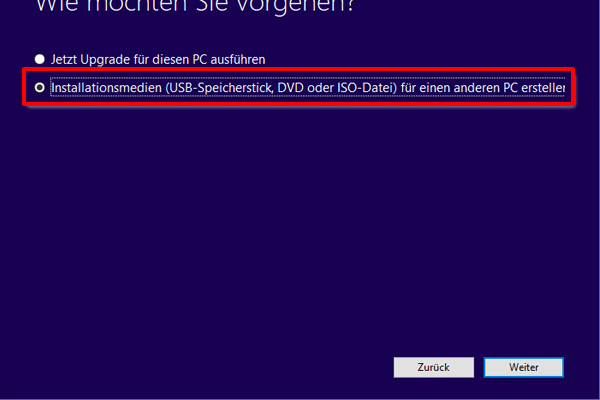
1. Bereiten Sie eine Windows-ISO (Windows 10/11) mit dem offiziellen Media Creation Tool oder der Download-Seite von Microsoft vor.
Windows Media Creation Tool Option „Installationsmedien erstellen“
2. Schließen Sie Ihr portables SSD/NVMe-USB-Laufwerk an.
3. Starten Sie Rufus. Wählen Sie unter „Gerät“ Ihr externes USB-Laufwerk aus.
4. Klicken Sie auf „AUSWÄHLEN“ und wählen Sie die Windows-ISO aus.
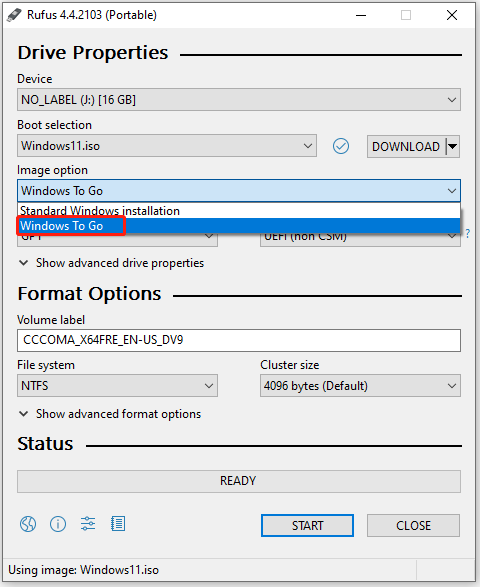
5. Wählen Sie unter „Image-Option“ Windows To Go (nicht Standard-Windows-Installation).
Rufus Windows To Go
6. Partitionsschema: GPT (für UEFI). Dateisystem: NTFS. Behalten Sie die standardmäßige Clustergröße bei.
7. Klicken Sie auf „STARTEN“ und folgen Sie dann den Anweisungen (wählen Sie bei Aufforderung die Windows-Edition). Rufus formatiert und stellt Windows auf dem USB-Laufwerk bereit.
8. Wählen Sie nach Abschluss am Ziel-PC das USB-Gerät (USB-HDD/UEFI USB) im Startmenü aus. Schließen Sie die anfängliche Windows-Einrichtung ab.
Verwenden Sie Windows To Go, wenn Sie ein portables Betriebssystem wünschen, das direkt von USB läuft. Für die Notfallwiederherstellung, Upgrades oder den Austausch der internen SSD bietet der Klon-/Image-Ansatz von Renee Becca eine einfachere und schnellere Wiederherstellung.
Holen Sie sich Renee Becca für nahtloses Klonen von SSD auf externes Laufwerk

Einsteigerfreundliche Oberfläche Klonen Sie Ihre SSD einfach über eine visuelle Oberfläche auf ein externes USB-Laufwerk, ohne komplexe Befehlszeilen eingeben zu müssen.

Unterstützt GPT und MBR passt bei der Migration des Systems automatisch das entsprechende Partitionsformat für SSD an.

Unterstützt FAT/NTFS kann verschiedene Dateisystemformate migrieren.

Schnelle Backup Geschwindigkeit bis zu 3.000 MB/Minute Backup Geschwindigkeit.

Umfassende Sicherungslösung unterstützt Systemmigration/Systemsicherung/Partitionssicherung/Festplattensicherung/Dateisicherung/Festplattenklonen.

Automatische 4K Ausrichtung Verbessert die SSD Leistung

Unterstützt GPT und MBR Partitionsformat

Unterstützt NTFS und FAT32 Dateisysteme

Gratis TrialGratis Trialbereits 800 Kostenlose Testversion für Benutzer!

Häufig gestellte Fragen (FAQ)

Sollte ich nach dem Klonen USB-HDD oder USB Key als Startgerät auswählen?

Die meisten Firmwares listen externe Startoptionen als USB-HDD, UEFI USB oder USB Key auf. Wählen Sie den Eintrag, der zu Ihrem Laufwerk und dem gewünschten Modus passt. Für GPT-Installationen wählen Sie den UEFI-USB-Eintrag, für MBR-Installationen den Nicht-UEFI-Eintrag (Legacy/CSM).

Kann ich eine größere SSD auf ein kleineres externes Laufwerk klonen?

Direkte 1:1-Klone erfordern, dass das Ziel mindestens so groß ist wie der belegte Speicherplatz auf der Quelle. Wenn Ihr Ziel kleiner ist, verkleinern Sie zuerst die Partitionen auf der Quelle, damit der belegte Speicherplatz passt. Oder erstellen Sie eine komprimierte Systemsicherung (Image) mit Renee Becca ( Systemsicherung oder Festplatten-/Partitionssicherung ). Diese können Sie auf dem kleineren Laufwerk wiederherstellen, wenn die Daten passen.
Renee Becca - Sichere und effiziente Migration auf SSD

Automatische 4K Ausrichtung Führt automatisch eine 4K Ausrichtung durch, um die SSD Leistung zu verbessern.

Unterstützt GPT und MBR passt bei der Migration des Systems automatisch das entsprechende Partitionsformat für SSD an.

Unterstützt FAT/NTFS kann verschiedene Dateisystemformate migrieren.

Schnelle Backup Geschwindigkeit bis zu 3.000 MB/Minute Backup Geschwindigkeit.

Umfassende Sicherungslösung unterstützt Systemmigration/Systemsicherung/Partitionssicherung/Festplattensicherung/Dateisicherung/Festplattenklonen.

Automatische 4K Ausrichtung Verbessert die SSD Leistung

Unterstützt GPT und MBR Partitionsformat

Unterstützt NTFS und FAT32 Dateisysteme
Gratis TrialGratis Trialbereits 800 Kostenlose Testversion für Benutzer!

Benutzerkommentare

Page 1

Einen Kommentar hinterlassen


Ihr Kommentar wurde eingereicht und wartet auf Moderation.