author avatar
    Europäische Informationssicherheit Beraterin
Die letzte Aktualisierung durch Sophie Wagner am 29. August 2026

Überblick
Passwort vergessen und der Laptop ist gesperrt? Diese Schritt-für-Schritt-Anleitung zeigt Ihnen, wie Sie Ihr Gerät sicher auf die Werkseinstellungen zurücksetzen. Erfahren Sie, wie Sie die Sperre über bootfähige USB-Tools oder die Windows-Wiederherstellung (WinRE) umgehen – inklusive wichtiger Hinweise zu BitLocker und den richtigen Boot-Tasten. So holen Sie sich Ihre volle Kontrolle schnell und zuverlässig zurück.



Die meisten Benutzer melden sich bei Windows mit einer PIN, Windows Hello (Fingerabdruck oder Gesichtserkennung) oder einer anderen schnellen Authentifizierungsmethode an. Doch manchmal gibt es Probleme – etwa wenn Sie sich plötzlich nicht mehr anmelden können, Ihr Benutzerprofil beschädigt ist, ein Systemupdate fehlschlägt oder das Betriebssystem instabil wird. In solchen Fällen gelangen Sie möglicherweise in die Windows-Wiederherstellungsumgebung (WinRE) oder starten die OEM-Wiederherstellungspartition, um das System zurückzusetzen oder zu reparieren.
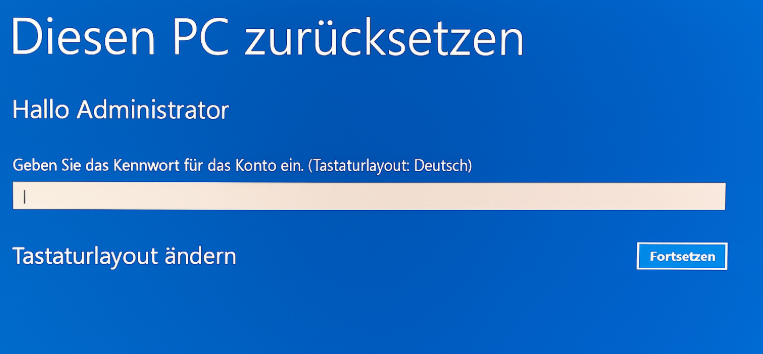
Windows-Passwortabfrage während der Zurücksetzung mit „Meine Dateien behalten“

WinRE (Windows-Wiederherstellungsumgebung) akzeptiert nur das reguläre Passwort des Kontos

Genau hier hakt es meist: Anstatt Ihre gewohnte PIN oder Windows Hello zu akzeptieren, verlangen die Wiederherstellungstools das tatsächliche Kontopasswort. Ohne diese Eingabe kann der Vorgang nicht fortgesetzt werden. Egal, ob es sich um den WinRE-Zurücksetzungsbildschirm oder das Wiederherstellungsmenü des Herstellers handelt – die Anforderung ist dieselbe: nur das reguläre Passwort funktioniert, nicht Ihre alltäglichen Anmeldemethoden.
Wenn Sie sich normalerweise auf eine PIN oder Windows Hello verlassen, kann diese Passwortabfrage unerwartet und verwirrend wirken. WinRE lädt diese Authentifizierungskomponenten schlichtweg nicht. Daher akzeptiert es nur das ursprüngliche Passwort, das mit Ihrem Konto verknüpft ist.
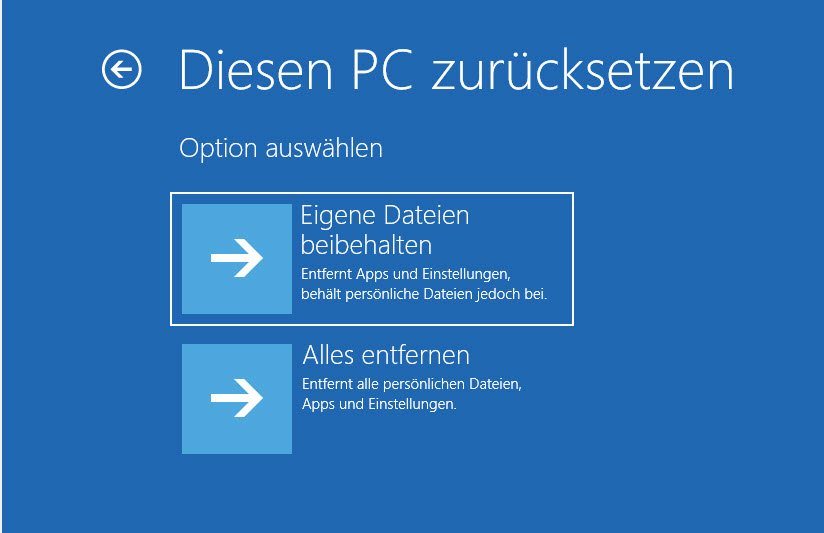
- Die Zurücksetzungsoption Meine Dateien behalten erfordert fast immer das aktuelle Kontopasswort, bevor sie fortfährt.
WinRE-Menü: Optionen zum Zurücksetzen dieses PCs, meine Dateien behalten
- OEM-Wiederherstellungsmenüs – von Marken wie HP, Dell und Lenovo – fordern häufig das Kontopasswort oder einen Wiederherstellungsschlüssel an.
Um das System ohne Passwort zurückzusetzen, müssen Sie in der Regel die Option Alles entfernen wählen. Diese Option löscht alle Konten, Anwendungen und persönlichen Dateien auf dem Laptop.
Wenn Sie Ihre persönlichen Dateien und Apps behalten möchten, sollten Sie zuerst das Kontopasswort zurücksetzen oder ein Tool wie Renee PassNow verwenden. So erhalten Sie wieder Zugriff, bevor Sie fortfahren.
Verschiedene Arten von Passwörtern und Schlüsseln können eine Werksrücksetzung ebenfalls blockieren. Die folgende Tabelle hilft Ihnen zu erkennen, mit welcher Art Sie es zu tun haben:
Passwort oder Schlüssel Wo es erscheint Warum es die Zurücksetzung blockiert

BitLocker-Passwort

BitLocker-Eingabeaufforderung

Erforderlich, um ein verschlüsseltes Laufwerk zu entsperren

BitLocker-Wiederherstellungsschlüssel

BitLocker-Wiederherstellungsaufforderung

Wird verwendet, wenn das Standard-BitLocker-Passwort nicht verfügbar ist

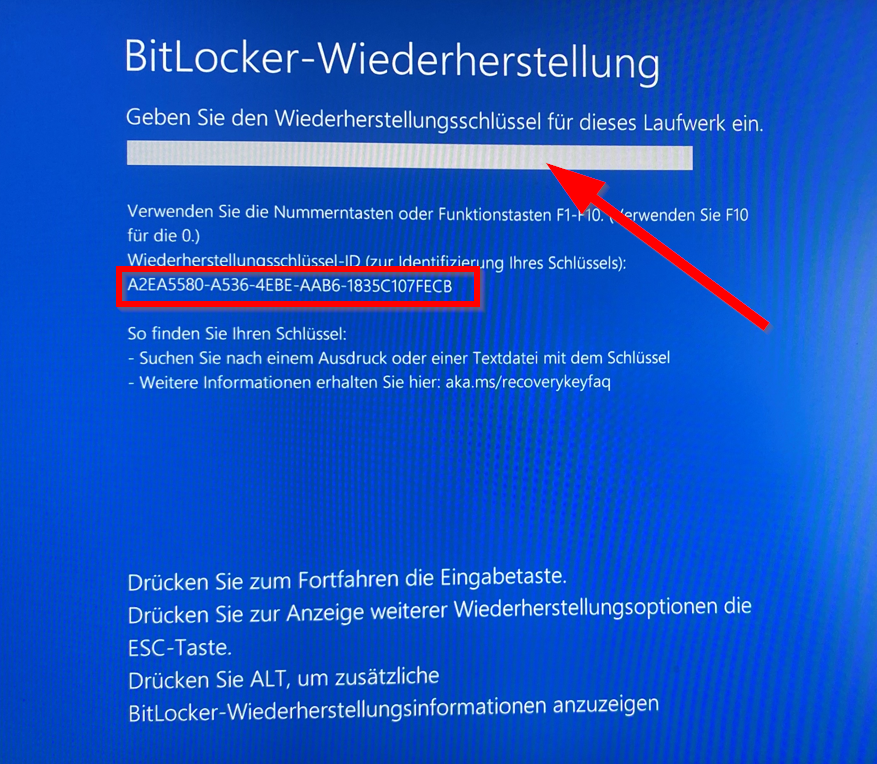
BitLocker-Wiederherstellungsschlüssel eingeben
Wenn Sie den BitLocker-Wiederherstellungsschlüssel nicht kennen, lesen Sie bitte den Artikel „So finden und verwenden Sie Ihren BitLocker-Wiederherstellungsschlüssel “, um zu erfahren, wie Sie den Schlüssel finden und nutzen.

Wenn Sie sich zunächst alle Optionen offenhalten möchten: Nutzen Sie Renee PassNow

Wenn Sie Ihre installierte Software, Registrierungsinformationen und den Chatverlauf behalten möchten und den Ärger beim Neuerwerb von Apps vermeiden wollen – aber das Passwort nicht haben – ist Renee PassNow Ihre beste Lösung. Dieses Windows-Wiederherstellungstool kann Anmeldepasswörter für lokale Konten, Administratorkonten und Microsoft-Konten löschen oder zurücksetzen – ganz ohne Passworthinweise.
Renee PassNow entfernt zudem Anmeldesperren durch Windows Hello und PIN. Sie können damit ein neues Administratorkonto erstellen. Außerdem bietet es Datenübertragungstools, um Dateien vor einer vollständigen Zurücksetzung zu verschieben. Unterstützt werden Windows 11, 10, 8.1, 8, 7, Vista und XP.
Ein wichtiger Hinweis: Wenn Ihr Laufwerk mit BitLocker verschlüsselt ist, benötigen Sie weiterhin das korrekte BitLocker-Passwort oder den Wiederherstellungsschlüssel. Die Basic Edition von Renee PassNow entsperrt BitLocker nicht.
Windows-Passwort und Anmeldesperren mit Renee PassNow umgehen

Zurücksetzen/Entfernen des Windows Passworts 3 einfache Schritte, ohne die Dateiinformationen im Konto zu beschädigen.

Windows Konten aktivieren/erstellen Erstellen Sie neue Konten und aktivieren Sie deaktivierte Konten mit einem Klick.

Einfach zu bedienen keine Fachkenntnisse oder eine CD zum Zurücksetzen des Passworts erforderlich, der Vorgang zum Zurücksetzen des Passworts kann unabhängig durchgeführt werden.

Multifunktional Dateimigration, Dateiwiederherstellung, Startreparatur usw. können ohne Starten des Systems durchgeführt werden.

Kompatibilität Perfekt kompatibel mit Windows 11/10/8.1/8/7/XP/Vista.

Windows Passwort zurücksetzen sicher und schnell in 3 einfachen Schritten

Neues Konto aktivieren/erstellen Administrator /lokale und andere Konten

Vielseitig kann auch Dateimigration/ wiederherstellung, Startreparatur usw. implementieren.

Gratis TrialGratis Trialderzeit hat 2000 Kostenlose Testversion für Benutzer!

Schritt für Schritt: Laptop über USB mit Renee PassNow starten

1. Erstellen des Renee PassNow-Bootmediums auf einem anderen PC

Installieren Sie Renee PassNow auf einem funktionierenden Computer und stecken Sie ein USB-Laufwerk ein. Starten Sie das Programm und wählen Sie Live-USB erstellen.
Wählen Sie je nach Systemtyp x64 oder x86. Laden Sie dann die ISO-Datei herunter und klicken Sie auf Live-USB erstellen. Entfernen Sie das USB-Laufwerk anschließend sicher.
Das Erstellen des bootfähigen USB-Laufwerks löscht alle vorhandenen Daten auf diesem Laufwerk.
Renee PassNow verwenden, um USB zu erstellen und Passwort zurückzusetzen

2. So gelangen Sie ins Boot-Menü oder BIOS gängiger Laptop-Marken

Stecken Sie das USB-Laufwerk in den gesperrten Laptop, schalten Sie ihn ein
Boot-Gerät einstecken
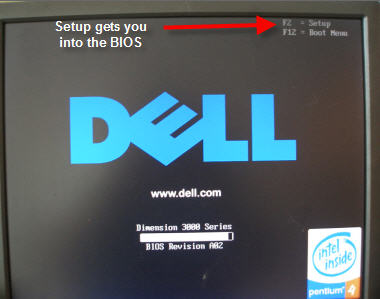
und drücken Sie sofort wiederholt die Taste für das Boot-Menü oder BIOS. Der Hinweis darauf ist oft nur 1–2 Sekunden lang sichtbar.
Dell-Laptop-Tastatur mit hervorgehobener oder eingekreister F12-Boot-Menü-Taste
Marke Boot-Menü-Taste BIOS-Setup-Taste

DELL

F12

F2

HP

F9 (oder Esc → F9)

Esc → F10

ASUS

Esc (Laptops) / F8 (Desktops)

F2 oder Entf

Acer

F12 (zuerst im BIOS aktivieren)

F2 oder Entf

Lenovo

F12 oder Novo-Taste

F2 oder F1

MSI

F11

Entf

Samsung

F10 oder F11

F2

Gigabyte / Aorus

F12

Entf

Intel NUC / Platinen

F10

F2

Microsoft Surface

Lautstärke leiser + Ein/Aus gedrückt halten

Lautstärke lauter + Ein/Aus gedrückt halten

Bei Dell- und HP-Laptops sind die gängigen Tasten für das Boot-Menü F12 bzw. F9.

3. Boot-Reihenfolge ändern und vom USB-Laufwerk starten

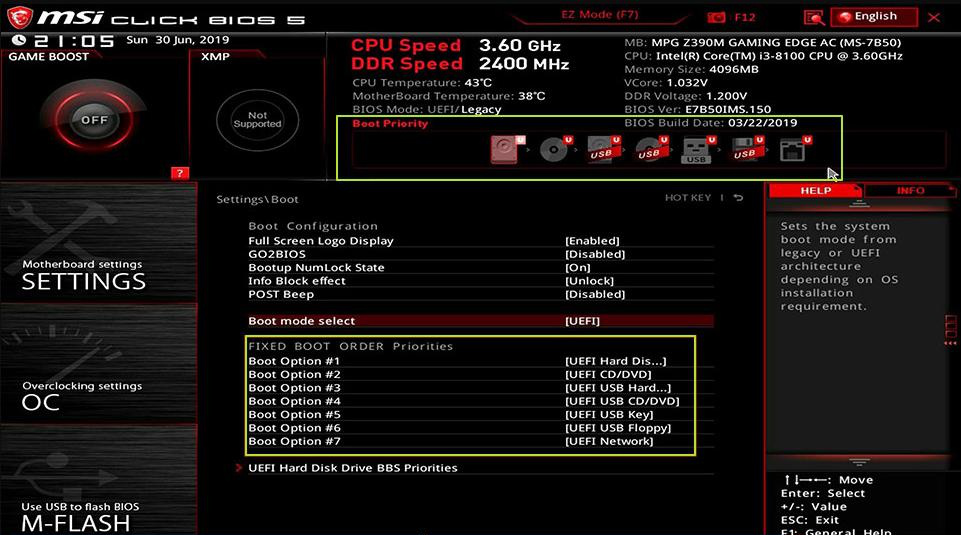
Legen Sie im Menü Boot-Priorität das USB-Laufwerk als erstes Startgerät fest. Speichern Sie die Änderungen und starten Sie neu. Dadurch lädt Ihr Laptop die Renee PassNow-Oberfläche anstelle des gesperrten Windows-Systems. Sobald er vom USB-Laufwerk startet, erscheint das Hauptmenü der Software, und Sie können mit der Passwortwiederherstellung beginnen.
Boot-Reihenfolge auswählen

4. (Optional) BitLocker-Entsperrungsschritt

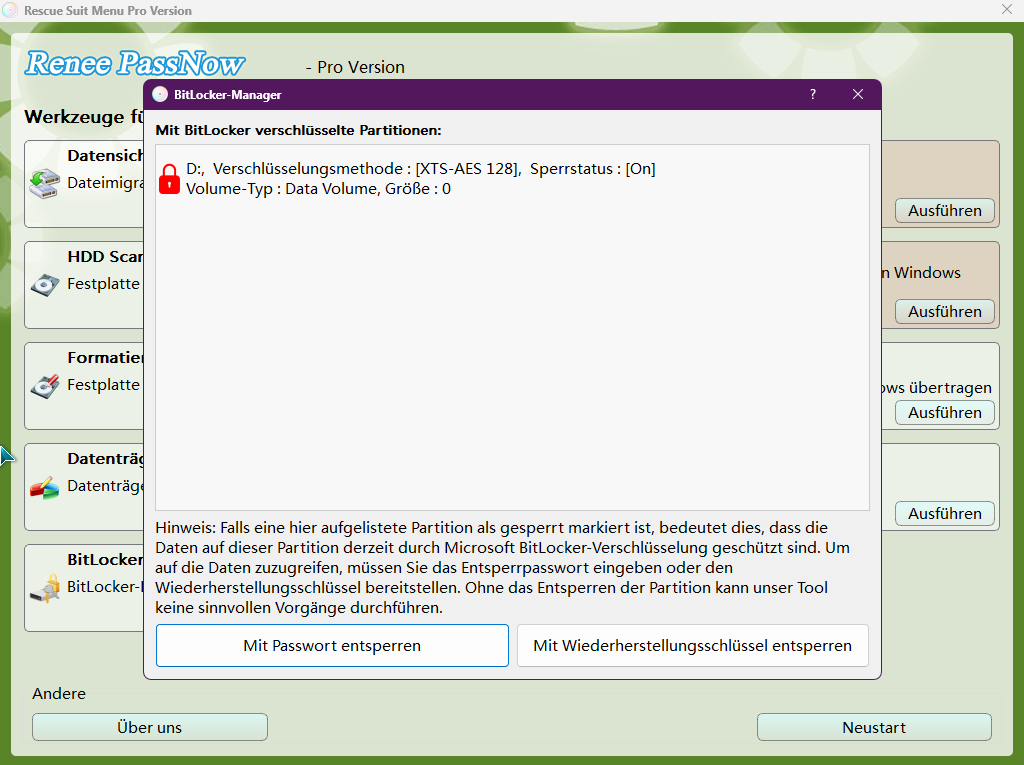
Wenn Renee PassNow eine BitLocker-Verschlüsselung auf Ihrem Systemlaufwerk erkennt, fragt es nach dem BitLocker-Passwort oder dem Wiederherstellungsschlüssel. Diesen 48-stelligen Wiederherstellungsschlüssel finden Sie oft online in Ihrem Microsoft-Konto oder in einer ausgedruckten Kopie, die Sie bei der Aktivierung von BitLocker gespeichert haben.
System mit dem von PassNow bereitgestellten BitLocker-Manager entsperren
Die Basic Edition von Renee PassNow unterstützt das Entsperren von BitLocker nicht.

5. Anmeldepasswort entfernen oder zurücksetzen

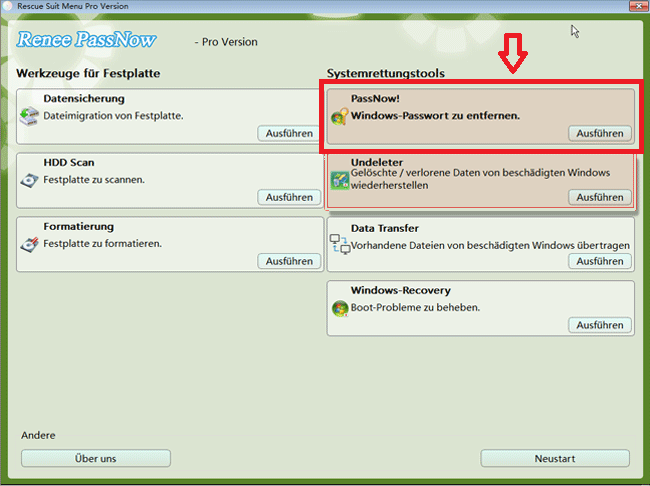
Sobald Renee PassNow geladen ist, wählen Sie die Funktion PassNow!.
Nach dem Laden in die Hauptoberfläche wählen Sie bitte die Funktion „PassNow!“.
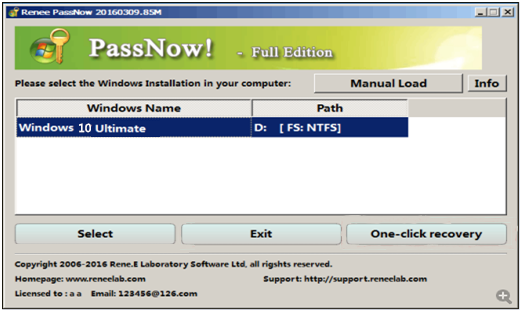
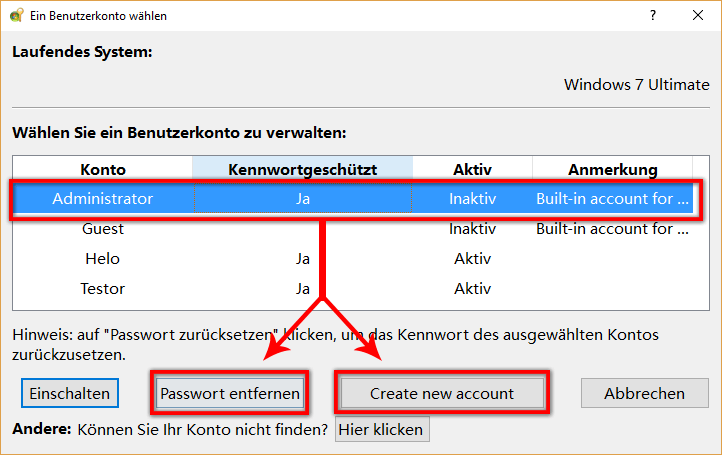
Wählen Sie Ihr Ziel-Windows-System und das Benutzerkonto aus und klicken Sie dann auf Passwort entfernen. Das funktioniert für lokale Konten, Administratorkonten und Microsoft-Konto-Anmeldesperren. Die neueste Version entfernt auch Einschränkungen bei der Anmeldung mit Windows Hello und PIN.
Ziel-Windows-System in der Liste auswählen
Ziel-Benutzerkonto in der Liste auswählen
Tipp: Bei Microsoft-Konten wandelt Renee PassNow das Konto während des Zurücksetzens in ein lokales Konto um. Sie können es nach der Anmeldung wieder mit Ihrem Microsoft-Konto verknüpfen.

6. Neues Administratorkonto erstellen oder mit dem Zurücksetzen fortfahren
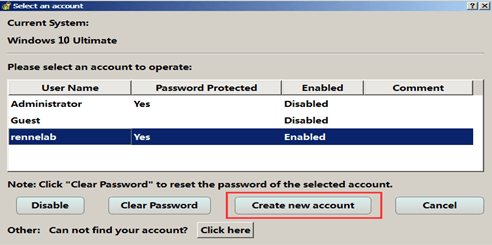
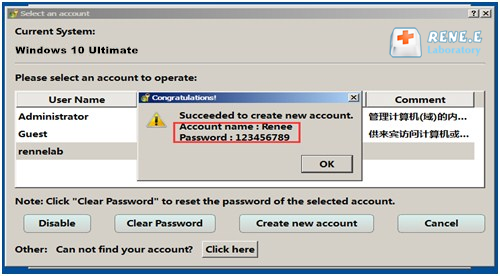
Wenn Sie das alte Konto lieber nicht wiederherstellen möchten, nutzen Sie die Funktion Neuen Benutzer erstellen, um ein neues Administratorkonto anzulegen.
Neuen Benutzer erstellen
Der Standardbenutzername und das Standardpasswort lauten Renee und 123456789. Denken Sie daran, das Passwort nach Ihrer ersten Anmeldung zu ändern.
Neuen Benutzer erstellen
Sobald Sie sich anmelden können, können Sie sicher eine Zurücksetzung mit der Option Meine Dateien behalten durchführen oder die OEM-Wiederherstellung starten – diesmal blockiert das alte Passwort Sie nicht.

Häufig gestellte Fragen (FAQ)

Entfernt eine Werksrücksetzung das Anmeldepasswort?

Eine vollständige Werksrücksetzung löscht das bestehende Benutzerkonto und Passwort und installiert Windows neu. Wenn Sie die Zurücksetzung jedoch aus Windows heraus starten, werden Sie möglicherweise weiterhin nach dem aktuellen Passwort gefragt. Die vorherige Verwendung eines bootfähigen Passwort-Entfernungstools hilft Ihnen, diese Hürde zu umgehen.

Kann ich die Option „Meine Dateien behalten“ ohne das alte Passwort nutzen?

Nein. Die Option Meine Dateien behalten fordert in der Regel das aktuelle Kontopasswort an, bevor sie fortfährt. Wenn Sie das Anmeldepasswort zuerst löschen oder zurücksetzen, können Sie sich anmelden und diese Funktion nutzen.

Was tun, wenn BitLocker während des Zurücksetzens einen Wiederherstellungsschlüssel verlangt?

Geben Sie bei Aufforderung den 48-stelligen BitLocker-Wiederherstellungsschlüssel ein. Wenn Ihr PC mit einem Microsoft-Konto verknüpft ist, können Sie den Schlüssel online aus Ihrem Konto abrufen. Wenn Sie Renee PassNow verwenden, beachten Sie: Die Basic Edition unterstützt das Entsperren von BitLocker nicht. Sie benötigen also den Schlüssel.

Kann Renee PassNow Windows Hello oder eine PIN-Anmeldesperre entfernen?

Ja. Die aktuelle Version von Renee PassNow kann in Windows 10 und 11 PIN- und Windows Hello-Anmeldesperren aufheben und den Zugriff auf Ihr Konto wiederherstellen.
Renee Passnow - Schnelles und effektives Windows Konto Passwort Rettungstool

Zurücksetzen/Entfernen des Windows Passworts 3 einfache Schritte, ohne die Dateiinformationen im Konto zu beschädigen.

Windows Konten aktivieren/erstellen Erstellen Sie neue Konten und aktivieren Sie deaktivierte Konten mit einem Klick.

Einfach zu bedienen keine Fachkenntnisse oder eine CD zum Zurücksetzen des Passworts erforderlich, der Vorgang zum Zurücksetzen des Passworts kann unabhängig durchgeführt werden.

Multifunktional Dateimigration, Dateiwiederherstellung, Startreparatur usw. können ohne Starten des Systems durchgeführt werden.

Kompatibilität Perfekt kompatibel mit Windows 11/10/8.1/8/7/XP/Vista.

Windows Passwort zurücksetzen sicher und schnell in 3 einfachen Schritten

Neues Konto aktivieren/erstellen Administrator /lokale und andere Konten

Vielseitig kann auch Dateimigration/ wiederherstellung, Startreparatur usw. implementieren.

Gratis TrialGratis Trialderzeit hat 2000 Kostenlose Testversion für Benutzer!

Benutzerkommentare

Page 1

Einen Kommentar hinterlassen


Ihr Kommentar wurde eingereicht und wartet auf Moderation.