author avatar
    Sicherheit General Counsel
Die letzte Aktualisierung durch Leon Schmidt am 14. August 2026

Überblick
Windows Hello PIN vergessen und kein Passwort zur Hand? Dieser Leitfaden zeigt Ihnen, wie Sie Ihre PIN auch ohne Passwort zurücksetzen – mit integrierten Bordmitteln oder bootfähigen Tools. Inklusive wichtiger BitLocker-Hinweise und schneller Lösungen für Ihr System.


pin passwort entfernen
Wenn Sie im Windows Hello PIN-Bildschirm feststecken und sich nicht an Ihr altes Passwort erinnern, kann das sehr frustrierend sein. Das Wichtigste, was Sie wissen müssen, ist, dass eine vergessene PIN niemals „wiederhergestellt“ wird – sie kann nur ersetzt oder entfernt werden. Ihr Kontotyp und ob BitLocker auf Ihrem Gerät aktiviert ist, bestimmen die beste Vorgehensweise, um die Windows Hello PIN ohne Passwort zurückzusetzen.
Direkte Antwort: Eine vergessene PIN kann nicht wiederhergestellt werden. Sie können sie nur ersetzen oder entfernen.
Erster Schritt: Identifizieren Sie Ihren Kontotyp – Microsoft, lokal oder Geschäfts-/Schulkonto – und prüfen Sie, welche Wiederherstellungsoptionen verfügbar sind. Wenn Ihre PIN an BitLocker gebunden ist, müssen Sie das Laufwerk entsperren, bevor Sie eine Zurücksetzung versuchen.

Wichtiger Hinweis: Wenn Ihre PIN an BitLocker gebunden ist

Auf vielen Windows 10/11-Geräten ist die Windows Hello PIN über das TPM mit BitLocker verknüpft.
- Das Zurücksetzen der PIN erfordert, dass das Laufwerk zuerst entsperrt wird.
- Sie müssen den BitLocker-Wiederherstellungsschlüssel oder das ursprüngliche Passwort, das als Schutz verwendet wurde, eingeben.
- Ohne den Schlüssel funktioniert keine Methode zum Zurücksetzen der PIN – einschließlich abgesicherter Modus, WinRE, OEM-Wiederherstellung oder Drittanbieter-Tools.
- Tools wie Renee PassNow helfen Ihnen, wieder Zugriff auf das Konto zu erhalten, können aber die BitLocker-Verschlüsselung nicht umgehen.
Der BitLocker-Wiederherstellungsschlüssel ist beim Zurücksetzen einer Windows-PIN unerlässlich. Wenn Sie nicht sicher sind, wie Sie ihn finden, lesen Sie diesen Leitfaden: So finden und verwenden Sie Ihren BitLocker-Wiederherstellungsschlüssel, um das Windows-Passwort zurückzusetzen
Praktische Anleitungen zum Entfernen finden Sie in den Schritten für Renee PassNow.
In einigen Community-Beiträgen wird vorgeschlagen, die Windows-PIN durch Löschen des Ordners %WinDir%\ServiceProfiles\LocalService\AppData\Local\Microsoft\NGC zu entfernen. Dieser Ansatz ist jedoch äußerst riskant. Wenn Sie Ihren BitLocker-Wiederherstellungsschlüssel nicht gesichert haben, kann das Löschen des NGC-Ordners Ihr System sofort sperren und Ihnen keine Möglichkeit zur Wiederherstellung lassen.

Wann Renee PassNow der beste Weg ist, um wieder Zugriff zu erhalten

Renee PassNow ist ein bootfähiges Windows-Wiederherstellungstool, das die Kontosperre aufhebt, wenn offizielle Methoden zum Zurücksetzen der PIN nicht verfügbar sind. Es stellt Ihre alte PIN nicht wieder her; stattdessen entfernt es die PIN- oder Passwortanforderung, damit Sie sich anmelden und eine neue Windows Hello PIN einrichten können.
Windows Hello PIN & lokale Kontosperren umgehen – Renee PassNow

Zurücksetzen/Entfernen des Windows Passworts 3 einfache Schritte, ohne die Dateiinformationen im Konto zu beschädigen.

Windows Konten aktivieren/erstellen Erstellen Sie neue Konten und aktivieren Sie deaktivierte Konten mit einem Klick.

Einfach zu bedienen keine Fachkenntnisse oder eine CD zum Zurücksetzen des Passworts erforderlich, der Vorgang zum Zurücksetzen des Passworts kann unabhängig durchgeführt werden.

Multifunktional Dateimigration, Dateiwiederherstellung, Startreparatur usw. können ohne Starten des Systems durchgeführt werden.

Kompatibilität Perfekt kompatibel mit Windows 11/10/8.1/8/7/XP/Vista.

Windows Passwort zurücksetzen sicher und schnell in 3 einfachen Schritten

Neues Konto aktivieren/erstellen Administrator /lokale und andere Konten

Vielseitig kann auch Dateimigration/ wiederherstellung, Startreparatur usw. implementieren.

Gratis TrialGratis Trialderzeit hat 2000 Kostenlose Testversion für Benutzer!
Renee PassNow ist die ideale Lösung, wenn die offiziellen Wiederherstellungsmethoden nicht funktionieren, die Passwortanmeldung ausgeblendet oder vergessen wurde oder lokale Konten keine Wiederherstellungsoptionen bieten. Es entfernt die PIN-/Kontosperre – es stellt die alte PIN nicht wieder her.

Voraussetzung

Es erfordert den Wiederherstellungsschlüssel, wenn Ihr System durch BitLocker geschützt ist.

Am besten geeignet für

- Die Option „Ich habe meine PIN vergessen“ fehlt oder ist blockiert.
- Die Passwortanmeldung ist ausgeblendet oder das Passwort wurde vergessen.
- Lokale Konten ohne Microsoft-Wiederherstellungspfad.
- Unterstützt sowohl lokale als auch Microsoft-Konten; enthält einen integrierten BitLocker-Unlocker. (Hinweis: Die Basic-Edition unterstützt BitLocker nicht.)

So setzen Sie die Windows Hello PIN mit Renee PassNow zurück oder entfernen sie

Sie benötigen einen zweiten funktionierenden PC und einen USB-Stick, der gelöscht werden kann.

Schritt 1: Bootfähigen USB-Stick erstellen

Bootfähigen USB-Stick mit Renee PassNow erstellen
- Installieren Sie Renee PassNow auf einem funktionierenden Computer.
- Schließen Sie einen USB-Stick an, starten Sie Renee PassNow und wählen Sie „Live-USB erstellen“ unter „ Schritt 1: Erstellungsmethode wählen“.
- Wählen Sie je nach Zielsystem (x64) oder (x86), laden Sie die ISO-Datei herunter und klicken Sie auf Live-USB erstellen.
Warnung: Alle Daten auf dem USB-Stick werden gelöscht.

Schritt 2: Den gesperrten Computer vom USB-Stick booten

Stecken Sie den bootfähigen USB-Stick in den gesperrten Computer, starten Sie ihn neu und drücken Sie wiederholt die Taste für das Boot-Menü.
Bootgerät einstecken
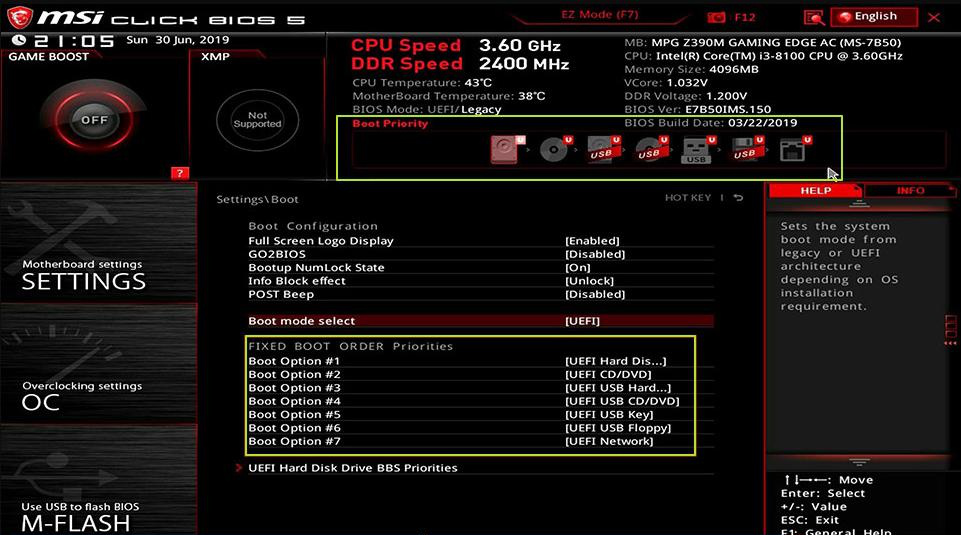
Legen Sie im Boot-Menü oder BIOS den USB-Stick als erstes Bootgerät fest.
USB als Bootgerät festlegen
Marke Taste für Boot-Menü Taste für BIOS-Setup

DELL

F12

F2

HP

F9 (Boot-Menü) / Esc → F9

Esc → F10

ASUS

Esc (Laptops) / F8 (Desktops)

F2 oder Entf

Acer

F12

F2 oder Entf

Lenovo

F12 (einige Modelle verwenden die Novo-Taste)

F2

MSI

F11

Entf

Samsung

F10 oder F11

F2

Microsoft Surface Tablets

Leiser-Taste + Ein/Aus-Taste gedrückt halten

Lauter-Taste + Ein/Aus-Taste gedrückt halten


Schritt 3: BitLocker entsperren (falls aufgefordert)

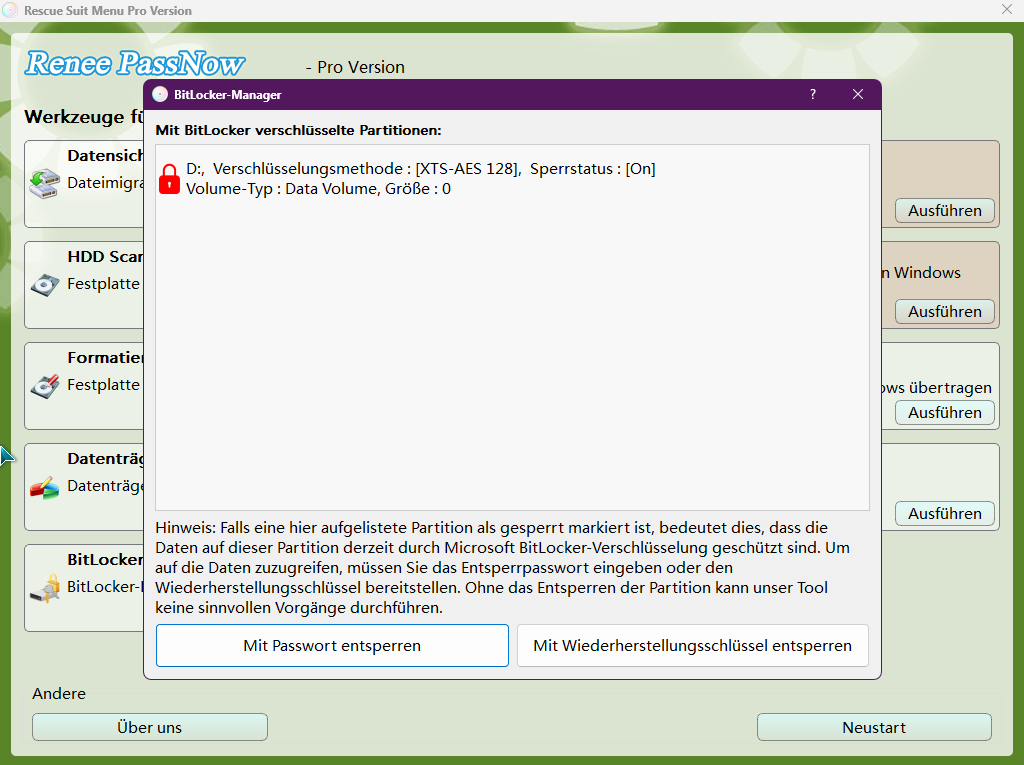
Wenn PassNow erkennt, dass das Systemlaufwerk verschlüsselt ist, wird der BitLocker-Manager angezeigt.
Der BitLocker-Wiederherstellungsschlüssel ist beim Zurücksetzen einer Windows-PIN unerlässlich. Wenn Sie nicht sicher sind, wie Sie ihn finden, lesen Sie diesen Leitfaden: So finden und verwenden Sie Ihren BitLocker-Wiederherstellungsschlüssel, um das Windows-Passwort zurückzusetzen
BitLocker-Entsperrungsaufforderung
Geben Sie das BitLocker-Passwort oder den BitLocker-Wiederherstellungsschlüssel ein. Wenn Sie keines von beiden haben, müssen Sie den Vorgang hier abbrechen. Kein Tool kann diese Verschlüsselungssperre umgehen.
Wenn Ihre Windows Hello PIN an BitLocker gebunden ist, kann PassNow die PIN dennoch löschen oder das Konto umwandeln, aber nur nachdem das Laufwerk entsperrt wurde. Wenn Sie weder den Wiederherstellungsschlüssel noch das ursprüngliche Passwort haben, ist eine vollständige Neuinstallation Ihre einzige verbleibende Option.

Schritt 4: PIN/Passwort zurücksetzen

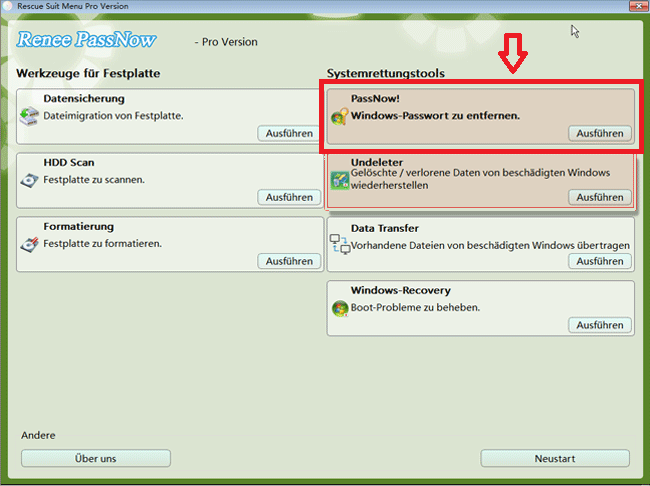
Sobald Renee PassNow geladen ist, wählen Sie die Funktion „PassNow!“.
PassNow-Funktion auswählen
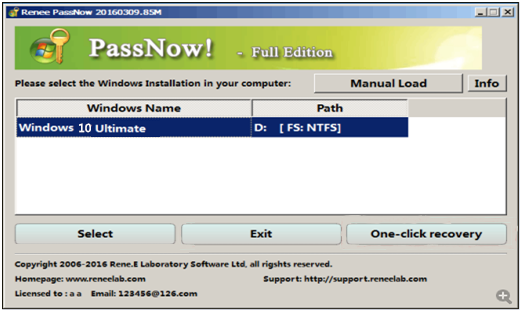
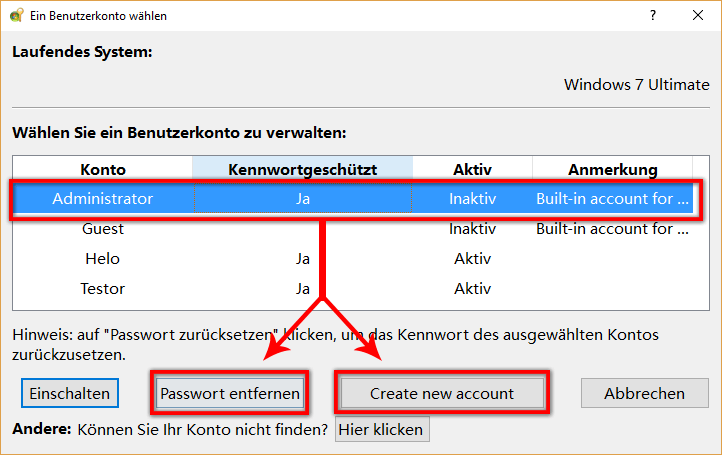
Wählen Sie Ihr Zielkonto und klicken Sie dann auf „Passwort entfernen“, um die Anforderung von PIN oder Passwort zu entfernen.
Ziel-Windows-System auswählen
Kontopasswort/PIN entfernen
Die neueste Version unterstützt das Löschen von PINs in Windows 10/11.
Tipp: Wenn es sich um ein Microsoft-Konto handelt, kann Renee PassNow es während des Vorgangs in ein lokales Konto umwandeln. Nachdem Sie wieder Zugriff haben, können Sie es erneut mit Ihrem Microsoft-Konto verknüpfen.

Schritt 5: Neustart und neue PIN festlegen

Entfernen Sie den USB-Stick und booten Sie wie gewohnt in Windows.
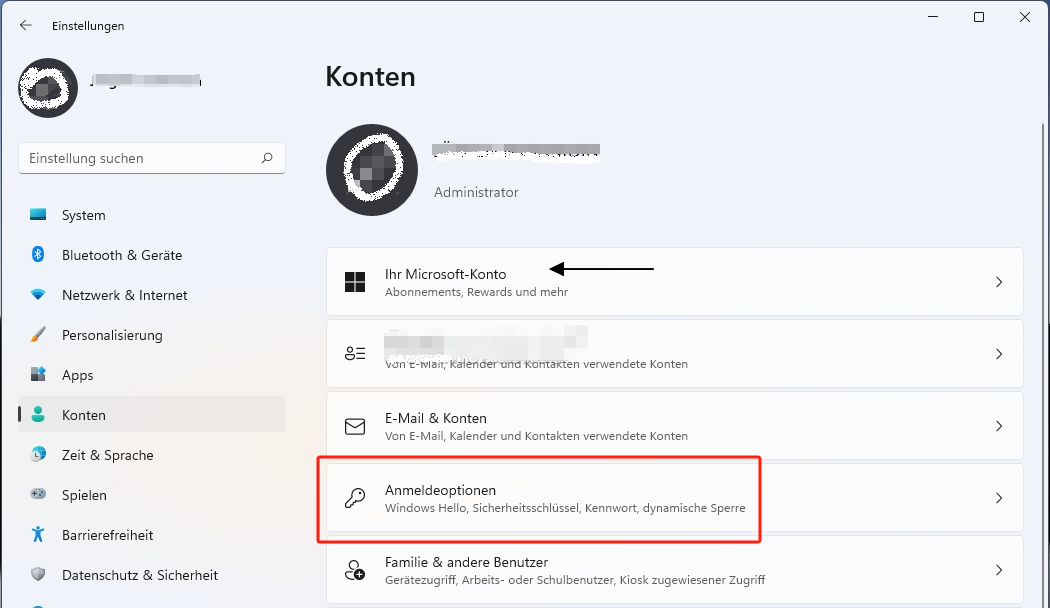
Gehen Sie zu Einstellungen > Konten > Anmeldeoptionen und richten Sie eine neue Windows Hello PIN ein.
Windows 11 Einstellungen > Konten > Anmeldeoptionen
Löschen Sie den NGC-Ordner nicht manuell.
Windows Hello PIN & lokale Kontosperren umgehen – Renee PassNow

Zurücksetzen/Entfernen des Windows Passworts 3 einfache Schritte, ohne die Dateiinformationen im Konto zu beschädigen.

Windows Konten aktivieren/erstellen Erstellen Sie neue Konten und aktivieren Sie deaktivierte Konten mit einem Klick.

Einfach zu bedienen keine Fachkenntnisse oder eine CD zum Zurücksetzen des Passworts erforderlich, der Vorgang zum Zurücksetzen des Passworts kann unabhängig durchgeführt werden.

Multifunktional Dateimigration, Dateiwiederherstellung, Startreparatur usw. können ohne Starten des Systems durchgeführt werden.

Kompatibilität Perfekt kompatibel mit Windows 11/10/8.1/8/7/XP/Vista.

Windows Passwort zurücksetzen sicher und schnell in 3 einfachen Schritten

Neues Konto aktivieren/erstellen Administrator /lokale und andere Konten

Vielseitig kann auch Dateimigration/ wiederherstellung, Startreparatur usw. implementieren.

Gratis TrialGratis Trialderzeit hat 2000 Kostenlose Testversion für Benutzer!

Wenn Sie integrierte Methoden bevorzugen: Offizielle PIN-Zurücksetzung und letzte Auswege

Bevor Sie zu bootfähigen Tools greifen, probieren Sie die integrierten Windows-Optionen aus, die zu Ihrem Konto passen.
Option / Funktion Detaillierte Beschreibung

Sperrbildschirm „Ich habe meine PIN vergessen“

Nur für Windows 10/11 Microsoft-Konten. Erfordert Internet und sekundäre Überprüfung. Nicht verfügbar für lokale Konten oder Offline-Geräte.

Passwortanmeldung

Windows 10/11 lokales oder Microsoft-Konto. Erfordert das Kontopasswort; setzen Sie dann die PIN unter Einstellungen > Konten > Anmeldeoptionen zurück.

Zurücksetzung von Geschäfts-/Schulkonten

Verwaltete Windows 10/11 Pro/Enterprise-Geräte. Kann durch IT-Richtlinien deaktiviert sein; wenden Sie sich an das Support-Team Ihrer Organisation.

Diesen PC zurücksetzen

Windows 10/11. Option zum Beibehalten persönlicher Dateien, entfernt jedoch Apps und Einstellungen; erfordert ausreichend Speicherplatz und kann einige Zeit in Anspruch nehmen.

Offizielle Methoden (am wenigsten invasiv)

- Die Option „Ich habe meine PIN vergessen“ auf dem Sperrbildschirm erfordert ein Microsoft-Konto und eine zweite Bestätigung (z. B. per E-Mail oder SMS).
- Die Passwortanmeldung ermöglicht es Ihnen, die PIN in den Einstellungen zurückzusetzen.
- Bei Geschäfts-/Schulkonten ist möglicherweise IT-Support erforderlich; lokale Zurücksetzungen können durch Richtlinien blockiert werden.

Letzte Auswege

„Diesen PC zurücksetzen“ mit Alles entfernen oder eine vollständige Windows-Neuinstallation, wenn kein anderer Wiederherstellungspfad verfügbar ist.
Kritische Warnung: Wenn Ihre PIN an BitLocker gebunden ist, löschen Sie den NGC-Ordner niemals manuell. Dadurch wird der BitLocker-Schutz entfernt und Ihre Daten könnten dauerhaft gesperrt werden, wenn Sie keinen Wiederherstellungsschlüssel haben.

Häufig gestellte Fragen (FAQ)

Beeinflusst BitLocker den PIN-Wiederherstellungsprozess?

Ja. Wenn Ihre Windows Hello PIN an BitLocker gebunden ist, fungiert die PIN als BitLocker-Schutz. Sie müssen das Laufwerk mit dem BitLocker-Wiederherstellungsschlüssel entsperren, bevor Sie die PIN zurücksetzen oder entfernen können. Ohne den Schlüssel kann kein Tool oder keine Methode – einschließlich WinRE, abgesicherter Modus, OEM-Wiederherstellung oder Renee PassNow – die PIN zurücksetzen.

Kann ich die PIN zurücksetzen, wenn ich nur ein lokales Konto und kein Passwort habe?

Wenn Ihr lokales Konto kein Passwort hat und Sie nur die PIN vergessen haben, können Sie im abgesicherten Modus booten oder ein bootfähiges Tool wie Renee PassNow verwenden, um die PIN zurückzusetzen. Wenn das Laufwerk jedoch durch BitLocker geschützt ist, benötigen Sie trotzdem zuerst den Wiederherstellungsschlüssel.

Was tun, wenn die Option „Ich habe meine PIN vergessen“ nicht angezeigt wird?

Dies tritt typischerweise bei lokalen Konten, Geschäfts-/Schulkonten oder Geräten ohne Internetverbindung für das Microsoft-Konto auf. Verwenden Sie die Passwortanmeldung, falls verfügbar, oder booten Sie von einem Renee PassNow USB-Stick, um die PIN zurückzusetzen. Wenn das Laufwerk mit BitLocker verschlüsselt ist, entsperren Sie es zuerst.

Ist es sicher, den NGC-Ordner zu löschen?

Nein. Wenn die PIN an BitLocker gebunden ist, entfernt das Löschen des NGC-Ordners die PIN als BitLocker-Schutz. Windows kann dann beim nächsten Start den BitLocker-Wiederherstellungsschlüssel anfordern, und ohne diesen Schlüssel können Ihre Daten dauerhaft unzugänglich werden.
Renee Passnow - Schnelles und effektives Windows Konto Passwort Rettungstool

Zurücksetzen/Entfernen des Windows Passworts 3 einfache Schritte, ohne die Dateiinformationen im Konto zu beschädigen.

Windows Konten aktivieren/erstellen Erstellen Sie neue Konten und aktivieren Sie deaktivierte Konten mit einem Klick.

Einfach zu bedienen keine Fachkenntnisse oder eine CD zum Zurücksetzen des Passworts erforderlich, der Vorgang zum Zurücksetzen des Passworts kann unabhängig durchgeführt werden.

Multifunktional Dateimigration, Dateiwiederherstellung, Startreparatur usw. können ohne Starten des Systems durchgeführt werden.

Kompatibilität Perfekt kompatibel mit Windows 11/10/8.1/8/7/XP/Vista.

Windows Passwort zurücksetzen sicher und schnell in 3 einfachen Schritten

Neues Konto aktivieren/erstellen Administrator /lokale und andere Konten

Vielseitig kann auch Dateimigration/ wiederherstellung, Startreparatur usw. implementieren.

Gratis TrialGratis Trialderzeit hat 2000 Kostenlose Testversion für Benutzer!

Benutzerkommentare

Page 1

Einen Kommentar hinterlassen


Ihr Kommentar wurde eingereicht und wartet auf Moderation.