author avatar
    Sicherheit General Counsel
Die letzte Aktualisierung durch Felix Meyer am 18. August 2026

Überblick
Ausgesperrt und kein Admin-Zugang? Diese Anleitung zeigt Ihnen, wie Sie sich per bootfähigem USB-Stick oder über die Windows-Wiederherstellungsumgebung wieder vollen Zugriff verschaffen. Erfahren Sie, welche sicheren Methoden funktionieren, wie Sie BitLocker-Hürden meistern und dabei garantiert keine Daten verlieren.


Wenn Windows gesperrt ist und Sie ein neues Administratorkonto erstellen müssen, keine Sorge: Eine Aussperrung bedeutet nicht, dass Sie das System neu installieren oder Ihre Daten verlieren müssen. Dieser Leitfaden erklärt zwei zuverlässige Wiederherstellungsoptionen: einen bootfähigen USB-Stick von Renee PassNow mit geführter Benutzeroberfläche oder die manuellen Methoden über WinRE und die Eingabeaufforderung. Zudem behandelt er Voraussetzungen, Schritt-für-Schritt-Anleitungen, BitLocker-Aspekte und häufige Fragen zur Aussperrung.

Kurze Antwort: Lässt sich ein neues Windows-Administratorkonto erstellen, wenn Windows gesperrt ist?

Ja – selbst wenn Windows Ihr Passwort nicht akzeptiert oder kein Admin-Konto auf dem Anmeldebildschirm erscheint, können Sie immer noch ein neues lokales Administratorkonto erstellen, ohne Windows neu zu installieren oder Ihre Dateien zu verlieren.

Zwei Optionen zur Wiederherstellung

Methode Beschreibung Am besten geeignet für

🖥️ WinRE + Eingabeaufforderung

Verwendet integrierte Windows-Wiederherstellungstools, um manuell ein neues Admin-Konto zu erstellen.

Erfahrene Benutzer, die sicher im Umgang mit der Befehlseingabe sind.

🔌 Bootfähiger USB (Renee PassNow)

Geführte Benutzeroberfläche, die ein neues Admin-Konto erstellt oder das alte Passwort entfernt.

Anfänger oder alle, die den schnellsten und sichersten Weg suchen.

Was Sie wissen sollten

- Beide Methoden funktionieren selbst dann, wenn Sie das Admin-Passwort vergessen haben, Admin-Rechte verloren haben oder bei der Anmeldung keine Konten sehen.
- Die USB-basierte Methode ist im Allgemeinen schneller und weniger fehleranfällig.
- Die manuelle WinRE-Methode ist kostenlos, erfordert aber die präzise Eingabe von Befehlen.
Setzen Sie Windows nicht zurück und installieren Sie es nicht neu, bevor Sie diese Wiederherstellungsschritte ausprobiert haben – dies könnte Ihre persönlichen Daten löschen.

Schnellste Wiederherstellung mit Renee PassNow

Wenn Sie keinen Zugriff auf eine Administrator-Sitzung haben, bietet Renee PassNow eine unkomplizierte, bootfähige Lösung über einen USB-Stick. Die Software läuft von dem USB-Stick und funktioniert auch dann, wenn Windows nicht startet oder Sie Ihr Passwort vergessen haben.
Entsperren Sie Ihren PC schnell mit Renee PassNow

Zurücksetzen/Entfernen des Windows Passworts 3 einfache Schritte, ohne die Dateiinformationen im Konto zu beschädigen.

Windows Konten aktivieren/erstellen Erstellen Sie neue Konten und aktivieren Sie deaktivierte Konten mit einem Klick.

Einfach zu bedienen keine Fachkenntnisse oder eine CD zum Zurücksetzen des Passworts erforderlich, der Vorgang zum Zurücksetzen des Passworts kann unabhängig durchgeführt werden.

Multifunktional Dateimigration, Dateiwiederherstellung, Startreparatur usw. können ohne Starten des Systems durchgeführt werden.

Kompatibilität Perfekt kompatibel mit Windows 11/10/8.1/8/7/XP/Vista.

Windows Passwort zurücksetzen sicher und schnell in 3 einfachen Schritten

Neues Konto aktivieren/erstellen Administrator /lokale und andere Konten

Vielseitig kann auch Dateimigration/ wiederherstellung, Startreparatur usw. implementieren.

Gratis TrialGratis Trialderzeit hat 2000 Kostenlose Testversion für Benutzer!

Voraussetzungen und Aussperr-Szenarien

Szenario Voraussetzung Empfohlener Pfad

Admin-Passwort vergessen

USB-Stick + ein anderer PC

Passwort zurücksetzen oder neuen Admin erstellen

Admin-Rechte verloren

USB-Stick + ein anderer PC

Neuen Admin erstellen

Mit BitLocker verschlüsseltes Laufwerk

BitLocker-Wiederherstellungsschlüssel

Zuerst Laufwerk entsperren

WICHTIG: Wenn das Laufwerk Ihres Laptops mit BitLocker geschützt ist, halten Sie Ihren Wiederherstellungsschlüssel bereit, bevor Sie beginnen.

Warum Renee PassNow der praktische Lösungsweg ist

Renee PassNow ist auf Benutzer zugeschnitten, die sich aus ihren Computern ausgesperrt haben. Sie erstellen einen bootfähigen USB-Stick an einem beliebigen funktionierenden PC, booten den gesperrten Laptop davon und interagieren mit einer visuellen Benutzeroberfläche – keine Befehlszeile erforderlich. Das Tool unterstützt Windows 11, 10, 8.1, 8, 7, Vista und XP und kann lokale Administrator-Passwörter zurücksetzen oder löschen.
Tipp: Verwenden Sie einen USB-Stick, den Sie bedenkenlos löschen können. Das Erstellen des bootfähigen Mediums entfernt alle darauf befindlichen Daten.
Laden Sie Renee PassNow herunter und installieren Sie es auf einem funktionierenden PC, um zu beginnen.

Zwei Wiederherstellungsmethoden in PassNow

Sobald Renee PassNow auf dem gesperrten Computer geladen ist, haben Sie zwei Optionen:
- Methode A: Direkt ein neues Administratorkonto erstellen. PassNow kann ein lokales Admin-Konto mit dem Namen reneelab und Administratorrechten hinzufügen – das ist der schnellste Weg, um ein neues, sauberes Profil zu erhalten.

- Methode B: Zuerst ein bestehendes Admin-Passwort zurücksetzen. Löschen Sie das Passwort eines bestehenden Admin-Kontos, melden Sie sich bei Windows an und erstellen Sie dann ein neues Administratorkonto direkt in Windows.
Beide Methoden erfordern keine funktionierende Admin-Sitzung, kommen ohne Befehlszeileneingaben aus und können optional BitLocker entsperren.
Der nächste Abschnitt bietet Schritt-für-Schritt-Anleitungen für beide Vorgehensweisen.

Neues Windows-Administratorkonto erstellen, wenn Windows gesperrt ist: Schritt für Schritt

1. Bootfähigen USB-Stick an einem funktionierenden PC vorbereiten

1. Installieren Sie Renee PassNow auf einem funktionierenden Computer.
1. Stecken Sie einen USB-Stick ein.
2. Sichern Sie vorher alle wichtigen Dateien vom USB-Stick – dabei werden alle Daten darauf gelöscht.
3. Starten Sie Renee PassNow und wählen Sie „Live-USB erstellen“ unter „ Schritt 1: Erstellungsmethode wählen“.
Renee PassNow verwenden, um einen USB-Stick zum Zurücksetzen des Passworts zu erstellen
4. Wählen Sie (x64) oder (x86), um die Windows-Version des gesperrten Computers abzugleichen (die meisten modernen PCs verwenden x64).
5. Klicken Sie auf Jetzt herunterladen, um die ISO-Datei zu erhalten, und klicken Sie dann auf Live-USB erstellen.
6. Wenn der Vorgang abgeschlossen ist, klicken Sie auf USB auswerfen.
Warnung: Der Erstellungsprozess des USB-Sticks löscht alle Daten auf dem ausgewählten Laufwerk. Sichern Sie zuerst alle wichtigen Dateien.

2. Den gesperrten Computer vom USB-Stick booten

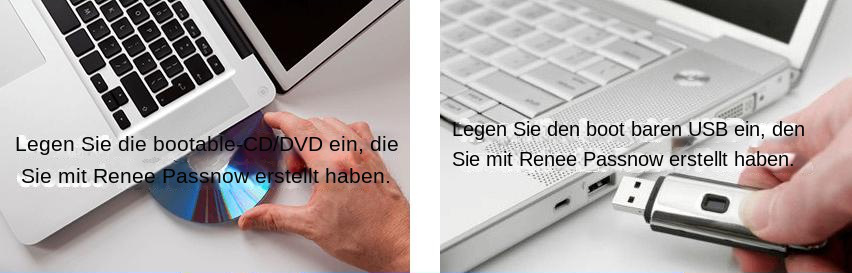
1. Stecken Sie den bootfähigen USB-Stick in den gesperrten Laptop.
Boot-Gerät einstecken
2. Schalten Sie den Laptop ein und drücken Sie sofort wiederholt die Taste für das Boot-Menü.
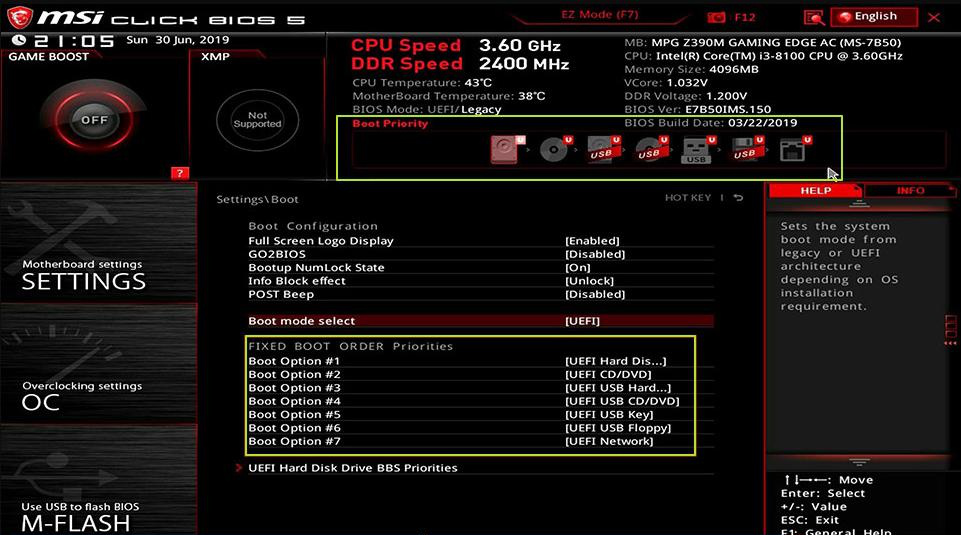
3. Wählen Sie im Boot-Menü das USB-Laufwerk aus.
Boot-Reihenfolge auswählen
4. Wenn das USB-Laufwerk nicht aufgeführt ist, rufen Sie das BIOS-Setup auf und legen Sie den USB-Stick als erstes Boot-Gerät fest.
Marke Boot-Menü-Taste BIOS-Setup-Taste

DELL

F12

F2

HP

F9 oder Esc, dann F9

Esc, dann F10

ASUS

Esc oder F8

F2 oder Entf

Acer

F12

F2 oder Entf

Lenovo

F12

F2 oder F1

MSI

F11

Entf

Samsung

F10 oder F11

F2

Microsoft Surface

Leiser-Taste + Power-Taste

Lauter-Taste + Power-Taste

Wenn der Startbildschirm zu schnell vorbeizieht, nehmen Sie ein kurzes Video auf, damit Sie es pausieren und die richtige Taste überprüfen können.

3. BitLocker-Abfrage behandeln (falls zutreffend)

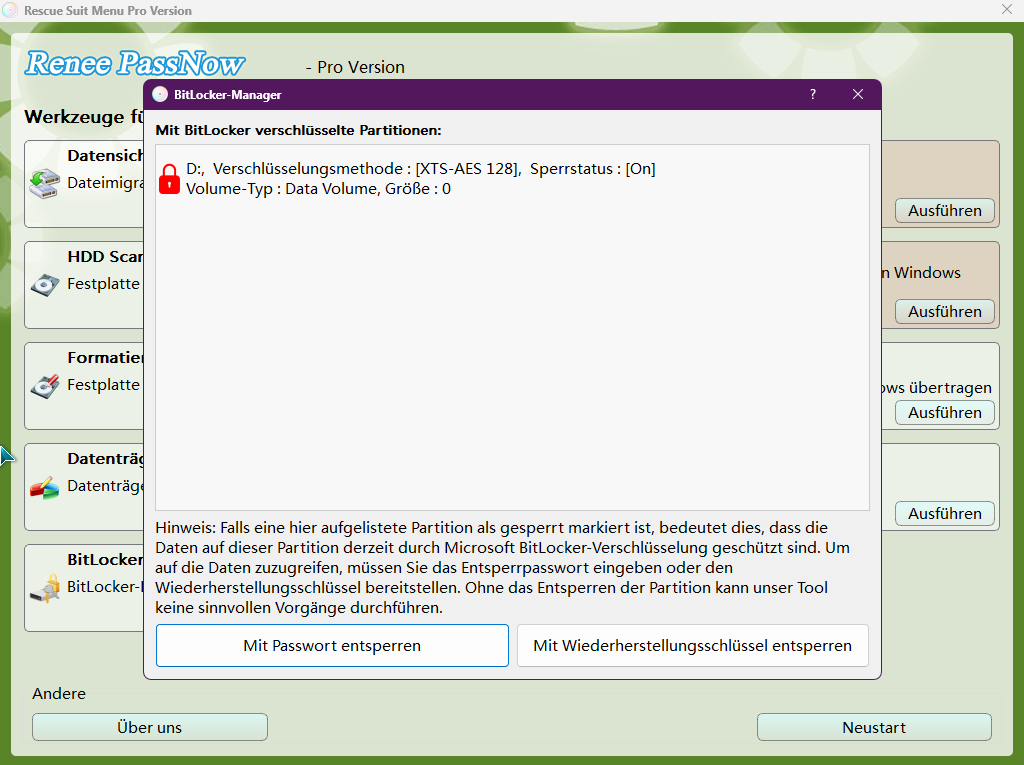
Wenn das Systemlaufwerk mit BitLocker verschlüsselt ist, fordert Renee PassNow Sie auf, es zu entsperren.
Geben Sie das BitLocker-Passwort ein, das Sie bei der Aktivierung der Verschlüsselung festgelegt haben. Wenn Sie es nicht kennen, geben Sie Ihren BitLocker-Wiederherstellungsschlüssel ein.
System mit dem von PassNow bereitgestellten BitLocker-Manager entsperren
Auf Windows 11-Systemen, die mit einem Microsoft-Konto verknüpft sind, können Sie den 48-stelligen Wiederherstellungsschlüssel oft über Ihr Microsoft-Konto in der Cloud abrufen.
Hinweis: Die Basic-Edition von Renee PassNow unterstützt das Entsperren von BitLocker nicht. Verwenden Sie eine Version mit BitLocker-Unterstützung, wenn Ihr Laufwerk verschlüsselt ist.

4. Den PassNow-Wiederherstellungspfad wählen

Nachdem PassNow geladen ist, wählen Sie Ihre Wiederherstellungsmethode:

Option A: Das reneelab-Administratorkonto direkt erstellen
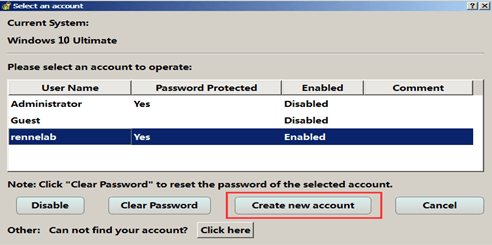
1. Klicken Sie auf dem PassNow-Hauptbildschirm auf „Neuen Benutzer erstellen“.
Neuen Benutzer erstellen
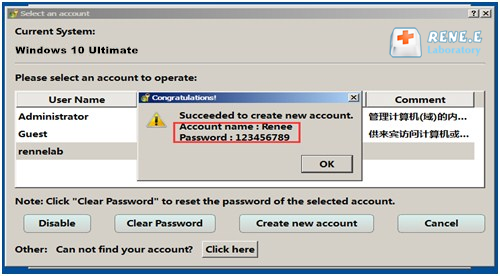
2. Es wird ein neues lokales Administratorkonto erstellt, das in der Regel den Namen reneelab trägt (wenn auf dem Bildschirm Renee steht, verwenden Sie diesen Namen).
3. Das Standard-Temporärpasswort ist 123456789.
Neuen Benutzer erstellen
4. Lassen Sie den Vorgang abschließen, starten Sie Ihren Laptop neu und melden Sie sich mit dem neuen Konto an.
Ändern Sie das temporäre Passwort nach Ihrer ersten Anmeldung.

Option B: Bestehendes Admin-Passwort zurücksetzen, dann neuen Admin in Windows erstellen
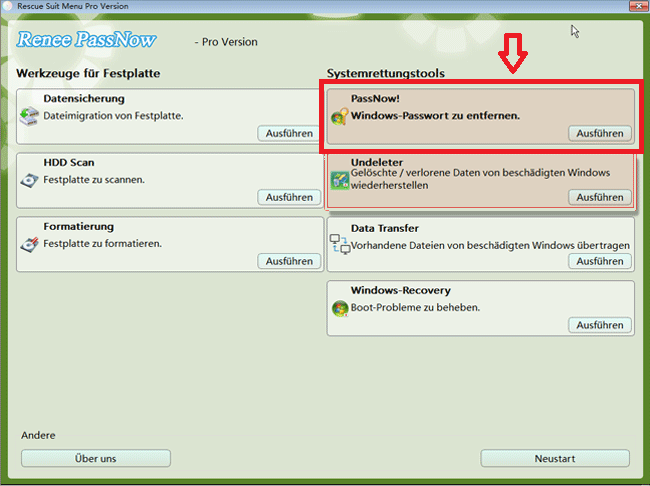
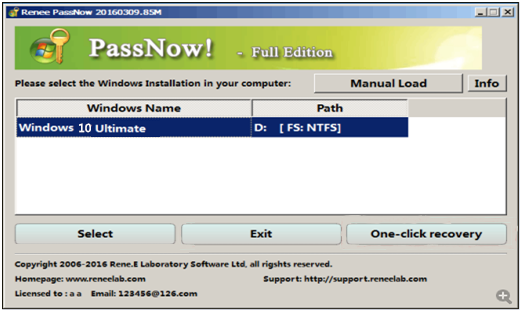
1. Wählen Sie in der Hauptbenutzeroberfläche „PassNow!“.
Nachdem die Hauptbenutzeroberfläche geladen ist, bitte die Funktion „PassNow!“ auswählen.
2. Wählen Sie die Windows-Installation aus, auf die Sie zugreifen möchten.
Ziel-Windows-System in der Liste auswählen
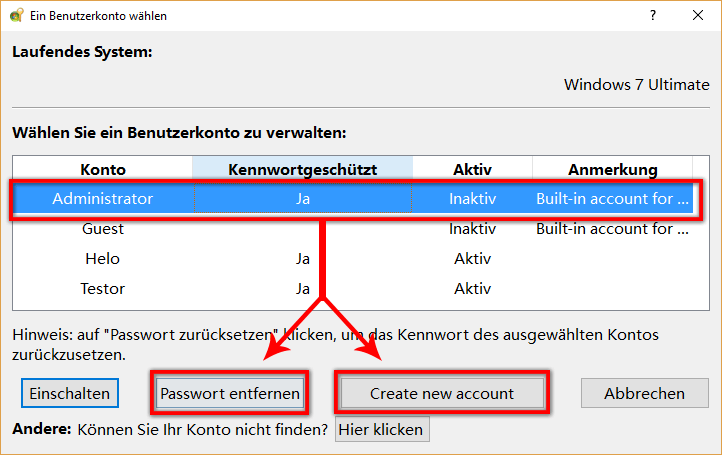
3. Wählen Sie das gesperrte Administratorkonto aus.
Ziel-Benutzerkonto in der Liste auswählen
4. Klicken Sie auf Passwort entfernen.
5. Entfernen Sie den USB-Stick, starten Sie den Laptop neu und melden Sie sich bei dem Konto an (das Passwort ist dann leer).
6. Sobald Sie in Windows sind, erstellen Sie ein neues Administratorkonto über die Einstellungen oder fügen Sie ein Microsoft-Konto hinzu.
Hinweis: Wenn Sie das Passwort eines Microsoft-Kontos zurücksetzen, wird das Konto möglicherweise in ein lokales Konto umgewandelt. Sie können es nach der Anmeldung wieder mit Ihrem Microsoft-Konto verknüpfen.

5. Anmelden und Administratorzugriff prüfen

Gehen Sie zu Einstellungen > Konten > Familie & andere Benutzer, wählen Sie das Konto aus und bestätigen Sie, dass es als Administrator aufgeführt ist.

Kostenlose Alternativen ohne bootfähiges Tool

Wenn Sie lieber integrierte Tools verwenden möchten, bietet Windows native Wiederherstellungsbefehle, um ein Administratorkonto ohne Drittanbieter-Software zu aktivieren oder hinzuzufügen. Diese Methoden sind hilfreich, wenn Sie bereits einen Windows-Installations-USB-Stick oder ein Wiederherstellungslaufwerk haben. Sie erfordern jedoch eine funktionierende Wiederherstellungsumgebung, präzise Befehlszeileneingaben und sind deutlich schwieriger, wenn BitLocker aktiviert ist. Im Vergleich zu einem bootfähigen Tool mit geführter Benutzeroberfläche sind diese manuellen Schritte fehleranfälliger und dauern länger.
Wenn Sie die geführte Methode mit visueller Benutzeroberfläche bevorzugen, springen Sie zurück zu der Renee PassNow-Methode.
Übersicht der integrierten Windows-Wiederherstellung
Titel Detaillierte Beschreibung

Unterstützte Systemversionen

Am besten unterstützt unter Windows 10 und 11. Unter Windows 7/8.1 funktioniert es ebenfalls, aber die Schritte können abweichen.

Erforderliche Bedingungen

Offizieller Windows-Installations-USB-Stick oder Wiederherstellungslaufwerk; Ziellaufwerk muss zugänglich sein; BitLocker aus/entsperrt.

Umgebungsbeschränkungen

WinRE öffnet eine eingeschränkte Befehlsumgebung, nicht den vollständigen Desktop. Befehle müssen exakt eingegeben werden. Gruppenrichtlinien oder Domäneneinschränkungen können Änderungen verhindern.

Geschätzter Zeitbedarf

Die manuelle Erstellung dauert 10–30 Minuten, abhängig von Vorbereitung, Boot-Zeit und Tippgenauigkeit. Falsch eingegebene Befehle können einen Neustart erfordern.

Pros:
  • Kein zusätzlicher Softwarekauf erforderlich
  • Verwendet offizielle Windows-Tools
  • Kann den Zugriff ohne zweiten PC wiederherstellen, wenn das Medium bereits vorhanden ist

Cons:

  • Manuelle Befehle sind leicht falsch einzutippen
  • Das Erstellen von Installationsmedien erfordert immer noch einen funktionierenden PC
  • BitLocker kann Offline-Änderungen blockieren
  • Weniger anfängerfreundlich als ein geführtes Tool
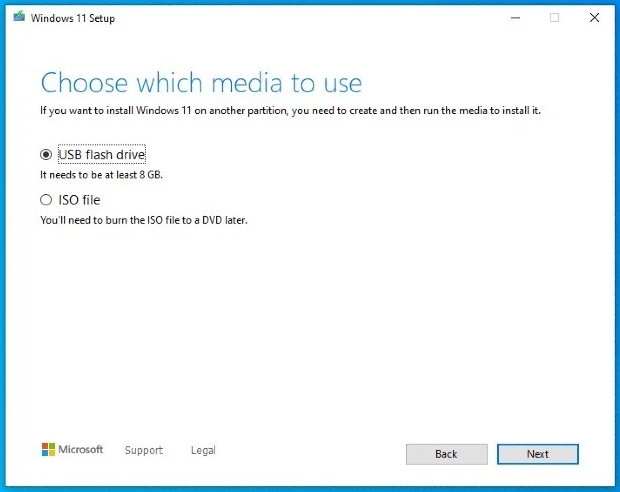
Schritt 1: Windows-Installationsmedium erstellen
Laden Sie auf einem funktionierenden PC das offizielle Media Creation Tool herunter:
Führen Sie das Tool aus, wählen Sie Installationsmedien für einen anderen PC erstellen, wählen Sie einen USB-Stick aus und folgen Sie den Anweisungen.
Windows-11-Installationsmedium auf USB erstellen
Schritt 2: Vom USB-Laufwerk booten
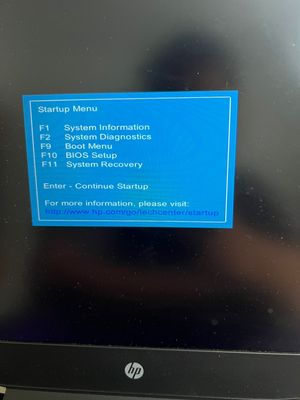
Stecken Sie den USB-Stick ein, starten Sie den gesperrten PC neu und verwenden Sie die Boot-Menü-Taste für Ihre Computermarke (siehe vorherige Tabelle, falls nötig).
HP-Boot-Menü beim Start mit hervorgehobener USB-Boot-Option
Schritt 3: Eingabeaufforderung in WinRE öffnen
1. Wählen Sie auf dem Windows-Setup-Bildschirm Ihre Sprache und Tastatur aus und klicken Sie dann auf Weiter.
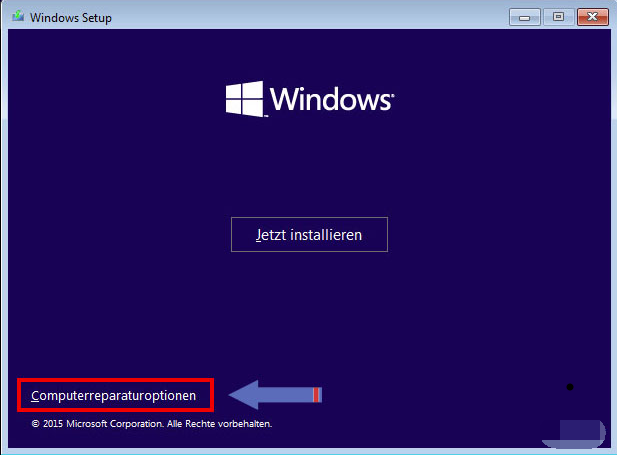
2. Klicken Sie auf Computerreparaturoptionen.
3. Gehen Sie zu Problembehandlung > Erweiterte Optionen > Eingabeaufforderung.
Computerreparaturoptionen bei der Windows-Installation
Schritt 3: Eingabeaufforderung in WinRE öffnen
Pfad 1: Das versteckte Administratorkonto aktivieren

net user Administrator /active:yes

Administrator ist das integrierte versteckte Konto.
/active:yes aktiviert es.
Starten Sie Ihren PC neu, melden Sie sich als Administrator an und erstellen Sie über die Einstellungen ein neues Administratorkonto.
Pfad 2: Direkt einen neuen lokalen Admin erstellen

net user NewAdmin Password123 /add

NewAdmin ist der neue Benutzername.
Password123 ist das temporäre Passwort.
/add erstellt das Konto.
Fügen Sie es dann der Administratorengruppe hinzu:

net localgroup administrators NewAdmin /add

Administratoren ist die Admingruppe.
NewAdmin ist das Konto, das Sie gerade erstellt haben.
/add fügt das Konto zu dieser Gruppe hinzu.
Starten Sie neu und melden Sie sich mit dem neuen Konto an, dann ändern Sie das temporäre Passwort.
Manuelle Methoden funktionieren im Notfall, sind aber weniger fehlerverzeihend als ein geführtes Tool. Für die meisten gesperrten Laptops wird der Weg über den bootfähigen USB-Stick empfohlen.

FAQ

Funktioniert Renee PassNow, wenn das Windows-Laufwerk durch BitLocker geschützt ist?

Ja, wenn Sie das BitLocker-Passwort oder den Wiederherstellungsschlüssel haben. PassNow enthält einen BitLocker-Manager, der Sie auffordert, das Laufwerk zu entsperren, bevor Änderungen vorgenommen werden. Die Basic-Edition unterstützt BitLocker nicht; verwenden Sie daher eine Version mit BitLocker-Unterstützung, wenn Ihr Laufwerk verschlüsselt ist.

Brauche ich ein Microsoft- oder ein lokales Konto, damit das funktioniert?

Renee PassNow funktioniert sowohl mit lokalen als auch mit Microsoft-Konten. Beim Erstellen eines neuen Administratorkontos über PassNow wird immer ein lokales Administratorkonto angelegt. Wenn Sie das Passwort eines Microsoft-Kontos zurücksetzen, kann es in ein lokales Konto umgewandelt werden; Sie können es nach der Anmeldung wieder mit Ihrem Microsoft-Konto verknüpfen.

Werden durch das Erstellen eines neuen Administratorkontos meine bestehenden Dateien gelöscht oder geändert?

Nein. Das Erstellen eines neuen Administratorkontos fügt ein separates Profil hinzu. Ihre bestehenden Benutzerdateien verbleiben in Ihrem alten Profilordner (in der Regel C:\Users\AlterBenutzername). Vermeiden Sie das Zurücksetzen oder Neuinstallieren von Windows, es sei denn, Sie haben Ihre Daten bereits gesichert.

Was tun, wenn auf dem Windows-Anmeldebildschirm keine Konten angezeigt werden?

Manchmal blendet der Anmeldebildschirm den zuletzt angemeldeten Benutzer aus. Klicken Sie auf Anderer Benutzer und geben Sie einen bekannten Benutzernamen und ein Passwort ein. Wenn kein Konto erscheint oder Sie keines kennen, verwenden Sie ein bootfähiges USB-Tool oder WinRE, um ein neues Konto zu erstellen. Ein fehlendes Konto kann auch auf ein beschädigtes Benutzerprofil hinweisen.
Renee Passnow - Schnelles und effektives Windows Konto Passwort Rettungstool

Zurücksetzen/Entfernen des Windows Passworts 3 einfache Schritte, ohne die Dateiinformationen im Konto zu beschädigen.

Windows Konten aktivieren/erstellen Erstellen Sie neue Konten und aktivieren Sie deaktivierte Konten mit einem Klick.

Einfach zu bedienen keine Fachkenntnisse oder eine CD zum Zurücksetzen des Passworts erforderlich, der Vorgang zum Zurücksetzen des Passworts kann unabhängig durchgeführt werden.

Multifunktional Dateimigration, Dateiwiederherstellung, Startreparatur usw. können ohne Starten des Systems durchgeführt werden.

Kompatibilität Perfekt kompatibel mit Windows 11/10/8.1/8/7/XP/Vista.

Windows Passwort zurücksetzen sicher und schnell in 3 einfachen Schritten

Neues Konto aktivieren/erstellen Administrator /lokale und andere Konten

Vielseitig kann auch Dateimigration/ wiederherstellung, Startreparatur usw. implementieren.

Gratis TrialGratis Trialderzeit hat 2000 Kostenlose Testversion für Benutzer!

Benutzerkommentare

Page 1

Einen Kommentar hinterlassen


Ihr Kommentar wurde eingereicht und wartet auf Moderation.