
PC zurücksetzen ohne Passwort: So umgehen Sie die Abfrage & behalten Ihre Dateien

Überblick
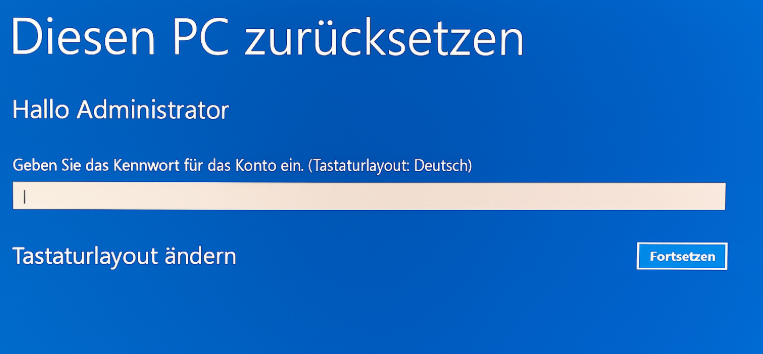
PC zurücksetzen, aber die Passwortabfrage blockiert den Weg? Dieser Leitfaden zeigt Ihnen, wie Sie diese Hürde bei der Windows-Option „Eigene Dateien beibehalten“ sicher umgehen. Erfahren Sie Schritt für Schritt, wie Sie mit bootfähigen Tools wie Renee PassNow die Sperre aufheben und Ihren PC erfolgreich neu aufsetzen – ganz ohne Datenverlust.

| Häufige Optionen in der Windows-Wiederherstellungsumgebung | Funktion | Passwort erforderlich | Bester Anwendungsfall |
|---|---|---|---|
„Eigene Dateien beibehalten“ |
Installiert Windows neu und behält persönliche Dateien |
Ja – Administrator-Passwort erforderlich |
System reparieren, ohne Dokumente zu verlieren |
„Alles entfernen“ |
Löscht alle Dateien, Apps und Einstellungen |
Nein (BitLocker-Wiederherstellungsschlüssel kann erforderlich sein) |
PC für den Weiterverkauf oder einen Neuanfang vorbereiten |
„System umziehen“ |
Setzt Windows auf einen früheren Wiederherstellungspunkt zurück |
Ja – Administrator-Passwort ist normalerweise erforderlich |
Jüngste Systemänderungen rückgängig machen, ohne neu zu installieren |
„Starthilfe“ |
Behebt Startprobleme automatisch |
Nein (kann nach BitLocker-Schlüssel fragen) |
Wiederherstellung nach Startfehlern, wenn Windows nicht startet |

Zurücksetzen/Entfernen des Windows Passworts 3 einfache Schritte, ohne die Dateiinformationen im Konto zu beschädigen.
Windows Konten aktivieren/erstellen Erstellen Sie neue Konten und aktivieren Sie deaktivierte Konten mit einem Klick.
Einfach zu bedienen keine Fachkenntnisse oder eine CD zum Zurücksetzen des Passworts erforderlich, der Vorgang zum Zurücksetzen des Passworts kann unabhängig durchgeführt werden.
Multifunktional Dateimigration, Dateiwiederherstellung, Startreparatur usw. können ohne Starten des Systems durchgeführt werden.
Kompatibilität Perfekt kompatibel mit Windows 11/10/8.1/8/7/XP/Vista.
Windows Passwort zurücksetzen sicher und schnell in 3 einfachen Schritten
Neues Konto aktivieren/erstellen Administrator /lokale und andere Konten
Vielseitig kann auch Dateimigration/ wiederherstellung, Startreparatur usw. implementieren.


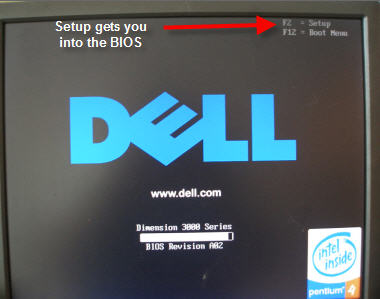
| BIOS / Computer-Marke | Boot-Menü-Taste |
|---|---|
DELL |
F12 |
HP |
F9 |
ASUS |
Esc oder F8 |
Acer |
F12 |
Lenovo |
F12 oder F1 |
MSI |
F11 |
Samsung |
F10 oder F11 |
Gigabyte |
F12 |
Intel NUC |
F10 |
Microsoft Surface |
Leiser-Taste + Ein/Aus-Taste |
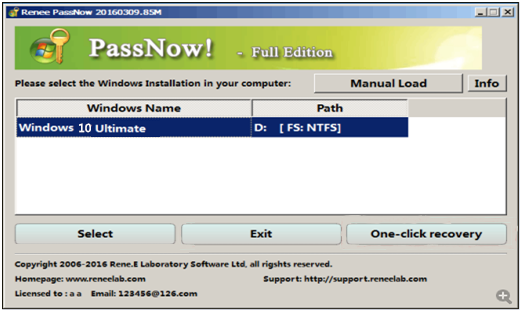
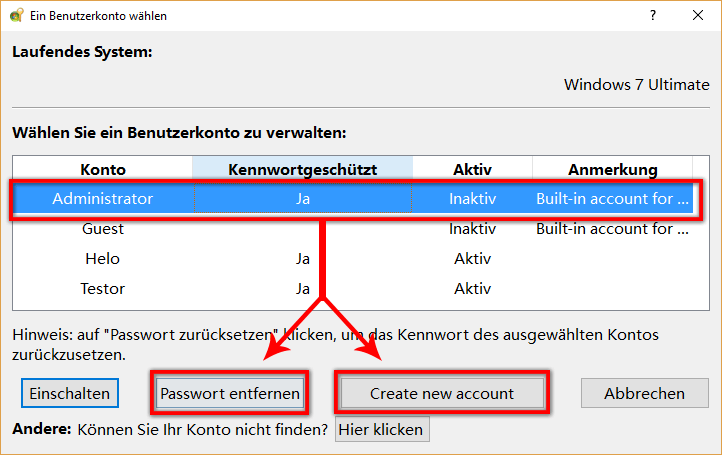
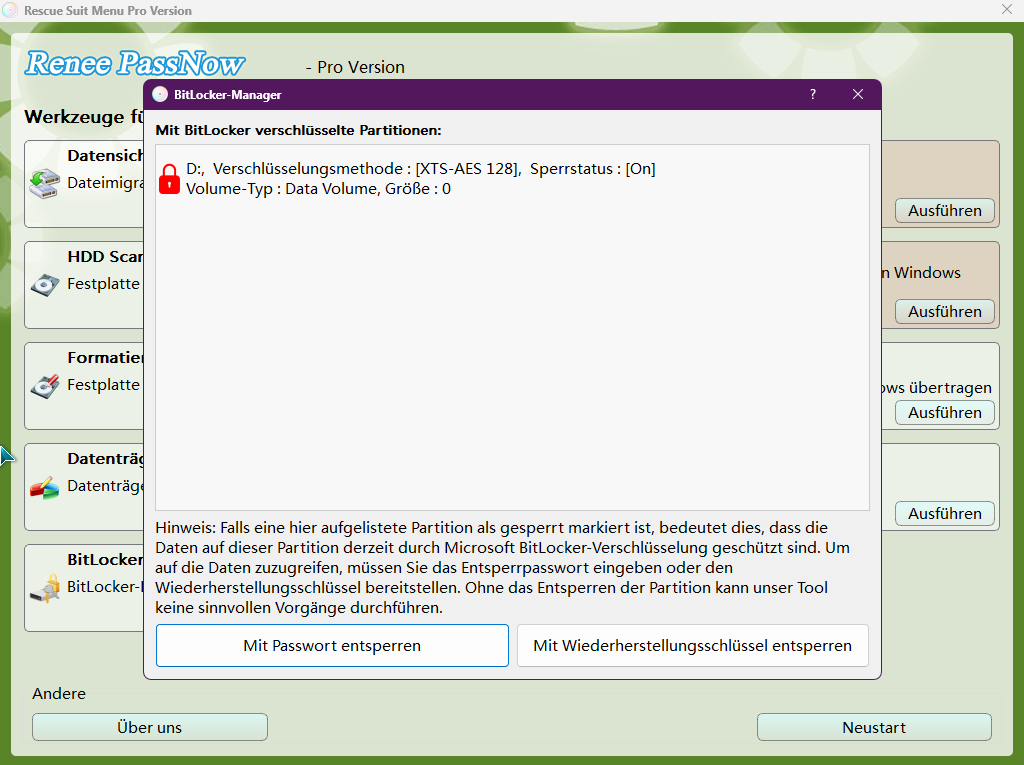
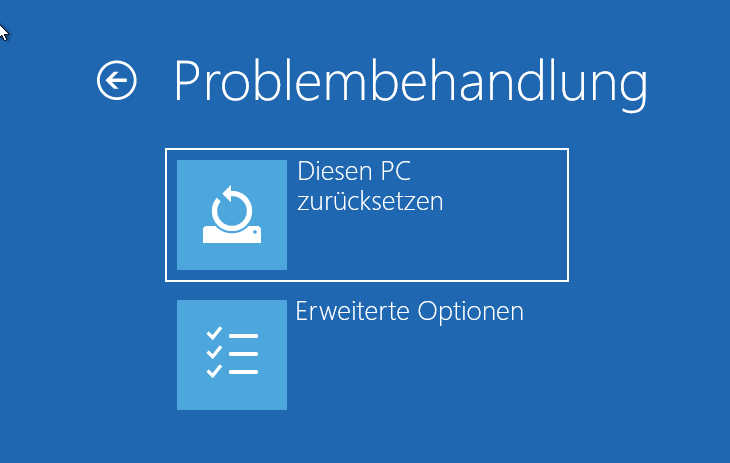
| Element | Details |
|---|---|
Unterstützte Systemversionen |
Windows 10 und Windows 11; ältere Windows-Versionen haben nicht denselben Ablauf für „Diesen PC zurücksetzen“. |
Erforderliche Bedingungen |
Ein Administratorkonto oder ein Konto ohne Passwort, eine funktionierende Wiederherstellungsumgebung und ausreichend freier Festplattenspeicher. |
Auswirkungen |
Entfernt installierte Desktop-Apps und Treiber; Einstellungen werden auf die Standardwerte zurückgesetzt. |
Typische Dauer |
Normalerweise 20–40 Minuten, abhängig von der Festplattengeschwindigkeit und der Systemauslastung. |
Zurücksetzen/Entfernen des Windows Passworts 3 einfache Schritte, ohne die Dateiinformationen im Konto zu beschädigen.
Windows Konten aktivieren/erstellen Erstellen Sie neue Konten und aktivieren Sie deaktivierte Konten mit einem Klick.
Einfach zu bedienen keine Fachkenntnisse oder eine CD zum Zurücksetzen des Passworts erforderlich, der Vorgang zum Zurücksetzen des Passworts kann unabhängig durchgeführt werden.
Multifunktional Dateimigration, Dateiwiederherstellung, Startreparatur usw. können ohne Starten des Systems durchgeführt werden.
Kompatibilität Perfekt kompatibel mit Windows 11/10/8.1/8/7/XP/Vista.
Windows Passwort zurücksetzen sicher und schnell in 3 einfachen Schritten
Neues Konto aktivieren/erstellen Administrator /lokale und andere Konten
Vielseitig kann auch Dateimigration/ wiederherstellung, Startreparatur usw. implementieren.
C:\Users\IhrName (oder %USERPROFILE%), um sicherzustellen, dass Ihre Dokumente, Fotos und Desktop-Dateien noch vorhanden sind.
Warum fragt „Eigene Dateien beibehalten“ überhaupt nach einem Passwort?
Kann ich die Passwortabfrage direkt umgehen, ohne sie vorher zu entfernen?
Löscht Renee PassNow meine persönlichen Dateien?
Was tun, wenn mein Laufwerk mit BitLocker verschlüsselt ist?
Zurücksetzen/Entfernen des Windows Passworts 3 einfache Schritte, ohne die Dateiinformationen im Konto zu beschädigen.
Windows Konten aktivieren/erstellen Erstellen Sie neue Konten und aktivieren Sie deaktivierte Konten mit einem Klick.
Einfach zu bedienen keine Fachkenntnisse oder eine CD zum Zurücksetzen des Passworts erforderlich, der Vorgang zum Zurücksetzen des Passworts kann unabhängig durchgeführt werden.
Multifunktional Dateimigration, Dateiwiederherstellung, Startreparatur usw. können ohne Starten des Systems durchgeführt werden.
Kompatibilität Perfekt kompatibel mit Windows 11/10/8.1/8/7/XP/Vista.
Windows Passwort zurücksetzen sicher und schnell in 3 einfachen Schritten
Neues Konto aktivieren/erstellen Administrator /lokale und andere Konten
Vielseitig kann auch Dateimigration/ wiederherstellung, Startreparatur usw. implementieren.
betroffene Linker :
Dynabook-Laptop zurücksetzen 2026: So klappt’s ohne Passwort

08-02-2026
Angel Doris : So setzt du deinen Dynabook-Laptop ohne Passwort ganz einfach auf Werkseinstellungen zurück – schnell, sicher und Schritt für...
Fujitsu Laptop 2025 zurücksetzen: Vergessenes Passwort? So klappt’s!

03-11-2025
Thomas Quadbeck : So setzen Sie Ihren Fujitsu Laptop oder PC ohne Passwort einfach auf Werkseinstellungen zurück – mit den passenden...
Gateway Laptop ohne Passwort zurücksetzen: So klappt’s ganz einfach
11-10-2025
Lena Melitta : Sie möchten Ihren Gateway Laptop auf Werkseinstellungen zurücksetzen, haben aber das Passwort vergessen? Kein Problem! In dieser Schritt-für-Schritt-Anleitung...
Sony VAIO zurücksetzen ohne Passwort – Schnelle Anleitung für Werkseinstellungen
11-10-2025
Angel Doris : Sie möchten Ihren Sony VAIO auf Werkseinstellungen zurücksetzen? In unserer Schritt-für-Schritt-Anleitung erfahren Sie, wie Sie Probleme schnell lösen,...



Benutzerkommentare
Einen Kommentar hinterlassen