author avatar
    Senior Produkt Managerin
Die letzte Aktualisierung durch Sophie Wagner am 16. Oktober 2026

Überblick
Windows Hello sperrt Sie aus? Diese Anleitung zeigt Ihnen, wie Sie den NGC-Ordner über die Eingabeaufforderung zurücksetzen. Sie erfahren Schritt für Schritt, wie Sie durch Übernehmen der Besitzrechte und Umbenennen des Verzeichnisses defekte PIN-Daten reparieren – am Desktop und in der WinRE-Umgebung.

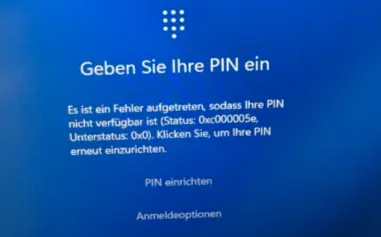
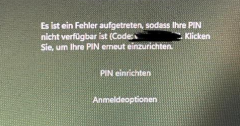
Sperrungen der Windows Hello-PIN treten häufig nach einem Windows-Update, einer Hardwareänderung, einem BIOS-Reset oder einer TPM-Fehlanpassung auf. Die zuvor funktionierende PIN kann plötzlich mit Meldungen wie „PIN ist nicht verfügbar“ oder „Ein Fehler ist aufgetreten“ fehlschlagen. Wenn Sie sich nicht mit Ihrem Passwort anmelden können, scheinen desktopbasierte Lösungen unerreichbar zu sein.
Fehlermeldung „Windows Hello-PIN ist nicht mehr verfügbar“
PIN: Ein Fehler ist aufgetreten
Der NGC-Ordner speichert lokale Windows Hello-PIN-Daten – unter Windows 10 genauso wie unter Windows 11. Wird er beschädigt, können Sie ihn löschen oder umbenennen; danach legt Windows neue PIN-Anmeldedaten an. Die größten Hürden sind das Übernehmen des Besitzes, das Gewähren von Berechtigungen und das Auffinden des korrekten Laufwerksbuchstabens in WinRE. Alle benötigten Befehle sind in Windows integriert, müssen aber exakt eingegeben werden.

NGC-Ordner löschen oder umbenennen, wenn Ihre Windows-PIN gesperrt ist

Was dies behebt: Das Löschen oder Umbenennen des NGC-Ordners löst schwere Windows Hello-Sperren wie „PIN ist nicht verfügbar“, „Ein Fehler ist aufgetreten“ oder endlose Anmelde-Schleifen. Diese entstehen durch beschädigte Anmeldedaten nach Hardware-, BIOS- oder TPM-Änderungen.
Häufige Ursachen und erste Einschätzung:
Symptom Wahrscheinliche Ursache

„PIN ist nicht verfügbar“ / „Warten Sie 2 Stunden“

Beschädigter NGC-Ordner oder TPM-Fehlanpassung.

„Ein Fehler ist aufgetreten“ während der PIN-Einrichtung

Fehlgeschlagenes Windows-Update oder defekter Hello-Dienst.

„Zugriff verweigert“ beim Löschversuch

Strenge Systembesitzrechte (LocalService/SYSTEM) blockieren den Standard-Admin-Zugriff.

Entscheidungsregel: Benennen Sie den Ordner zuerst in NGC.old um, damit Sie bei Bedarf ein Rollback machen können. Löschen Sie ihn nur, wenn das Umbenennen fehlschlägt.
Ordnerpfad: C:\Windows\ServiceProfiles\LocalService\AppData\Local\Microsoft\NGC
Hinweis: Danach benötigen Sie Ihr Passwort zur Anmeldung. Wenn Sie das Textpasswort nicht kennen, müssen Sie möglicherweise Renee PassNow verwenden, um das Passwort zurückzusetzen.
Die vollständige Befehlssequenz finden Sie in den manuellen Befehlsschritten.

Verwenden Sie Renee PassNow, wenn Sie nicht normal in Windows gelangen

Wenn Sie keinen Admin-Desktop erreichen, die Eingabeaufforderung nicht öffnen können oder eine einfachere Offline-Lösung wünschen, bietet Renee PassNow einen unkomplizierten Wiederherstellungsweg. Dieses bootfähige Windows-Wiederherstellungstoolkit läuft von einem USB-Stick oder einer CD/DVD und verfügt über PassNow!, BitLocker Manager, Data Transfer und Undeleter.
Renee PassNow – NGC-Ordner-Fehler beheben, wenn die Windows-Anmeldung nicht funktioniert

Bootfähige NGC-Reparatur Verwenden Sie einen bootfähigen USB/CD, um den NGC-Ordner umzubenennen oder zu löschen, wenn Windows nicht startet, und setzen Sie dann Ihre PIN oder Ihr Passwort zurück.

Windows Konten aktivieren/erstellen Erstellen Sie neue Konten und aktivieren Sie deaktivierte Konten mit einem Klick.

Einfach zu bedienen keine Fachkenntnisse oder eine CD zum Zurücksetzen des Passworts erforderlich, der Vorgang zum Zurücksetzen des Passworts kann unabhängig durchgeführt werden.

Multifunktional Dateimigration, Dateiwiederherstellung, Startreparatur usw. können ohne Starten des Systems durchgeführt werden.

Kompatibilität Perfekt kompatibel mit Windows 11/10/8.1/8/7/XP/Vista.

Windows Passwort zurücksetzen sicher und schnell in 3 einfachen Schritten

Neues Konto aktivieren/erstellen Administrator /lokale und andere Konten

Vielseitig kann auch Dateimigration/ wiederherstellung, Startreparatur usw. implementieren.
Gratis TrialGratis Trialderzeit hat 2000 Kostenlose Testversion für Benutzer!
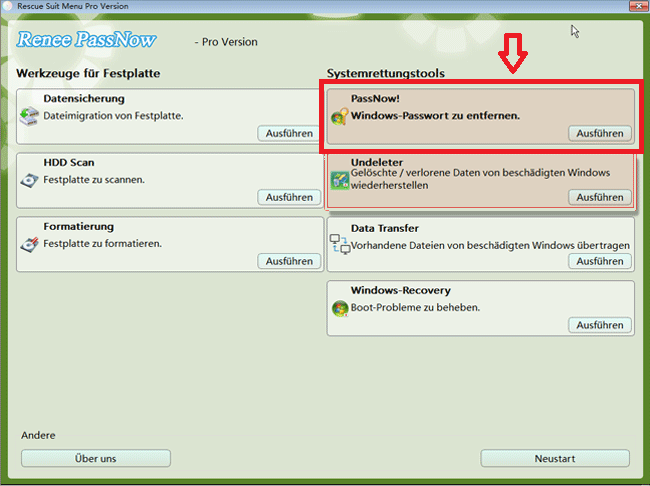
Nach dem Start in der Hauptoberfläche wählen Sie bitte die Funktion „PassNow!“.

Zu den wichtigsten Funktionen gehören:
- PassNow!: Löscht Windows 10/11 PINs und Passwörter, ohne dass vorherige Anmeldedaten benötigt werden.
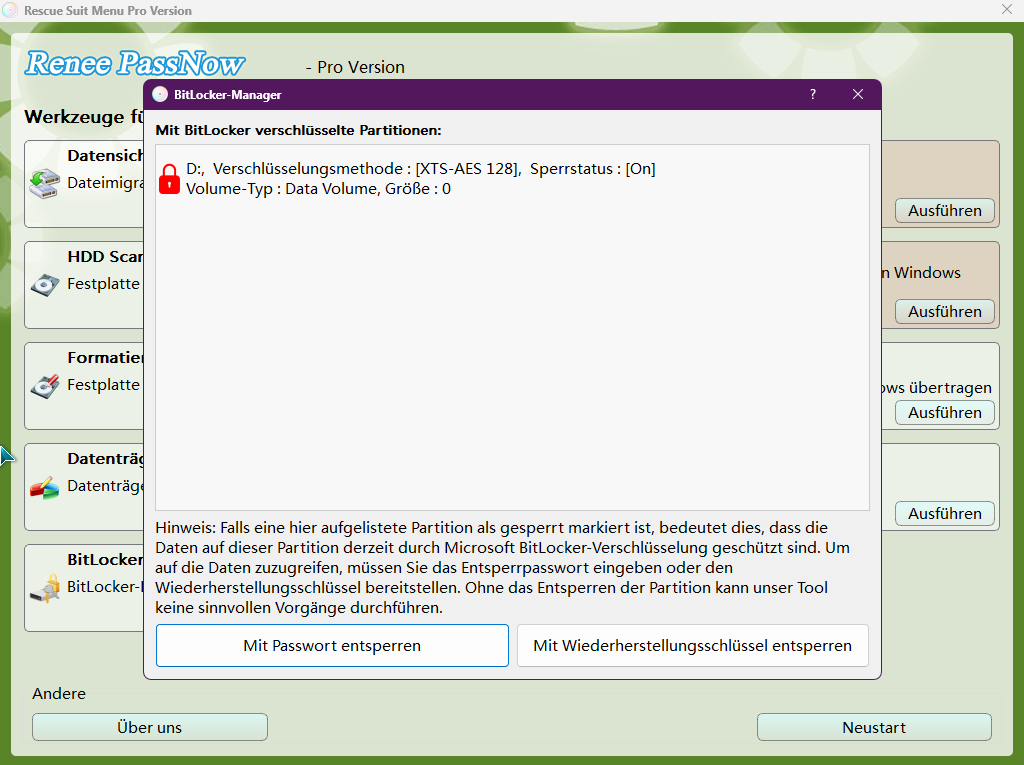
- BitLocker-Manager: Entsperrt verschlüsselte Systemlaufwerke mithilfe Ihres BitLocker-Passworts oder Wiederherstellungsschlüssels.
- Data Transfer und Renee Undeleter : Sichern oder stellen Sie wichtige Dateien wieder her, bevor Sie Systemänderungen vornehmen.
Das manuelle Löschen über die Eingabeaufforderung ist kostenlos, erfordert aber Zugriff auf den Desktop oder WinRE sowie eine präzise Befehlssyntax. Renee PassNow bietet Ihnen eine einfachere, GUI-gesteuerte Offline-Alternative, wenn Sie so weit nicht kommen. Ist Ihr Laufwerk verschlüsselt, beginnen Sie mit dem BitLocker-Manager.
BitLocker-Manager: Oberfläche zum Entsperren des Laufwerks
Pros:
  • Funktioniert von einem bootfähigen USB/CD aus, auch wenn Windows nicht normal starten kann
  • Löscht Windows 10/11 PINs und Passwörter, ohne dass vorherige Anmeldedaten erforderlich sind
  • Enthält Data Transfer- und Renee Undeleter-Tools für eine sicherere Wiederherstellung

Cons:

  • Erfordert einen funktionierenden Computer, um bootfähige Medien zu erstellen
  • Die Basic-Edition unterstützt keine BitLocker-Funktionen
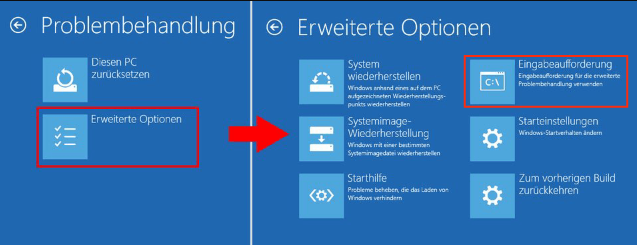
Schritt für Schritt: NGC-Ordner in der Eingabeaufforderung umbenennen oder löschen

Das manuelle Löschen über die Eingabeaufforderung ist eine präzise, integrierte Lösung. Sie funktioniert jedoch nur, wenn Sie eine Konsole mit Administratorrechten von einem funktionierenden Desktop oder aus der Windows-Wiederherstellungsumgebung (WinRE) starten können. Sie müssen Ihr lokales Kontopasswort kennen, bevor Sie beginnen, da die vorhandene PIN dauerhaft entfernt wird. Wenn BitLocker aktiviert ist, halten Sie Ihren Wiederherstellungsschlüssel bereit.
Eingabeaufforderung für SFC-Scan
Pros:
  • Verwendet integrierte Windows-Befehle ohne zusätzlichen Download
  • Erstellt einen Rollback-Punkt, indem NGC zuerst in NGC.old umbenannt wird
  • Behebt beschädigte Windows Hello-PIN-Daten an der Quelle

Cons:

  • Erfordert sorgfältige Befehlssyntax und Administratorzugriff
  • Laufwerksbuchstaben können sich in WinRE verschieben und zu Verwirrung über den Pfad führen
  • BitLocker-Verschlüsselung muss vor dem Ordnerzugriff entsperrt werden

Stellen Sie sicher, dass Sie Ihr Kontopasswort kennen, bevor Sie beginnen. Nach dem Entfernen des PIN-Ordners ist die Anmeldung mit Passwort erforderlich.

1. Eingabeaufforderung als Administrator öffnen und zum Ordner navigieren

Für diesen Schritt müssen Sie sich mit einem anderen Konto anmelden können. Wenn Sie sich nicht anmelden können, überspringen Sie Schritt 2 oder verwenden Sie stattdessen die grafische Oberfläche von Renee PassNow.
1. Drücken Sie Win + S, geben Sie cmd ein, klicken Sie mit der rechten Maustaste auf Eingabeaufforderung und wählen Sie Als Administrator ausführen.
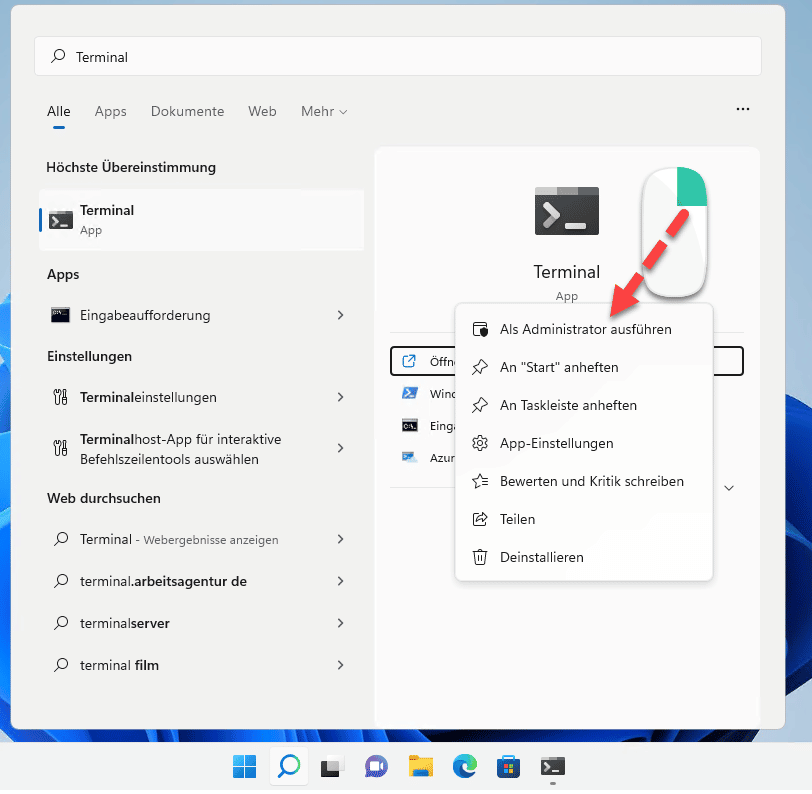
Windows 11, cmd als Administrator ausführen
2. Führen Sie den folgenden Befehl aus, um zum übergeordneten Verzeichnis des NGC-Ordners zu wechseln:

cd C:\Windows\ServiceProfiles\LocalService\AppData\Local\Microsoft

Damit wechseln Sie in den Ordner Microsoft; der Ordner NGC liegt darin.
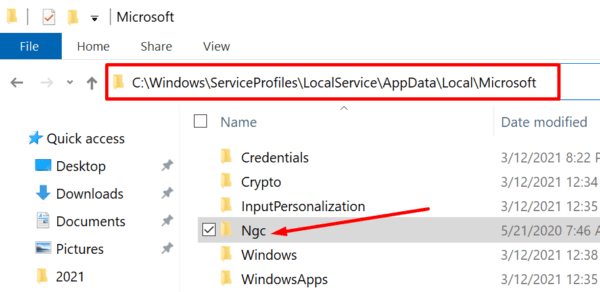
ngc-Ordner in Windows

2. WinRE / Offline-Pfad (wenn der Desktop gesperrt ist)

Wenn Sie den Desktop nicht erreichen können, starten Sie aus der Windows-Wiederherstellungsumgebung:
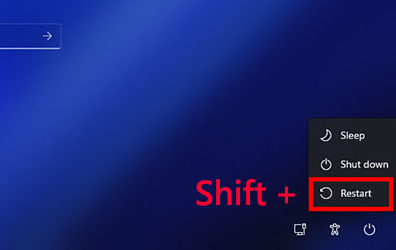
1. Halten Sie am Windows 10-Anmeldebildschirm Shift gedrückt, klicken Sie auf das Netzsymbol und wählen Sie Neu starten.
Shift + Neu starten, um in die Windows-Wiederherstellung zu gelangen
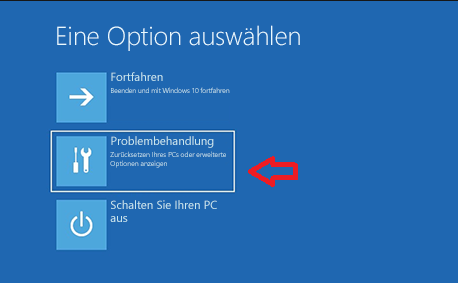
2. Wählen Sie auf dem blauen Bildschirm Problembehandlung.
Option „Problembehandlung“ im blauen WinRE-Menü auswählen
3. Wählen Sie Erweiterte Optionen.
4. Wählen Sie Eingabeaufforderung.
Wenn Sie immer noch ausgesperrt sind und in diesem Schritt ein Passwort für das Konto eingeben müssen, gehen Sie zurück zum Renee PassNow-Abschnitt für eine bootfähige Wiederherstellungslösung.
Eingabeaufforderung
Laufwerksbuchstaben verschieben sich in WinRE oft. Mit diesen Befehlen finden Sie das Laufwerk, das den Ordner Windows enthält:

dir C:
dir D:

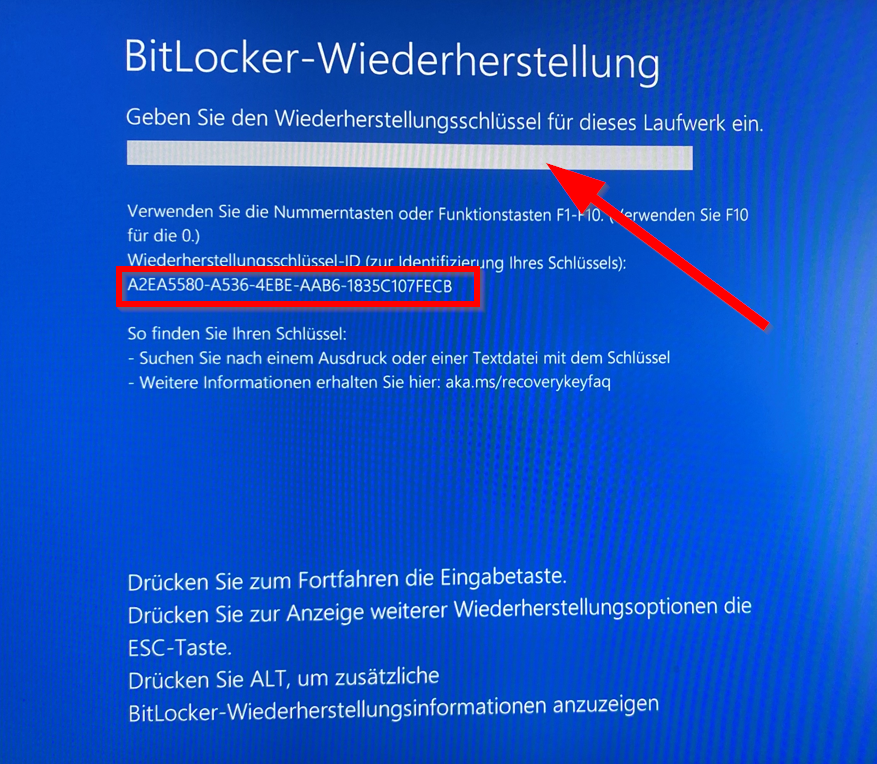
Wenn das Laufwerk verschlüsselt ist, entsperren Sie es zuerst mit Ihrem BitLocker-Wiederherstellungsschlüssel.
Aufforderung zum BitLocker-Wiederherstellungsschlüssel
Wenn BitLocker aktiviert ist, entsperren Sie das Systemlaufwerk, bevor Sie Änderungen am NGC-Ordner vornehmen.
Nachdem Sie das richtige Laufwerk gefunden haben, passen Sie den Befehl cd an. Liegt Windows zum Beispiel auf D:, verwenden Sie:

cd D:\Windows\ServiceProfiles\LocalService\AppData\Local\Microsoft

Wiederholen Sie dann die Befehle aus Schritt 3 und 4: Besitz übernehmen, Berechtigungen gewähren und umbenennen oder löschen.

3. Besitz übernehmen und Berechtigungen gewähren

Übernehmen Sie den Besitz des NGC-Ordners und aller enthaltenen Elemente:

takeown /f NGC /r /d y

- /f NGC: Zielt auf den NGC-Ordner ab.
- /r: Wendet die Aktion rekursiv auf alle Dateien und Unterordner an.
- /d y: Beantwortet Aufforderungen automatisch mit „Ja“.
Gewähren Sie der Gruppe „Administratoren“ volle Kontrolle:

icacls NGC /grant administrators:F /t

- /grant administrators:F: Gewährt Administratoren volle Kontrolle.
- /t: Wendet Änderungen auf alle Unterordner und Dateien an.
Diese Befehle umgehen den üblichen Fehler „Zugriff verweigert“. Verwenden Sie immer den genauen Ordnerpfad.

4. NGC zuerst umbenennen, dann nur bei Bedarf löschen

Empfohlen (sicherer): Benennen Sie den Ordner um, damit Sie eine Sicherung behalten.

ren NGC NGC.old

Fallback (aggressiv): Löschen Sie den Ordner nur, wenn das Umbenennen nicht funktioniert.

rd NGC /s /q

- /s: Entfernt alle Inhalte.
- /q: Stiller Modus, keine Bestätigung.

5. Neustarten und Ihre PIN neu erstellen

1. Starten Sie Ihren PC normal neu.
2. Melden Sie sich mit Ihrem Kontopasswort an (nicht mit der PIN).
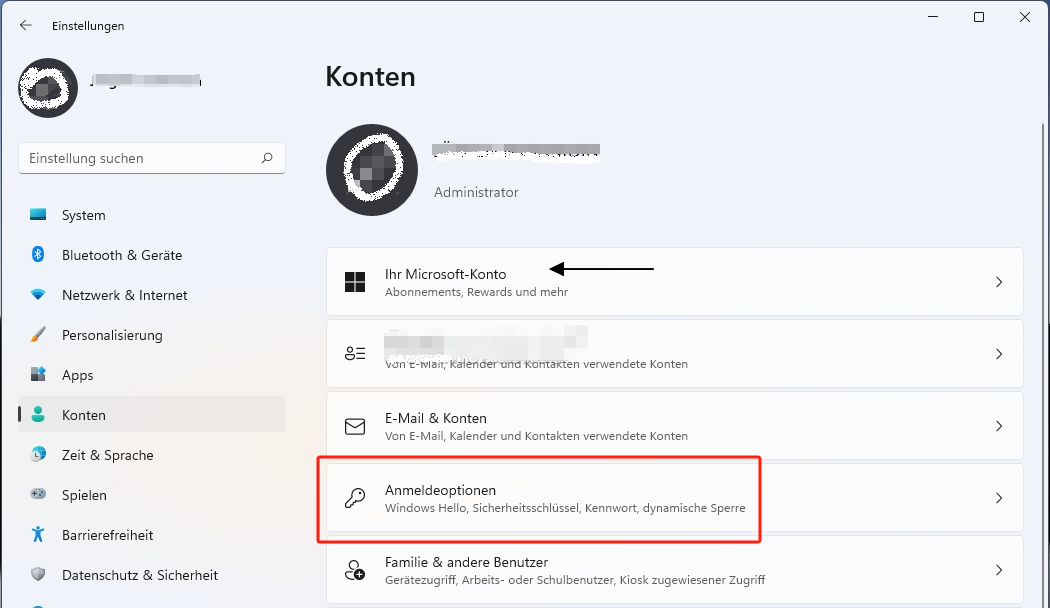
3. Gehen Sie zu Einstellungen > Konten > Anmeldeoptionen.
4. Wählen Sie Windows Hello-PIN und richten Sie eine neue PIN ein. Windows erstellt automatisch einen neuen NGC-Ordner.
Sobald Ihre PIN neu erstellt wurde, können Sie Ihr Gerät wie gewohnt verwenden. Wenn Sie auf weitere Probleme stoßen, lesen Sie den nächsten Abschnitt zur Überprüfung und Fehlerbehebung.
Windows 11 Einstellungsseite für Anmeldeoptionen, die Windows Hello- und PIN-Einstellungen zeigt

FAQ

Ist es sicher, den NGC-Ordner zu löschen, und was geht dabei kaputt?

Ja, das Löschen oder Umbenennen des NGC-Ordners entfernt nur lokale Windows Hello-PIN-Daten. Ihr Passwort, Ihre Dateien und installierten Apps bleiben intakt. Danach erfordert Windows möglicherweise die Anmeldung mit Passwort, bis Sie eine neue PIN erstellen.

Sollte ich NGC in NGC.old umbenennen, statt es zu löschen?

Absolut – das Umbenennen ist sicherer. NGC.old ermöglicht es Ihnen, den ursprünglichen Ordner bei Bedarf wiederherzustellen. Solange Sie noch Besitz und Berechtigungen haben, können Sie das rückgängig machen, indem Sie die Erweiterung .old entfernen.

Wo befindet sich der NGC-Ordner in der Windows-Wiederherstellungsumgebung, und wie finde ich den richtigen Laufwerksbuchstaben?

In WinRE verschieben sich Laufwerksbuchstaben oft. Der NGC-Ordner bleibt unter \Windows\ServiceProfiles\LocalService\AppData\Local\Microsoft\NGC, aber das Systemlaufwerk ist möglicherweise nicht C:. Verwenden Sie dir-Befehle, um das richtige Volume zu finden, und passen Sie dann Ihren Pfad an.
Renee Passnow - Schnelles und effektives Windows Konto Passwort Rettungstool

Zurücksetzen/Entfernen des Windows Passworts 3 einfache Schritte, ohne die Dateiinformationen im Konto zu beschädigen.

Windows Konten aktivieren/erstellen Erstellen Sie neue Konten und aktivieren Sie deaktivierte Konten mit einem Klick.

Einfach zu bedienen keine Fachkenntnisse oder eine CD zum Zurücksetzen des Passworts erforderlich, der Vorgang zum Zurücksetzen des Passworts kann unabhängig durchgeführt werden.

Multifunktional Dateimigration, Dateiwiederherstellung, Startreparatur usw. können ohne Starten des Systems durchgeführt werden.

Kompatibilität Perfekt kompatibel mit Windows 11/10/8.1/8/7/XP/Vista.

Windows Passwort zurücksetzen sicher und schnell in 3 einfachen Schritten

Neues Konto aktivieren/erstellen Administrator /lokale und andere Konten

Vielseitig kann auch Dateimigration/ wiederherstellung, Startreparatur usw. implementieren.

Gratis TrialGratis Trialderzeit hat 2000 Kostenlose Testversion für Benutzer!

Benutzerkommentare

Page 1

Einen Kommentar hinterlassen


Ihr Kommentar wurde eingereicht und wartet auf Moderation.