author avatar
    Sicherheit General Counsel
Die letzte Aktualisierung durch Felix Meyer am 25. Dezember 2025

Überblick
Entdecke die besten Tools und Tipps, um Samsung-SSDs schnell und zuverlässig zu reparieren. Erfahre, wie du Fehler richtig diagnostizierst, Backups erstellst und deine SSD wieder stabil machst – egal ob Anfänger oder Profi. Finde heraus, welches Tool bei defekten Sektoren wirklich hilft.



Wenn deine Samsung SSD langsamer wird, Dateien beschädigt, häufig abstürzt oder sogar in den Nur-Lese-Modus wechselt, könnten defekte Sektoren der Auslöser sein. Zwar lassen sich physische defekte Sektoren bei SSDs nicht wirklich reparieren, aber die meisten Probleme sind logisch und behebbar – mit den richtigen Tools, ohne deine Daten zu gefährden. In diesem aktualisierten Guide (2026) zeigen wir dir, wie du Fehler präzise diagnostizierst, deine Dateien sicher mit zuverlässiger lokaler Windows-Software sicherst und die neuesten offiziellen Fixes anwendest, um die Performance wiederherzustellen. Wenn du ein „samsung ssd defekte sektoren reparieren tool“ suchst, findest du hier die passenden Optionen je nach Ursache.
Samsung SSD Defekte Sektoren reparieren Tool

Vorbereitung

Defekte Sektoren auf Samsung-SSDs verstehen

Samsung-SSDs – etwa die beliebten Serien 970 EVO, 980 Pro oder 990 Pro – sind für Geschwindigkeit und Zuverlässigkeit bekannt, aber nicht vor Problemen gefeit. Defekte Sektoren sind Bereiche des Laufwerks, die nicht mehr nutzbar sind und das korrekte Lesen oder Schreiben von Daten verhindern. Es gibt 3 Haupttypen:
TypUrsacheEmpfohlene Maßnahme
Logische defekte SektorenDateisystemfehler, OS-/Treiber-Bugs, Firmware-FehlerBackup erstellen; ausführen: chkdsk/fsck; Firmware aktualisieren (siehe Methode 3); Datenrettung versuchen
Physische defekte BlöckeNAND-Verschleiß, HerstellungsfehlerSofort sichern; Laufwerk ersetzen; Samsung-RMA kontaktieren, falls noch Garantie besteht
Vorübergehende FehlerStromausfall, thermisches Throttling, Kabel-/Slot-ProblemeStromversorgung/Kabel prüfen; Kühlung verbessern; in einem anderen System testen
Typische Symptome sind beschädigte oder verschwundene Dateien, spürbare Verlangsamungen, häufige Abstürze oder Bluescreens und in schweren Fällen das Umschalten des Laufwerks in den Nur-Lese-Modus. Die Ursachen reichen von langfristigem Verschleiß und Überhitzung bis hin zu Firmware-Bugs oder Stromspitzen.
Da die meisten Probleme mit defekten Sektoren auf Samsung-SSDs eher logisch als physisch sind, stehen die Chancen gut, dass du sie beheben kannst. Bevor du jedoch eine Reparatur versuchst, solltest du immer ein Backup erstellen – Reparaturen können einen Ausfall manchmal beschleunigen, wenn das Laufwerk bereits instabil ist.

Schnelldiagnose: Gesundheitszustand deiner Samsung SSD prüfen

Bevor du Reparaturen startest, solltest du deine Samsung SSD diagnostizieren, um zu bestätigen, ob defekte Sektoren oder Verschleiß vorliegen. Anders als HDDs nutzen SSDs Flash-Speicher – klassische Festplatten-Tools sind daher oft nur eingeschränkt geeignet. Stattdessen ist das Überwachen von S.M.A.R.T.-Daten die zuverlässigste Methode, den Zustand einzuschätzen.
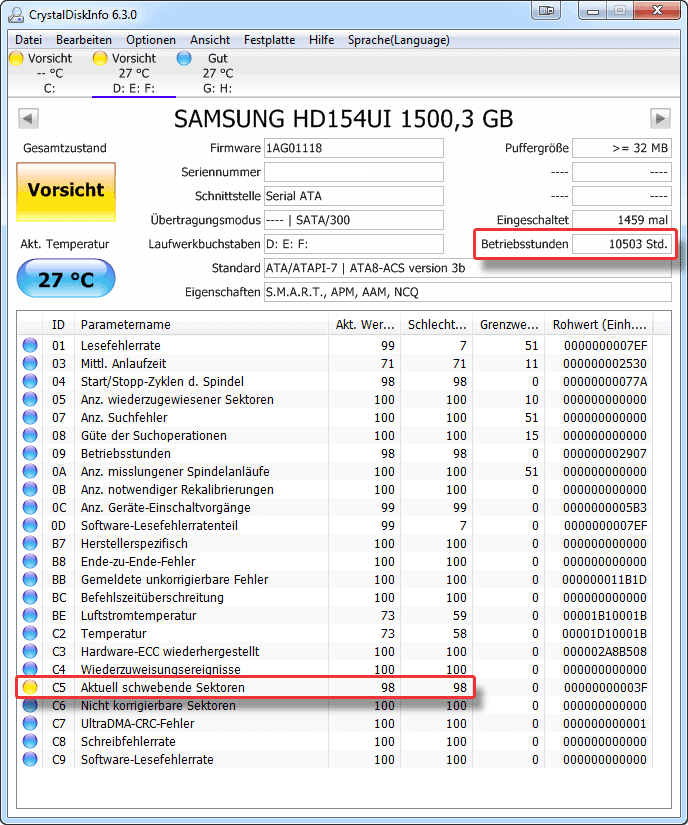
Ein empfehlenswertes kostenloses Tool ist CrystalDiskInfo. Es liest S.M.A.R.T.-Attribute (Self-Monitoring, Analysis, and Reporting Technology) direkt vom Laufwerk aus.
SSD-Zustand mit CrystalDiskInfo prüfen (Samsung SSD defekte Sektoren reparieren Tool)
(Beispiel: CrystalDiskInfo zeigt den SSD-Zustand – achte vor allem auf den Gesamtstatus und die wichtigsten Attribute.)
CrystalDiskInfo liefert einen klaren Überblick über den Status deiner SSD und zeigt Gesundheitsbewertungen wie Gut, Vorsicht oder Schlecht. Bei SSDs hebt es Verschleißwerte und potenzielle Probleme frühzeitig hervor, sodass du besser entscheiden kannst, ob du sichern oder das Laufwerk ersetzen solltest.

Wichtige S.M.A.R.T.-Parameter für SSDs


ParameterBedeutungWorauf du achten solltestTypischer sicherer Bereich
Reallocated Sector CountAnzahl der defekten Sektoren, die in den Reservebereich umgemappt wurdenSteigende Werte deuten auf ausfallende NAND-Zellen hin0 (stabil)
Wear Leveling Count / Percentage UsedSchätzung der verbleibenden LebensdauerHoher Prozentsatz bedeutet: Lebensende nähert sich0–80 % genutzt
Uncorrectable Error CountFehler, die nicht durch ECC korrigiert werden könnenJede Erhöhung signalisiert Korruptionsrisiko0
TemperaturBetriebstemperatur der SSDÜberhitzung verkürzt die Lebensdauer< 70°C unter Last
Power-On HoursGesamtzeit, in der die SSD eingeschaltet warKontext zur NutzungshistorieVariiert (Info)
Total Host WritesDatenmenge, die auf die SSD geschrieben wurdeHilft, den Verschleiß einzuschätzenAbhängig von der Ausdauer des Modells

Schritte zur Nutzung von CrystalDiskInfo

1. Lade CrystalDiskInfo von der offiziellen Website herunter und installiere es.
2. Starte das Programm und wähle deine Samsung SSD in der Dropdown-Liste aus.
3. Prüfe oben den Gesundheitsstatus – wenn dort Vorsicht oder Schlecht steht, sieh dir die hervorgehobenen Attribute an.
4. Beobachte die Werte über mehrere Tage: Steigen neu zugewiesene Sektoren oder Fehlerzähler an, verschlechtert sich die SSD.
5. Wenn der Zustand nachlässt, sichere deine Daten sofort und plane den Austausch.
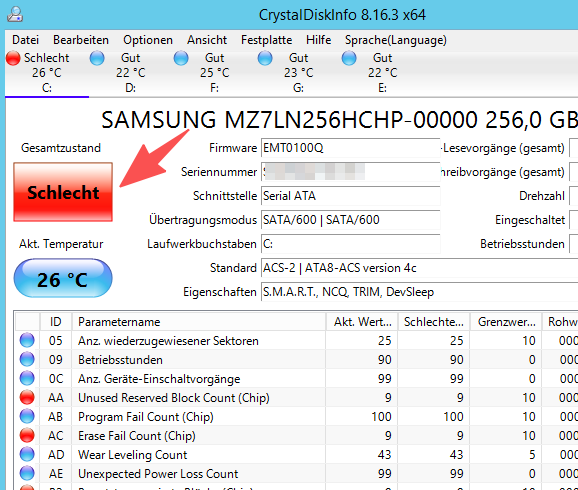
CrystalDiskInfo: SSD-Gesundheit verschlechtert sich
Wenn CrystalDiskInfo den Status „Vorsicht“ oder „Schlecht“ anzeigt oder wenn neu zugewiesene Sektoren und Fehlerzähler mit der Zeit ansteigen, sichere deine Daten sofort und plane einen Austausch ein. Wenn der Zustand gut aussieht, die Probleme aber bleiben, fahre mit den Reparaturmethoden fort.
Dieser schnelle Check hilft Einsteiger:innen, Probleme zu erkennen, ohne Daten zu riskieren. Wenn alles gut aussieht, die Probleme aber bleiben, geht es weiter mit Backup und Reparatur.

Wichtige Vorbereitung: Daten zuerst mit Renee Becca sichern

Versuche niemals eine Reparatur ohne Backup – das Beheben defekter Sektoren kann weiteren Datenverlust auslösen, wenn das Laufwerk instabil ist.
Renee Becca ist ein hervorragendes Windows-Tool, um deine Samsung SSD sicher zu sichern oder zu klonen – auch dann, wenn bereits defekte Sektoren vorhanden sind. Es unterstützt das Klonen kompletter Festplatten, das Klonen einzelner Partitionen sowie die Erstellung wiederherstellbarer Images, ideal für den Umzug auf ein neues Laufwerk oder als Schutz vor Reparaturen.
Betriebssystem: Unterstützt Windows 11/10/8.1/7/Vista/2k …

Funktionen: Vollständiges Festplattenklonen, partitionsweises Klonen, Spiegelerstellung und Wiederherstellung

Renee Becca ist ein topbewertetes Windows-Tool, mit dem sich Laufwerke mit mehreren Partitionen bequem klonen lassen. Die übersichtliche Oberfläche ist für jedes Erfahrungslevel geeignet und kommt auch mit komplexen Setups gut zurecht.
Die Software unterstützt komplettes Festplattenklonen, partitionsweises Klonen und System umziehen. Zu den wichtigsten Funktionen gehören anpassbare Partitionsgrößen (perfekt für ein Upgrade auf ein größeres Laufwerk) sowie das Klonen nur des belegten Speicherplatzes (ideal für SSDs).
Renee Becca - Sichere und effiziente Migration auf SSD

Automatische 4K Ausrichtung Führt automatisch eine 4K Ausrichtung durch, um die SSD Leistung zu verbessern.

Unterstützt GPT und MBR passt bei der Migration des Systems automatisch das entsprechende Partitionsformat für SSD an.

Unterstützt FAT/NTFS kann verschiedene Dateisystemformate migrieren.

Schnelle Backup Geschwindigkeit bis zu 3.000 MB/Minute Backup Geschwindigkeit.

Umfassende Sicherungslösung unterstützt Systemmigration/Systemsicherung/Partitionssicherung/Festplattensicherung/Dateisicherung/Festplattenklonen.

Automatische 4K Ausrichtung Verbessert die SSD Leistung

Unterstützt GPT und MBR Partitionsformat

Unterstützt NTFS und FAT32 Dateisysteme

Gratis TrialGratis Trialbereits 800 Kostenlose Testversion für Benutzer!
Ein Praxisbeispiel: Stell dir vor, deine Samsung 980 Pro zeigt Ausfallerscheinungen. Mit Renee Becca kannst du sie auf eine neue SSD klonen, die Partitionen so anpassen, dass die volle Kapazität genutzt wird, oder ein bootfähiges Backup-Image für eine schnelle Wiederherstellung erstellen.
Pros:
  • Einfache, klare Benutzeroberfläche, leicht zu bedienen
  • Mehrere Klon-Optionen passend zu deinem Bedarf, z. B. komplette Festplatte oder einzelne Partitionen
  • Unterstützt das Anpassen der Partitionsgröße beim Klonen für größere Ziellaufwerke
  • Hohe Geschwindigkeit und automatische Backups für ein gutes Gefühl
  • Zuverlässig auch bei Laufwerken mit Problemen

Cons:

  • Nur für Windows – macOS-/Linux-Nutzer:innen brauchen Alternativen
  • Erweiterte Funktionen erfordern möglicherweise nach der Testphase die Vollversion

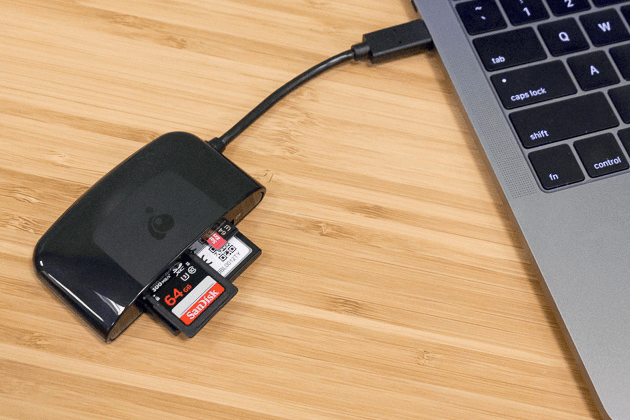
Schritt 1: Schließe das Ziellaufwerk (neue SSD oder externes Laufwerk) mit einem passenden Kabel oder Leser an.
SD-Kartenleser
Schritt 2: Lade Renee Becca herunter, installiere es und starte es auf deinem PC.
Gehe in der Hauptoberfläche zur Spalte „Clone“ und wähle „Festplatte klonen/SystemLaufwerk kopiere“.
Klon-Funktion in Renee Becca nutzen
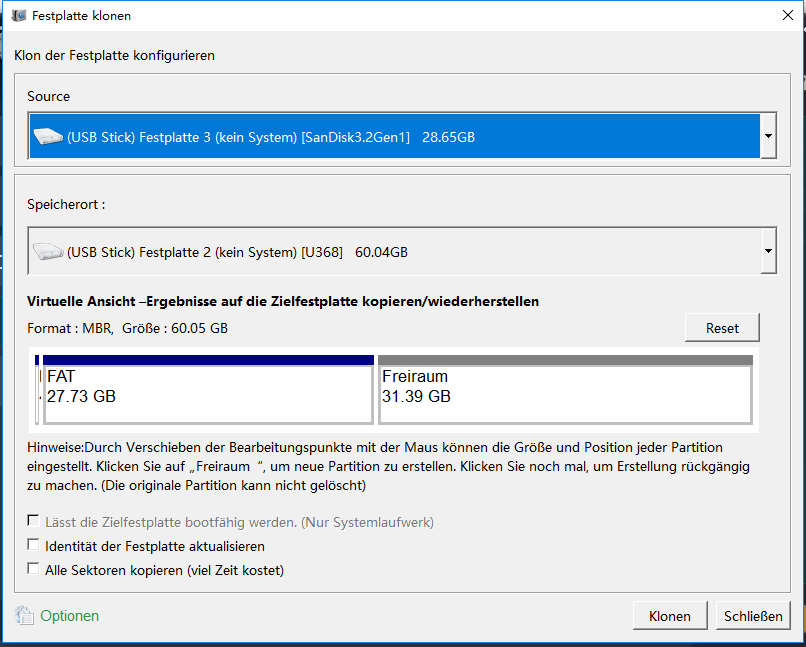
Schritt 3: Wähle im Pop-up-Fenster deine Samsung SSD als Quelle und das neue Laufwerk als Ziel aus.
Renee Becca: SD-Karte mit mehreren Partitionen klonen
Wenn das Ziellaufwerk größer ist, ziehe die Partitionsgrenzen mit der Maus, um die Größe anzupassen und den zusätzlichen Platz zu nutzen – extrem praktisch für Upgrades.
Partitionen anpassen
Um eine exakte Kopie zu erstellen und die Bootfähigkeit sicherzustellen, wähle die Option „Alle Sektoren kopieren“.
Renee Becca: „Alle Sektoren kopieren“ auswählen
Schritt 4: Prüfe die Einstellungen noch einmal und klicke dann auf „Clone“. Das Tool verifiziert die Daten für maximale Genauigkeit. Für Image-Backups gehe stattdessen zu Festplatten-/Partitions-Backup.
Festplatten-Backup mit Renee Becca
Sobald das Backup steht, kannst du sicher mit den Reparaturen weitermachen.
Wenn deine Daten sicher gesichert sind, kannst du dich nun auf die Reparatur des Laufwerks konzentrieren. Der Ablauf hängt von den verwendeten Tools ab – am zuverlässigsten ist oft der Start mit offizieller Software. Im Folgenden zeigen wir dir mehrere bewährte Methoden, um Performance und Stabilität wiederherzustellen – inklusive Optionen, die als „samsung ssd defekte sektoren reparieren tool“ in Frage kommen.

So reparierst du

Bevor du dich in spezielle Reparaturtechniken stürzt, solltest du mit der naheliegendsten Option starten. Für viele Nutzer:innen bietet das offizielle Samsung-Tool einen einfachen, geführten Weg, häufige SSD-Probleme zu diagnostizieren und zu beheben – ohne tiefes Technik-Wissen.

Methode 1: Samsung Magician nutzen (offiziell und am einfachsten für Einsteiger:innen)

Der einfachste und sicherste Einstieg für eine Samsung-SSD-Reparatur bei defekten Sektoren ist die offizielle Software Samsung Magician. Sie ist speziell für Samsung-Laufwerke entwickelt, kann Probleme diagnostizieren, Firmware aktualisieren (was logische defekte Sektoren häufig behebt) und Gesundheitschecks ausführen. Damit ist sie für viele Nutzer:innen das erste „samsung ssd defekte sektoren reparieren tool“.
Samsung Magician kann Probleme diagnostizieren, die Firmware aktualisieren (was logische Probleme häufig behebt) und Gesundheitschecks ausführen. Physische defekte Sektoren werden dadurch jedoch nicht direkt repariert oder neu zugewiesen.
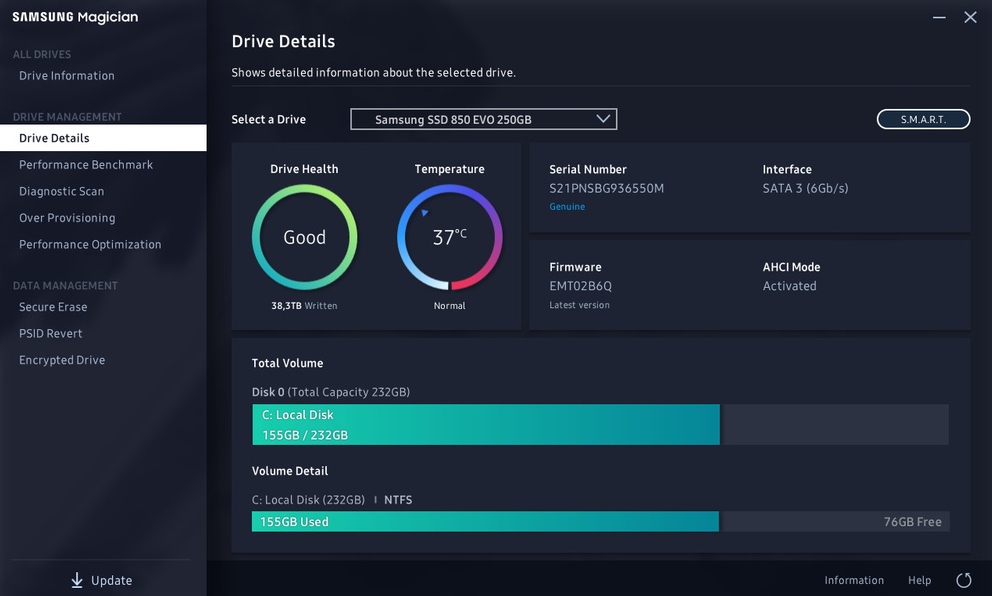
Samsung-Magician-Oberfläche
(Haupt-Dashboard von Samsung Magician – wähle dein Laufwerk für die Diagnose aus.)
Pros:
  • Offizielles Tool, speziell für Samsung-SSDs
  • Kostenlos und leicht zu bedienen – ideal für Einsteiger:innen
  • Firmware-Updates beheben viele logische Probleme
  • Integrierte Diagnosescans für Zustand und defekte Sektoren
  • Funktionen zur Leistungsoptimierung

Cons:

  • Nur für Samsung-Laufwerke
  • Schwere physische Schäden lassen sich damit nicht beheben
  • Diagnosescans können bei großen Laufwerken Zeit brauchen

Schritte zur Nutzung von Samsung Magician:

1. Lade die neueste Version von der offiziellen Samsung-Website herunter.
Link: https://semiconductor.samsung.com/consumer-storage/magician/
2. Installiere das Programm und starte es – deine Samsung SSD sollte automatisch angezeigt werden.
3. Gehe zu „Drive Health“ bzw. „Diagnostic Scan“ und starte einen vollständigen Scan (er prüft auf defekte Sektoren und Fehler).
4. Prüfe nach dem Scan den Zustand erneut – wenn defekte Sektoren bleiben, probiere die nächsten Methoden.
Diese Methode ist für die meisten Nutzer:innen ideal, weil sie risikofrei ist und firmwarebedingte defekte Sektoren oft komplett behebt. Wenn der Scan jedoch dauerhaft Probleme zeigt, liegt wahrscheinlich physischer Verschleiß vor – dann ist ein Austausch (ggf. über die Garantie) sinnvoll.

Methode 2: Integrierte Windows-Tools wie CHKDSK ausführen, um kleinere Fehler zu beheben

Bei logischen defekten Sektoren oder Dateisystemfehlern ist der Windows-Befehl CHKDSK eine zuverlässige integrierte Option. Auf SSDs sucht er vor allem nach Fehlern, markiert problematische Bereiche (damit das Dateisystem sie meidet) und versucht lesbare Daten zu retten – ohne unnötigen Verschleiß.
CHKDSK ist bei softwareseitigen Problemen auf SSDs effektiv, da moderne Controller die physische Neuzuordnung übernehmen. Es ist schnell und schadet dem Laufwerk nicht, wenn es korrekt genutzt wird.
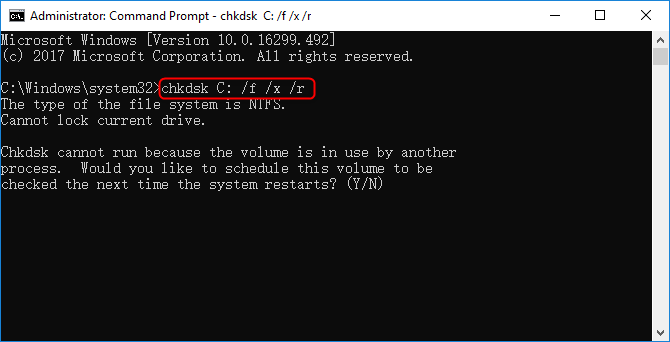
Datenträgerprüfung zum Beheben defekter Sektoren
Pros:
  • Keine Zusatzsoftware nötig – ist in Windows integriert
  • Kostenlos und unkompliziert
  • Kann Dateisystem-Beschädigungen beheben, die „defekte Sektoren“ verursachen
  • Rettet Daten aus betroffenen Bereichen

Cons:

  • Nur begrenzt wirksam bei echten physischen SSD-Schäden
  • Auf dem Systemlaufwerk oft nur nach Neustart ausführbar
  • Bei schweren Fehlern geringes Risiko von Datenverschiebungen

Sichere deine Daten immer zuerst, denn diese Vorgänge sind mit einem gewissen Risiko verbunden.
Schritte zum Ausführen von CHKDSK :
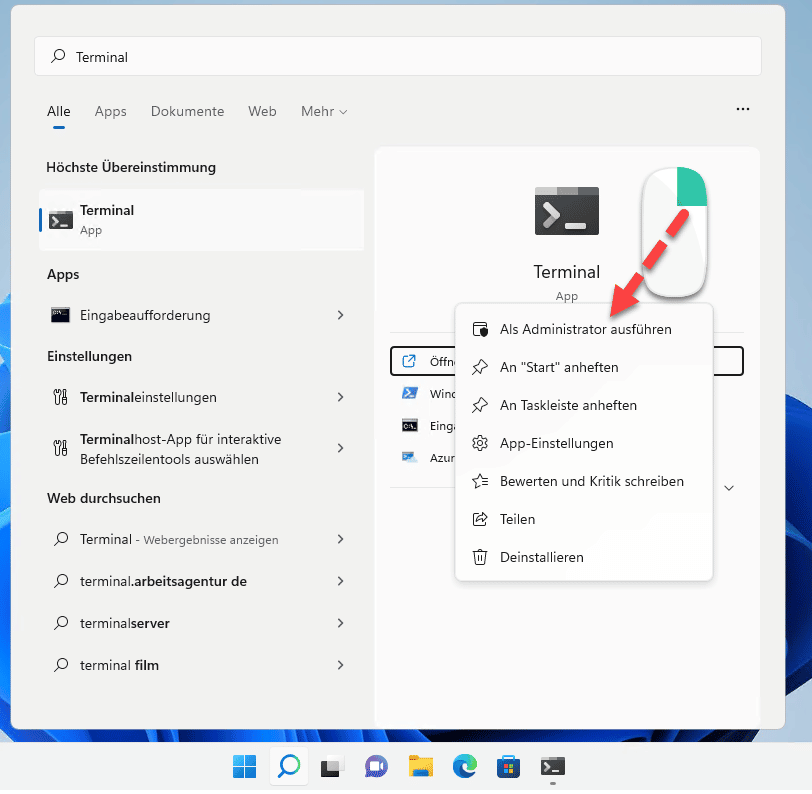
1. Suche im Startmenü nach „cmd“, klicke mit Rechts darauf und wähle „Als Administrator ausführen“.
Windows 11: cmd als Administrator ausführen
2. Gib chkdsk C: /f /r ein (ersetze C: durch den Laufwerksbuchstaben deiner SSD) und drücke Eingabetaste.
  • /f behebt Fehler
  • /r sucht defekte Sektoren und stellt Daten wieder her.
3. Wenn es dein Systemlaufwerk ist, wird der Vorgang für den nächsten Neustart geplant – tippe Y und starte neu.
4. Warte bis zum Abschluss (bei großen Laufwerken ggf. mehrere Stunden), starte dann neu und prüfe, ob die Probleme behoben sind.
Hinweis: Auf SSDs „repariert“ CHKDSK keine physischen Zellen, hilft aber dem Betriebssystem, fehlerhafte Bereiche zu meiden.

Methode 3: Controller-Probleme und Firmware-Updates bei größeren Fehlern

SSD-Controller (Firmware) steuern NAND-Lese-/Schreibvorgänge, Garbage Collection, Wear Leveling und das Remapping defekter Blöcke. Firmware-Bugs oder Inkompatibilitäten zwischen Controller und Host können logische Ausfälle verursachen, z. B. falsches Bad-Block-Mapping, fehlgeschlagene Garbage Collection oder Zustandsmaschinen-Fehler, die das Laufwerk in einen degradierten oder Nur-Lese-Zustand versetzen. Das sind Software-Probleme, keine physischen NAND-Schäden, und sie zeigen sich oft als plötzliche Medienfehler oder unerklärliche Einbrüche bei der Reservekapazität.

Häufige logische Bad-Sector-Probleme bei Samsung 980/990 Pro SSDs

Dabei handelt es sich nicht um physische Defekte, sondern um firmwarebedingte Ausfälle, die den Zugriff auf logische Sektoren beschädigen:
Firmware-Bug (3B2QGXA7/6B2QJXD7/7B2QJXD7/8B2QJXD7)
Betrifft meist 2-TB-Geräte der 980/990 Pro. Führt zu schneller Anreicherung von Medienfehlern (SMART-ID 0E) und zu Verlust an verfügbarer Reservekapazität (SMART-ID 03).

Quelle: https://us.community.samsung.com/t5/Monitors-and-Memory/Unable-To-Update-980-Pro-Firmware-to-5B2QGXA7-With-Magician-7-2/td-p/2497283

Auslöser für den Nur-Lese-Modus
Sobald sich genügend logische Fehler angesammelt haben, sperrt sich die SSD in den Nur-Lese-Modus – Schreiben oder Booten vom Laufwerk ist dann nicht mehr möglich.
Verschlechterung von SMART-Werten
  • ID 0E (Media/Data Integrity Errors): Hinweis auf logische Beschädigung beim Datenzugriff.
  • ID 03 (Available Spare): Fällt unter 100 % und signalisiert einen bevorstehenden Ausfall.
Fehlerhaftes Bad-Block-Mapping
Logische defekte Sektoren werden aufgrund von Controller-Bugs nicht korrekt remappt, was zu dauerhaften Zugriffsfehlern führt, obwohl der physische NAND noch gesund sein kann.
Verzögerter Ausfallbeginn
Laufwerke können 6–12 Monate unauffällig wirken, bevor die Fehler plötzlich stark ansteigen – oft nach firmwaregetriggerten Wear-Leveling- oder Garbage-Collection-Routinen.

Quelle: https://www.reddit.com/r/DataHoarder/comments/x8arle/psa_samsung_980_pro_users_in_china_are_observing/

Hier ist eine tabellarische Zusammenfassung:
ModellFirmware-VersionSymptomeFix verfügbar
980 Pro 2TB3B2QGXA7Medienfehler, Nur-Lese-SperreJa (5B2QGXA7)
PM9A1Ähnliche BugsAkkumulation defekter BlöckeTeilweise
970 Evo Plus*Gemeinsamer ControllerErbt ähnliche Firmware-ProblemeTeilweise
990 Pro6B2QJXD7Update-Fehler, Laufwerk wird nicht erkanntNur Workarounds
990 Pro7B2QJXD7Nicht-Erkennung, BluescreensJa (Patch verfügbar)
990 Pro8B2QJXD7Verbesserungen bei Instabilität von LesevorgängenJa (neueste Version)
Einige 970 Evo Plus-Modelle nutzen denselben Controller/NAND wie die 980 Pro und erben ähnliche Bugs.

Sichere Schritte für ein Firmware-Upgrade (detailliert)

Die neuesten offiziellen Anleitungen findest du hier: Samsung SSD Firmware-Update-Anleitung
1. Samsung Magician herunterladen und deine SSD-Firmware-Version prüfen
Öffne Samsung Magician (nur Windows). Im Tab Drive Details siehst du deine aktuelle Firmware-Version und ob ein Update verfügbar ist.
Link: https://semiconductor.samsung.com/consumer-storage/magician/
2. Den Anweisungen des Herstellers folgen
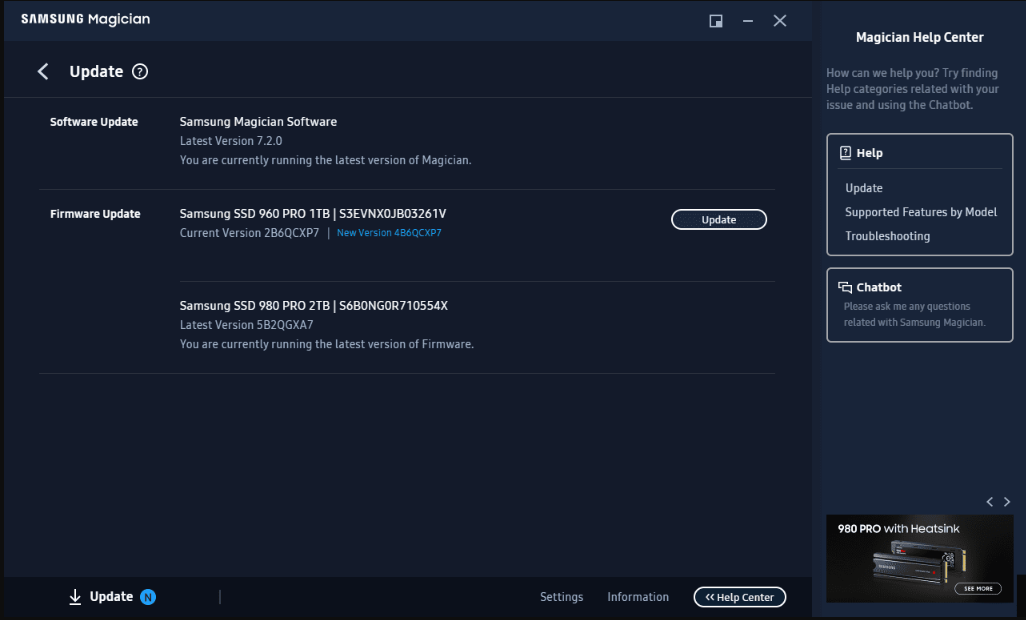
Navigiere in Samsung Magician zu Drive Details → Firmware Update. Wenn ein Update verfügbar ist, zeigt Magician eine Schaltfläche Update an.
Samsung Magician: Firmware-Update (Samsung SSD defekte Sektoren reparieren Tool)
3. Update anwenden
Schalte während des Updates den PC nicht aus und trenne die SSD nicht. Manche Updates erfordern einen Neustart – Magician weist dich darauf hin, falls nötig.
4. Nach dem Update verifizieren
Öffne Samsung Magician erneut und prüfe, ob die Firmware-Version auf die neueste Version gewechselt hat. Starte einen Diagnostic Scan in Magician oder prüfe SMART-Attribute mit CrystalDiskInfo oder smartctl (Linux).
5. Laufwerk testen
Nutze Magicians Tool Performance Benchmark oder eine leichte Last (Dateien kopieren, Apps starten), um die Stabilität zu bestätigen. Beobachte SMART-Attribute wie Media Errors (ID 0E) und Available Spare (ID 03), damit keine neuen Probleme auftreten.
6. Rollback-Plan
Samsung stellt in der Regel keine Firmware-Rollbacks bereit – prüfe aber die Release Notes auf der Support-Seite.

Risiken, Gegenmaßnahmen und wann Firmware-/Controller-Probleme wahrscheinlich sind

Risiken: Stromausfall während des Flashens kann ein Laufwerk unbrauchbar machen; inoffizielle Firmware kann zu Datenverlust führen; manche Updates können in Randfällen das Verhalten verändern.
Gegenmaßnahmen: Nutze immer nur offizielle Firmware, sorge für stabile Stromversorgung und halte vor dem Flashen ein verifiziertes Backup bereit.
Wann du Controller-/Firmware-Probleme vermuten solltest: Mehrere Laufwerke desselben Modells zeigen das gleiche Fehlermuster; SMART-Medienfehler (ID 0E) oder Available-Spare-Abfälle (ID 03) steigen nach bestimmten Aktionen sprunghaft an; oder Probleme verschwinden nach einem Firmware-Update.

Wann du professionelle Hilfe oder den Samsung-Support einschalten solltest
Wenn die obigen Methoden die defekten Sektoren nicht beheben – besonders wenn Scans steigende Reallocated-Werte zeigen oder das Laufwerk im Nur-Lese-Modus ist – ist es Zeit für professionelle Hilfe. Schwere physische Schäden erfordern Labor-Datenrettung, und die Samsung-Garantie (oft 5–10 Jahre) deckt Herstellungsfehler ab.
Professionelle Dienste nutzen Spezialwerkzeuge, um Daten aus ausfallenden NAND-Chips zu retten und defekte Sektoren zu umgehen.
Pros:
  • Hohe Erfolgsquote bei der Datenrettung
  • Kommt auch mit extremen physischen Defekten zurecht
  • Samsung-Garantie kann den Austausch abdecken

Cons:

  • Kann teuer sein (mehrere hundert Euro)
  • Zeitaufwendig (Versand und Bearbeitung)
  • Keine Garantie bei sehr stark beschädigten Laufwerken

Wann das sinnvoll ist :
  • Defekte Sektoren nehmen trotz Fixes weiter zu.
  • Das Laufwerk wird nicht erkannt oder wirft ständig Fehler.
  • Wichtige Daten sind nicht erreichbar.
Kontaktiere den Samsung-Support über die Website mit Modell- und Seriennummer für eine RMA (Return Merchandise Authorization). Für Datenrettung solltest du nach seriösen Laboren suchen.
Das ist der letzte Ausweg – die meisten Nutzer:innen lösen Probleme vorher bereits mit Backups und Software-Tools.

Fazit & FAQ

Defekte Sektoren auf deiner Samsung SSD zu beheben, beginnt mit der Diagnose (z. B. CrystalDiskInfo), einem sicheren Backup (Renee Becca ist sehr empfehlenswert) und dem Vorgehen von einfachen offiziellen Tools wie Samsung Magician bis hin zu integrierten Optionen wie CHKDSK. Bei kleineren logischen Problemen stellen diese Schritte die Leistung oft vollständig wieder her. Wenn defekte Sektoren jedoch auf Hardware-Verschleiß hindeuten, hat Datensicherheit Priorität – und ein Austausch über die Garantie ist häufig der beste Weg. Regelmäßige Zustandschecks und Backups sorgen dafür, dass deine SSD langfristig zuverlässig bleibt – und du weißt immer, welches samsung ssd defekte sektoren reparieren tool wirklich passt.

Kann man defekte Sektoren auf einer Samsung SSD vollständig reparieren?

Logische defekte Sektoren (durch Software/Firmware) lassen sich oft mit Tools wie Firmware-Updates über Samsung Magician oder mit CHKDSK beheben, sodass die SSD wieder normal arbeitet. Physische defekte Sektoren kann man nicht reparieren – das sind dauerhaft beschädigte NAND-Zellen. Der SSD-Controller remappt sie über Reserveblöcke, aber wenn diese Reserve aufgebraucht ist, fällt das Laufwerk aus. In vielen Fällen verhindert frühes Handeln Datenverlust.

Ist es sicher, CHKDSK auf einer SSD auszuführen?

Ja, CHKDSK ist für SSDs sicher und verursacht keinen nennenswerten Verschleiß. Es liest hauptsächlich Daten, um Fehler zu prüfen, und markiert logische Problemstellen, die das Dateisystem meiden soll. Vermeide unnötig häufige Scans, aber ein- bis zweimal /r ist in Ordnung und kann Dateisystemfehler beheben, die wie defekte Sektoren wirken.

Woran erkenne ich, ob meine Samsung SSD wegen defekter Sektoren ausfällt?

Nutze Samsung Magician oder CrystalDiskInfo zur Diagnose. Achte auf steigende Werte bei „Reallocated Sector Count“, viele unkorrekturierbare Fehler oder darauf, dass der Gesundheitszustand unter 90 % fällt. Symptome wie langsame Performance, Abstürze oder Nur-Lese-Modus deuten ebenfalls auf einen Ausfall hin. Beobachte die Entwicklung über Zeit – wenn es schlimmer wird, sofort sichern.

Behebt ein Firmware-Update defekte Sektoren bei Samsung-SSDs?

Firmware-Updates über Samsung Magician beheben häufig logische defekte Sektoren, die durch bekannte Bugs entstehen (bei Modellen wie 980/990 Pro besonders verbreitet). Sie verbessern die Controller-Steuerung und das Remapping. Physische Schäden lassen sich dadurch aber nicht reparieren – prüfe Updates regelmäßig, da Samsung immer wieder Fixes für Gesundheitsprobleme veröffentlicht.
Renee Becca - Sichere und effiziente Migration auf SSD

Automatische 4K Ausrichtung Führt automatisch eine 4K Ausrichtung durch, um die SSD Leistung zu verbessern.

Unterstützt GPT und MBR passt bei der Migration des Systems automatisch das entsprechende Partitionsformat für SSD an.

Unterstützt FAT/NTFS kann verschiedene Dateisystemformate migrieren.

Schnelle Backup Geschwindigkeit bis zu 3.000 MB/Minute Backup Geschwindigkeit.

Umfassende Sicherungslösung unterstützt Systemmigration/Systemsicherung/Partitionssicherung/Festplattensicherung/Dateisicherung/Festplattenklonen.

Automatische 4K Ausrichtung Verbessert die SSD Leistung

Unterstützt GPT und MBR Partitionsformat

Unterstützt NTFS und FAT32 Dateisysteme

Gratis TrialGratis Trialbereits 800 Kostenlose Testversion für Benutzer!

Benutzerkommentare

Page 1

Einen Kommentar hinterlassen


Ihr Kommentar wurde eingereicht und wartet auf Moderation.