author avatar
    Primär designierte Ingenieure
Die letzte Aktualisierung durch Hannah Fischer am 9. Mai 2026

Überblick
Dieser kompakte Leitfaden zeigt Ihnen Schritt für Schritt, wie Sie den Stoppcode **0x000000EF (CRITICAL_PROCESS_DIED)** unter Windows 10 beheben – sowohl bei startfähigen Systemen als auch, wenn der PC nicht mehr bootet. Sie lernen, wie Sie Notfall-Backups erstellen, Systemdateien mit **SFC/DISM/CHKDSK** reparieren, Treiberkonflikte lösen, WinRE-Tools nutzen und Hardware prüfen. Lesen Sie weiter und bringen Sie Windows schnell wieder stabil zum Laufen.



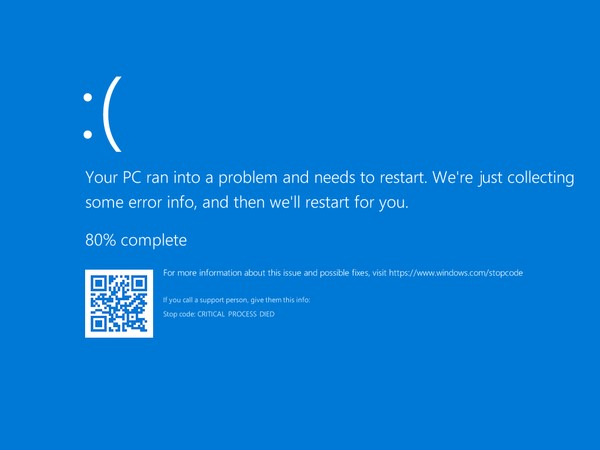
Wenn der Fehler 0x000000ef Windows 10 auftritt, handelt es sich um einen Bluescreen (Blue Screen of Death), bei dem ein kritischer Systemprozess unerwartet beendet wurde. Windows fährt herunter, um Datenkorruption zu verhindern. Häufige Übeltäter sind Prozesse wie csrss.exe (Client/Server Runtime Subsystem), wininit.exe und smss.exe (Session Manager Subsystem) — alle essenziell für den Systembetrieb.
0x000000ef (CRITICAL_PROCESS_DIED) – ntoskrnl.exe unter Windows 10
Szenario A: Der PC erreicht den Desktop, stürzt jedoch nach 5–30 Minuten Spielen, Surfen oder Arbeiten ab.
Szenario B: Das System bootet nicht richtig — Bluescreen beim Windows‑Logo, endlose Bootschleife oder nur ein schwarzer Bildschirm.
Diese Schnellübersicht hilft Ihnen zu entscheiden, wo Sie starten sollten:
SymptomeSzenarioEmpfohlener Einstiegspunkt

PC startet normal, zeigt aber nach 5–30 Minuten einen Bluescreen

A

Methode 1

Bluescreen erscheint während des Windows‑Logos

B

Abschnitt 2 dann Abschnitt 5

PC startet ständig neu, ohne den Desktop anzuzeigen

B

Abschnitt 2 dann Abschnitt 5

Fehler trat nach Treiber‑ oder Windows‑Update auf

A oder B

Abschnitt 4

Fehler trat nach Einbau neuer Hardware auf

A oder B

Abschnitt 6

Typische Auslöser sind beschädigte Systemdateien, fehlerhafte Treiber, Datenträgerfehler, kürzliche Windows‑Updates, inkompatible Software oder defekte Hardware wie Festplatte oder RAM. Entscheidend ist, ob Sie booten können, aber abstürzen, oder gar nicht booten — beides erfordert eine andere Strategie.

Erster Schritt: Persönliche Dateien mit Renee PassNow zuverlässig sichern (vor allen Reparaturen)

Kritische Warnung: Führen Sie SFC, CHKDSK, DISM oder die Starthilfe NIEMALS aus, ohne zuvor Ihre persönlichen Daten zu sichern. Diese Reparaturen können Festplattenprobleme verschlimmern und zu dauerhaftem Datenverlust führen.
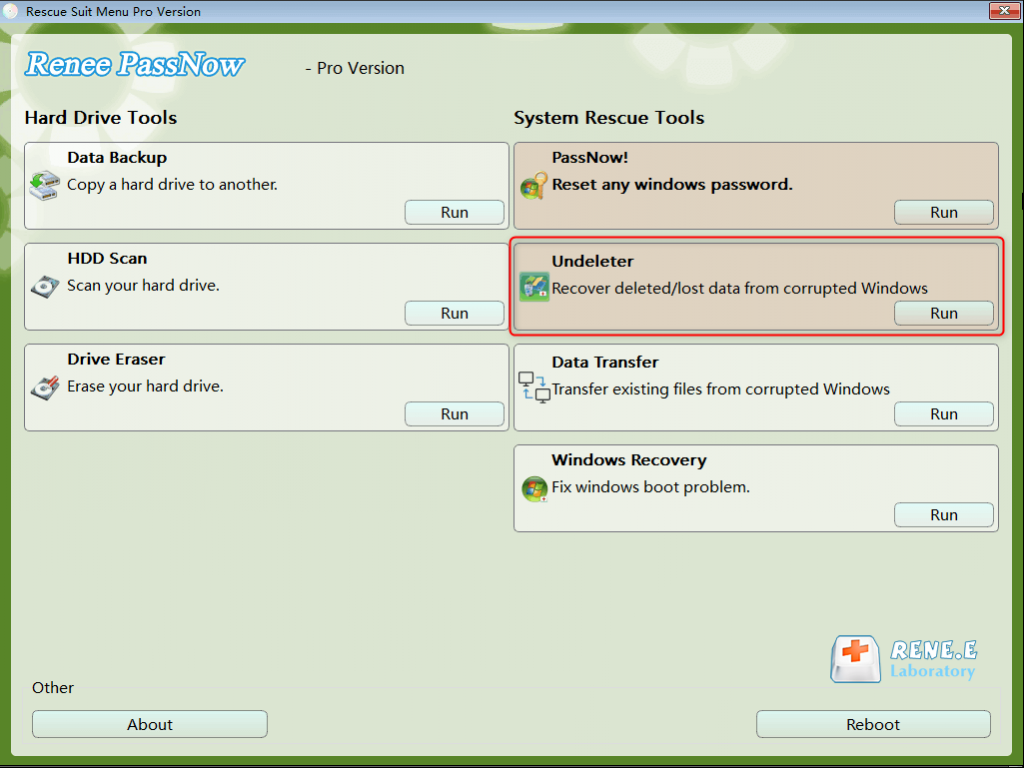
Hier hilft Renee PassNow. Das startfähige Rettungstool ermöglicht das Sichern Ihrer Dateien, selbst wenn Windows nicht mehr startet. Nutzen Sie die Funktion „Datenübertragung“, um wichtige Dateien auf ein externes Laufwerk zu kopieren, und „Undeleter“, um versehentlich vor dem Absturz gelöschte Dateien wiederherzustellen.
Renee Passnow - Schnelles und effektives Windows Konto Passwort Rettungstool

Zurücksetzen/Entfernen des Windows Passworts 3 einfache Schritte, ohne die Dateiinformationen im Konto zu beschädigen.

Windows Konten aktivieren/erstellen Erstellen Sie neue Konten und aktivieren Sie deaktivierte Konten mit einem Klick.

Einfach zu bedienen keine Fachkenntnisse oder eine CD zum Zurücksetzen des Passworts erforderlich, der Vorgang zum Zurücksetzen des Passworts kann unabhängig durchgeführt werden.

Multifunktional Dateimigration, Dateiwiederherstellung, Startreparatur usw. können ohne Starten des Systems durchgeführt werden.

Kompatibilität Perfekt kompatibel mit Windows 11/10/8.1/8/7/XP/Vista.

Windows Passwort zurücksetzen sicher und schnell in 3 einfachen Schritten

Neues Konto aktivieren/erstellen Administrator /lokale und andere Konten

Vielseitig kann auch Dateimigration/ wiederherstellung, Startreparatur usw. implementieren.

Gratis TrialGratis Trialderzeit hat 2000 Kostenlose Testversion für Benutzer!
Priorisieren Sie diese Ordner: Desktop, Dokumente, Bilder, Downloads, Videos und alles, woran Sie aktuell arbeiten.

1. Bootfähigen Renee‑PassNow‑USB‑Stick erstellen

Schritt 1: Laden Sie Renee PassNow auf einem funktionierenden Computer herunter und installieren Sie es.
Jetzt herunterladen
Schritt 2: Stecken Sie einen leeren USB‑Stick ein (mindestens 8 GB). Alle Daten darauf werden gelöscht.
Boot‑Medium einlegen
Schritt 3: Starten Sie Renee PassNow und wählen Sie „Live‑USB erstellen“. Wählen Sie x64 oder x86 entsprechend dem zu reparierenden PC. Klicken Sie auf Jetzt herunterladen, um die ISO zu laden, und anschließend auf Live‑USB erstellen.
Renee PassNow: Schaltflächen „Jetzt herunterladen“ und „Live‑USB erstellen“
Schritt 4: Klicken Sie nach Abschluss auf USB auswerfen.

2. Vom USB‑Stick starten und BIOS/UEFI aufrufen

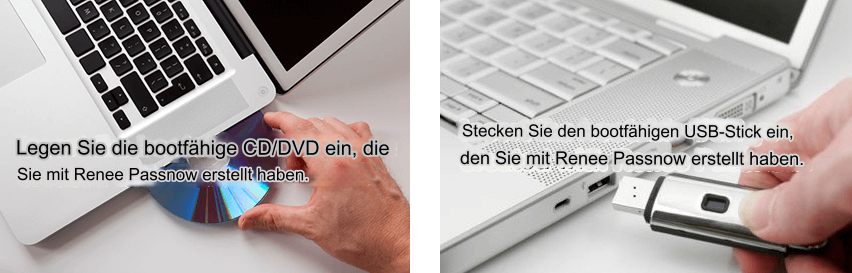
Stecken Sie den USB‑Stick in den defekten Computer, schalten Sie ihn ein und drücken Sie sofort die passende Taste, um das Bootmenü aufzurufen.
MarkeBoot‑Menü‑TasteBIOS‑Taste

Entfl

F12

F2

HP

F9

Esc / F10

Lenovo (Laptop)

F12

F2 oder Fn+F2

Lenovo (ThinkPad)

Eingabetaste, dann F1

F1

ASUS

Esc oder F8

Entf oder F2

Acer

F12

Entf oder F2

MSI

F11

Entf

Samsung

F2 oder Esc

F2

Toshiba

F12

F2

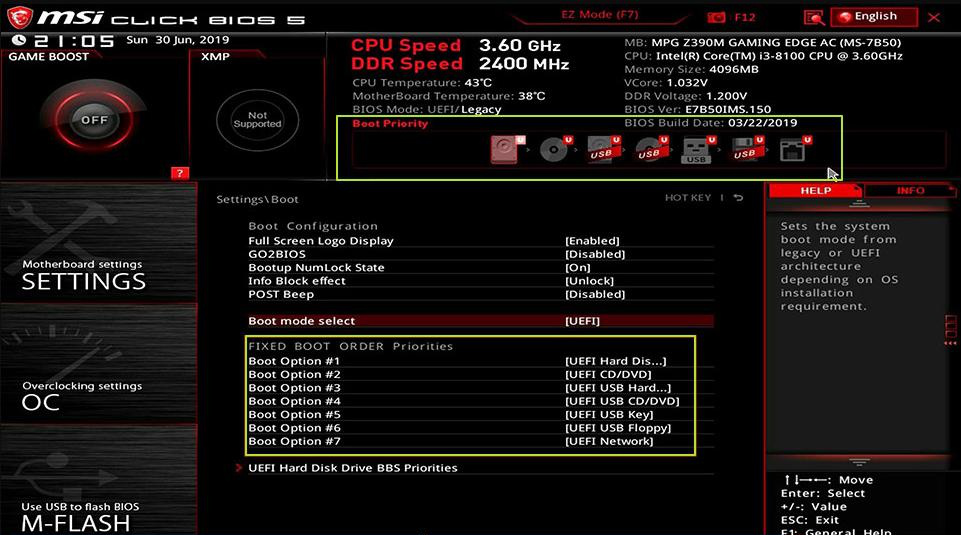
Legen Sie den USB‑Stick als erstes Boot‑Medium fest, speichern Sie (meist F10) und starten Sie neu.
Bootreihenfolge auswählen

3. Dateien mit der „Datenübertragung“-Funktion sichern

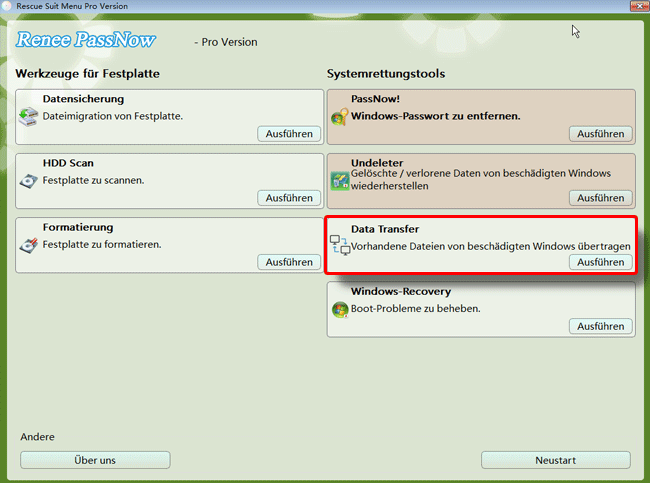
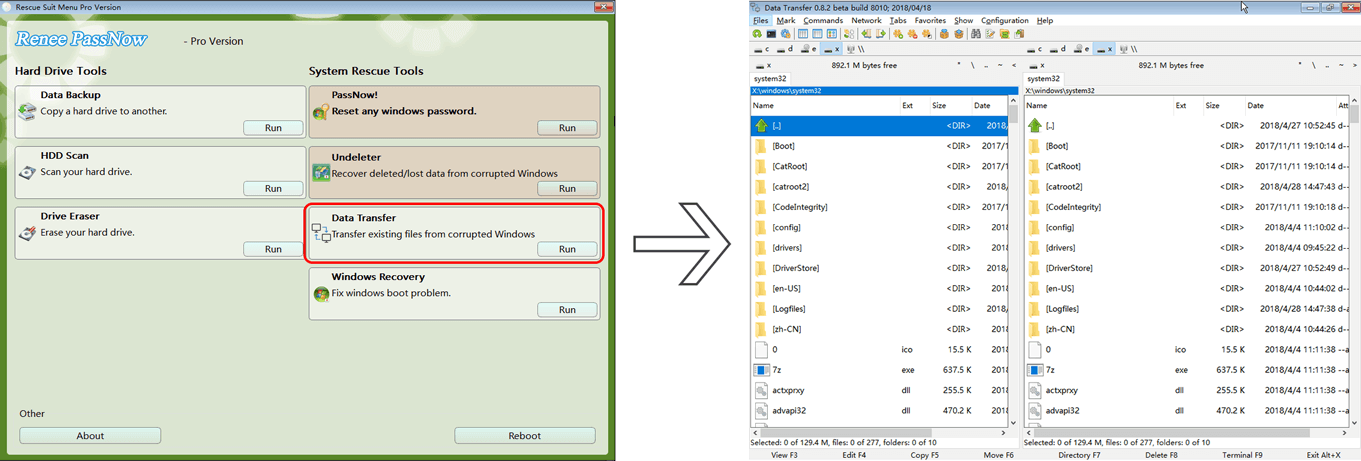
Sobald Renee PassNow geladen ist, wählen Sie „Datenübertragung“ und klicken Sie auf Ausführen.
Datenübertragung
Wählen Sie links Ihr Windows‑Laufwerk (in der Regel C:) und rechts Ihr externes Sicherungslaufwerk. Navigieren Sie zu C:\Users\ [ YourUserName ] \ und kopieren Sie die wichtigsten Ordner: Desktop, Dokumente, Bilder, Downloads, Videos und Musik.
Auf „Kopieren“ klicken, um ausgewählte Dateien zu übertragen
Klicken Sie in der Mitte auf Kopieren, um alle ausgewählten Dateien zu übertragen.

4. Bereits verlorene Dateien mit „Undeleter“ wiederherstellen

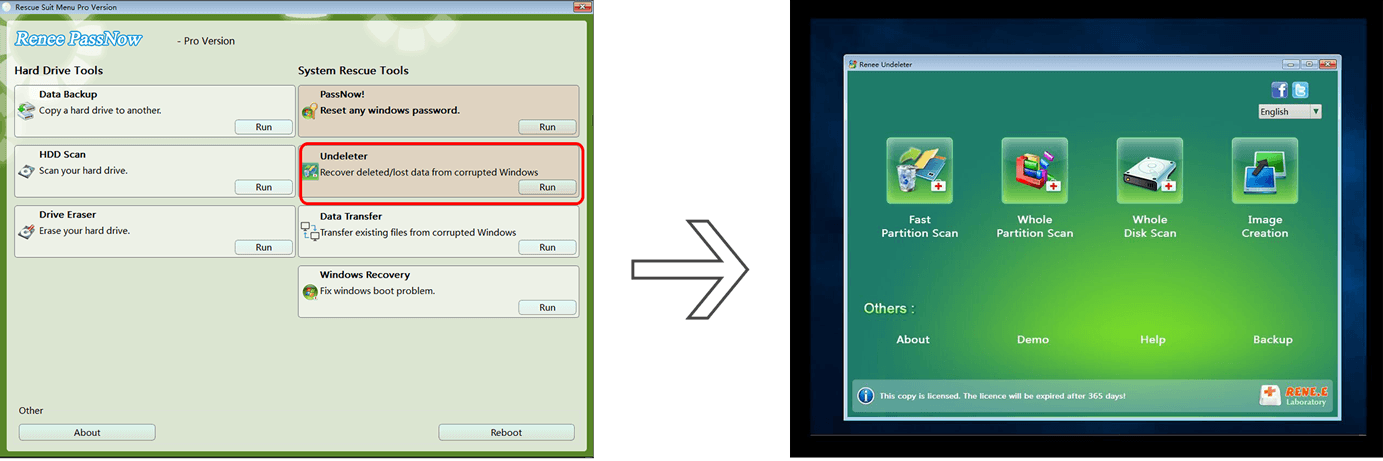
Wenn Sie Dateien wiederherstellen müssen, die vor dem Absturz gelöscht wurden, kehren Sie zum Hauptmenü zurück, wählen Sie „Undeleter“ und klicken Sie auf Ausführen.
Datenrettungsfunktion in Renee PassNow
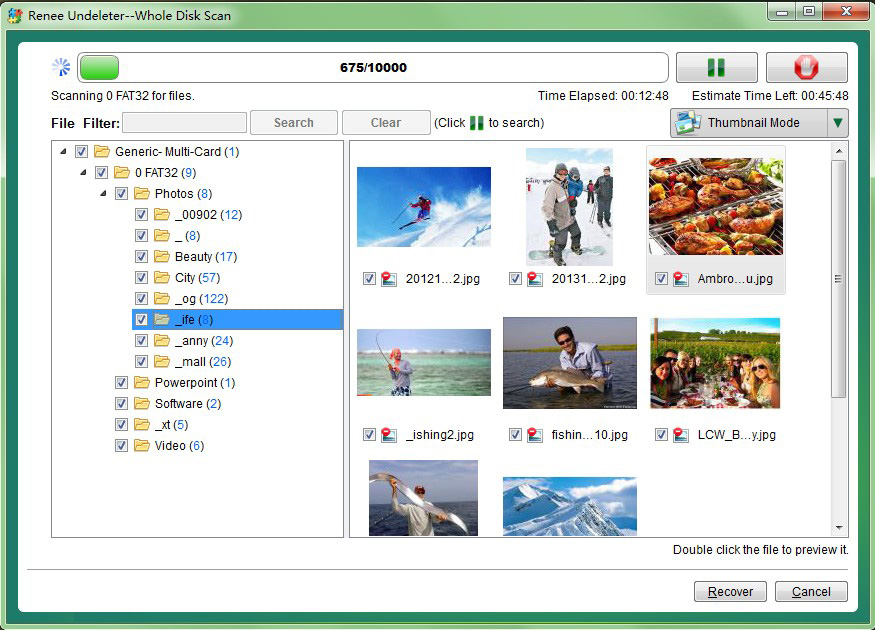
Wählen Sie die zu scannende Partition (meist C:), legen Sie einen Scanmodus fest und lassen Sie den Scan durchlaufen. Prüfen Sie die Vorschau der gefundenen Dateien, wählen Sie die gewünschten aus, klicken Sie auf Wiederherstellen und speichern Sie diese auf ein externes Laufwerk — nicht zurück auf C:.
Gesamte Partition mit der Renee‑PassNow‑Wiederherstellungsfunktion scannen, um Windows 7 neu zu installieren
Vorschau vor der Wiederherstellung
Wenn das Backup abgeschlossen ist, entfernen Sie den USB‑Stick sicher. Ihre Daten sind nun für die folgenden Reparaturen geschützt.

Methode 1: Schnelle Diagnose-Reparaturen (wenn Windows startet oder der abgesicherte Modus erreichbar ist)

Springen Sie nur in diesen Abschnitt, wenn Sie Ihre Daten bereits in Abschnitt 2 (Erster Schritt) gesichert haben. Diese Maßnahmen funktionieren, wenn Windows startet (auch wenn es instabil ist) oder wenn Sie den abgesicherten Modus erreichen.

1 Systemdatei-Überprüfung (SFC) ausführen

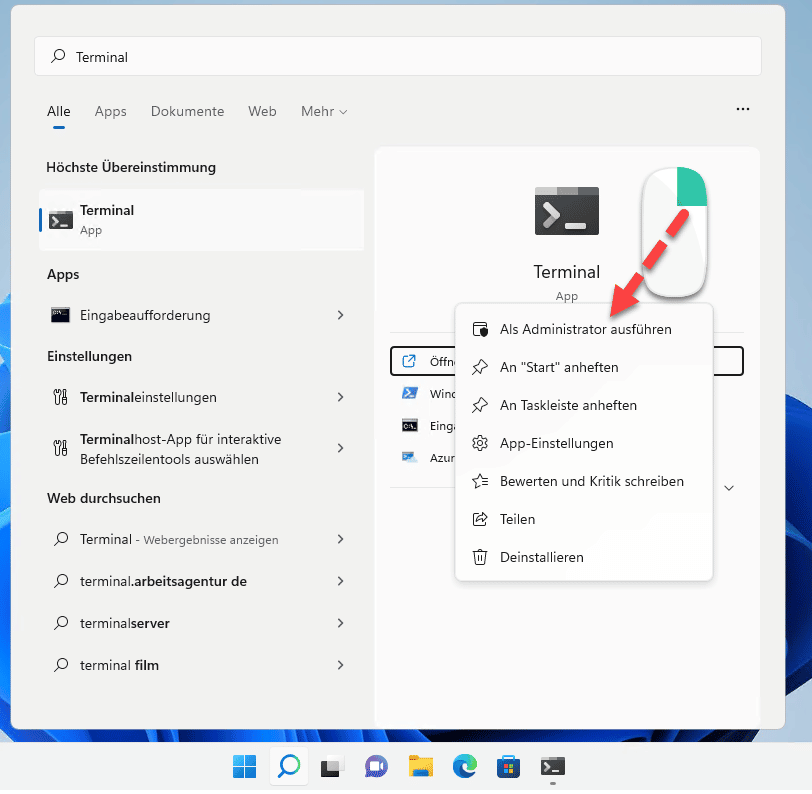
Öffnen Sie die Eingabeaufforderung als Administrator (Rechtsklick auf die Startschaltfläche).
Windows 11: Eingabeaufforderung als Administrator ausführen

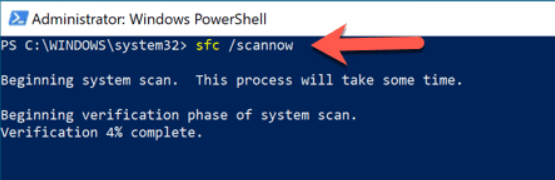
sfc /scannow

PowerShell: sfc /scannow
Warten Sie 10–20 Minuten. Erscheint „ Keine Integritätsverletzungen gefunden “, sind Ihre Systemdateien in Ordnung. „ Beschädigte Dateien wurden repariert “ bedeutet: neu starten und testen. „ Einige Dateien konnten nicht repariert werden “: Fahren Sie unten mit DISM fort.

2 CHKDSK ausführen, um Datenträgerfehler zu beheben

Öffnen Sie die Eingabeaufforderung als Administrator (Rechtsklick auf die Startschaltfläche).

chkdsk C: /f /r

Wenn eine Planung beim nächsten Neustart vorgeschlagen wird, tippen Sie Y und starten Sie neu. Auf großen Laufwerken kann das eine Stunde oder länger dauern. Prüfen Sie anschließend das Protokoll auf fehlerhafte Sektoren— falls vorhanden, sollten Sie über einen Hardwaretausch nachdenken.

3 DISM ausführen, um das Systemabbild zu reparieren

Öffnen Sie die Eingabeaufforderung als Administrator (Rechtsklick auf die Startschaltfläche).

DISM /Online /Cleanup-Image /CheckHealth

DISM /Online /Cleanup-Image /RestoreHealth

Damit wird der Windows‑Komponentenspeicher repariert; in der Regel ist eine Internetverbindung erforderlich. Führen Sie nach Abschluss von DISM erneut sfc /scannow aus.

Methode 2: Treiber- und Softwarekonflikte diagnostizieren (abgesicherter Modus / Clean Boot)

Konzentrieren Sie sich hierauf, wenn Sie kürzlich Treiber, Windows‑Updates oder neue Software installiert haben. Der Fehler 0x000000ef tritt häufig nach Grafiktreiber‑Updates, Änderungen am Speichercontroller oder einer neuen Antivirensoftware auf.

1 In den abgesicherten Modus wechseln

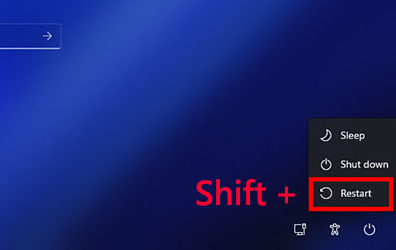
Methode 1 (ab Anmeldebildschirm): Umschalttaste halten und auf Neu starten klicken → Problembehandlung → Erweiterte Optionen → Starteinstellungen → Neu starten → Taste 4 oder F4 drücken.
Windows: Umschalt + Neu starten
Methode 2 (aus Windows heraus): Einstellungen → Update und Sicherheit → Wiederherstellung → Erweiterter Start → Jetzt neu starten.
Methode 3 (wenn Windows nicht normal bootet): Während des Starts dreimal hart ausschalten, um die automatische Reparatur zu erzwingen → Erweiterte Optionen → Starteinstellungen → Neu starten → 4 drücken.
Prüfen Sie im abgesicherten Modus, ob der Bluescreen weiterhin auftritt. Wenn nicht, ist ein Treiber oder Dienst der Auslöser.

2 Clean Boot (sauberer Neustart) durchführen

Drücken Sie Win+R, geben Sie msconfig ein und drücken Sie Enter. Wechseln Sie zur Registerkarte Dienste, aktivieren Sie „Alle Microsoft‑Dienste ausblenden“ und klicken Sie dann auf „Alle deaktivieren“. Wechseln Sie anschließend zur Registerkarte Autostart und klicken Sie auf „Task‑Manager öffnen“ — dort alles deaktivieren. Klicken Sie auf OK und starten Sie neu.
msconfig: Alle Microsoft‑Dienste ausblenden
Wenn der Fehler verschwindet, aktivieren Sie die Dienste nacheinander wieder, bis der Konflikt gefunden ist. Häufige Verdächtige sind Grafiktreiber (NVIDIA, AMD, Intel), Speichercontroller, Netzwerkadapter und Drittanbieter‑Antivirus.

3 Problematische Treiber im abgesicherten Modus zurücksetzen oder deinstallieren

Öffnen Sie den Geräte-Manager (Rechtsklick auf die Startschaltfläche). Suchen Sie nach kürzlich aktualisierten Treibern — sortieren Sie nach Datum, wenn möglich. Rechtsklick auf einen Treiber → Eigenschaften → Registerkarte Treiber → Treiber zurücksetzen (falls verfügbar). Oder wählen Sie Gerät deinstallieren und starten Sie neu — Windows installiert dann den Standardtreiber.

Methode 3: Wiederherstellung auf Systemebene, wenn Windows nicht startet

Diese Optionen gelten für Szenario B aus Abschnitt 1 — wenn Sie weder den abgesicherten Modus noch das normale Windows erreichen.
Voraussetzung: Sie haben Ihre Daten bereits in Abschnitt 2 mit Renee PassNow gesichert.

1. Windows-Wiederherstellungsumgebung (WinRE) aufrufen

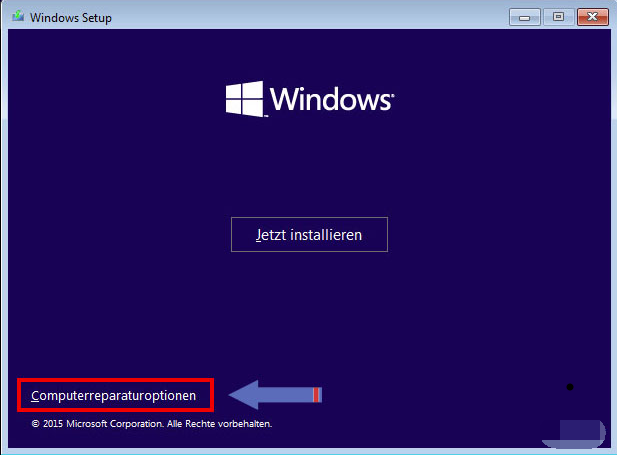
Methode 1: Verwenden Sie einen Windows‑Installations‑USB‑Stick. Booten Sie davon und klicken Sie unten links auf „Computerreparaturoptionen“.
Windows‑Installation: „Computerreparaturoptionen“
Hinweis: Wenn Sie noch keinen Windows‑Datenträger oder bootfähigen USB‑Stick haben, erstellen Sie diesen auf einem anderen funktionierenden PC mit Microsofts Media Creation Tool. Damit laden Sie die offiziellen Installationsdateien herunter und erstellen ein bootfähiges USB‑Medium zur Systemreparatur oder Wiederherstellung.
Windows‑11‑Installationsmedium (USB) erstellen
Sie können dieses Tool hier herunterladen:
Windows 10: https://www.microsoft.com/software-download/windows10
Windows 11: https://www.microsoft.com/software-download/windows11
Microsoft stellt offizielle Installations‑ISOs für Windows XP oder Windows 7 auf seiner Website nicht mehr bereit. Da beide Systeme das Supportende erreicht haben, wurden die Download‑Links entfernt und sind weder über das Media Creation Tool noch über andere offizielle Kanäle verfügbar.
Methode 2: Erzwingen Sie WinRE, indem Sie den PC beim Windows‑Logo dreimal hintereinander ausschalten. Beim vierten Start wechselt Windows in die automatische Reparatur.

2 Starthilfe ausführen

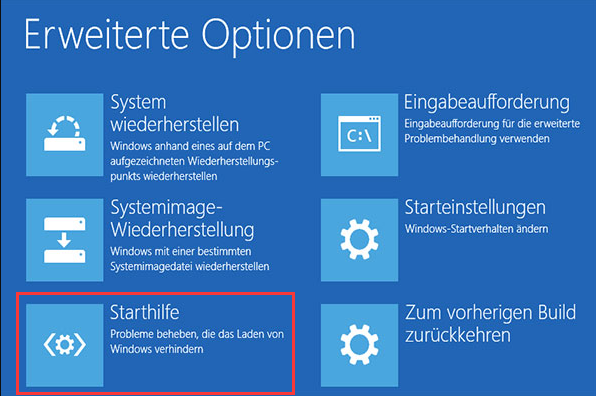
WinRE → Problembehandlung → Erweiterte Optionen → Starthilfe. Wählen Sie Ihr Betriebssystem und lassen Sie Startprobleme automatisch beheben. Fehlschlag? Fahren Sie mit den Bootrec‑Befehlen unten fort.
Starthilfe in Windows

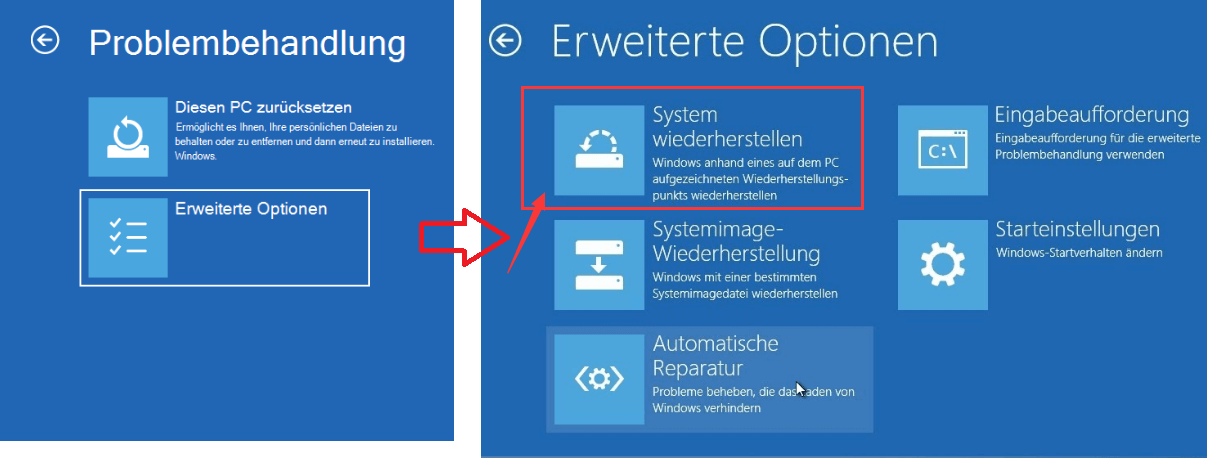
3 System umziehen verwenden

WinRE → Problembehandlung → Erweiterte Optionen → System umziehen.
In Windows „System umziehen“ auswählen, um den Windows‑10‑Fehler zu beheben
Dafür benötigen Sie einen Wiederherstellungspunkt, der vor Auftreten des Fehlers lag. Wählen Sie einen aus und folgen Sie den Anweisungen — Ihre persönlichen Dateien bleiben unangetastet.

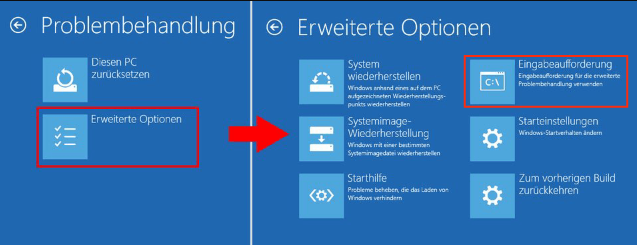
4 Bootrec-Befehle in der Eingabeaufforderung ausführen

Gehen Sie zu: WinRE → Problembehandlung → Erweiterte Optionen → Eingabeaufforderung.
Eingabeaufforderung
Führen Sie diese Befehle in der folgenden Reihenfolge aus:

bootrec /fixmbr
bootrec /fixboot
bootrec /scanos
bootrec /rebuildbcd

Achten Sie nach jedem Befehl auf Erfolgsmeldungen, dann beenden und neu starten.

Entscheidungskriterien: Wann Sie mit Software-Reparaturen aufhören sollten

Wechseln Sie zu Abschnitt 6 (Hardwarediagnose), wenn:
  • Der gleiche Fehler nach allen Maßnahmen in Abschnitt 3 und 5 weiterhin auftritt
  • SFC, DISM oder CHKDSK fehlschlagen oder nie fertig werden
  • Bootrec‑Befehle wiederholt „Element nicht gefunden“ melden
  • CHKDSK fehlerhafte Sektoren oder nicht behebbare Beschädigungen findet

Hardwarediagnose und letzte Wiederherstellungsoptionen

Wenn alle Software‑Lösungen aus Abschnitt 3–5 ausgeschöpft sind, ist es Zeit für die Hardwareprüfung. Defekte Laufwerke und fehlerhafter RAM lösen 0x000000ef häufig aus — fehlerhafte Hardware korrumpiert kritische Systemprozesse.
Erinnerung: Ihre Daten wurden in Abschnitt 2 (Erster Schritt) bereits gesichert.
Renee Passnow - Schnelles und effektives Windows Konto Passwort Rettungstool

Zurücksetzen/Entfernen des Windows Passworts 3 einfache Schritte, ohne die Dateiinformationen im Konto zu beschädigen.

Windows Konten aktivieren/erstellen Erstellen Sie neue Konten und aktivieren Sie deaktivierte Konten mit einem Klick.

Einfach zu bedienen keine Fachkenntnisse oder eine CD zum Zurücksetzen des Passworts erforderlich, der Vorgang zum Zurücksetzen des Passworts kann unabhängig durchgeführt werden.

Multifunktional Dateimigration, Dateiwiederherstellung, Startreparatur usw. können ohne Starten des Systems durchgeführt werden.

Kompatibilität Perfekt kompatibel mit Windows 11/10/8.1/8/7/XP/Vista.

Windows Passwort zurücksetzen sicher und schnell in 3 einfachen Schritten

Neues Konto aktivieren/erstellen Administrator /lokale und andere Konten

Vielseitig kann auch Dateimigration/ wiederherstellung, Startreparatur usw. implementieren.
Gratis TrialGratis Trialderzeit hat 2000 Kostenlose Testversion für Benutzer!

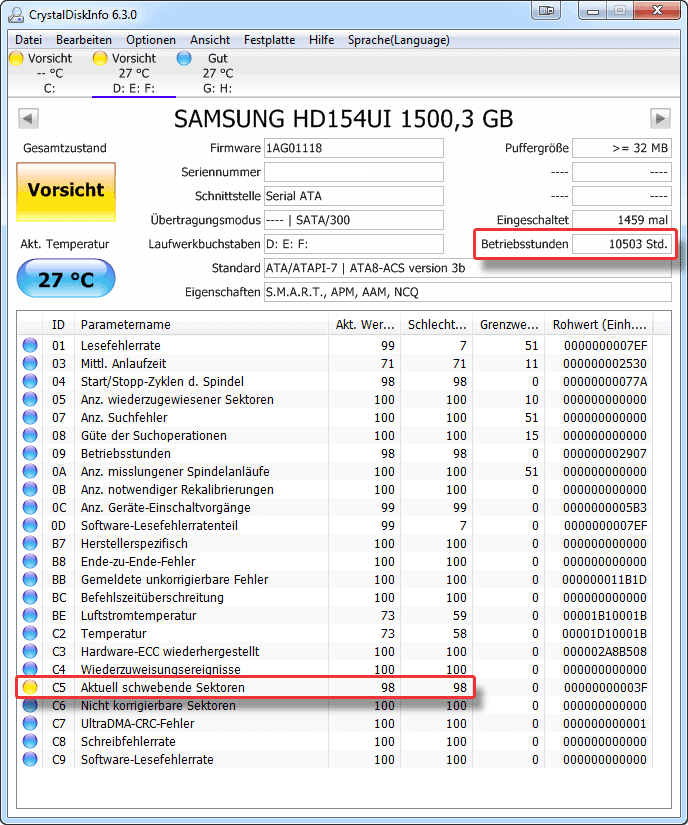
Festplattenzustand prüfen

Von einem anderen funktionierenden PC: Laden Sie CrystalDiskInfo oder das Diagnosetool Ihres Laufwerk‑Herstellers herunter.
SSD‑Zustand mit CrystalDiskInfo prüfen
Prüfen Sie die S.M.A.R.T.-Attribute — besonders wichtig sind:
  • Reallocated Sectors Count (alles über 0 ist ein Warnsignal)
  • Current Pending Sector Count
  • Uncorrectable Sector Count
Aus der WinRE‑Eingabeaufforderung: Führen Sie wmic diskdrive get status aus. Steht dort „Pred Fail“, ersetzen Sie das Laufwerk umgehend.

RAM mit Windows-Speicherdiagnose testen

Wenn Windows bootet: Drücken Sie Win+R, tippen Sie mdsched.exe und wählen Sie „Jetzt neu starten und nach Problemen suchen“.
Wenn Windows nicht bootet: Vom Windows‑Installations‑USB booten → Computerreparaturoptionen → Problembehandlung → Erweiterte Optionen → Windows‑Speicherdiagnose.
Der Test läuft und startet anschließend automatisch neu. Prüfen Sie die Ergebnisse in der Ereignisanzeige im Systemprotokoll mit „MemoryDiagnostics“ als Quelle. Bei Fehlern muss das defekte RAM‑Modul ersetzt werden.

Reparaturinstallation vs. Neuinstallation (wenn die Hardware alle Tests besteht)

Reparaturinstallation (Inplace‑Upgrade) — behält Dateien, Apps und Einstellungen:
  • Erfordert einen Windows‑Installations‑USB‑Stick
  • Starten Sie setup.exe unter Windows (oder booten Sie vom USB‑Stick und wählen Sie Upgrade)
  • Beste Option, wenn Ihre Datensicherung erfolgreich war
Neuinstallation — löscht alles:
  • Vom Windows‑Installations‑USB booten → Benutzerdefiniert installieren → Vorhandene Partitionen löschen → Installieren
  • Nur verwenden, wenn die Reparaturinstallation fehlschlägt oder Sie wirklich komplett neu beginnen möchten
Wenn Sie Abschnitt 2 befolgt und mit Renee PassNow gesichert haben, sind Ihre persönlichen Dateien bei jedem Wiederherstellungsweg geschützt. Eine Reparatur‑ oder Neuinstallation gefährdet Ihre Daten dann nicht.
Renee Passnow - Schnelles und effektives Windows Konto Passwort Rettungstool

Zurücksetzen/Entfernen des Windows Passworts 3 einfache Schritte, ohne die Dateiinformationen im Konto zu beschädigen.

Windows Konten aktivieren/erstellen Erstellen Sie neue Konten und aktivieren Sie deaktivierte Konten mit einem Klick.

Einfach zu bedienen keine Fachkenntnisse oder eine CD zum Zurücksetzen des Passworts erforderlich, der Vorgang zum Zurücksetzen des Passworts kann unabhängig durchgeführt werden.

Multifunktional Dateimigration, Dateiwiederherstellung, Startreparatur usw. können ohne Starten des Systems durchgeführt werden.

Kompatibilität Perfekt kompatibel mit Windows 11/10/8.1/8/7/XP/Vista.

Windows Passwort zurücksetzen sicher und schnell in 3 einfachen Schritten

Neues Konto aktivieren/erstellen Administrator /lokale und andere Konten

Vielseitig kann auch Dateimigration/ wiederherstellung, Startreparatur usw. implementieren.

Gratis TrialGratis Trialderzeit hat 2000 Kostenlose Testversion für Benutzer!

FAQ

Was verursacht den 0x000000ef‑Windows‑10‑Bluescreen?

Meist sind es beschädigte Systemdateien, veraltete oder widersprüchliche Treiber, Datenträgerfehler, defekter RAM oder jüngste Änderungen an Windows/Hardware. Überlegen Sie, was sich direkt vor dem ersten Auftreten geändert hat — das weist auf die passende Lösung hin.

Kann ich 0x000000ef beheben, ohne Daten zu verlieren?

Ja. Sichern Sie Ihre Dateien immer zuerst mit den Funktionen „Datenübertragung“ und „Undeleter“ von Renee PassNow, bevor Sie Reparaturen ausführen. So bleiben Ihre persönlichen Daten geschützt, selbst wenn bei einer Reparatur etwas schiefgeht.

Wie erstelle ich einen bootfähigen USB‑Stick für Renee PassNow?

Installieren Sie Renee PassNow auf einem funktionierenden PC, stecken Sie einen USB‑Stick ein, wählen Sie Live‑USB erstellen, wählen Sie die richtige Architektur (x64 oder x86), laden Sie die ISO und erstellen Sie das Medium. Die vollständigen Schritte finden Sie oben in Abschnitt 2.

Behebt die Starthilfe CRITICAL_PROCESS_DIED?

Hilft oft bei Boot‑Problemen. Führen Sie es aus WinRE aus, nachdem Sie Ihre Daten gesichert haben. Falls es fehlschlägt, fahren Sie mit den Bootrec‑Befehlen oder Hardwaretests fort.

Sollte ich die Festplatte ersetzen, wenn fehlerhafte Sektoren angezeigt werden?

Ja. Anhaltende fehlerhafte Sektoren, die CHKDSK nicht vollständig reparieren kann, deuten in der Regel auf ein sterbendes Laufwerk hin. Ersetzen Sie es und stellen Sie aus dem Backup wieder her.

Was tun, wenn der Fehler nach einer Neuinstallation wiederkehrt?

Testen Sie Ihre Hardware gründlich — besonders RAM sowie die neue SSD oder HDD. Defekte Komponenten können den gleichen Fehler sogar nach einer frischen Windows‑Installation verursachen.
Renee Passnow - Schnelles und effektives Windows Konto Passwort Rettungstool

Zurücksetzen/Entfernen des Windows Passworts 3 einfache Schritte, ohne die Dateiinformationen im Konto zu beschädigen.

Windows Konten aktivieren/erstellen Erstellen Sie neue Konten und aktivieren Sie deaktivierte Konten mit einem Klick.

Einfach zu bedienen keine Fachkenntnisse oder eine CD zum Zurücksetzen des Passworts erforderlich, der Vorgang zum Zurücksetzen des Passworts kann unabhängig durchgeführt werden.

Multifunktional Dateimigration, Dateiwiederherstellung, Startreparatur usw. können ohne Starten des Systems durchgeführt werden.

Kompatibilität Perfekt kompatibel mit Windows 11/10/8.1/8/7/XP/Vista.

Windows Passwort zurücksetzen sicher und schnell in 3 einfachen Schritten

Neues Konto aktivieren/erstellen Administrator /lokale und andere Konten

Vielseitig kann auch Dateimigration/ wiederherstellung, Startreparatur usw. implementieren.

Gratis TrialGratis Trialderzeit hat 2000 Kostenlose Testversion für Benutzer!

Benutzerkommentare

Page 1

Einen Kommentar hinterlassen


Ihr Kommentar wurde eingereicht und wartet auf Moderation.