author avatar
    Senior Produkt Managerin
Die letzte Aktualisierung durch Felix Meyer am 10. Mai 2026

Überblick
Dieser Leitfaden zum BSOD „CRITICAL_PROCESS_DIED“ setzt zuerst auf Datenrettung – bevor Sie irgendetwas am System reparieren. Sie bekommen einen klaren Schritt-für-Schritt-Plan: von schonenden Software-Lösungen über Hardware-Checks bis zu den letzten Wiederherstellungsoptionen, um den Stopcode 0x000000EF zuverlässig zu beheben. Wenn Sie gerade nicht weiterkommen: Lesen Sie weiter – es gibt einen sicheren Weg zurück.


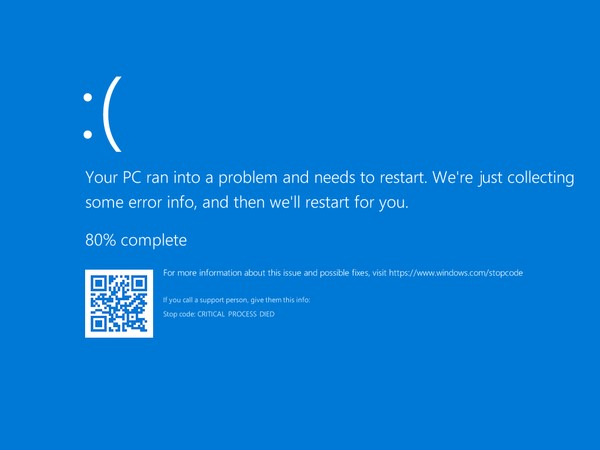
Sie stoßen auf den blauen Bildschirm CRITICAL_PROCESS_DIED (BSOD) meist auf drei Arten: Entweder stürzt der PC direkt nach dem Einschalten ab und hängt in einer Bootschleife fest, noch bevor der Anmeldebildschirm erscheint. Oder er startet plötzlich neu, während Sie spielen, surfen oder an einem Dokument arbeiten – ganz ohne Vorwarnung. In anderen Fällen friert das System kurz ein, zeigt den Bluescreen und weigert sich anschließend, normal zu starten – Ihre Arbeit und persönlichen Dateien bleiben hinter einem unzugänglichen System gefangen.
CRITICAL_PROCESS_DIED ntoskrnl.exe BSOD unter Windows 10 (bsod critical_process_died)
Dieser Stopcode (0x000000EF) bedeutet im Grunde: Ein kritischer Windows‑Systemprozess – etwa csrss.exe, services.exe, wininit.exe oder svchost.exe – ist unerwartet beendet worden. Windows fährt absichtlich herunter, um weitere Datenkorruption zu verhindern. Die Lage wirkt dringlich, weil Ihr System teilweise oder vollständig unbenutzbar ist; wenn Sie nun unvorbereitet zufällige „Fixes“ ausprobieren, könnten Ihre Daten dauerhaft verloren gehen.
Wichtige erste Regel: Stoppen Sie alle Reparaturversuche sofort. Das heißt: keine Datenträgerprüfungen, keine wiederholten erzwungenen Neustarts und keine Starthilfe, bis Sie Ihre persönlichen Dateien gesichert haben.
Diese Anleitung folgt einem sicheren, schrittweisen Vorgehen: erst Backup → dann Software‑Fixes → dann Hardware‑Diagnostik → schließlich Wiederherstellung.

Schnelldiagnose: Software- oder Hardwareproblem beim BSOD „CRITICAL_PROCESS_DIED“? (Vergleich)

Nutzen Sie diese Tabelle, um sich vorab grob zu orientieren, bevor Sie mit den Maßnahmen beginnen.
Symptom / AuslöserWahrscheinliche Software‑UrsacheWahrscheinliche Hardware‑Ursache

Absturz begann unmittelbar nach Windows‑Update oder Treiberinstallation

Hohe Wahrscheinlichkeit

Geringe Wahrscheinlichkeit

Zufällige Abstürze beim Gaming, Video‑Editing oder unter hoher Last

Möglich

Hohe Wahrscheinlichkeit (Überhitzung, RAM, Netzteil)

Häufige Abstürze selbst nach sauberem Start (Clean Boot) oder im abgesicherten Modus

Mittel

Hoch (RAM oder Speicherlaufwerk defekt)

BSOD erscheint nur bei bestimmten Aktionen (z. B. beim Öffnen bestimmter Apps)

Hoch (beschädigte App oder Systemdatei)

Gering

Computer startet überhaupt nicht, keine Wiederherstellungsoption funktioniert

Mittel

Hoch (Laufwerksausfall, Mainboard)

CHKDSK oder SFC melden Korruption, die nach der Reparatur zurückkehrt

Gering (außer bei Malware)

Hoch (ausfallendes Laufwerk)

Verstehen Sie die Tabelle als Ausgangspunkt, nicht als endgültige Antwort. Arbeiten Sie zuerst die Software‑Fixes ab, außer die Hardware‑Symptome sind eindeutig. Wechseln Sie nur dann zur Hardware‑Diagnostik, wenn die Software‑Methoden scheitern oder die Tabelle klar auf ein Hardwareproblem hinweist.

Oberste Priorität: Persönliche Dateien sichern, bevor Sie irgendetwas reparieren

Eine zwingende Regel: Führen Sie SFC, DISM, CHKDSK, die Starthilfe oder das Zurücksetzen von Windows niemals aus, ohne Ihre persönlichen Dateien vorher zu sichern. Diese Reparaturtools schreiben direkt auf das Laufwerk – sie können Daten überschreiben, bereits beschädigte Dateien weiter verderben oder eine spätere professionelle Rettung sogar unmöglich machen.
Wenn Sie nicht zuerst sichern, verlieren Sie typischerweise Folgendes: Dokumente, Fotos, Downloads aus Ihrem Ordner C:\Users, Desktop‑Inhalte, vom Browser gespeicherte Dateien und Lesezeichen, Projektdateien, Arbeitsdokumente, persönliche Medien und Spielstände. Die gute Nachricht: Selbst wenn Windows nicht startet, sind die Daten auf der Festplatte meist noch vorhanden – Sie brauchen nur das richtige bootfähige Werkzeug, um darauf zuzugreifen.
Ein verlässliches Tool, das von USB startet und beim Übertragen der Dateien hilft, ist Renee PassNow. Die folgenden Schritte zeigen genau, wie Sie mit Renee PassNow Ihre Daten sichern, bevor Sie irgendetwas reparieren.
Renee Passnow - Schnelles und effektives Windows Konto Passwort Rettungstool

Zurücksetzen/Entfernen des Windows Passworts 3 einfache Schritte, ohne die Dateiinformationen im Konto zu beschädigen.

Windows Konten aktivieren/erstellen Erstellen Sie neue Konten und aktivieren Sie deaktivierte Konten mit einem Klick.

Einfach zu bedienen keine Fachkenntnisse oder eine CD zum Zurücksetzen des Passworts erforderlich, der Vorgang zum Zurücksetzen des Passworts kann unabhängig durchgeführt werden.

Multifunktional Dateimigration, Dateiwiederherstellung, Startreparatur usw. können ohne Starten des Systems durchgeführt werden.

Kompatibilität Perfekt kompatibel mit Windows 11/10/8.1/8/7/XP/Vista.

Windows Passwort zurücksetzen sicher und schnell in 3 einfachen Schritten

Neues Konto aktivieren/erstellen Administrator /lokale und andere Konten

Vielseitig kann auch Dateimigration/ wiederherstellung, Startreparatur usw. implementieren.

Gratis TrialGratis Trialderzeit hat 2000 Kostenlose Testversion für Benutzer!

1 So ermöglicht Renee PassNow eine sichere Dateiübertragung, wenn Windows nicht mehr startet

Renee PassNow ist die empfohlene Schutzlösung vor jeder Reparatur. Es erstellt eine bootfähige Umgebung, die vollständig außerhalb von Windows läuft – ein funktionierendes Betriebssystem auf dem betroffenen Rechner ist also nicht nötig.
Es leistet vor allem zwei Dinge:
  • Datenübertragung – Kopiert ganze Partitionen oder ausgewählte Ordner (Dokumente, Bilder, Desktop usw.) auf ein externes Laufwerk.
  • Undeleter – Stellt bereits gelöschte oder versehentlich verlorene Dateien wieder her.

Es funktioniert mit Windows 11, 10, 8.1, 8, 7, Vista und XP. Beachten Sie: Renee PassNow ist kein Tool zur Behebung von BSODs wie bsod critical_process_died. Betrachten Sie es als Sicherheitsschicht, die Sie vor jeder Reparatur einsetzen.

2 Schritt für Schritt: Einen bootfähigen Renee‑PassNow‑USB‑Stick erstellen

Schritt 1: Laden Sie Renee PassNow auf einem funktionierenden Computer herunter und installieren Sie es.
Jetzt herunterladen
Schritt 2: Stecken Sie einen USB‑Stick ein.
Hinweis: Alles, was sich bereits auf diesem USB‑Stick befindet, wird bei der Erstellung gelöscht.
Schritt 3: Starten Sie Renee PassNow und wählen Sie „Live‑USB erstellen“ unter „ Schritt 1: Erstellungs­methode wählen“. Wählen Sie den Systemtyp (x64 oder x86), der zu Ihrem Zielrechner passt. Klicken Sie auf Jetzt herunterladen, um die ISO zu beziehen, und danach auf Live‑USB erstellen.
Mit Renee PassNow einen USB‑Stick zum Zurücksetzen des Passworts erstellen
Schritt 4: Klicken Sie nach Abschluss auf USB auswerfen. Bewahren Sie diesen USB‑Stick für Notfälle auf.

3 Schritt für Schritt: Vom Renee‑PassNow‑USB booten und Dateien übertragen

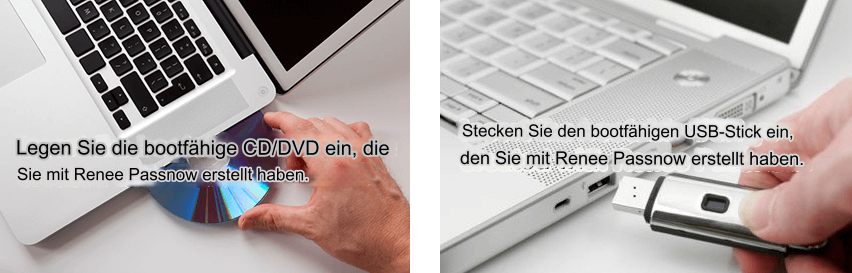
Schritt 1: Stecken Sie den Renee‑PassNow‑USB in den abgestürzten Computer.
Ziel‑PC mit dem erstellten Passwort‑Reset‑USB/CD/DVD booten
Schritt 2: Schalten Sie ein und tippen Sie sofort wiederholt die BIOS‑ bzw. Bootmenü‑Taste. Häufige Tasten: F12 bei Dell, F9 bei HP, F2 oder Entf bei den meisten anderen.
Marke / BIOSBootmenü‑TasteBIOS‑Taste

Dell

F12

F2

HP

F9

Esc / F10

Lenovo (Consumer)

F12

F2 oder Fn+F2

Lenovo (ThinkPad)

Eingabetaste, dann F12

Eingabetaste, dann F1

ASUS

Esc oder F8

Entf oder F2

Acer

F12

Entf oder F2

MSI

F11

Entf

Gigabyte / Aorus

F12

Entf oder F2

ASRock

F11

Entf oder F2

Schritt 3: Wählen Sie im Bootmenü oder in der BIOS‑Bootreihenfolge den USB‑Stick als erstes Startgerät. Änderungen speichern und neu starten.
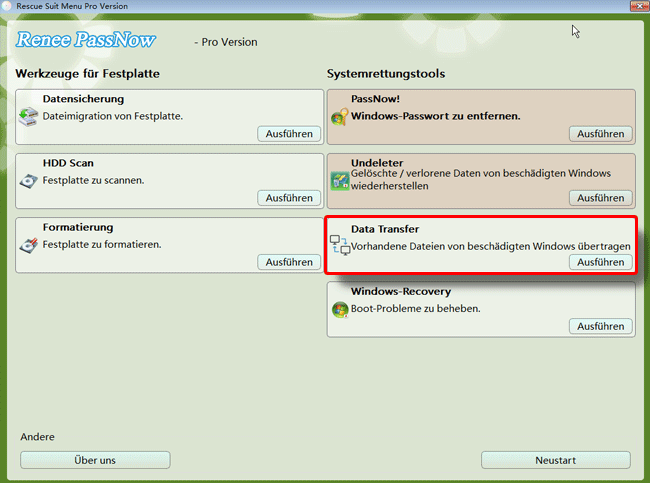
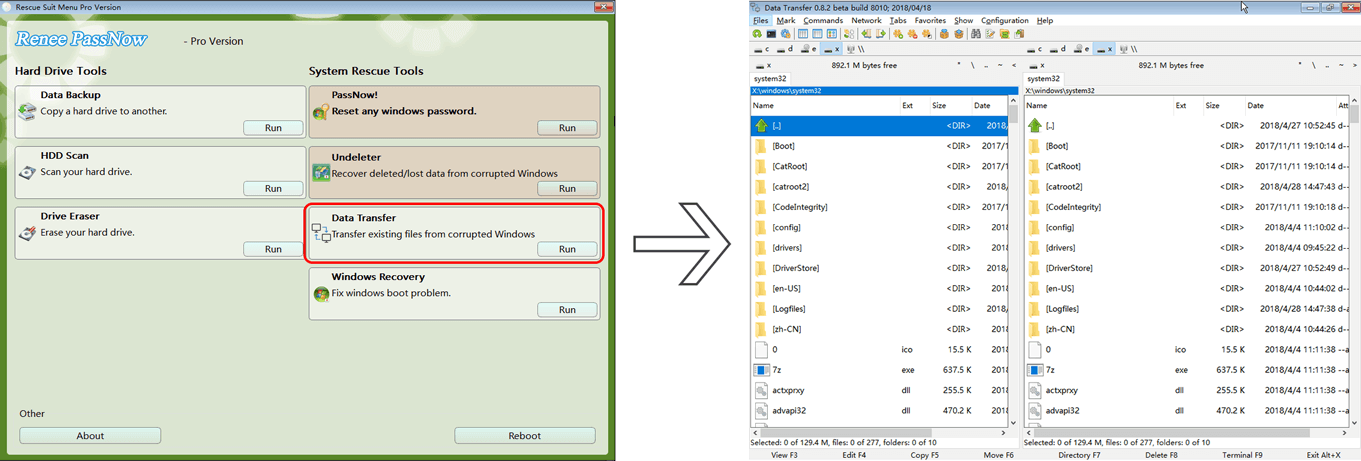
Schritt 4: Warten Sie, bis Renee PassNow geladen ist, und wählen Sie dann „Datenübertragung“ auf dem Hauptbildschirm.
Datenübertragung
Schritt 5: Klicken Sie die Laufwerksbuchstaben (C, D, E usw.) durch, um herauszufinden, welches Laufwerk Ihre Benutzerdaten enthält. Meist ist es C:.
Schritt 6: Wählen Sie links oben das Quelllaufwerk und rechts oben Ihr Ziellaufwerk (externer USB‑Datenträger oder zweites Laufwerk).
Schritt 7: Navigieren Sie zu C:\Users\YourUserName\ und wählen Sie die zu übertragenden Ordner aus – Dokumente, Bilder, Downloads, Desktop, Videos, Musik.
SpeicherortWas dort liegt

C:\Users\YourUserName\Documents

Persönliche Dokumente (Word, PDF, Tabellen)

C:\Users\YourUserName\Pictures

Fotos, Screenshots, Bildbibliotheken

C:\Users\YourUserName\Downloads

Browser‑ und App‑Downloads

C:\Users\YourUserName\Desktop

Elemente auf dem Desktop

C:\Users\YourUserName\Videos

Videos, Bildschirmaufnahmen

C:\Users\YourUserName\Music

Musikdateien, Audioprojekte

Oberfläche zur Datenübertragung
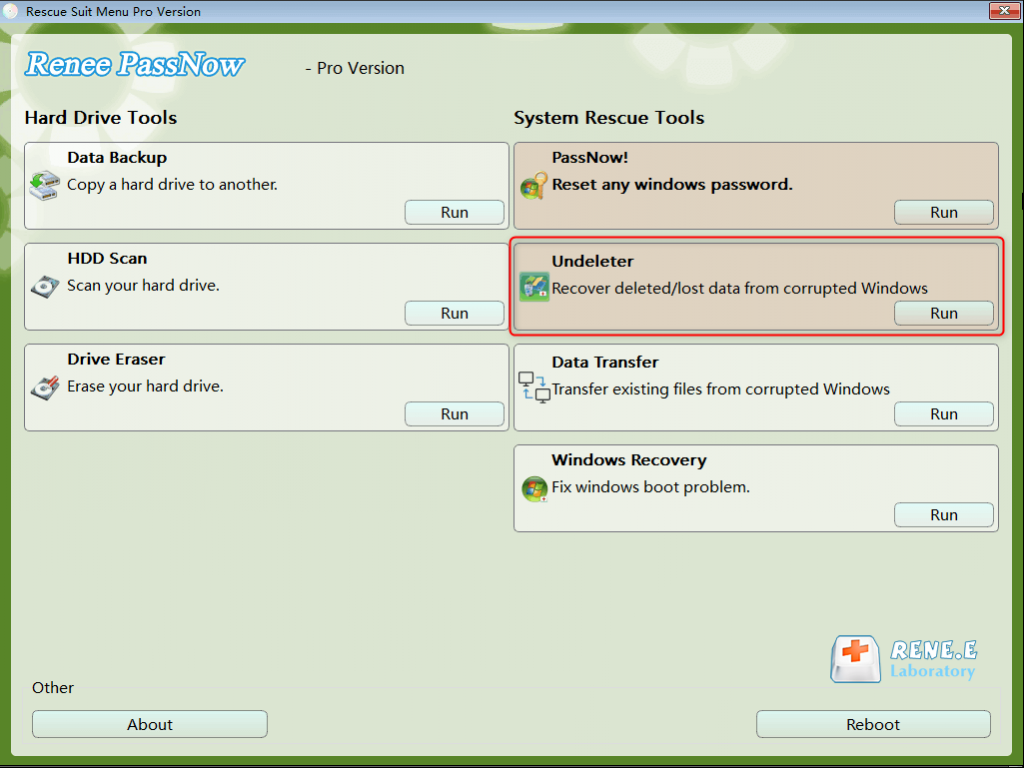
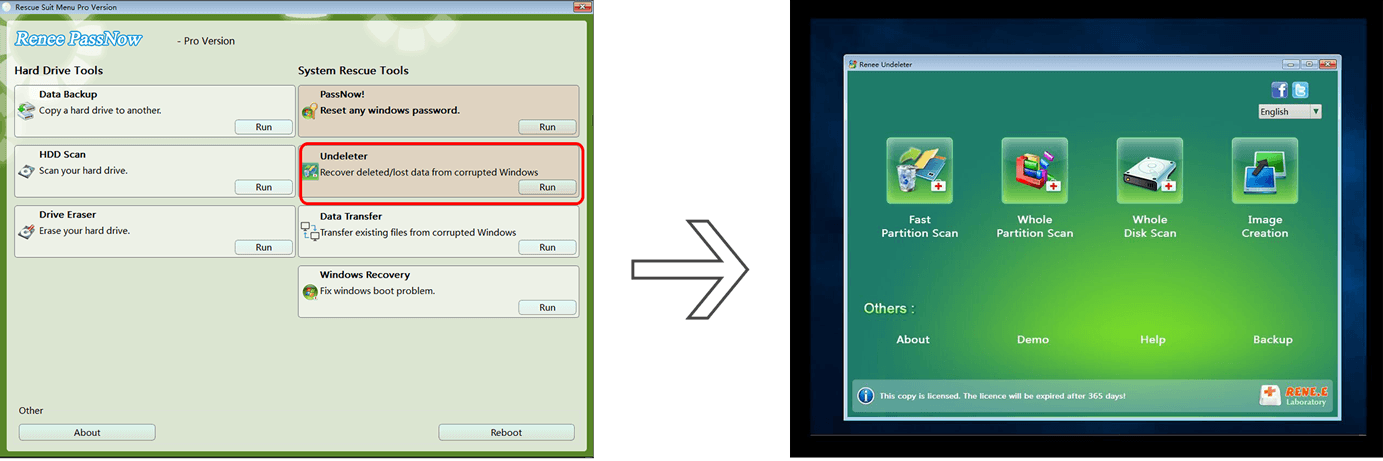
Schritt 9: Falls einige Dateien bereits fehlen oder gelöscht wurden, schließen Sie die Datenübertragung und öffnen Sie stattdessen „Undeleter“. Scannen Sie das Quelllaufwerk, prüfen Sie die Vorschau und stellen Sie auf ein externes Laufwerk wieder her.
Datenrettungsfunktion in Renee PassNow
Gesamte Partition mit der Renee‑PassNow‑Wiederherstellungsfunktion scannen, um Windows 7 neu zu installieren
Schritt 10: Wenn die Übertragung abgeschlossen ist, werfen Sie den USB‑Stick sicher aus und schalten Sie den Rechner aus, bevor Sie mit den Reparaturschritten fortfahren.
Renee Passnow - Schnelles und effektives Windows Konto Passwort Rettungstool

Zurücksetzen/Entfernen des Windows Passworts 3 einfache Schritte, ohne die Dateiinformationen im Konto zu beschädigen.

Windows Konten aktivieren/erstellen Erstellen Sie neue Konten und aktivieren Sie deaktivierte Konten mit einem Klick.

Einfach zu bedienen keine Fachkenntnisse oder eine CD zum Zurücksetzen des Passworts erforderlich, der Vorgang zum Zurücksetzen des Passworts kann unabhängig durchgeführt werden.

Multifunktional Dateimigration, Dateiwiederherstellung, Startreparatur usw. können ohne Starten des Systems durchgeführt werden.

Kompatibilität Perfekt kompatibel mit Windows 11/10/8.1/8/7/XP/Vista.

Windows Passwort zurücksetzen sicher und schnell in 3 einfachen Schritten

Neues Konto aktivieren/erstellen Administrator /lokale und andere Konten

Vielseitig kann auch Dateimigration/ wiederherstellung, Startreparatur usw. implementieren.

Gratis TrialGratis Trialderzeit hat 2000 Kostenlose Testversion für Benutzer!

Fix 1: Softwaremaßnahmen für CRITICAL_PROCESS_DIED (bsod critical_process_died) – vom schonendsten bis zum invasivsten

Diese Methoden setzen voraus, dass Sie Ihre Daten bereits mit Renee PassNow gesichert haben. Befolgen Sie die Reihenfolge. Scheitert ein Schritt, gehen Sie einfach zum nächsten über – wiederholen Sie keine erfolglosen Versuche.

1 In den abgesicherten Modus wechseln und integrierte Windows-Reparaturbefehle ausführen

Dieser Ansatz funktioniert, wenn Sie die erweiterten Startoptionen oder den abgesicherten Modus noch erreichen.

So gelangen Sie unter Windows 10 und 11 in den abgesicherten Modus
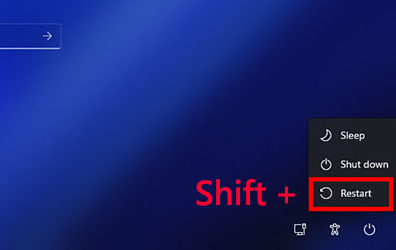
Wenn Sie den Anmeldebildschirm erreichen:
1. Halten Sie die Taste Umschalt gedrückt, während Sie auf das Ein/Aus -Symbol klicken, und wählen Sie dann Neu starten.
Windows, Umschalt + Neu starten
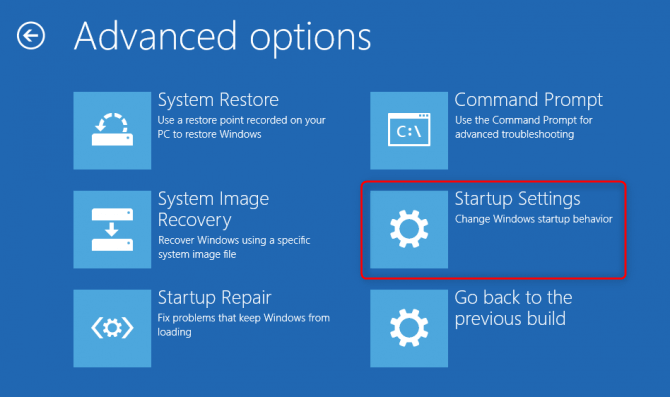
3. Nachdem der PC zum Bildschirm Option auswählen neu gestartet hat, gehen Sie zu Problembehandlung > Erweiterte Optionen > Starteinstellungen > Neu starten.
In den erweiterten Optionen Starteinstellungen wählen
4. Drücken Sie nach dem Neustart 4 oder F4 für den abgesicherten Modus, oder 5 bzw. F5 für den abgesicherten Modus mit Netzwerk.
Wenn Sie den Anmeldebildschirm nicht erreichen (Bootschleife oder schwarzer Bildschirm):
  1. Schalten Sie den PC vollständig aus und wieder ein. Sobald das Windows‑Logo oder das Herstellerlogo erscheint, halten Sie den Ein/Aus -Knopf 5–10 Sekunden lang gedrückt, um ein erzwungenes Herunterfahren auszulösen.
  2. Wiederholen Sie diesen Ein‑/Ausschalt‑ und Zwangs‑Shutdown‑Zyklus dreimal hintereinander.
  3. Beim vierten Start sollte Windows den Bildschirm Automatische Reparatur anzeigen. Klicken Sie Erweiterte Optionen > Problembehandlung > Erweiterte Optionen > Starteinstellungen > Neu starten, dann drücken Sie 4 oder F4.
Für Windows 7 / 8 / 8.1 (ältere Systeme):
- Starten Sie den PC neu und tippen Sie wiederholt die Taste F8, bevor das Windows‑Logo erscheint. Wählen Sie im Menü Erweiterte Startoptionen den abgesicherten Modus.
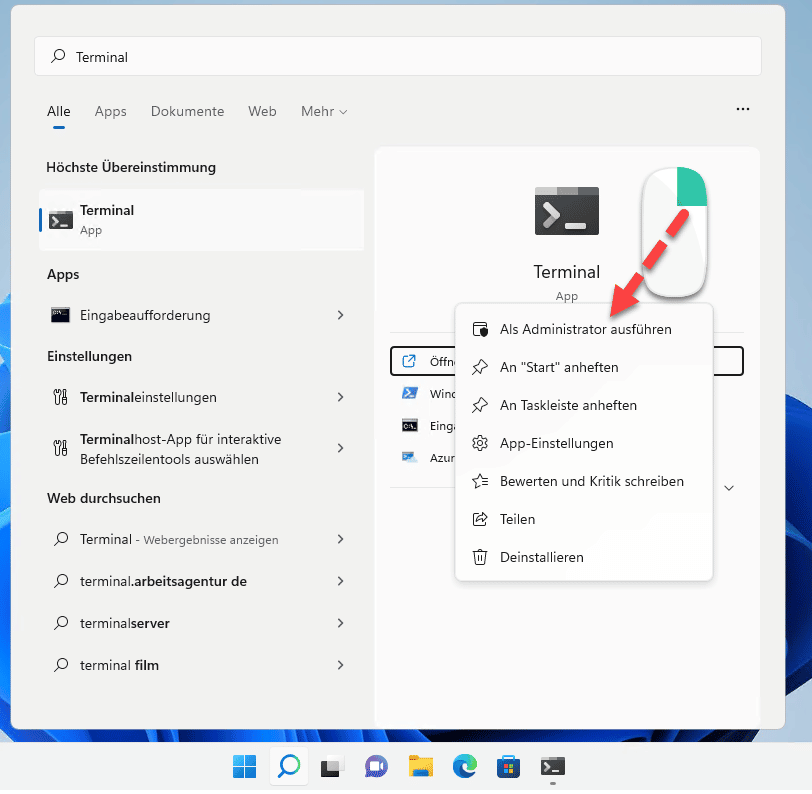
Sobald Sie im abgesicherten Modus sind, öffnen Sie eine Eingabeaufforderung mit Administratorrechten und führen Sie diese Befehle in der angegebenen Reihenfolge aus:
Windows 11, Eingabeaufforderung als Administrator ausführen

SFC /SCANNOW

Prüft und repariert die Integrität der Systemdateien. Zuerst ausführen.

DISM /Online /Cleanup-Image /RestoreHealth

Repariert das Systemabbild. Zweitens ausführen. Benötigt eine Internetverbindung.

CHKDSK /f /r

Durchsucht das Laufwerk nach fehlerhaften Sektoren und behebt Dateisystemfehler. Zuletzt ausführen – kann mehrere Stunden dauern.
Wenn Sie gar nicht in den abgesicherten Modus gelangen, springen Sie zu den Bootrec‑Befehlen weiter.

2 Jüngste Windows-Updates oder problematische Treiber zurückrollen

Begannen die Abstürze direkt nach einem Windows‑Update oder der Installation eines neuen Treibers, setzen Sie diese Änderungen zurück. Starten Sie zuerst im abgesicherten Modus.

Für Windows-Updates:

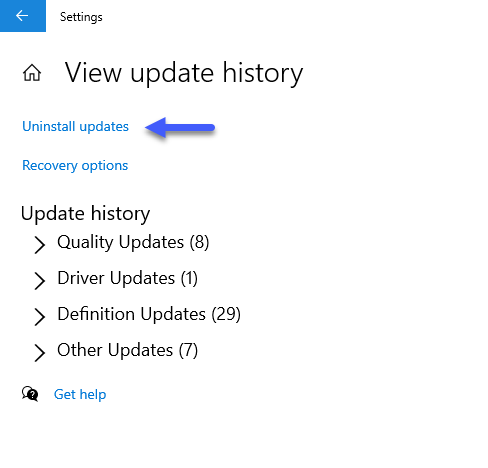
Öffnen Sie Einstellungen → Windows Update → Updateverlauf → Updates deinstallieren und entfernen Sie die jüngsten Patches.
Windows‑Updateverlauf anzeigen
Windows: Updates deinstallieren

Für Treiber:

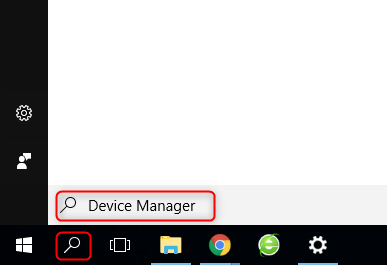
Öffnen Sie den Geräte‑Manager und klicken Sie mit der rechten Maustaste auf das kürzlich aktualisierte Gerät,
Geräte‑Manager öffnen
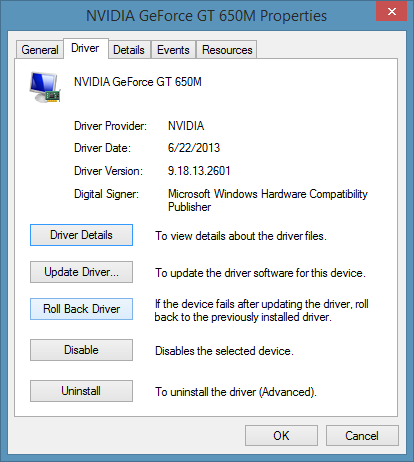
wählen Sie Eigenschaften → Treiber → Vorheriger Treiber.
Windows: Eigenschaften → Treiber → Vorheriger Treiber
Falls auf Ihrem PC System umziehen aktiviert ist, können Sie damit Updates und Treiber in einem Schritt zurücksetzen.

3 Bootrec-Befehle für vollständig nicht startende Systeme

Nutzen Sie dies, wenn Windows nicht startet, der abgesicherte Modus nicht erreichbar ist und keine Wiederherstellungspunkte vorhanden sind. Sie benötigen ein bootfähiges Medium (einen Windows‑Installations‑USB/‑DVD), um eine Eingabeaufforderung zu öffnen.

Haben Sie einen Windows‑Installations‑USB/‑DVD?

Falls Sie noch kein Windows‑Installationsmedium haben, erstellen Sie eines mit Microsofts Media Creation Tool auf einem anderen funktionierenden Computer. Damit laden Sie die offiziellen Windows‑Installationsdateien herunter und erstellen einen bootfähigen USB‑Stick für Reparatur oder Wiederherstellung.
Windows‑11‑Installations‑USB erstellen
Sie können dieses Tool hier herunterladen:
Windows 10: https://www.microsoft.com/software-download/windows10
Windows 11: https://www.microsoft.com/software-download/windows11

Führen Sie diese Befehle der Reihe nach aus:

bootrec /fixmbr

Schreibt einen kompatiblen MBR in die Systempartition. Unbedenklich, kein Datenverlust.

bootrec /fixboot

Schreibt einen neuen Bootsektor. Ebenfalls unbedenklich.

bootrec /scanos

Sucht nach Windows‑Installationen. Nur Diagnose.

bootrec /rebuildbcd

Erstellt die Bootkonfigurationsdaten neu. Führen Sie das erst aus, nachdem Sie die erkannten Windows‑Installationen bestätigt haben.
Erinnerung: Führen Sie diese Befehle erst aus, nachdem Sie bestätigt haben, dass Ihre Daten per Renee PassNow Datenübertragung gesichert sind.

Fix 2: Wenn Software-Fixes scheitern – Hardware‑Diagnosen

Steigern Sie erst dann zur Hardware‑Diagnostik, wenn jede Software‑Methode aus Fix 1 gescheitert ist. Häufige Hardware‑Verdächtige sind fehlerhafter RAM, ein ausfallendes Speicherlaufwerk, Überhitzung oder ein unzuverlässiges Netzteil (PSU).

1 Arbeitsspeicher auf Fehler testen

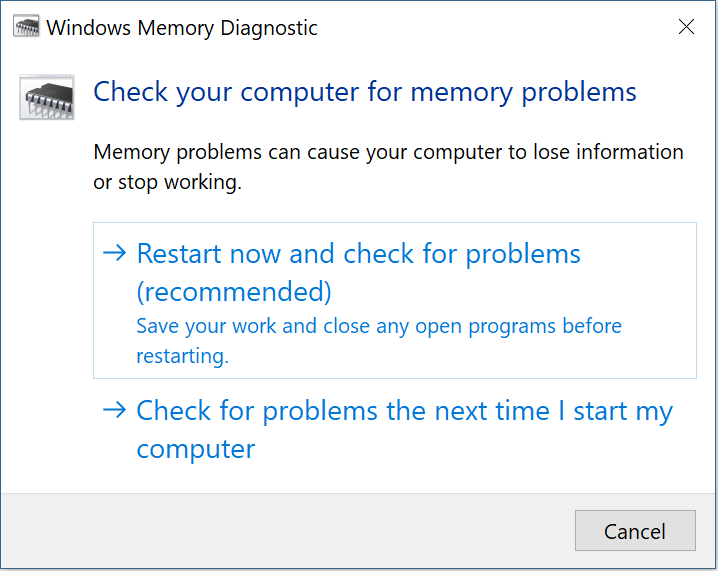
Zwei Wege führen zum Ziel. Wenn Ihr System teilweise startet, öffnen Sie die Windows‑Speicherdiagnose, indem Sie Win + R drücken und mdsched.exe eingeben.
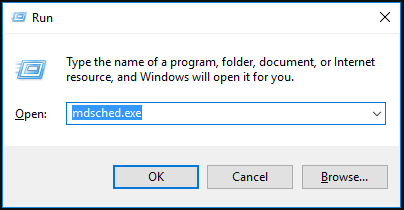
mdsched
Für einen deutlich gründlicheren Test erstellen Sie auf einem anderen Computer einen MemTest86‑USB‑Stick und prüfen die RAM‑Riegel nacheinander.
Windows‑Speicherdiagnose

2 Zustand von Festplatte oder SSD prüfen

Nutzen Sie Diagnosetools Ihres Laufwerksherstellers – SeaTools für Seagate, WD Dashboard für Western Digital, Samsung Magician für Samsung – oder prüfen Sie den S.M.A.R.T.‑Status aus einer bootfähigen Umgebung wie Renee PassNow. Anhaltende fehlerhafte Sektoren deuten in der Regel auf einen physischen Defekt hin, nicht nur auf logische Korruption. Ersetzen Sie in diesem Fall das Laufwerk und stellen Sie aus dem Backup wieder her.

Fix 3: Letzte Wiederherstellungsoptionen – System umziehen, Zurücksetzen oder Neuinstallation

Deutliche Warnung: Nutzen Sie diesen Abschnitt nur, wenn Sie Ihre persönlichen Dateien mit Renee PassNow erfolgreich gesichert haben.
OptionFunktionDatenrisikoErfolgsquote

System umziehen

Setzt Systemeinstellungen auf einen früheren Punkt zurück; persönliche Dateien bleiben erhalten

Niedrig (benötigt vorhandenen Wiederherstellungspunkt)

Mittel–hoch

PC zurücksetzen – Eigene Dateien beibehalten

Bewahrt Ihren Ordner C:\Users, entfernt jedoch Apps und Einstellungen

Mittel (kann scheitern und Daten verlieren)

Mittel

PC zurücksetzen – Alles entfernen

Löscht alle Daten auf dem Systemlaufwerk

Hoch (vollständiges Backup erforderlich)

Hoch

Saubere Neuinstallation per USB

Komplettes Löschen und frische Windows‑Installation

Sehr hoch (vollständiges Backup erforderlich)

Am höchsten

Selbst die Option ‚Eigene Dateien beibehalten‘ kann scheitern und Daten löschen – ein Backup ist nicht optional. Prüfen Sie vor dem Start die wichtigen Speicherorte aus der Tabelle in Abschnitt 3. Nach jedem Zurücksetzen oder einer Neuinstallation müssen Sie alle Anwendungen neu installieren.

Verhindern, dass CRITICAL_PROCESS_DIED zurückkehrt

Wenn das Problem behoben ist, helfen ein paar einfache Gewohnheiten, dass es nicht wiederkehrt:
  • Erstellen Sie regelmäßige System‑Images – wöchentlich oder zumindest vor größeren Änderungen.
  • Aktivieren Sie die System umziehen und legen Sie manuell Wiederherstellungspunkte vor Windows‑Updates oder Treiberinstallationen an.
  • Aktualisieren Sie Ihre Treiber, meiden Sie jedoch Beta‑ oder inoffizielle Versionen.
  • Überwachen Sie die Laufwerksgesundheit alle 3–6 Monate mit S.M.A.R.T.‑Tools.
  • Testen Sie Ihren RAM einmal pro Jahr mit MemTest86 (oder häufiger, wenn es zu zufälligen Abstürzen kommt).
  • Bewahren Sie einen Renee‑PassNow‑USB für Notfälle zum Booten und Datenzugriff auf und aktualisieren Sie ihn gelegentlich auf die neueste Version.
  • Führen Sie sfc /scannow und DISM /Online /Cleanup-Image /RestoreHealth vierteljährlich als vorbeugende Wartung aus.
Wenn die Abstürze nach einer erfolgreichen Reparatur weiterkehren, ist das ein starkes Signal für Hardwarefehler. Dann steht wahrscheinlich ein Komponententausch an.

FAQ

Bedeutet CRITICAL_PROCESS_DIED, dass CPU oder Festplatte dauerhaft defekt sind?

Nicht unbedingt. Häufig sind beschädigte Systemdateien, fehlerhafte Treiber oder Windows‑Updates die Ursache. Erst wenn alle Software‑Maßnahmen scheitern, rückt Hardwareversagen in den Vordergrund.

Kann ich Dateien wiederherstellen, ohne einen zweiten, funktionierenden Computer zum Erstellen eines bootfähigen USB‑Sticks?

Sie benötigen Zugriff auf irgendeinen funktionierenden Windows‑PC – den Computer eines Freundes, einen Rechner in der (Stadt‑)Bibliothek oder ein Arbeitslaptop –, um den Renee‑PassNow‑USB zu erstellen. Ohne einen zweiten Computer gibt es praktisch keine Alternative.

Warum laufen CHKDSK oder SFC erfolgreich, doch der BSOD kehrt nach einigen Tagen zurück?

Das weist meist auf ein zugrunde liegendes Hardwareproblem hin – etwa ein ausfallendes Laufwerk oder defekten RAM –, das Dateien nach der Reparatur erneut beschädigt. Möglich ist auch ein wiederkehrender Treiberkonflikt.

Bleiben meine persönlichen Daten sicher, wenn ich Windows mit ‚Eigene Dateien beibehalten‘ zurücksetze?

Keine Garantie. Der Vorgang kann fehlschlagen oder Fehler verursachen, die zum Datenverlust führen. Sichern Sie Ihre persönlichen Dateien vor dem Zurücksetzen immer mit Renee PassNow.

Kann Überhitzung diesen speziellen Stopcode auslösen?

Ja. Eine überhitzte CPU oder GPU kann das System so instabil machen, dass kritische Prozesse beendet werden. Prüfen Sie die Temperaturen im BIOS oder mit Hardware‑Monitoring‑Tools.
Renee Passnow - Schnelles und effektives Windows Konto Passwort Rettungstool

Zurücksetzen/Entfernen des Windows Passworts 3 einfache Schritte, ohne die Dateiinformationen im Konto zu beschädigen.

Windows Konten aktivieren/erstellen Erstellen Sie neue Konten und aktivieren Sie deaktivierte Konten mit einem Klick.

Einfach zu bedienen keine Fachkenntnisse oder eine CD zum Zurücksetzen des Passworts erforderlich, der Vorgang zum Zurücksetzen des Passworts kann unabhängig durchgeführt werden.

Multifunktional Dateimigration, Dateiwiederherstellung, Startreparatur usw. können ohne Starten des Systems durchgeführt werden.

Kompatibilität Perfekt kompatibel mit Windows 11/10/8.1/8/7/XP/Vista.

Windows Passwort zurücksetzen sicher und schnell in 3 einfachen Schritten

Neues Konto aktivieren/erstellen Administrator /lokale und andere Konten

Vielseitig kann auch Dateimigration/ wiederherstellung, Startreparatur usw. implementieren.

Gratis TrialGratis Trialderzeit hat 2000 Kostenlose Testversion für Benutzer!

Benutzerkommentare

Page 1

Einen Kommentar hinterlassen


Ihr Kommentar wurde eingereicht und wartet auf Moderation.